Risultati e diagrammi
EduBeam risolve il modello dopo ogni modifica, al massimo qualche volta al secondo, quindi i risultati sono sempre aggiornati. Non c'è un pulsante Calcola. Se non viene disegnato nulla, il modello non si può ancora risolvere; il messaggio in alto a sinistra nella vista spiega perché (vedi Risoluzione dei problemi).
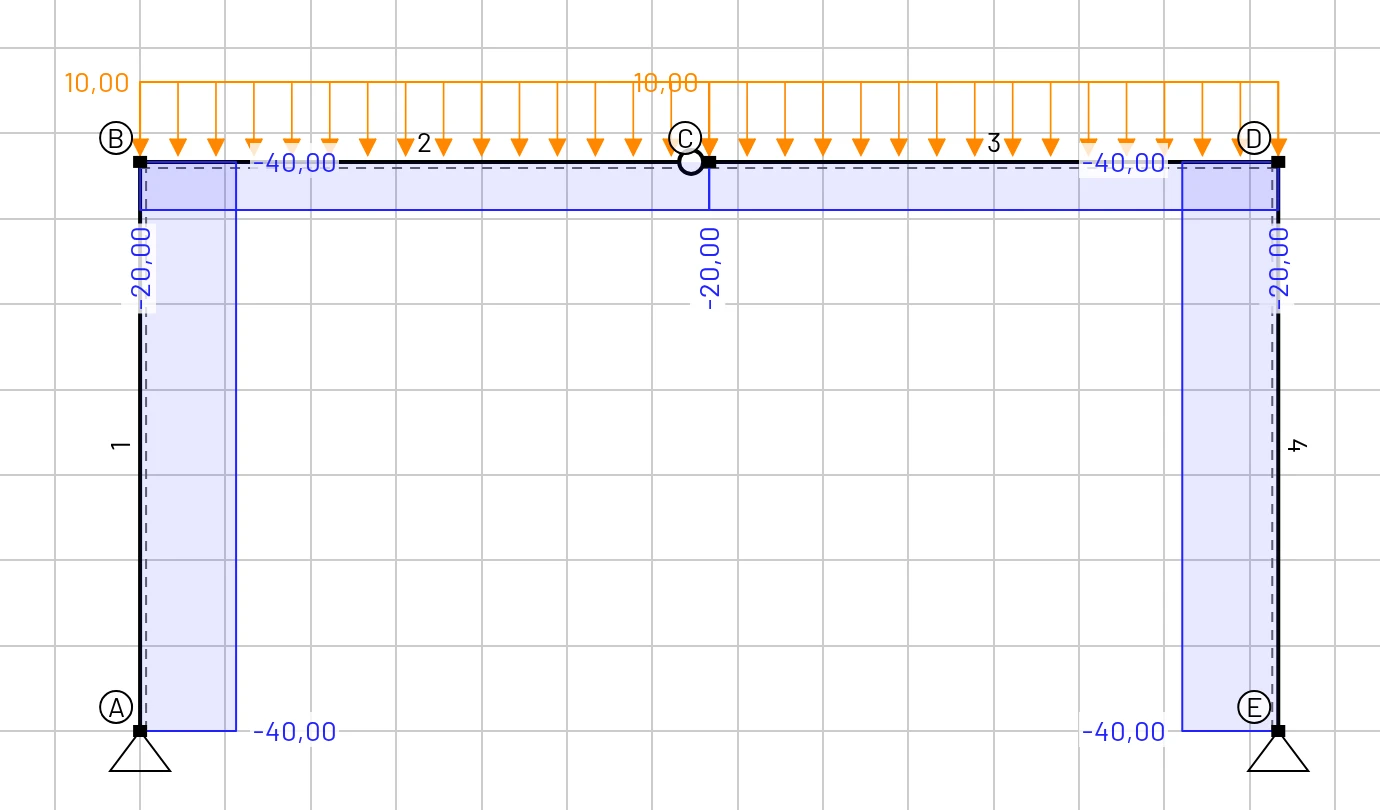
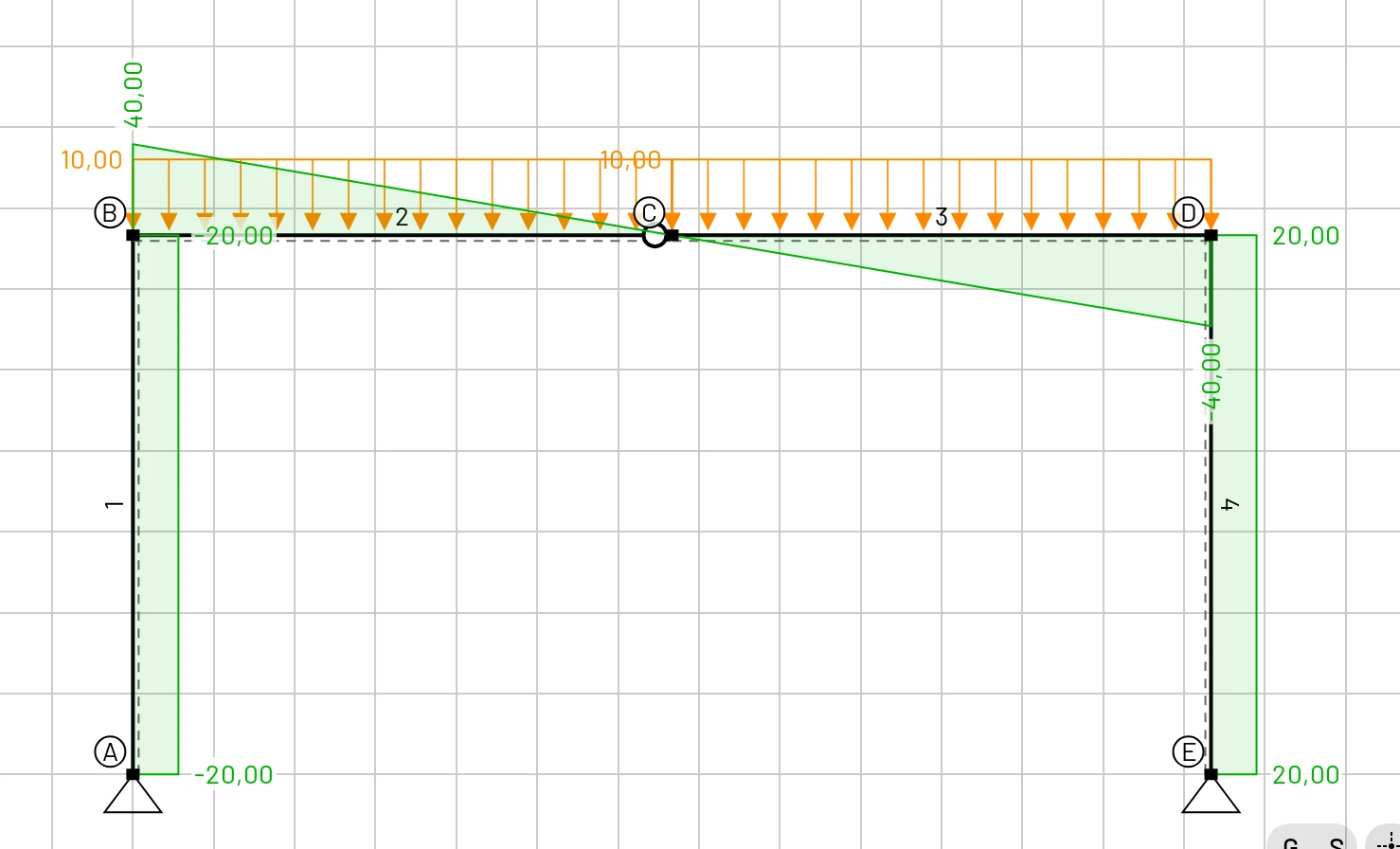
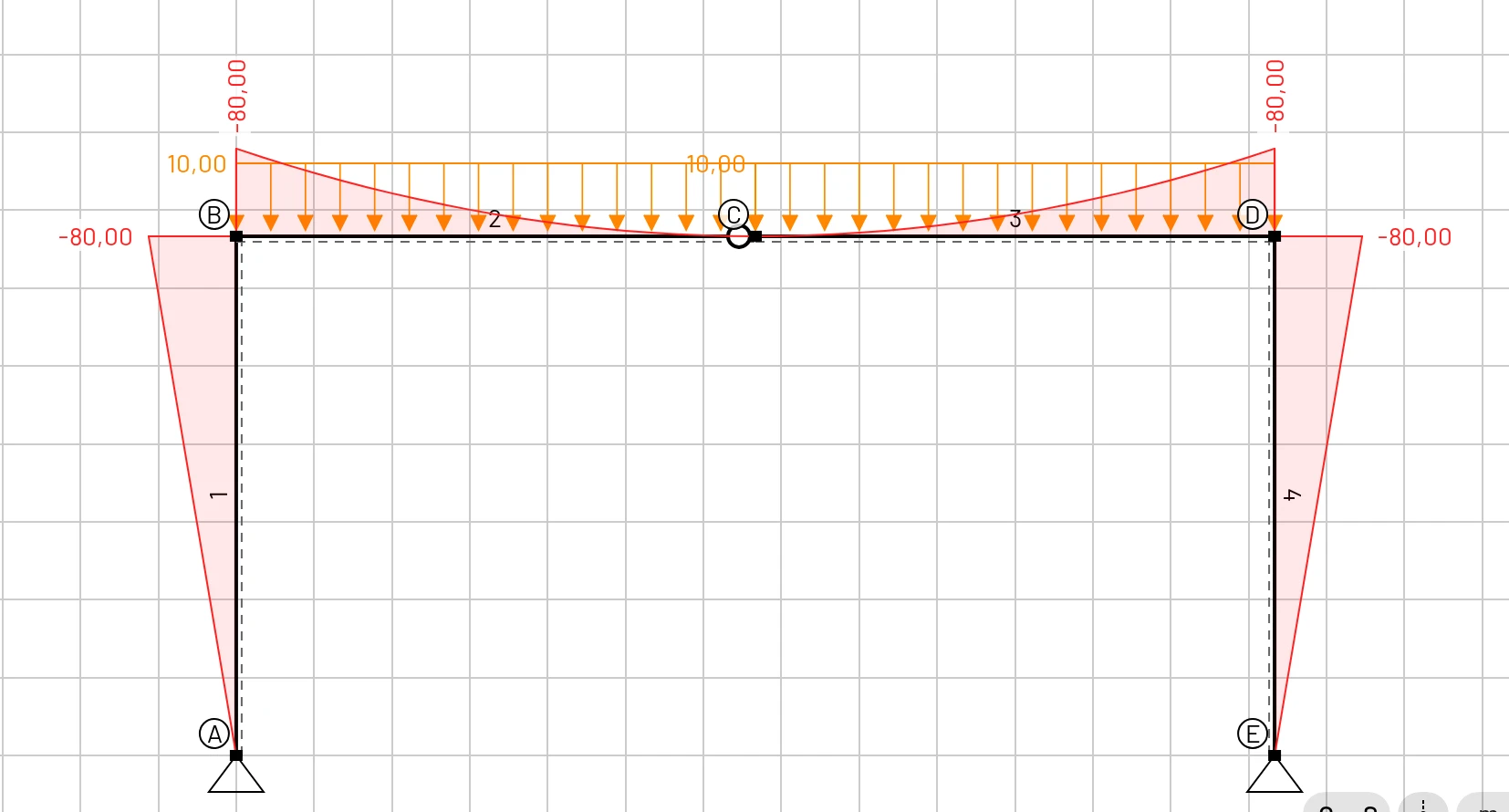
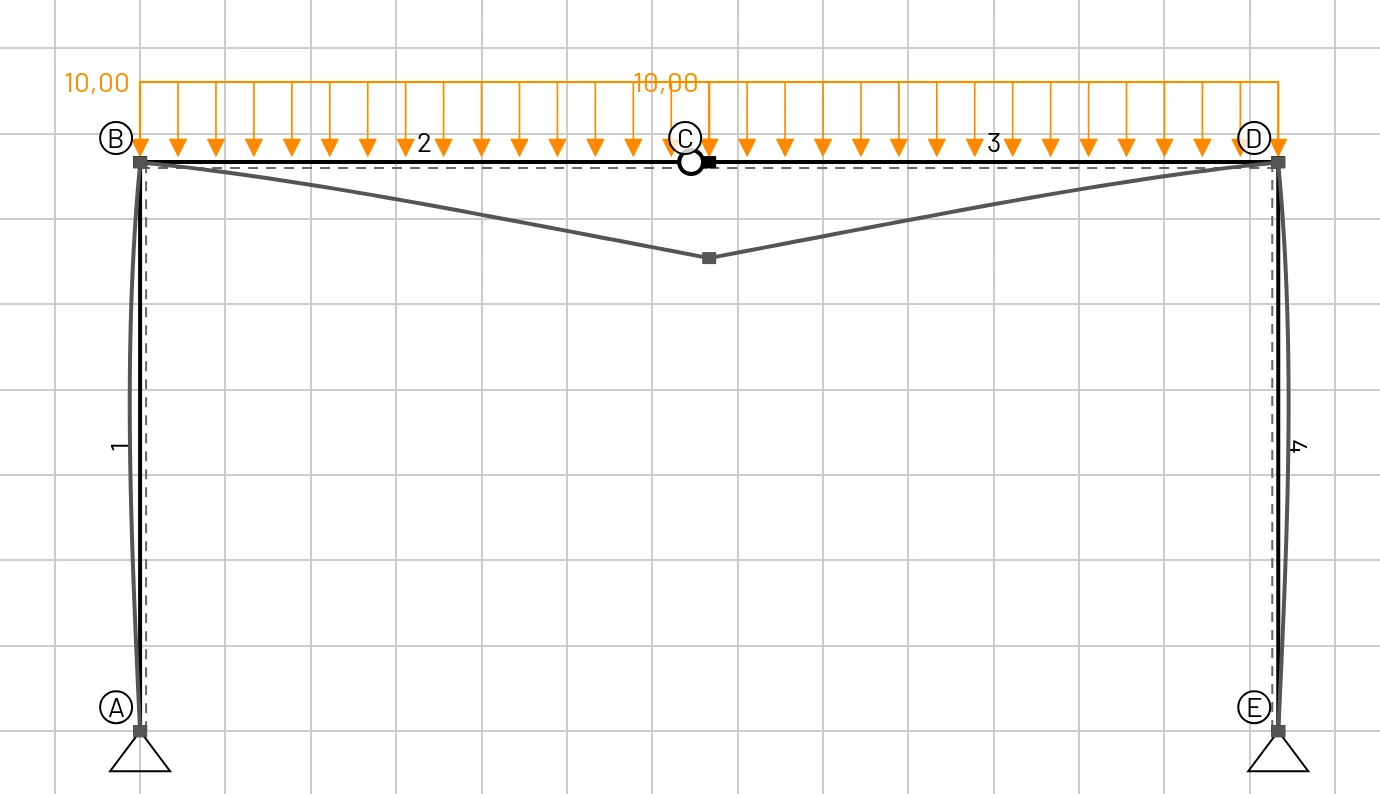
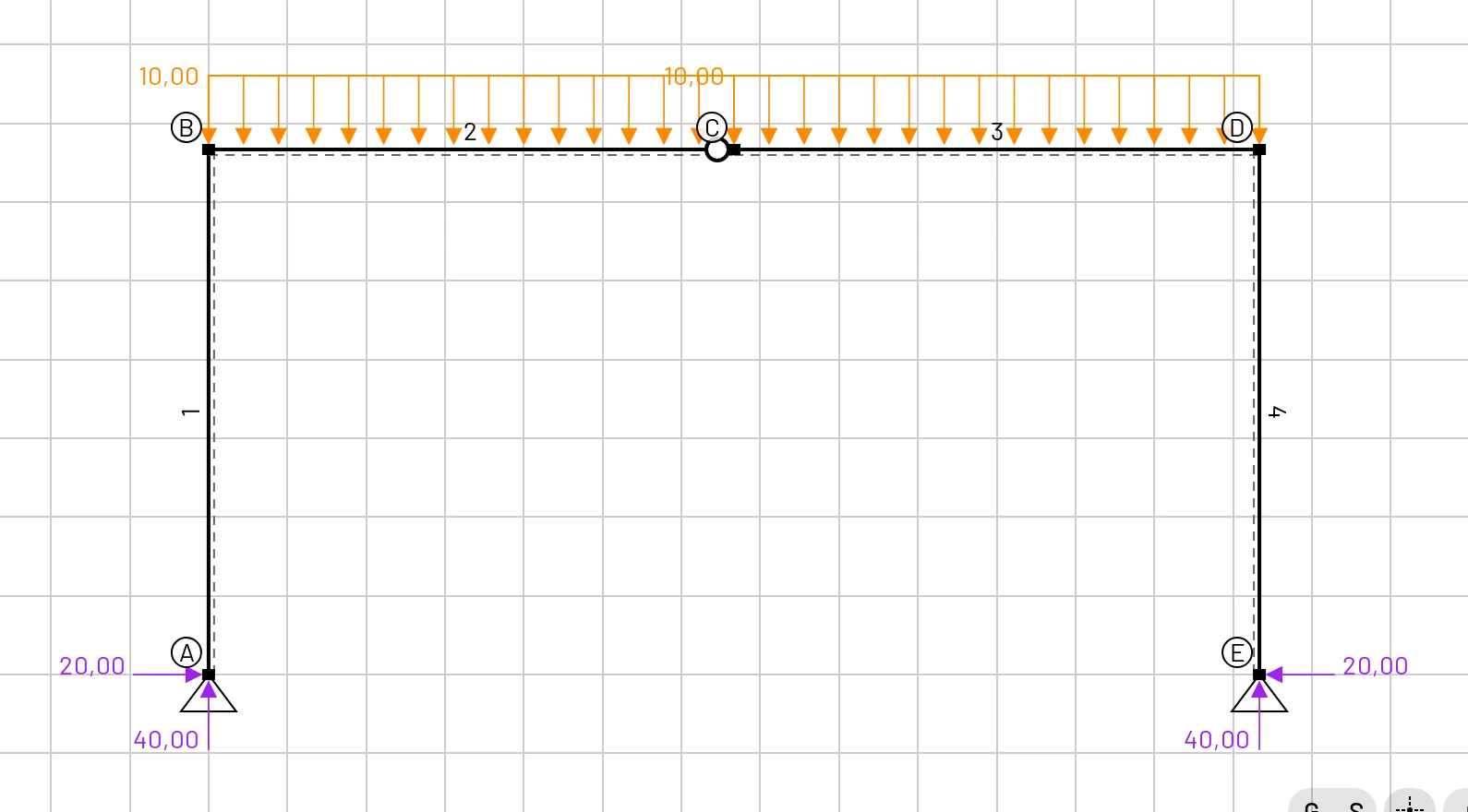
Le immagini di questa pagina mostrano tutte lo stesso modello: il telaio a tre cerniere con 10 kN/m.
Diagrammi nella vista
Attivali e disattivali nelle opzioni di visualizzazione in alto a destra nella vista (il pulsante ⚙ le mostra o le nasconde).
| Diagramma | Colore (predefinito) | Note |
|---|---|---|
| Deformata | grigio | Amplificata: lo spostamento più grande è disegnato lungo Scala dei risultati pixel. Attiva per impostazione predefinita. |
| N (x), sforzo normale | blu | La trazione è positiva. Costante lungo un elemento, a meno che su di esso agisca un carico assiale. |
| Vz (x), taglio | verde | Lineare sotto un carico uniforme, quadratico sotto uno trapezoidale, con un salto in corrispondenza di un carico concentrato. |
| My (x), momento flettente | rosso | Positivo quando tende le fibre inferiori. Etichettato a entrambe le estremità, nei carichi concentrati e in ogni estremo locale (dove V = 0). Attivo per impostazione predefinita. |
| Reazioni | viola | Una freccia e un valore per ogni GdL vincolato. Attive per impostazione predefinita. |
I valori sono scritti nei punti caratteristici di ogni diagramma. L'orientamento delle etichette, la dimensione dei grafici e i colori si cambiano nelle Impostazioni.
Leggere il segno
Leggi il segno di un valore dalla sua etichetta, non dal lato dell'asta su cui è disegnato il diagramma. Un momento flettente negativo tende le fibre superiori di una trave, o le fibre esterne in uno spigolo di un telaio.
Tooltip al passaggio del mouse
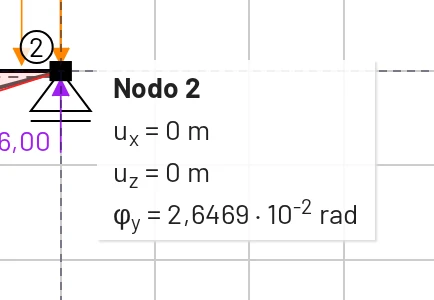
Puntare un oggetto è il modo più rapido per leggere un valore:
- Nodo:
ux,uzeφy(spostamenti nell'unità di spostamento, rotazione in radianti). - Elemento: etichetta, sezione e materiale.
- Carico: le sue componenti.
Su uno schermo touch, tocca invece l'oggetto. Gli stessi dettagli compaiono nel suo pannello di selezione.
Scheda Risultati
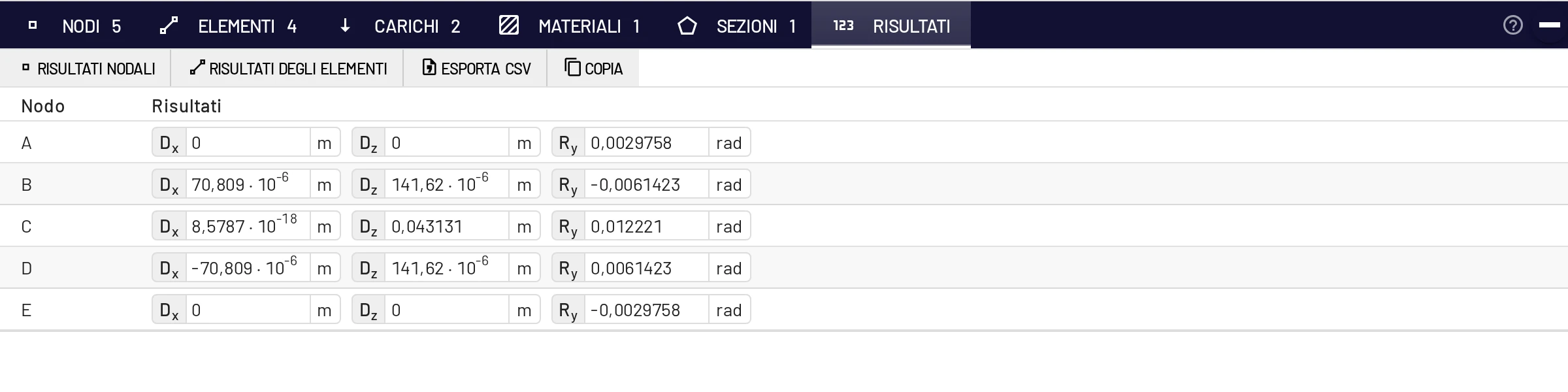
La scheda Risultati nella barra inferiore ha due tabelle, che si alternano con Risultati nodali e Risultati degli elementi.
Risultati nodali
Una riga per nodo con Dx, Dz (unità di spostamento) e Ry (rad). I segni seguono gli assi globali: un Dz positivo è verso il basso e un Ry positivo è antiorario sullo schermo.
Risultati degli elementi
Una riga per elemento con le forze di estremità nel sistema di coordinate locale dell'elemento:
| Colonna | Significato |
|---|---|
X12, Z12, M12 | forza assiale, forza di taglio e momento che agiscono sull'elemento nel suo nodo iniziale |
X21, Z21, M21 | le stesse nel nodo finale |
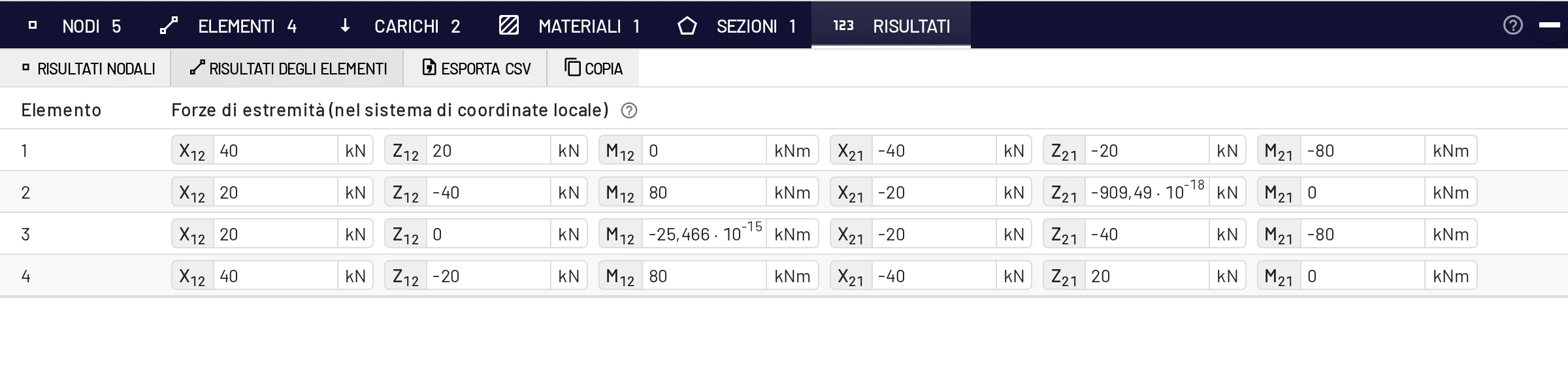
Sono le forze che i nodi esercitano sull'elemento: la matrice di rigidezza dell'elemento per i suoi spostamenti di estremità, meno i carichi nodali equivalenti. Seguono gli assi locali, non la convenzione N-V-M dei diagrammi:
- Per la trave semplicemente appoggiata di 6 m dell'Avvio rapido:
Z12 = Z21 = −36 kN. Entrambi i vincoli spingono la trave verso l'alto, cioè verso −z. - Per una mensola incastrata nel suo nodo iniziale con un carico di 18 kN verso il basso all'estremità:
Z12 = −18 kN,M12 = +72 kNm,Z21 = +18 kN,M21 = 0. - Per la colonna 1 del telaio (A in basso, B in alto):
X12 = +40 kNspinge lungo l'asse x locale dentro l'elemento, cioè 40 kN di compressione.
Esporta CSV e Copia
Esporta CSV scarica edubeam-results.csv con entrambe le tabelle, nelle unità mostrate sullo schermo e pronto per un foglio di calcolo. La tabella dei nodi riporta anche le reazioni Rx, Rz, My. Copia mette le stesse tabelle negli appunti come testo separato da tabulazioni, che si incolla direttamente in Excel, LibreOffice o Fogli Google. Nell'esportazione, le forze di estremità degli elementi si chiamano N1 V1 M1 N2 V2 M2.
Matrice di rigidezza
Scegli Matrice di rigidezza dal pannello di un elemento o dalla sua riga nella tabella per aprire una finestra con la matrice di rigidezza 6 × 6 dell'elemento in coordinate globali, utile per controllare l'assemblaggio a mano in un corso sul metodo degli spostamenti. Le formule sono nel manuale teorico.
Formato dei numeri
I risultati sono mostrati con cinque cifre significative. Impostazioni → Lingua e impostazioni locali → Formato dei numeri decide come vengono scritti:
| Formato | 40 000 si scrive | Usalo per |
|---|---|---|
| Scientifico (predefinito) | 4 · 10⁴ | valori che spaziano su molti ordini di grandezza |
| Ingegneristico | 40 · 10³ | allinearsi ai prefissi kilo / mega |
| Automatico | 40000 | i numeri di tutti i giorni nella didattica |
Automatico scrive i valori da 0,001 a 100 000 come numeri semplici e passa alle potenze di dieci fuori da questo intervallo. Il separatore decimale segue la lingua.
Precisione e accuratezza
- L'elemento trave è esatto per il modello lineare di Timoshenko sotto carichi nodali, uniformi, trapezoidali, concentrati e termici, quindi i risultati non dipendono dal numero di elementi.
- Il calcolo è in doppia precisione. Valori minimi come
1,5 · 10⁻¹⁸sono errori di arrotondamento e significano zero. - Le frecce includono la deformazione a taglio. Per aste snelle aggiunge una frazione di punto percentuale al valore di Eulero–Bernoulli; per aste tozze o corte può valere diversi punti percentuali. Imposta un valore elevato del coefficiente di taglio della sezione per eliminarla.
Risultati in una relazione
- ☰ → Esporta immagine (Ctrl+P) salva il disegno in PNG o SVG con i diagrammi che scegli. Vedi Esportare un'immagine.
- Risultati → Esporta CSV o Copia ti danno i numeri.
- Condividi modello ti dà un link con cui chi legge può aprire il modello stesso.