Nodi e vincoli
I nodi sono i punti del modello. Gli elementi collegano i nodi, e vincoli e carichi nodali sono applicati ai nodi.
Coordinate
Ogni nodo ha una coordinata X e una Z nell'unità di lunghezza corrente. L'asse x punta a destra e l'asse z punta verso il basso sullo schermo, quindi una colonna che sale da terra va da Z = 0 a Z = −3, non a +3. L'indicatore degli assi nell'angolo della griglia mostra l'orientamento. Se preferisci un asse verticale rivolto verso l'alto, passa agli assi con y verso l'alto nelle Impostazioni.
Aggiungere nodi
| Metodo | Come |
|---|---|
| Finestra di dialogo | Scheda Nodi → il primo pulsante Aggiungi nodo, oppure clic destro nell'area di disegno → Aggiungi nodo. Inserisci X e Z e, se vuoi, i vincoli e l'angolo del vincolo. |
| Mouse | Scheda Nodi → il secondo pulsante Aggiungi nodo (icona del cursore), oppure tieni premuto Ctrl mentre scegli Aggiungi nodo nel menu dell'area di disegno. Ogni clic nell'area di disegno aggiunge un nodo. Premi Esc o Annulla per terminare. |
| Mentre disegni gli elementi | Nella modalità mouse per gli elementi, un clic su un'area vuota crea un nodo e lo collega. |
| Copia e incolla | Seleziona i nodi (e gli elementi), premi Ctrl+C e Ctrl+V, poi fai clic dove deve andare la copia, oppure digita uno spostamento Δx, Δz e premi Incolla. |
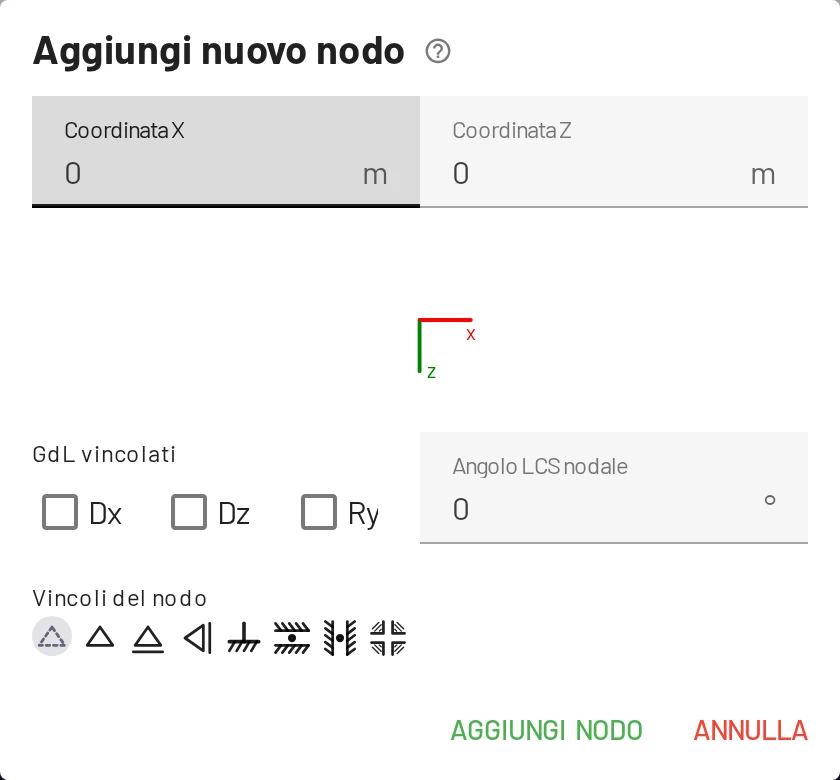
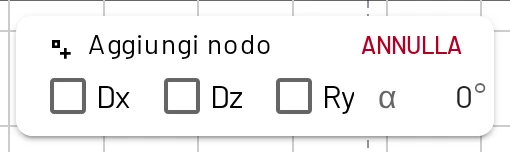
Le etichette sono assegnate automaticamente (1, 2, … oppure proseguendo il tuo schema, ad es. A, B) e si possono rinominare nella tabella.
Snap
Con Snap alla griglia attivo (S o l'indicatore S), i nodi che posizioni o trascini cadono su multipli del Passo dello snap: 0,1 m per impostazione predefinita, o 0,5 ft in unità statunitensi. Lo cambi in Impostazioni → Impostazioni della vista → Griglia. Disattiva lo snap per un posizionamento libero, oppure digita in seguito le coordinate esatte nella tabella.
Posizionare un nodo su un elemento esistente
Se mentre aggiungi un nodo fai clic vicino a un elemento, EduBeam ti chiede cosa intendi:
- Collega alla struttura divide l'elemento in due (
1ae1b). Le cerniere alle estremità esterne vengono mantenute, e i carichi uniformi e trapezoidali vengono ripartiti tra le due metà; i carichi concentrati e termici vanno alla prima metà. È il modo più rapido per aggiungere un appoggio intermedio o un punto di carico. - Posiziona nodo isolato crea il nodo sopra l'elemento senza collegarlo.
Modificare i nodi
- Tabella: modifica direttamente etichetta, X e Z.
- Trascinamento: sposta un nodo nella vista, anche su uno schermo touch: premi il nodo e trascina. Ogni spostamento si può annullare.
- Finestra Modifica nodo: la matita nella colonna Azioni della tabella. Contiene coordinate, vincoli e angolo del vincolo, con un'anteprima del simbolo del vincolo.
- Eliminazione: la × nella tabella, Elimina nel pannello del nodo, oppure selezionalo e premi Delete. Eliminare un nodo elimina anche gli elementi e i carichi a esso collegati.
Vincoli
Un vincolo è un insieme di gradi di libertà (GdL) bloccati. Ogni nodo ne ha tre:
| GdL | Significato |
|---|---|
| Dx | traslazione lungo x (orizzontale) |
| Dz | traslazione lungo z (verticale) |
| Ry | rotazione attorno a y (nel piano del disegno) |
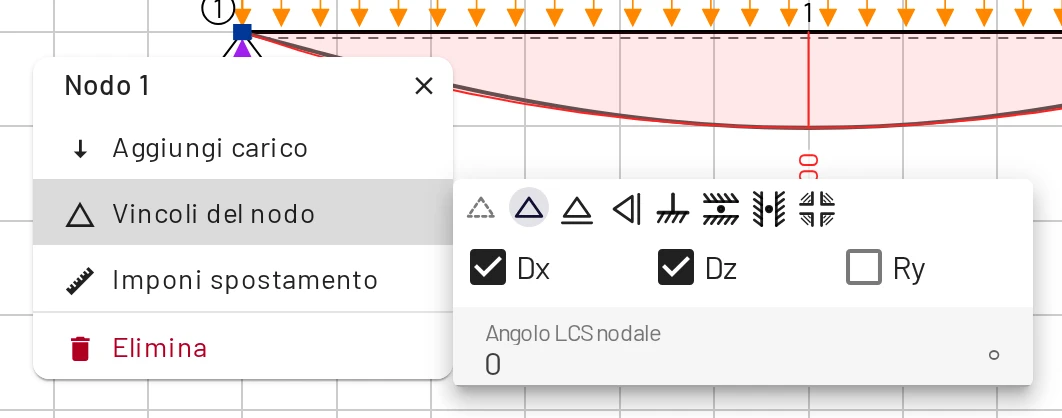
Il modo più rapido è scegliere il simbolo. Lo trovi nel pannello del nodo sotto Vincoli del nodo, nelle finestre Aggiungi nodo e Modifica nodo, e come piccolo menu all'inizio della colonna GdL vincolati della tabella Nodi. Spuntare le caselle Dx, Dz, Ry fa la stessa cosa un GdL alla volta.
| Vincolo | Bloccati | Movimento | Reazioni |
|---|---|---|---|
| Libero | nessuno | tutto | nessuna |
| Cerniera | Dx + Dz | ruota | Rx, Rz |
| Carrello | Dz | scorre in orizzontale, ruota | Rz |
| Carrello verticale | Dx | scorre in verticale, ruota | Rx |
| Incastro | Dx + Dz + Ry | nulla | Rx, Rz, M |
| Pattino | Dz + Ry | scorre in orizzontale | Rz, M |
| Pattino verticale | Dx + Ry | scorre in verticale | Rx, M |
| Solo rotazione bloccata | Ry | scorre in entrambe le direzioni | M |
Per ogni GdL bloccato viene calcolata, e disegnata, una reazione.
Nodi delle travature reticolari
Le aste reticolari sono elementi trave con entrambe le cerniere di estremità spuntate (vedi Elementi). Per il vincolo di una travatura reticolare la scelta abituale è una cerniera (Dx + Dz). Un nodo in cui tutti gli elementi collegati sono incernierati non ha rigidezza rotazionale; EduBeam lo accetta e ne riporta la rotazione come 0.
Vincoli inclinati
Imposta l'Angolo LCS nodale α in gradi (−180…180). Lo trovi nel pannello del nodo sotto Vincoli del nodo, nelle finestre Aggiungi nodo e Modifica nodo, e nel campo α della tabella Nodi. Gli assi del nodo ruotano di quell'angolo e i GdL vincolati agiscono nelle direzioni ruotate, quindi un carrello su un piano inclinato di 30° è Dz con α = 30. Il simbolo ruota di conseguenza e la reazione è riportata nella direzione ruotata.
Stabilità
Il solutore richiede in totale almeno tre GdL vincolati, e vincoli e cerniere devono trattenere la struttura. Finché i vincoli non bastano, la vista mostra un indicatore blu Servono vincoli. Se i vincoli sono sufficienti di numero ma non trattengono la struttura (tutti paralleli, o concorrenti in un punto), oppure le cerniere lasciano ruotare le aste l'una rispetto all'altra, un messaggio rosso indica il problema e un contorno tratteggiato mostra come si muove la struttura. Vedi Risoluzione dei problemi.
Carichi nodali e cedimenti
Forze, momenti e spostamenti imposti (cedimenti vincolari) si applicano ai nodi. Vedi Carichi.
Quote
Clic destro nell'area di disegno → Aggiungi quota per disegnare una quota tra due punti, oppure clic destro su un elemento → Quota l'elemento per quotarlo direttamente. Gli estremi si agganciano ai nodi quando li trascini vicino. Seleziona una quota e usa Modifica per digitarne le coordinate, oppure Inverti quota per spostare l'etichetta dall'altro lato. Le quote sono solo grafiche; vengono salvate con il progetto e viaggiano nei link condivisi.