Unità e impostazioni
Alle impostazioni si arriva in tre modi:
- la scheda Impostazioni sopra la vista, che le mostra a schermo intero;
- l'indicatore delle unità in basso a destra nella vista, che le apre su Lingua e impostazioni locali;
- Altre impostazioni sotto le opzioni di visualizzazione, che le apre su Impostazioni della vista.
Le impostazioni sono salvate nel browser e restano dopo un ricaricamento. Ripristina impostazioni riporta ai valori predefiniti la vista, il formato dei numeri, gli assi, il tasto per spostare la vista e le unità della tua area geografica; la lingua viene mantenuta.
Lingua e impostazioni locali
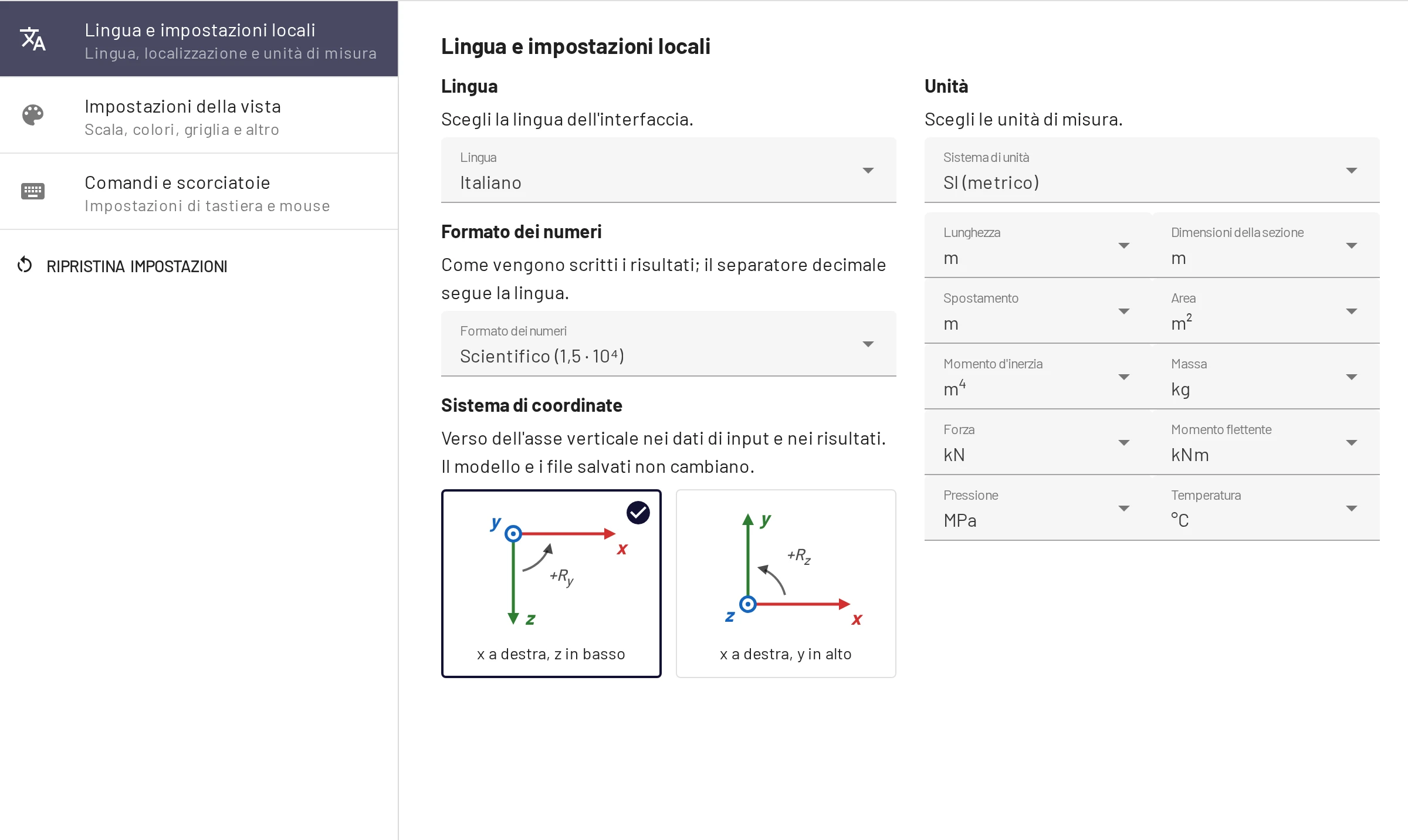
Lingua. 18 lingue dell'interfaccia. Puoi anche aprire l'app con ?lang=<code>: en, cs, de, fr, es, pt, pl, cn, th, uk, ru, tr, hi, vi, it, id, ja, ko.
Formato dei numeri. Come vengono scritti i risultati: Automatico, Scientifico (predefinito) o Ingegneristico. Vedi Formato dei numeri.
Sistema di coordinate. x a destra, z in basso (predefinito) o x a destra, y in alto. L'opzione y verso l'alto inverte il segno dei valori verticali e degli angoli dei vincoli e rinomina gli assi in ogni input, tabella, tooltip ed esportazione. Il modello e i file salvati non cambiano. Vedi Assi con y verso l'alto.
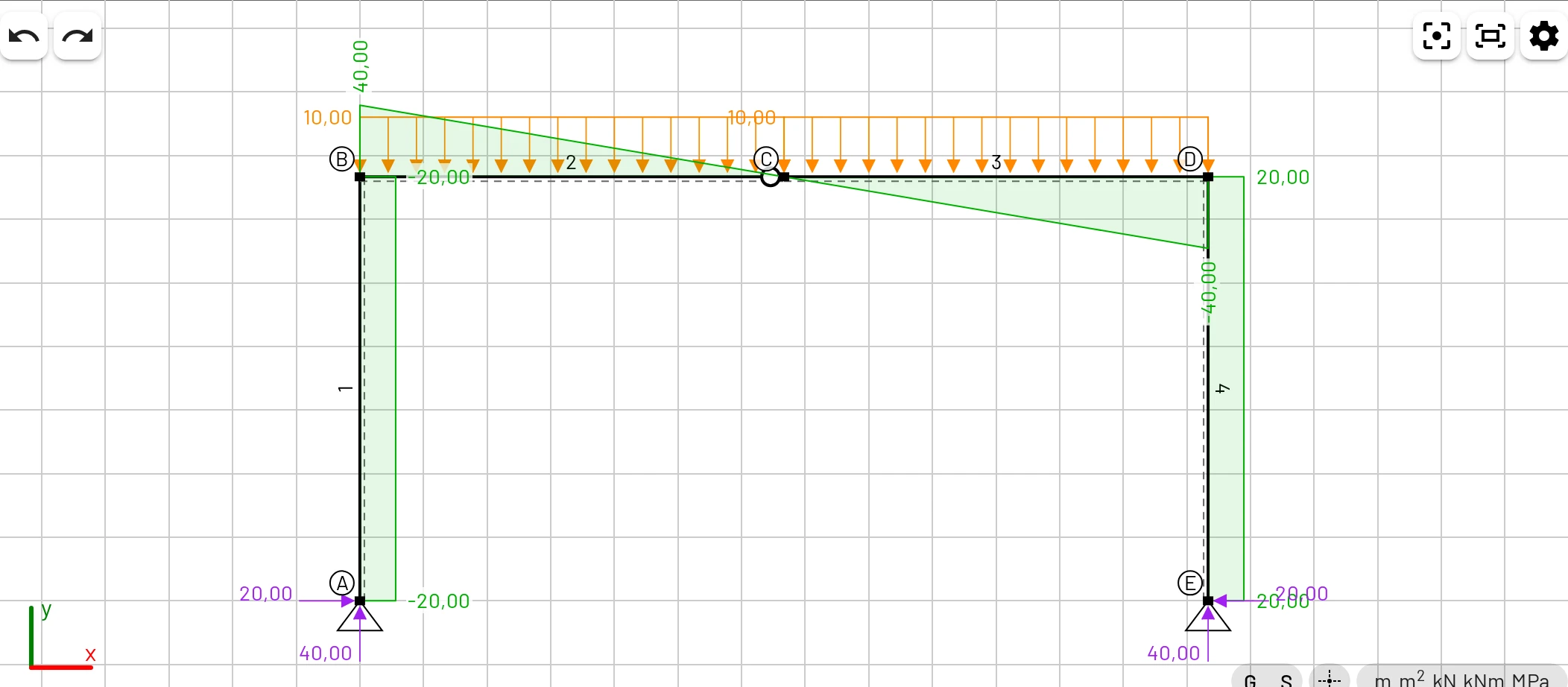
Sistema di unità. SI (metrico) o USA (imperiale) imposta in un colpo solo tutte le unità qui sotto. Se poi cambi una singola unità, il sistema risulta Personalizzato. Alla prima visita scegli nella finestra di benvenuto; prima di allora, EduBeam presume le unità statunitensi solo se il browser è impostato su una lingua regionale USA e il computer è in un fuso orario USA.
Unità. Ogni grandezza ha la propria unità. Input, tabelle, tooltip ed etichette dei diagrammi usano tutti l'unità selezionata, e cambiare un'unità converte ciò che è visualizzato. Il modello in sé è salvato in SI, quindi passare avanti e indietro non fa perdere nulla, e un link condiviso apre lo stesso modello in qualsiasi unità.
| Grandezza | Scelte | SI | USA |
|---|---|---|---|
| Lunghezza (geometria) | m, cm, mm, ft, in | m | ft |
| Dimensioni della sezione | m, cm, mm, ft, in | m | in |
| Spostamento | m, cm, mm, ft, in | m | in |
| Area | m², cm², mm², ft², in² | m² | in² |
| Momento d'inerzia | m⁴, cm⁴, mm⁴, ft⁴, in⁴ | m⁴ | in⁴ |
| Massa | kg, lb | kg | lb |
| Forza | N, kN, MN, kgf, Tonf, lbf, kip | kN | kip |
| Momento flettente | Nmm, Nm, kNm, MNm, Tonf·m, lbf·in, lbf·ft, kip·in, kip·ft | kNm | kip·ft |
| Pressione (E, G) | Pa, kPa, MPa, GPa, ksc, psi, ksi, psf, ksf | MPa | ksi |
| Temperatura | °C, °F | °C | °F |
I carichi distribuiti usano forza / lunghezza delle unità selezionate (kN/m in SI, kip/ft in unità statunitensi), e la densità usa massa / lunghezza³. Il coefficiente di dilatazione termica segue l'unità di temperatura (1/K o 1/°F). I carichi termici sono variazioni di temperatura, quindi 10 °C corrispondono a 18 °F. Le rotazioni sono sempre in radianti.
Tonf è la tonnellata-forza metrica (1000 kgf), non la short ton statunitense. Le unità statunitensi sono convertite con le loro definizioni esatte (1 ft = 0,3048 m, 1 kip = 4448,2216 N). In piedi, digita valori decimali come 5,5; i righelli e il mirino indicano piedi e pollici (5′-6″).
Impostazioni della vista
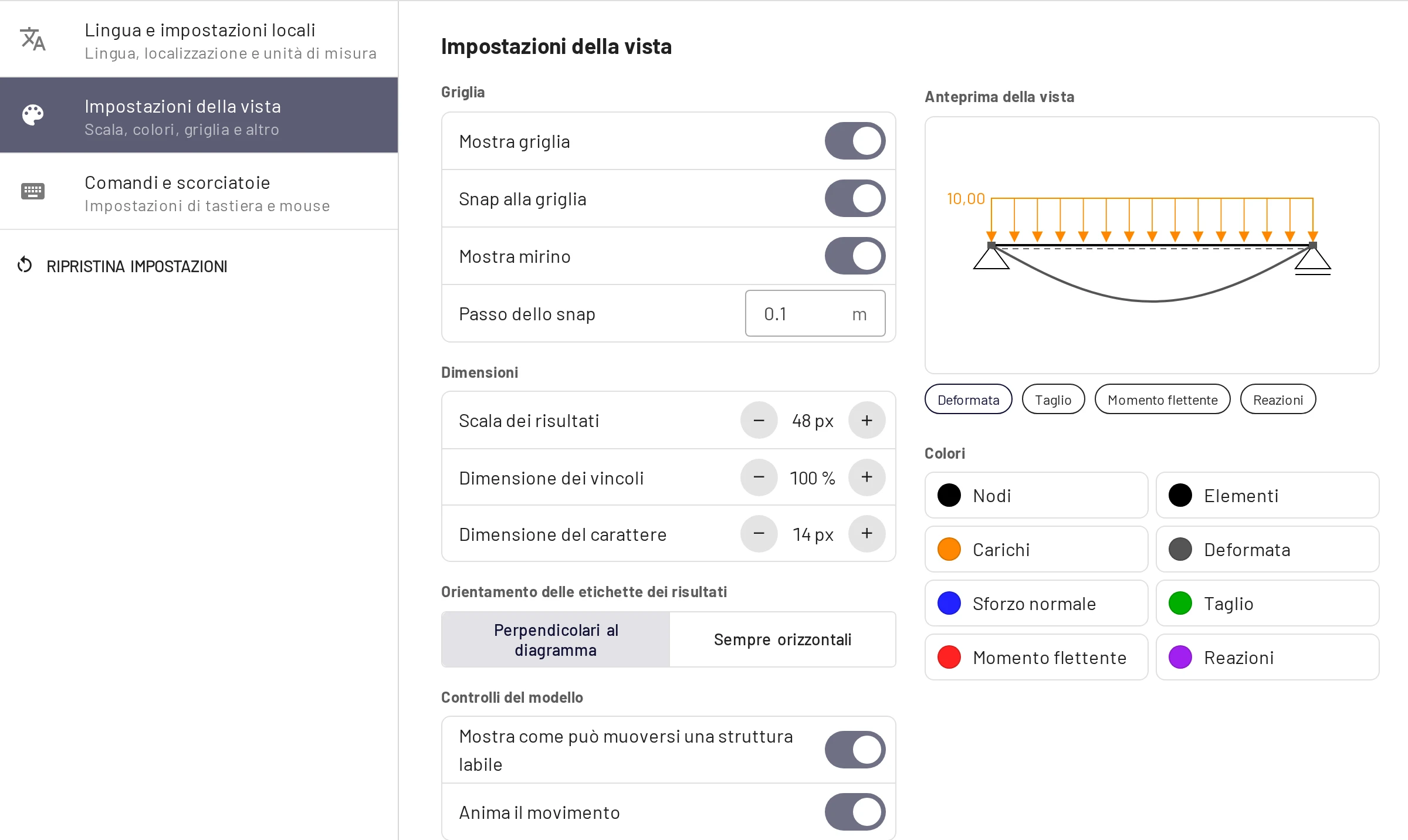
Un'Anteprima della vista accanto alle impostazioni mostra un piccolo modello che reagisce a ogni modifica. Le etichette sotto di essa scelgono quale risultato mostrare, e il clic su un colore porta l'anteprima su quel risultato.
Griglia
- Mostra griglia (G) disegna la griglia e i righelli.
- Snap alla griglia (S) fa agganciare al passo della griglia i nodi che posizioni o trascini.
- Mostra mirino segna la posizione del puntatore sui righelli, così puoi leggerne le coordinate (solo con il mouse).
- Passo dello snap è la spaziatura nell'unità di lunghezza: 0,1 m per impostazione predefinita, o 0,5 ft in unità statunitensi. Quando passi tra unità metriche e statunitensi, un passo lasciato al valore predefinito diventa il predefinito dell'altro sistema; un passo impostato da te viene mantenuto.
Dimensioni
- Scala dei risultati (8–120 px, predefinito 48) è l'altezza sullo schermo dell'ordinata più grande di un diagramma o della deformata. I diagrammi sono scalati sul proprio massimo, quindi è un'impostazione puramente visiva; cambiala quando i grafici sono troppo grandi o troppo piccoli.
- Dimensione dei vincoli (50–150 %) e Dimensione del carattere (10–20 px). Caratteri più grandi aiutano con il proiettore.
Orientamento delle etichette dei risultati: Perpendicolari al diagramma (le etichette seguono il diagramma) o Sempre orizzontali.
Controlli del modello
- Mostra come può muoversi una struttura labile disegna il contorno tratteggiato di un meccanismo.
- Anima il movimento lo fa oscillare avanti e indietro.
Colori: colori separati per nodi, elementi, carichi, deformata, sforzo normale, taglio, momento flettente e reazioni. Predefiniti: N blu, V verde, M rosso, reazioni viola, carichi arancione.
Comandi e scorciatoie
Sposta la vista con stabilisce quale tasto del mouse sposta la vista: Rotellina o tasto destro (predefinito), Rotellina del mouse o Tasto destro. L'elenco completo delle scorciatoie è nella pagina Tastiera, mouse e touch.
Cosa viene salvato nel browser
Oltre alle impostazioni, EduBeam conserva nella memoria locale del browser:
- il modello corrente, salvato dopo ogni modifica, così ricaricare la scheda o riaprire l'app lo ripristina;
- Strutture recenti: gli ultimi 10 modelli che hai cancellato o sostituito.
Entrambi sono legati al browser e al dispositivo, e cancellare i dati del sito li rimuove. Usa Salva progetto o Condividi modello per conservare un modello o spostarlo altrove.