Interfaccia utente
EduBeam ha tre zone: la barra dell'app in alto, la vista al centro, dove disegni, e la barra inferiore con una tabella per ogni tipo di oggetto. Una volta capito dove si trova ogni cosa, il resto della guida ti sembrerà semplice.
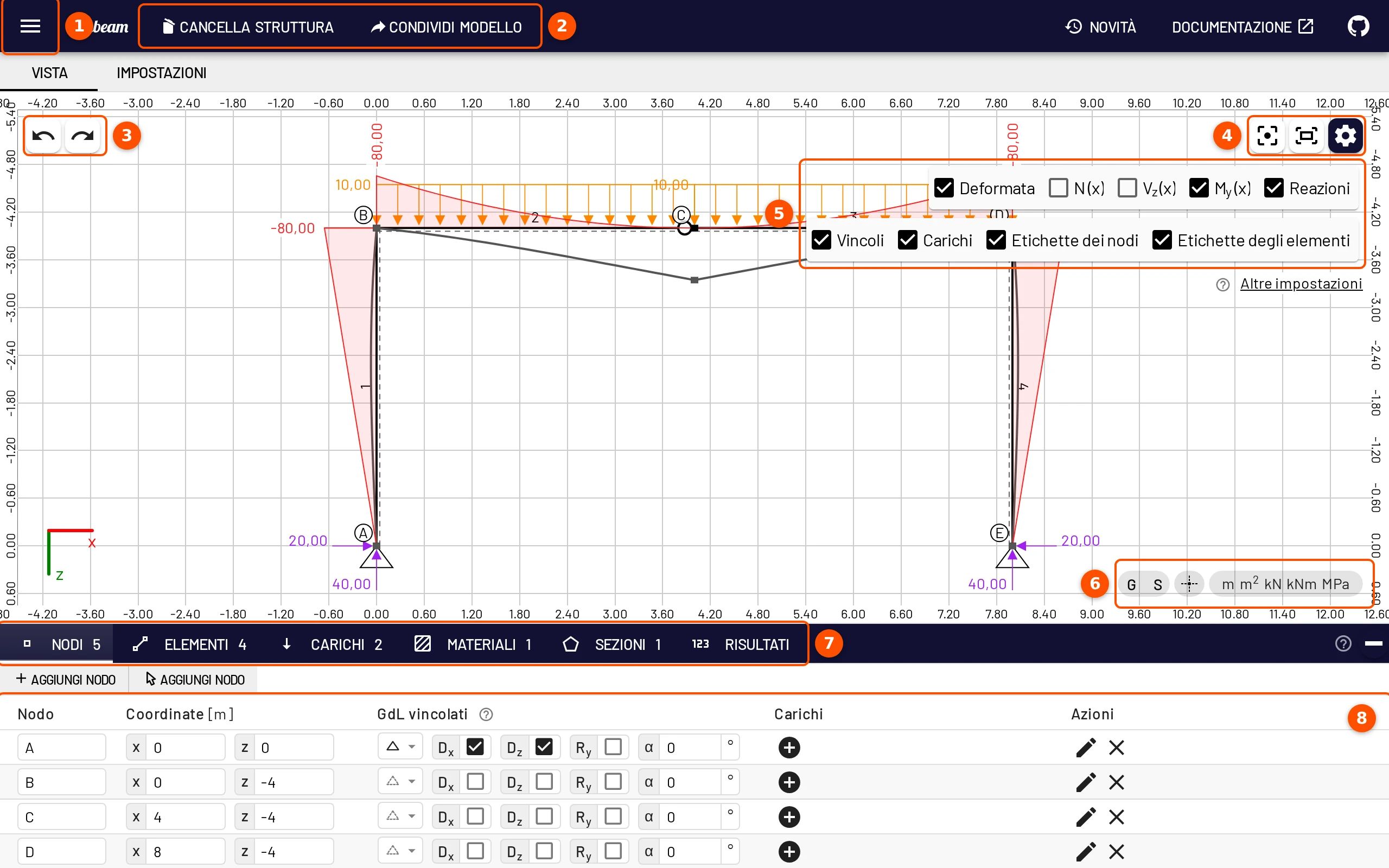
- Menu ☰: apri, salva, condividi ed esporta; esempi e tour guidati.
- Pulsanti della barra dell'app: Cancella struttura e Condividi modello.
- Annulla / Ripeti per ogni modifica al modello.
- Pulsanti della vista: centra, adatta allo schermo e il pulsante delle opzioni di visualizzazione.
- Opzioni di visualizzazione: quali risultati e parti del modello vengono disegnati.
- Griglia, snap, mirino e unità.
- Schede della barra inferiore: Nodi, Elementi, Carichi, Materiali, Sezioni, Risultati.
- La tabella della scheda aperta, in cui ogni valore è modificabile.
Fai il tour
☰ → Fammi fare un giro ti indica queste parti direttamente nell'app, una alla volta.
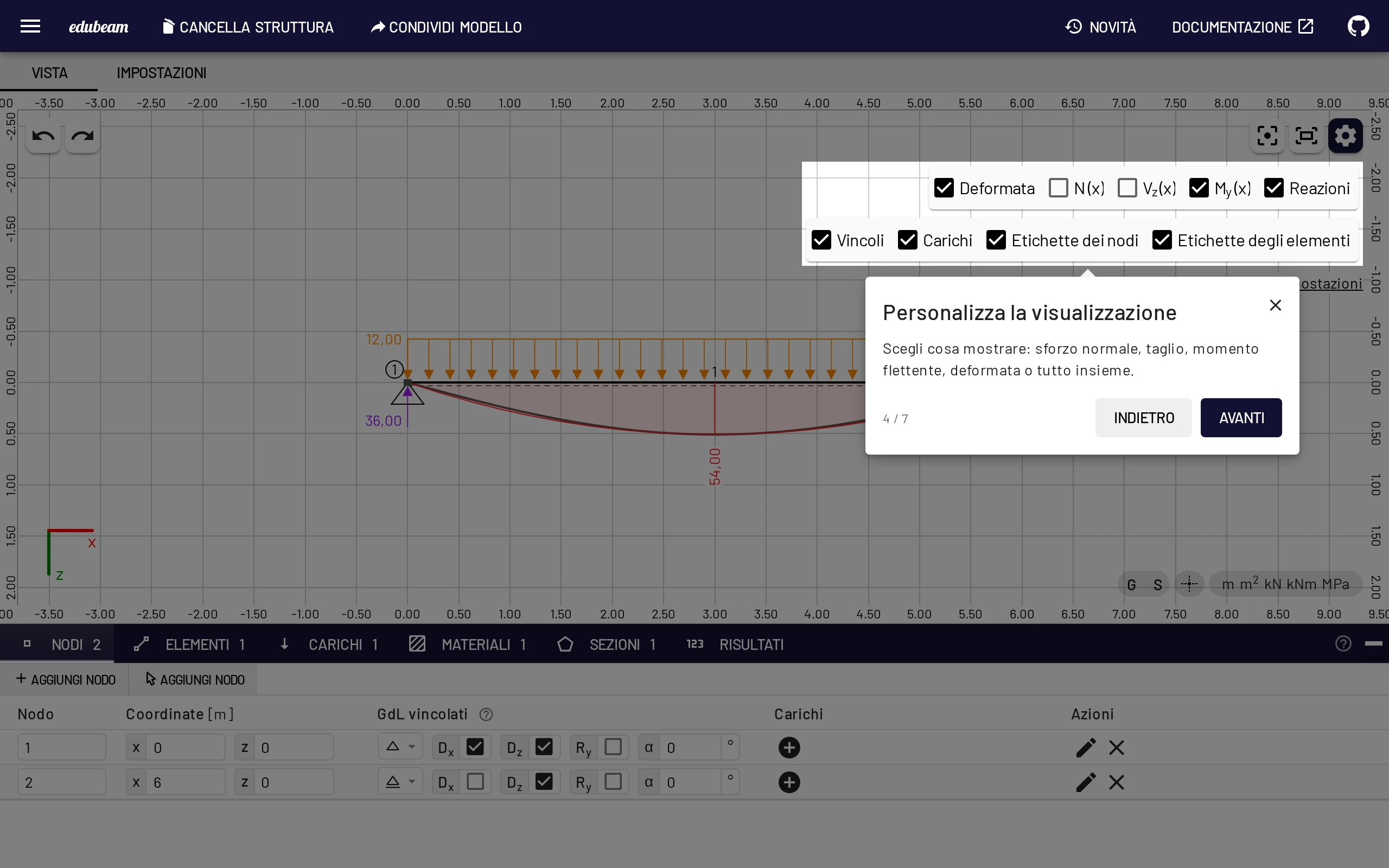
Barra dell'app
| Comando | Cosa fa |
|---|---|
| Menu ☰ | Il menu principale, vedi sotto. |
| Cancella struttura | Elimina tutti i nodi, gli elementi e i carichi dopo una conferma. Due caselle eliminano anche i materiali e le sezioni. Ctrl+Z riporta indietro il modello, che resta anche in Strutture recenti. |
| Condividi modello | Apre la finestra di condivisione con un link che contiene l'intero modello. |
| Novità | Le note di versione. Si aprono da sole una volta dopo ogni aggiornamento. |
| Documentazione / GitHub | Questa guida e il codice sorgente. |
Su uno smartphone c'è posto solo per il menu ☰ e Documentazione; tutto il resto è nel menu.
Il menu ☰
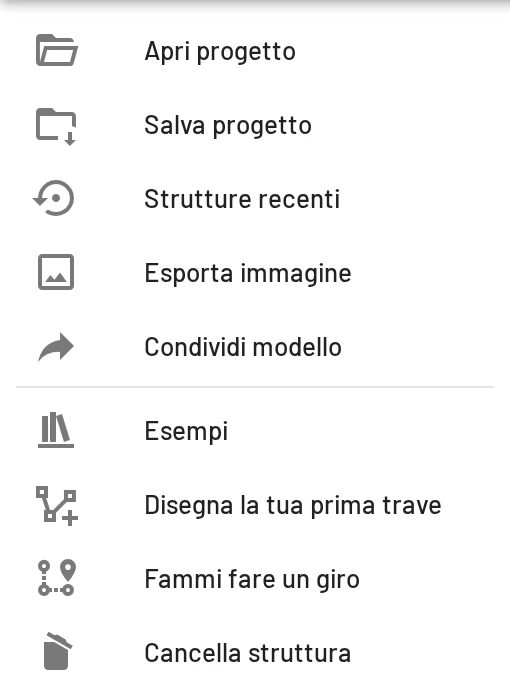
| Voce | Cosa fa |
|---|---|
| Apri progetto / Salva progetto | Apre o scarica un file project.json (Ctrl+O / Ctrl+S). |
| Strutture recenti | Gli ultimi 10 modelli cancellati o sostituiti, pronti da ripristinare. |
| Esporta immagine | Salva il disegno in PNG o SVG, oppure lo copia (Ctrl+P). |
| Condividi modello | Come il pulsante nella barra dell'app. |
| Esempi | La galleria dei modelli già pronti. |
| Disegna la tua prima trave | Un esercizio guidato in sette passi. |
| Fammi fare un giro | Il tour dell'interfaccia. |
| Cancella struttura | Come il pulsante nella barra dell'app. |
In fondo al menu sono indicate la versione dell'app e la data di pubblicazione.
Vista
L'area di disegno è dove disegni ed esamini il modello. Tutto il resto dell'app segue ciò che selezioni qui.
Pulsanti nell'area di disegno
- In alto a sinistra: Annulla e Ripeti (Ctrl+Z / Ctrl+Shift+Z). Ogni modifica al modello, compresi aggiunta, modifica, trascinamento, eliminazione e cancellazione, può essere annullata.
- In alto a destra: Centra il modello (C), Adatta allo schermo (F) e il pulsante ⚙ che mostra o nasconde le opzioni di visualizzazione. Sugli schermi touch c'è anche Selezione con riquadro.
- In basso a destra: G attiva e disattiva la griglia, S attiva e disattiva lo snap alla griglia, il pulsante del mirino mostra la posizione del puntatore sui righelli e l'indicatore delle unità apre le impostazioni su Lingua e impostazioni locali.
Opzioni di visualizzazione
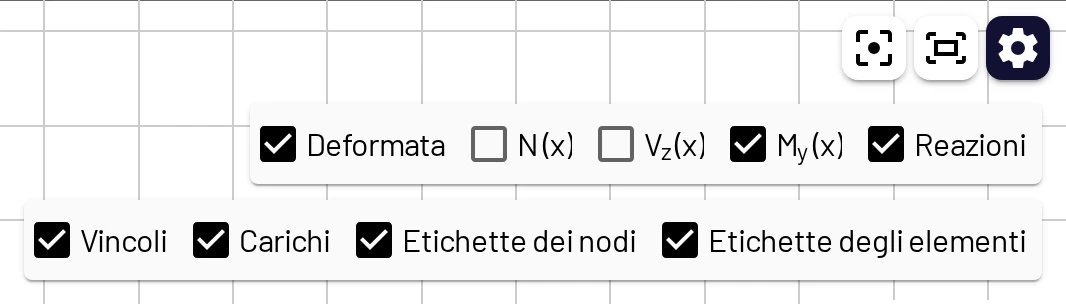
Due righe di caselle, aperte per impostazione predefinita:
- Risultati: Deformata, N (x), Vz (x), My (x), Reazioni. Deformata, M e Reazioni sono attivi all'inizio.
- Modello: Vincoli, Carichi, Etichette dei nodi, Etichette degli elementi.
Altre impostazioni apre le impostazioni complete su Impostazioni della vista.
Navigazione
| Azione | Mouse | Touch |
|---|---|---|
| Zoom | Rotellina del mouse (verso il cursore), Ctrl+= / Ctrl+- | Avvicina o allontana due dita |
| Spostamento | Trascina con il tasto centrale o destro (vedi Impostazioni → Comandi e scorciatoie) | Trascina con un dito |
| Adatta / centra | F / C o i pulsanti in alto a destra | I pulsanti in alto a destra |
Selezione e modifica
Fai clic su un nodo, un elemento, un carico o una quota per selezionarlo. Accanto si apre un pannello con i suoi dettagli e le azioni pertinenti: aggiungere un carico, assegnare vincoli, modificare, mostrare la matrice di rigidezza, eliminare. Il clic su un nodo porta anche la barra inferiore sulla scheda Nodi.
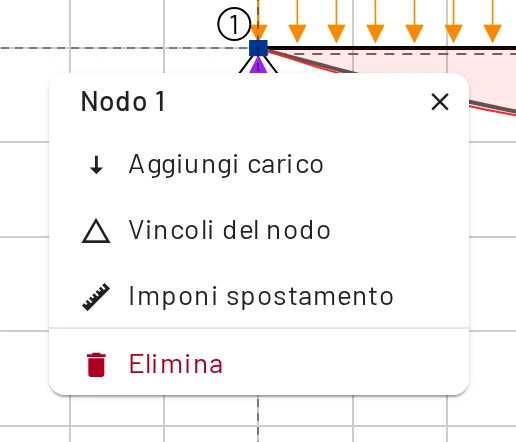
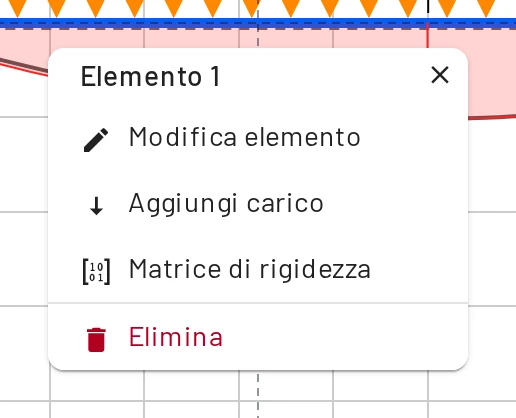
- Trascina su un'area vuota per disegnare un rettangolo di selezione. Viene selezionato tutto ciò che sta dentro: nodi, elementi, i loro carichi e le quote. Premi Delete per eliminare tutto, oppure Ctrl+C / Ctrl+V per copiarlo altrove.
- Trascina un nodo per spostarlo. Con lo snap attivo, finisce sulla griglia. Gli elementi collegati e i loro carichi lo seguono.
- Fai doppio clic su un carico per modificarlo.
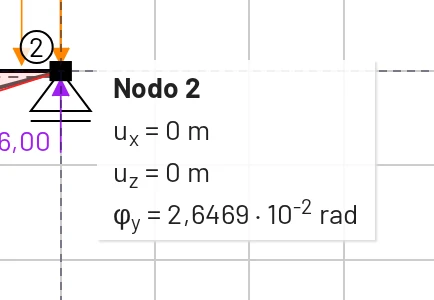
- Passa con il mouse su qualsiasi oggetto per vedere un tooltip. I nodi mostrano spostamenti e rotazione, gli elementi materiale e sezione, i carichi i loro valori. Su uno schermo touch, tocca invece l'oggetto: gli stessi dettagli compaiono nel pannello di selezione.
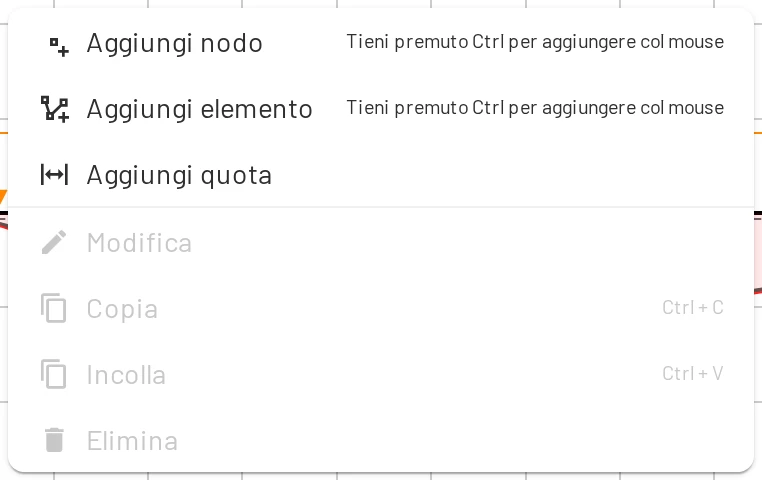
Fai clic destro nell'area di disegno (o tieni premuto su uno schermo touch) per il menu dell'area di disegno. Tieni premuto Ctrl mentre scegli Aggiungi nodo o Aggiungi elemento per posizionarli con il mouse invece che da una finestra. Sopra un elemento, il menu offre anche Quota l'elemento.
Tutte le scorciatoie sono nella pagina Tastiera, mouse e touch.
Quando il modello non si può risolvere
In alto a sinistra nella vista compaiono dei messaggi:
- Nessun materiale definito / Nessuna sezione definita, con un pulsante Aggiungi.
- Un piccolo indicatore blu Servono vincoli finché il modello è semplicemente incompleto.
- Un messaggio rosso quando qualcosa non va, con Mostra dettagli, che elenca ogni problema.
Quando la struttura può ancora muoversi, EduBeam ne fa oscillare il contorno tratteggiato e cerchia i nodi o le cerniere responsabili. Passa sul messaggio per rivedere il movimento, oppure usa il suo pulsante a forma di occhio per nasconderlo.
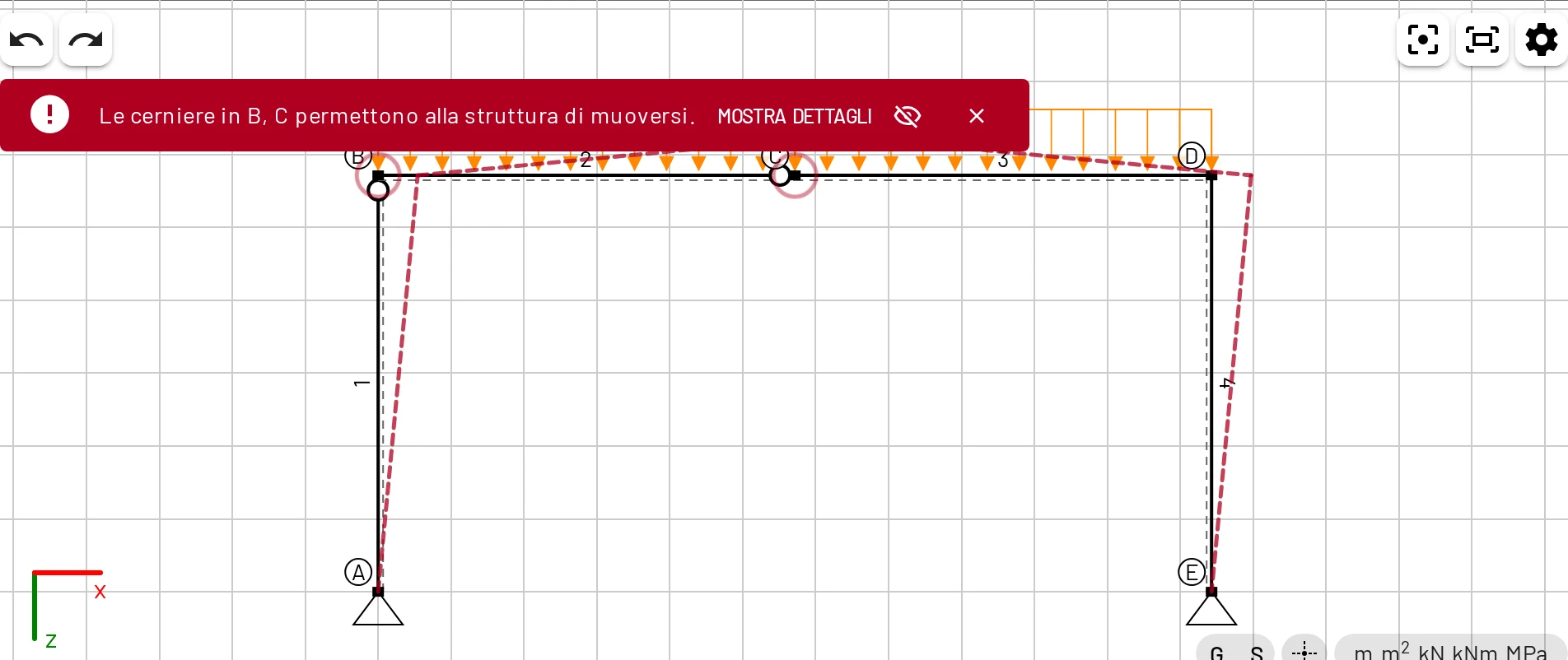
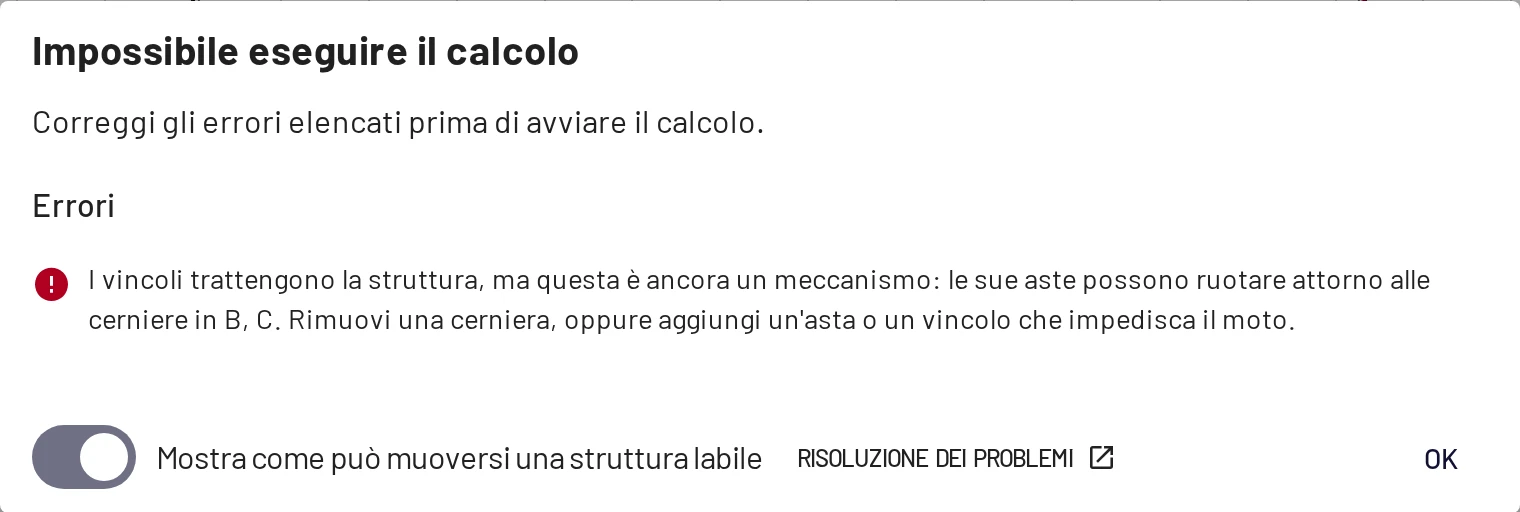
Risoluzione dei problemi spiega ogni messaggio.
Barra inferiore
Sei schede, ciascuna con una barra degli strumenti e una tabella modificabile. Le schede indicano quanti oggetti di ogni tipo contiene il modello. Il ? a destra spiega la scheda aperta, e lo stesso fa il ? accanto ad alcune intestazioni di colonna. Trascina la fila delle schede in su o in giù per ridimensionare la barra, oppure riducila a icona con il pulsante a destra.
| Scheda | Barra degli strumenti | Tabella |
|---|---|---|
| Nodi | Aggiungi nodo (finestra), Aggiungi nodo (mouse) | Etichetta, coordinate, GdL vincolati (simbolo del vincolo, Dx, Dz, Ry, angolo del vincolo α), carichi, modifica, elimina |
| Elementi | Aggiungi elemento (finestra), Aggiungi elemento (mouse) | Etichetta, tipo, nodi (con un pulsante di scambio), materiale, sezione, Cerniere di estremità, carichi, matrice di rigidezza, elimina |
| Carichi | Aggiungi carico nodale, Aggiungi carico su elemento | Tipo, applicato a, componenti modificabili, modifica, elimina |
| Materiali | Aggiungi materiale, Libreria materiali | Etichetta, E, G, αT, elimina |
| Sezioni | Aggiungi sezione, Libreria sezioni, Sezione poligonale | Forma, etichetta, A, Iy, h, k, modifica forma, elimina |
| Risultati | Risultati nodali, Risultati degli elementi, Esporta CSV, Copia | Spostamenti e rotazioni per nodo, oppure forze di estremità per elemento |
Modifica una cella direttamente: fai clic, digita, poi premi Enter (o Esc per uscire dalla cella). I valori sono mostrati e inseriti nelle unità correnti.
Schede sopra la vista
Vista mostra l'area di disegno. Impostazioni mostra le impostazioni a schermo intero, così puoi cambiare colori o unità e tornare indietro per vederne l'effetto. L'indicatore delle unità e Altre impostazioni aprono le stesse impostazioni come finestra sopra il modello.
Finestre mobili
Matrice di rigidezza (dal pannello di un elemento o dalla tabella Elementi) apre una finestra con la matrice di rigidezza 6 × 6 dell'elemento in coordinate globali. Modifica nel menu dell'area di disegno apre una tabella della selezione corrente. Trascinale dalla barra del titolo e chiudile con la ×.