Elementi, materiali e sezioni
L'elemento trave
EduBeam ha un solo tipo di elemento: una trave di Timoshenko 2D nel piano x–z con tre gradi di libertà a ciascuna estremità (Dx, Dz, Ry). Porta sforzo normale, taglio e flessione, e include la deformazione a taglio, motivo per cui la sezione ha un coefficiente di taglio. La formulazione completa è nel manuale teorico.
Per il modello lineare i risultati lungo un elemento sono esatti, quindi basta un elemento per asta. Aggiungi nodi intermedi solo dove ti serve un vincolo, una cerniera, un cambio di sezione o un nodo in cui leggere i risultati.
Aggiungere elementi
| Metodo | Come |
|---|---|
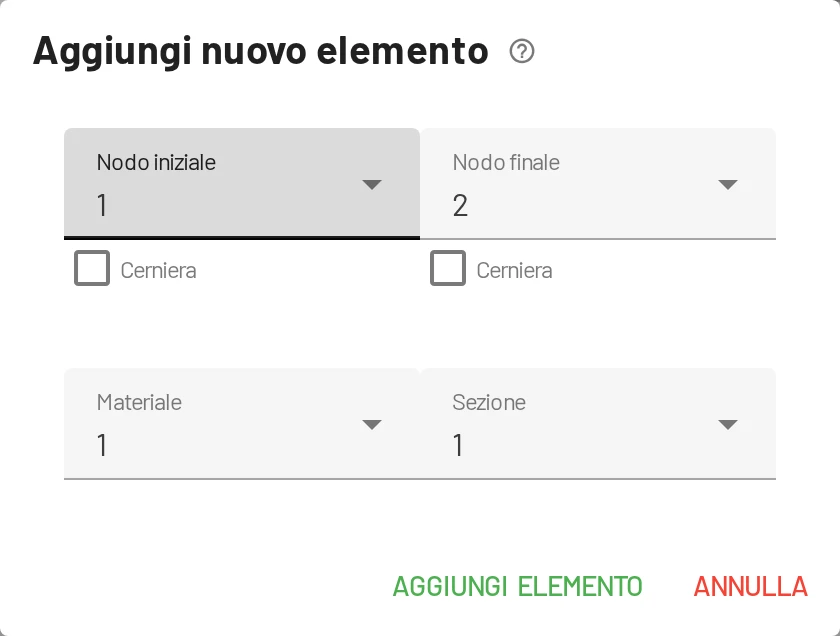
| Finestra di dialogo | Scheda Elementi → il primo pulsante Aggiungi elemento, oppure menu dell'area di disegno → Aggiungi elemento. Scegli il Nodo iniziale e il Nodo finale, le cerniere, il materiale e la sezione. |
| Mouse | Scheda Elementi → il secondo pulsante Aggiungi elemento (icona del cursore), oppure tieni premuto Ctrl con la voce del menu dell'area di disegno. Fai clic su un nodo per iniziare, poi sul nodo successivo per collegarlo; un clic su un'area vuota crea lì un nodo. Continua a fare clic per disegnare una polilinea e premi Esc per terminare. Il banner in alto imposta Cerniera iniziale e Cerniera finale per ogni elemento che disegni. Vengono usati il primo materiale e la prima sezione del modello. |
Prima materiali e sezioni
Un elemento ha bisogno di un materiale e di una sezione. Se non ce ne sono, la vista mostra Nessun materiale definito / Nessuna sezione definita con un pulsante Aggiungi.
Verso dell'elemento
L'asse x locale va dal nodo iniziale al nodo finale. Questo conta per:
- i carichi in coordinate locali (LCS spuntato),
- la Posizione del carico dal nodo iniziale dei carichi concentrati,
- l'ordine delle forze di estremità (
X12, Z12, M12all'inizio,X21, Z21, M21alla fine) nella tabella dei risultati.
Usa il pulsante di scambio tra i due nodi nella tabella Elementi per invertire un elemento.
Cerniere di estremità
Ogni elemento ha due caselle Cerniere di estremità, inizio e fine, nella tabella Elementi. Si trovano anche nella finestra Aggiungi elemento, nel pannello Modifica elemento dell'elemento e nel banner quando disegni con il mouse. Una cerniera spuntata svincola il momento flettente a quell'estremità, quindi:
- una cerniera crea una cerniera interna in un telaio o in una trave continua (lì il momento è nullo);
- due cerniere creano un'asta reticolare che porta solo sforzo normale.
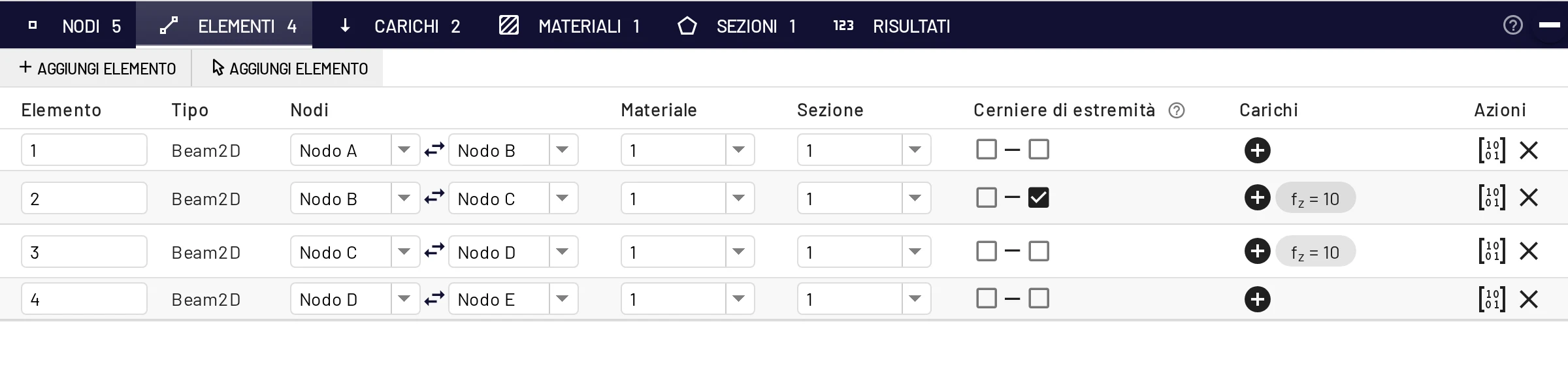
Quando due elementi si incontrano in un nodo e solo uno dei due è incernierato, l'altro continua a trasmettere momento al nodo. Incerniera quindi l'elemento che vuoi svincolare, non «il nodo». Se le cerniere rendono la struttura un meccanismo, EduBeam le cerchia e mostra come si muove.
Modificare ed eliminare
Fai clic su un elemento e usa il suo pannello (Modifica elemento, Aggiungi carico, Matrice di rigidezza, Elimina), oppure modificalo nella tabella Elementi. Eliminare un elemento rimuove anche i suoi carichi. Matrice di rigidezza apre una finestra con la matrice di rigidezza 6 × 6 dell'elemento in coordinate globali (N/m, N e N·m), con le eventuali cerniere di estremità già condensate. È comoda per controllare un assemblaggio fatto a mano.
Materiali
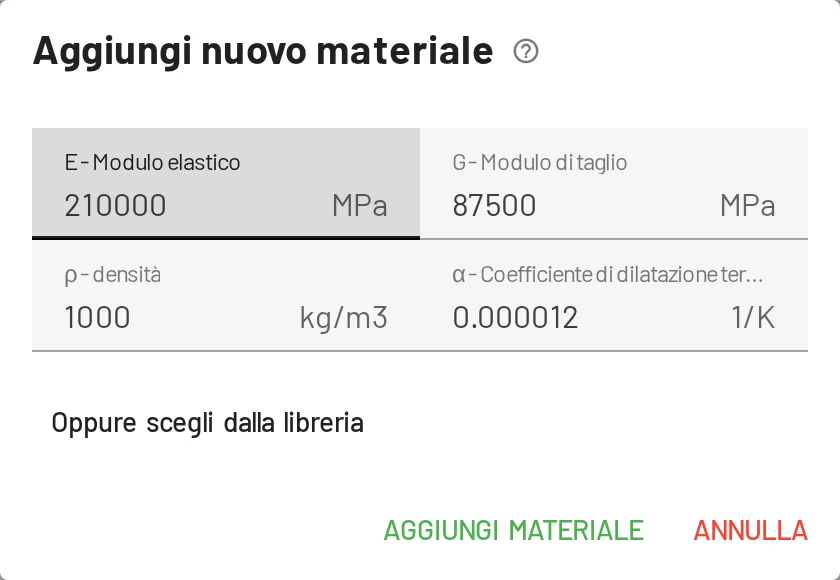
Scheda Materiali → Aggiungi materiale:
| Campo | Simbolo | Unità | Note |
|---|---|---|---|
| Modulo elastico | unità di pressione (MPa per impostazione predefinita) | Acciaio ≈ 210 000 MPa, calcestruzzo ≈ 30 000 MPa, legno ≈ 11 000 MPa | |
| Modulo di taglio | unità di pressione | ; acciaio ≈ 81 000 MPa. Influisce solo sul termine di taglio di Timoshenko. | |
| Densità | massa / lunghezza³ (kg/m³, lb/ft³) | Salvata con il progetto. Il solutore statico non la usa (non c'è un carico da peso proprio). | |
| Coefficiente di dilatazione termica | 1/K o 1/°F | Usato dai carichi termici. Acciaio: 12 × 10⁻⁶ /K. |
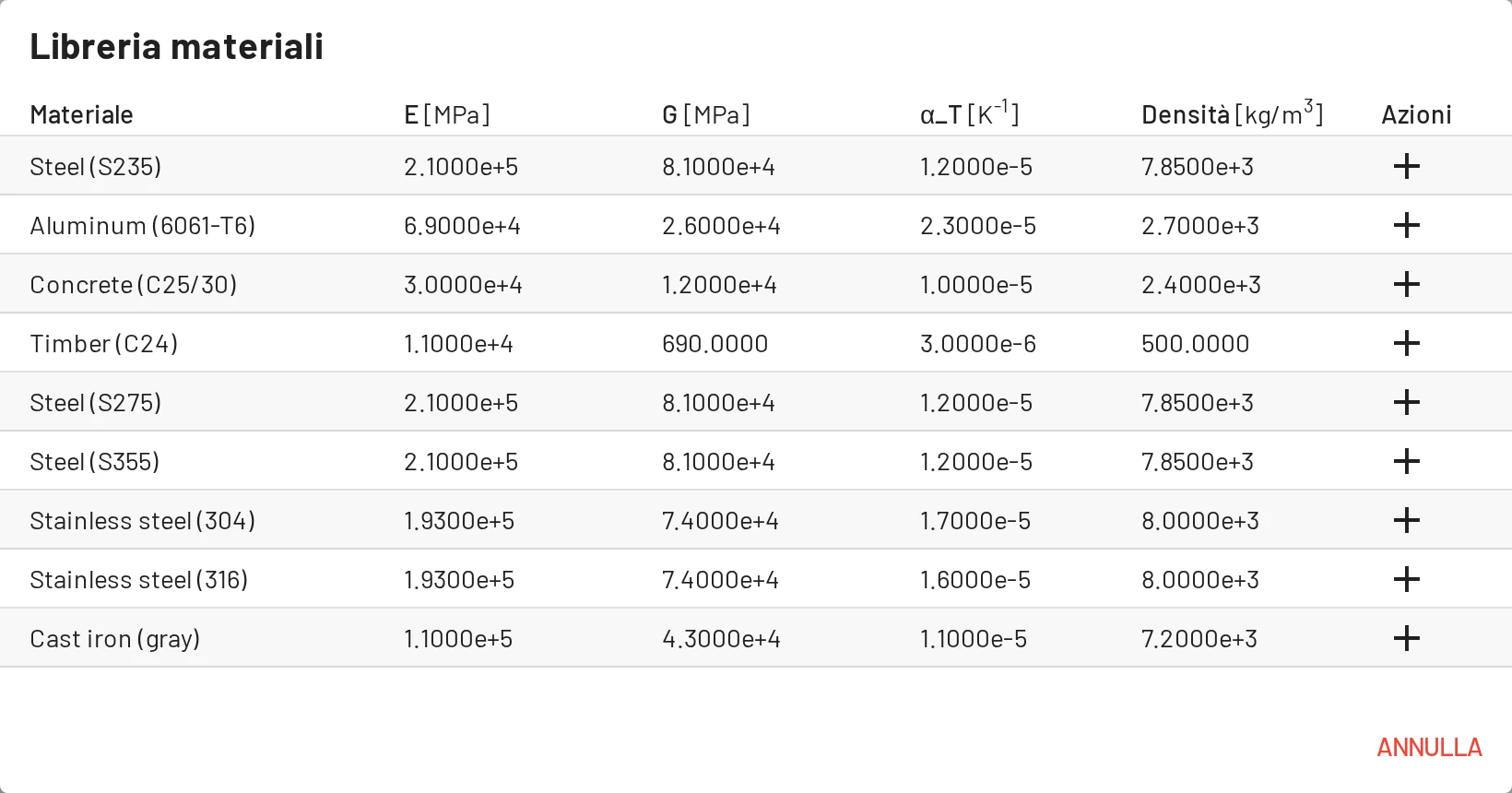
Libreria materiali contiene materiali già pronti. La famiglia che corrisponde alle tue unità è elencata per prima.
- Metalli: acciai da carpenteria S235, S275, S355, acciai inossidabili, ghisa, leghe di alluminio, rame, ottone, bronzo, titanio; acciai statunitensi ASTM A992, A36, A572 Gr. 50 e HSS A500 Gr. C.
- Calcestruzzo: calcestruzzo normale e leggero, classi C25/30, C30/37, C40/50, e f′c = 4 ksi e 5 ksi.
- Legno: C24, GL24h, GL32h.
- Altro: vetro, GFRP, CFRP, HDPE, PVC, PMMA, policarbonato.
Aprila con il pulsante della barra degli strumenti o con Oppure scegli dalla libreria nella finestra Aggiungi materiale.
Un materiale ancora usato da qualche elemento non si può eliminare; prima riassegna quegli elementi.
Sezioni
Scheda Sezioni → Aggiungi sezione:
| Campo | Simbolo | Unità | Note |
|---|---|---|---|
| Area | unità di area | Rigidezza assiale | |
| Momento d'inerzia | unità del momento d'inerzia | Rigidezza flessionale rispetto all'asse perpendicolare al disegno | |
| Altezza | unità delle dimensioni della sezione | Usata dai carichi a gradiente termico (curvatura ) | |
| Coefficiente di taglio | – | Coefficiente di correzione a taglio di Timoshenko: l'area efficace a taglio è , ed è quindi l'inverso del fattore di taglio χ dei testi di Scienza delle costruzioni (χ = 1,2 per il rettangolo). Usa 1 per trascurare quasi del tutto la deformazione a taglio, circa 0,83 per i rettangoli, per le sezioni a I. |
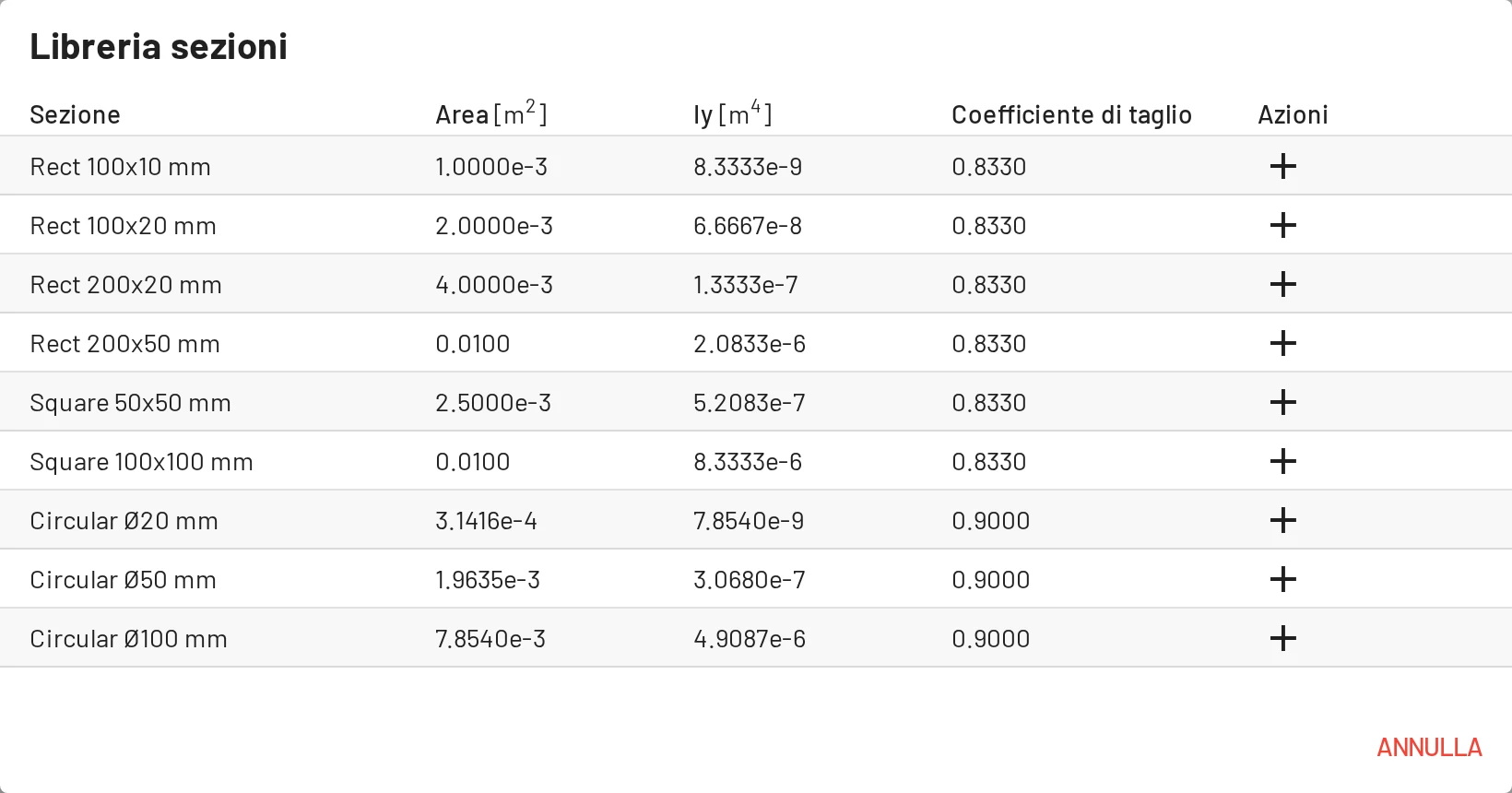
Libreria sezioni fornisce valori approssimati per rettangoli, quadrati e cerchi, profili IPE e HEA, tubi RHS e CHS, e i profili AISC W e HSS (rettangolari e circolari). I suoi coefficienti di taglio dipendono dalla forma: per i profili a I, per i tubi rettangolari, 0,5 per i tubi circolari, 0,833 per i rettangoli e 0,9 per i cerchi. Considera i valori come punto di partenza e confrontali con un sagomario prima di farvi affidamento.
Sezioni poligonali
Scheda Sezioni → Sezione poligonale, oppure Oppure definisci una forma poligonale nella finestra Aggiungi sezione, apre un editor della forma.
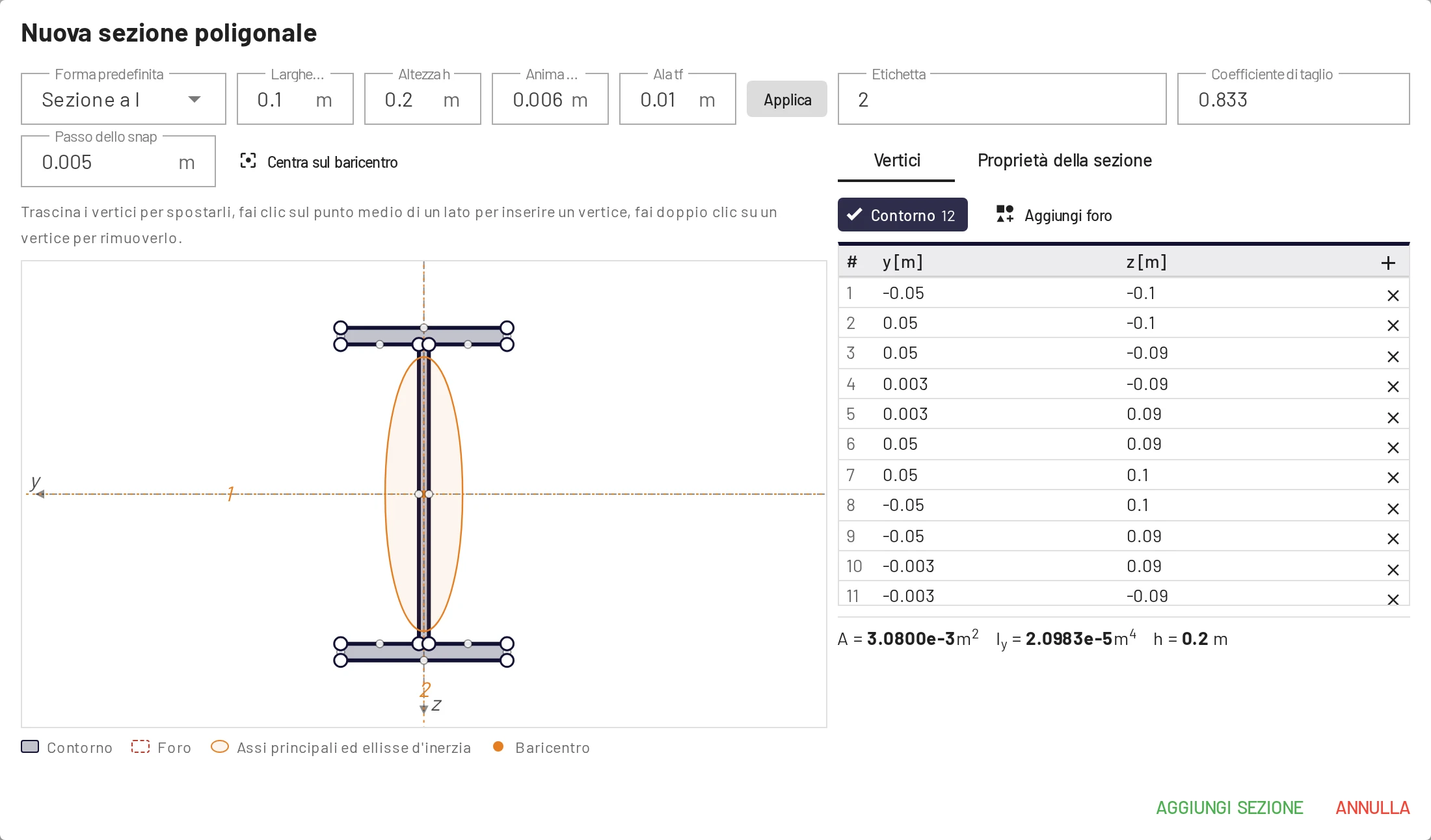
- Parti da una forma predefinita (rettangolo, I, T, L, U, rettangolare o circolare cava, cerchio) con le sue dimensioni, poi premi Applica.
- Modifica la forma: trascina i vertici (si agganciano al Passo dello snap), fai clic sul punto medio di un lato per inserire un vertice, fai doppio clic su un vertice per rimuoverlo, oppure digita le coordinate nella tabella dei vertici. Aggiungi foro aggiunge un contorno interno. Centra sul baricentro sposta la forma in modo che il baricentro sia nell'origine.
- Leggi l'area , il baricentro, i momenti d'inerzia baricentrici , , , i momenti principali , con l'angolo degli assi principali (da all'asse 1) e i raggi d'inerzia. Il disegno mostra l'ellisse d'inerzia.
Al salvataggio, , e vengono compilati a partire dalla forma. Nella tabella sono in sola lettura; usa il pulsante del poligono nella colonna Azioni per modificare di nuovo la forma. Il coefficiente di taglio resta da inserire a te. Le coordinate della sezione sono locali e destrorse, con uscente dallo schermo, verso sinistra e verso il basso.
Se la forma non è simmetrica rispetto al piano del telaio (un angolare a L, per esempio), l'editor avverte che un'analisi 2D è esatta solo se l'asta è trattenuta contro l'inflessione laterale e la torsione lungo tutta la sua lunghezza, per esempio da un solaio. Quando è significativo, scegli quale rigidezza flessionale usare: Trattenuta lateralmente e contro la torsione lungo la lunghezza () oppure Libera di inflettersi lateralmente, che è inferiore. In nessuno dei due casi la torsione è inclusa.
Valori rapidi di controllo
Per un rettangolo : , . Per un cerchio pieno di diametro : , .
Materiali e sezioni possono essere condivisi da un numero qualsiasi di elementi. Cambiare un valore aggiorna ogni elemento che lo usa e risolve di nuovo il modello.