Avvio rapido
In circa dieci minuti modellerai una trave in acciaio semplicemente appoggiata con un carico uniforme, leggerai reazioni, taglio e momento flettente e li confronterai con le formule dei manuali.
Segui passo passo
Apri run.edubeam.app in una seconda scheda. Se c'è già un modello, usa Cancella struttura nella barra dell'app per partire da zero, e spunta Elimina materiali ed Elimina sezioni per ripartire completamente da capo. La cancellazione si annulla con Ctrl+Z, e il vecchio modello resta in ☰ → Strutture recenti.
Preferisci imparare facendo, con i suggerimenti sullo schermo? ☰ → Disegna la tua prima trave ti guida con il mouse attraverso una trave simile.
Il problema
Una trave semplicemente appoggiata di 6 m (cerniera a sinistra, carrello a destra) porta un carico uniforme di 12 kN/m. Materiale: acciaio, , . Sezione: IPE 200, , , .
1. Controlla le unità
L'indicatore delle unità nell'angolo in basso a destra della vista mostra le unità usate da tutti i campi di input e dai risultati. Questo tutorial presuppone le unità SI predefinite: metri, kN, kNm e MPa.

Se vedi ft · kip · kip·ft · ksi, fai clic sull'indicatore e scegli Sistema di unità → SI (metrico).
2. Aggiungi il materiale e la sezione
Gli elementi hanno bisogno di un materiale e di una sezione, quindi crea prima questi.
- Apri la scheda Materiali nella barra inferiore e fai clic su Aggiungi materiale.
- Inserisci
E = 210000MPa eG = 81000MPa. Lascia la densità eα = 0,0000121/K. Fai clic su Aggiungi materiale.
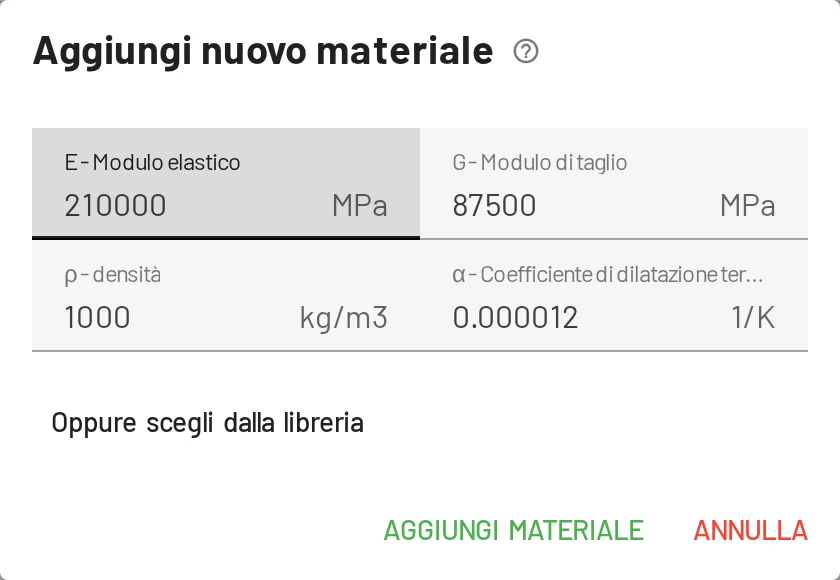
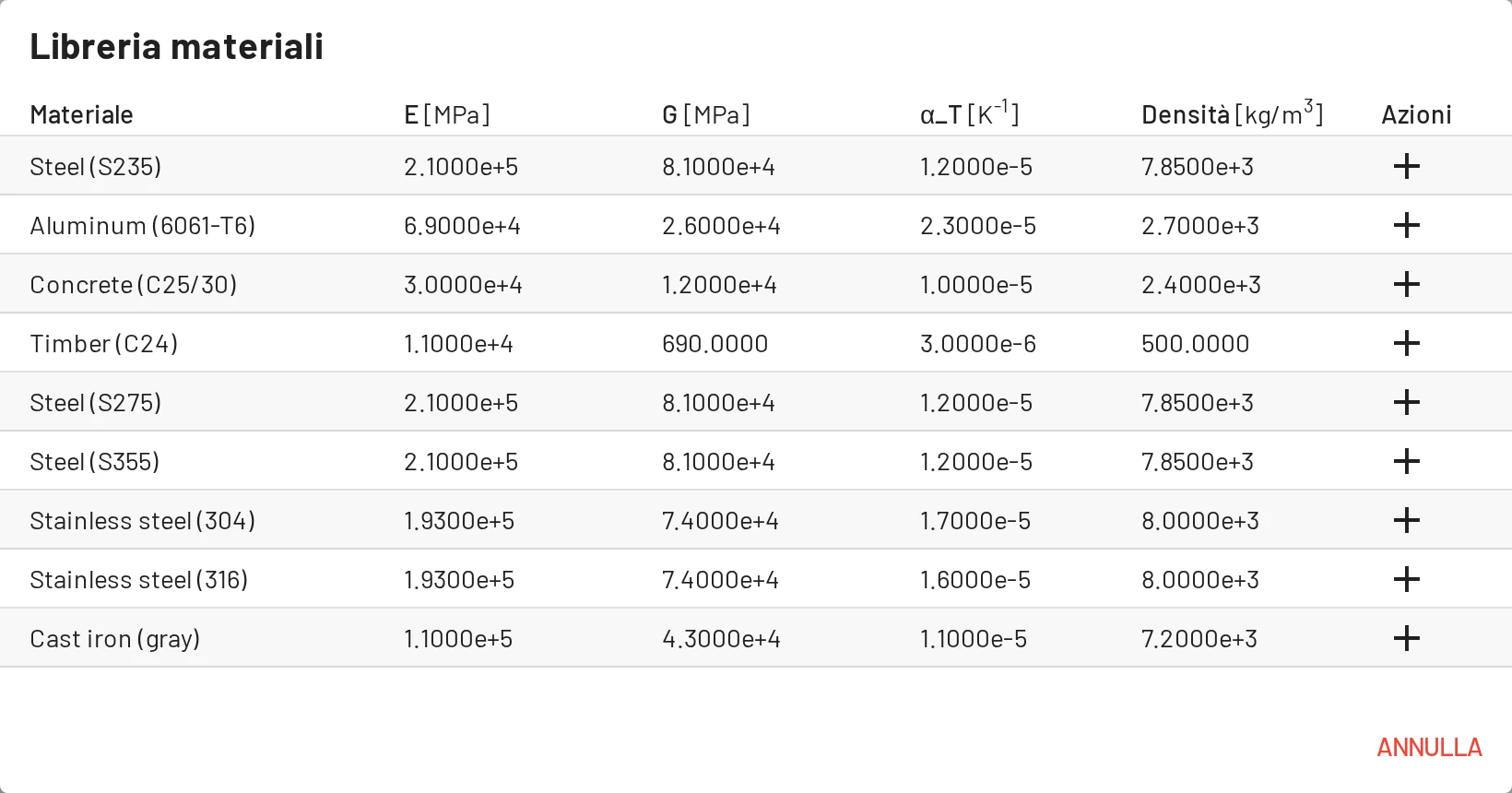
- Apri la scheda Sezioni e fai clic su Aggiungi sezione.
- Inserisci
Area = 0,00285m²,Iy = 1,943e-5m⁴,Altezza = 0,2m eCoefficiente di taglio = 1. Fai clic su Aggiungi sezione.
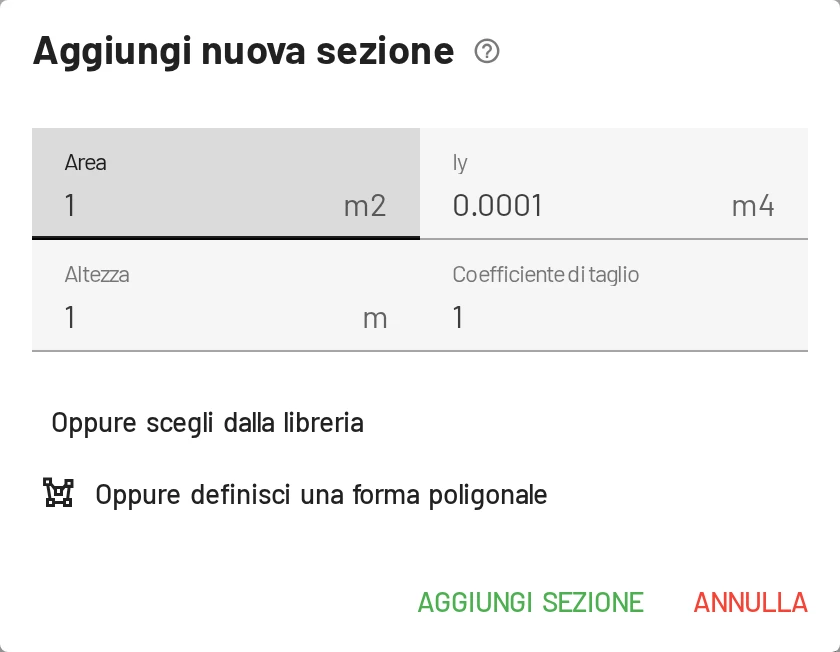
Perché conta il coefficiente di taglio?
EduBeam usa elementi trave di Timoshenko, che includono la deformazione a taglio. k è il coefficiente di correzione a taglio (l'inverso del fattore di taglio χ dei testi italiani): per un rettangolo e circa – per una sezione a I quando è l'area intera. Con k = 1 e l'area intera la deformabilità a taglio risulta leggermente sottostimata. Per una trave snella come questa la differenza nella freccia è ben sotto l'1 %. La formula è nella pagina sulla teoria della trave.
3. Aggiungi i nodi
- Apri la scheda Nodi. Ci sono due pulsanti Aggiungi nodo: il primo apre una finestra di dialogo, il secondo (con l'icona del cursore) posiziona i nodi con il mouse. Fai clic sul primo.
- Inserisci
X = 0,Z = 0e fai clic su Aggiungi nodo. Il nodo prende l'etichetta1. - Aggiungi un secondo nodo in
X = 6,Z = 0. Questo è il nodo2.
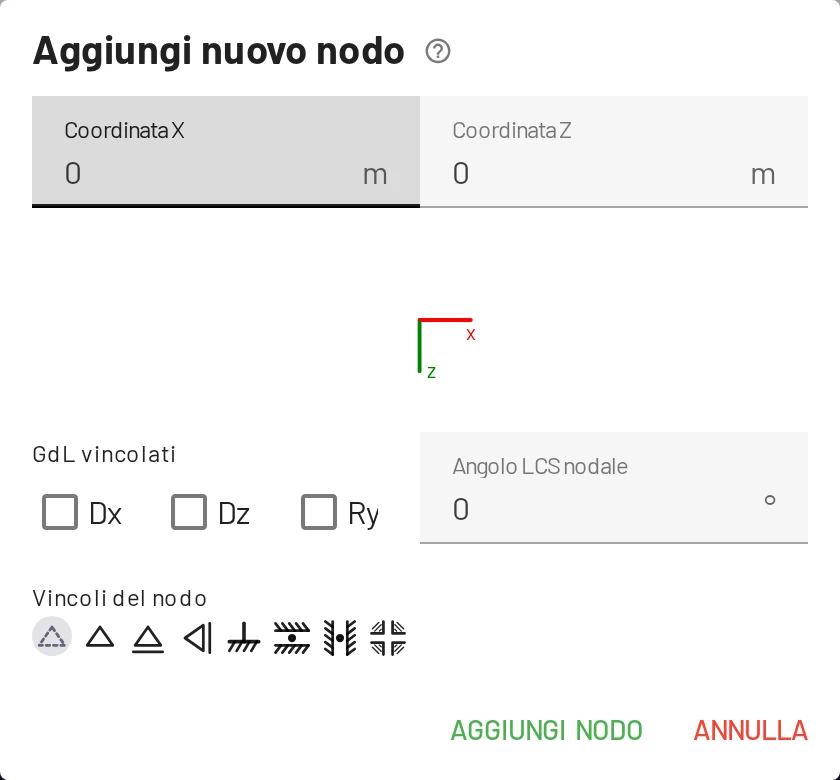
Con il pulsante del mouse, invece, ogni clic nell'area di disegno posiziona un nodo. Con Snap alla griglia attivo (S), i clic cadono sul passo della griglia (0,1 m per impostazione predefinita).
4. Collegali con un elemento
- Apri la scheda Elementi e fai clic sul primo pulsante Aggiungi elemento.
- Scegli Nodo iniziale
1e Nodo finale2. Il materiale e la sezione sono già selezionati. Fai clic su Aggiungi elemento.
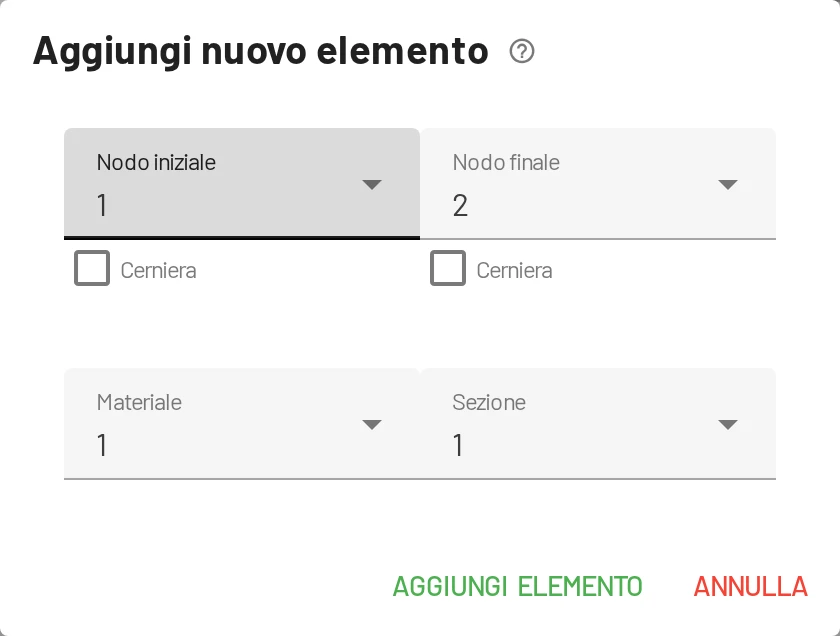
Tra i nodi compare una linea. Premi F per adattarla allo schermo.
5. Aggiungi i vincoli
Nella scheda Nodi, la colonna GdL vincolati ha per ogni nodo un selettore del simbolo di vincolo e tre caselle: Dx, Dz, Ry.
- Nodo
1: scegli il simbolo Cerniera, oppure spunta Dx e Dz. - Nodo
2: scegli il Carrello, oppure spunta solo Dz.
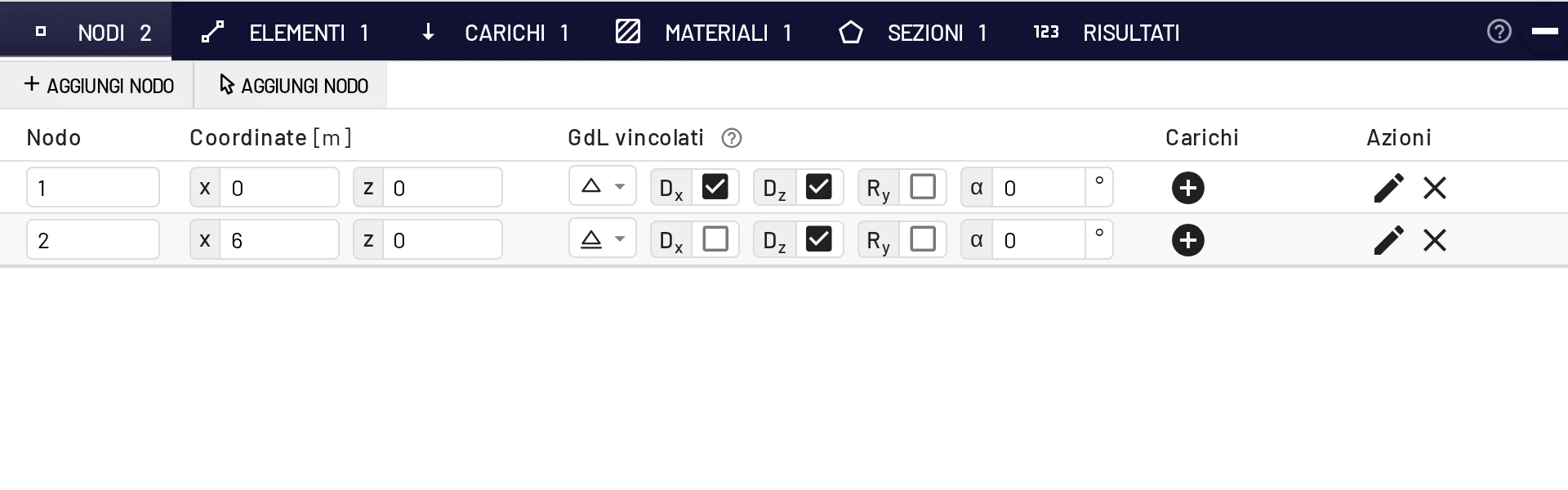
Puoi anche fare clic su un nodo nella vista e scegliere Vincoli del nodo. Nodi e vincoli elenca tutti i tipi di vincolo.
6. Aggiungi il carico
- Apri la scheda Carichi e fai clic su Aggiungi carico su elemento.
- Tipo di carico: Carico uniforme. Elemento:
1. - Inserisci
fz = 12kN/m e lasciafx = 0. Fai clic su Aggiungi carico su elemento.
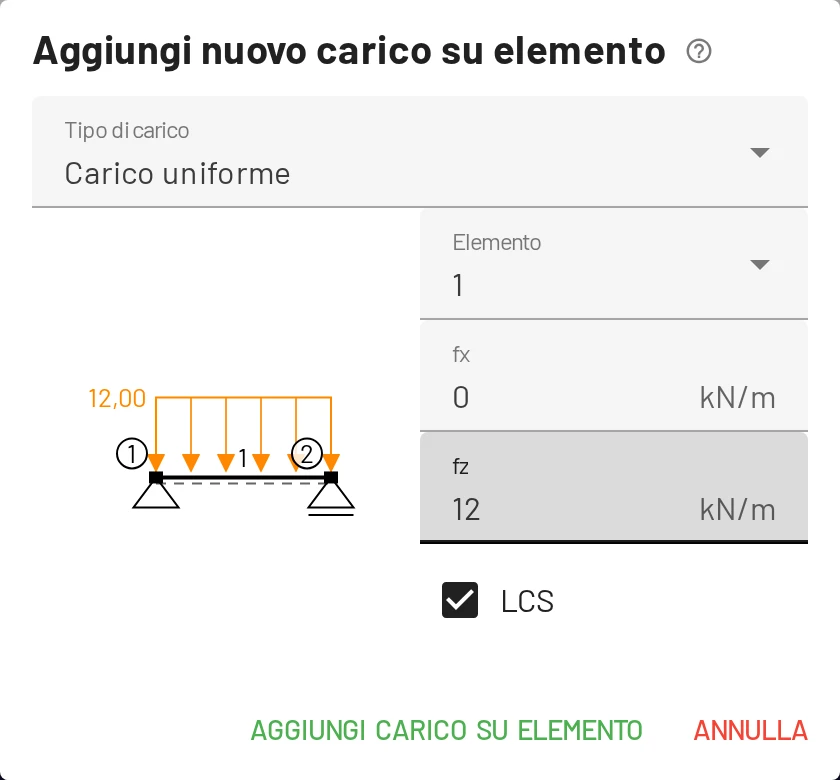
Un fz positivo punta nel verso +z, cioè verso il basso sullo schermo, quindi un valore positivo è un carico gravitazionale. Vedi le convenzioni dei segni.
7. Leggi i risultati
La soluzione compare non appena aggiungi il carico. Il pannello di visualizzazione in alto a destra nella vista attiva e disattiva i diagrammi. Deformata, My(x) e Reazioni sono attivi per impostazione predefinita. Spunta Vz(x) per aggiungere il taglio.
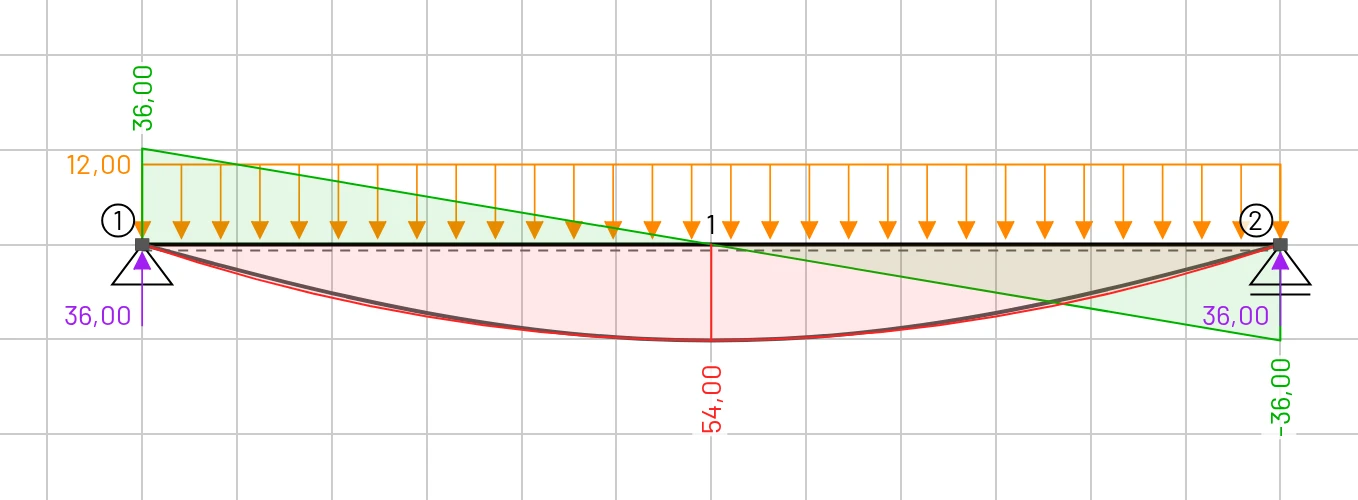
| Diagramma | Cosa dovresti vedere |
|---|---|
| Reazioni | Due frecce verso l'alto da 36 kN nei nodi 1 e 2. |
| Vz(x) | Una retta da +36 kN a sinistra a −36 kN a destra, che si annulla in mezzeria. |
| My(x) | Una parabola con il massimo di 54 kNm in mezzeria. |
| Deformata | Un abbassamento simmetrico. Passa con il mouse sul nodo 1 per leggerne la rotazione: 2,6469 · 10⁻² rad. |
La scheda Risultati nella barra inferiore fornisce i valori numerici. Risultati nodali elenca Dx, Dz, Ry per ogni nodo. Risultati degli elementi elenca le forze di estremità di ogni elemento nel suo sistema di coordinate locale.
Se i diagrammi sembrano troppo grandi o troppo piccoli, cambia Scala dei risultati in Impostazioni → Impostazioni della vista → Dimensioni.
8. Verifica a mano
| Grandezza | Formula | Valore a mano | EduBeam |
|---|---|---|---|
| Reazione | 36 kN | 36 kN | |
| Taglio massimo | 36 kN | 36 kN | |
| Momento massimo | 54 kNm | 54 kNm | |
| Rotazione all'estremità | 0,02647 rad | 0,02647 rad | |
| Freccia in mezzeria (flessione) | 49,63 mm | ||
| Freccia in mezzeria (taglio) | 0,23 mm | ||
| Freccia in mezzeria (totale) | somma | 49,86 mm | 49,86 mm |
In mezzeria non c'è un nodo, quindi per leggere lì la freccia aggiungine uno: scegli il secondo pulsante Aggiungi nodo, fai clic sulla trave in X = 3 e scegli Collega alla struttura. La trave viene divisa in due e il Dz del nuovo nodo in Risultati vale 49,86 mm. La divisione non cambia alcun risultato, perché l'elemento è esatto.
Tutto torna. Altre ricette di verifica a mano (mensola, trave doppiamente incastrata, travatura reticolare, temperatura) sono in Verificare i risultati a mano.
9. Sperimenta
È qui che EduBeam dà il meglio. Prova ciascuna di queste modifiche e guarda i diagrammi aggiornarsi:
- Trascina il nodo 2 verso destra: il momento cresce con .
- Spunta
Rynel nodo 1 per incastrarlo: il momento in mezzeria diminuisce e sull'appoggio compare un momento negativo. - Spunta
Dznel nodo di mezzeria che hai appena aggiunto, per ottenere una trave continua a due campate. - Spunta una cerniera di estremità su un elemento nella scheda Elementi per svincolare il momento a un'estremità.
- Premi Ctrl+Z per annullare qualsiasi passo.
10. Salva o condividi
- Condividi modello (nella barra dell'app o nel menu ☰) ti dà un link che contiene l'intero modello. Incollalo in un'e-mail, in una chat o nelle tue slide.
- ☰ → Salva progetto (Ctrl+S) scarica un file
project.jsonche puoi riaprire in seguito con Apri progetto o trascinandolo sull'app. - ☰ → Esporta immagine (Ctrl+P) salva il disegno in PNG o SVG per una relazione.
Il modello viene anche conservato nel browser, quindi ricaricare la pagina non lo fa perdere. Vedi Importazione, esportazione e condivisione.
E ora?
- Tutorial sul telaio a tre cerniere: un telaio con una cerniera interna, verificato a mano.
- Esempi: apri con un clic telai e travature reticolari già pronti.
- Carichi: carichi trapezoidali, concentrati e termici, spostamenti imposti.
- Tastiera, mouse e touch: lavora più velocemente nell'area di disegno.