Insegnare con EduBeam
EduBeam è nato in un'aula universitaria, ed è ancora lì che rende al meglio: un modello sul proiettore che reagisce non appena lo modifichi, e lo stesso modello sul portatile di ogni studente grazie a un link. Questa pagina raccoglie ciò che i docenti usano di più.
A lezione
- Rendilo leggibile dall'ultima fila. In Impostazioni → Impostazioni della vista, porta la Dimensione del carattere a 18–20 px e la Dimensione dei vincoli al 130–150 %. Aumenta la Scala dei risultati se su un grande schermo i diagrammi sembrano troppo piccoli.
- Mostra una cosa alla volta. Nelle opzioni di visualizzazione togli la spunta a tutto tranne la grandezza di cui stai parlando, poi aggiungi le altre una per una.
- Modifica il modello dal vivo. Trascina un vincolo, spunta
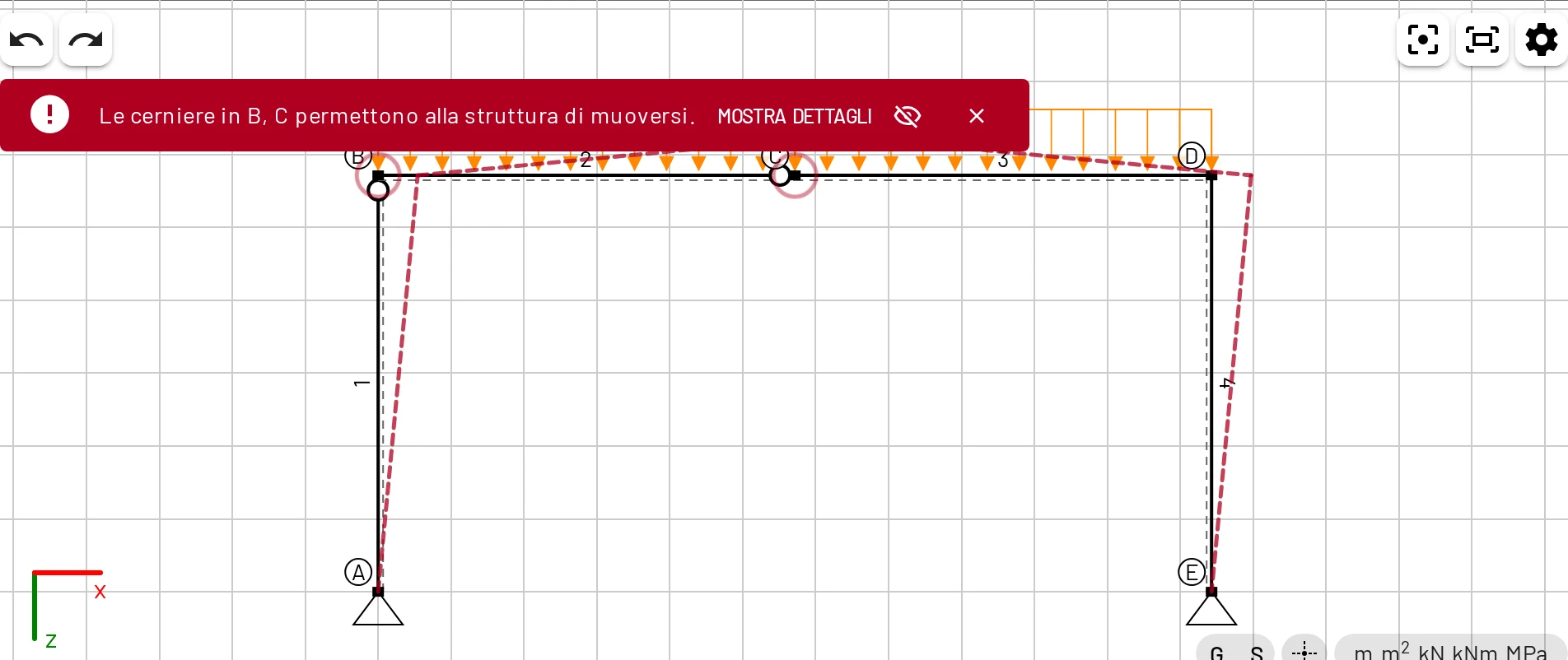
Ry, aggiungi una cerniera. Gli studenti vedono subito causa ed effetto, e Ctrl+Z ti riporta indietro. - Lascia che sia il solutore a spiegare i meccanismi. Inserisci una cerniera di troppo ed EduBeam fa oscillare il contorno tratteggiato del meccanismo e cerchia le cerniere responsabili. È un buon momento per parlare di labilità.
- Usa la lingua e gli assi degli studenti. Scegli la lingua dell'interfaccia, unità SI o statunitensi e assi con z verso il basso o y verso l'alto, in linea con le tue dispense.
Nelle dispense e nelle esercitazioni
Un link condiviso contiene l'intero modello, quindi funziona ovunque funzioni un link: un PDF, una slide, una pagina della piattaforma e-learning, un'e-mail.
- Costruisci il modello e premi Condividi modello → Copia.
- Incolla il link nelle tue dispense. I link delle versioni precedenti di EduBeam continuano a funzionare, quindi le dispense restano valide anno dopo anno.
- Gli studenti che lo aprono ottengono una propria copia con cui sperimentare. Nulla di ciò che cambiano arriva a te o agli altri studenti.
Varianti utili del link:
| Link | Apre |
|---|---|
https://run.edubeam.app/?model=… | Il modello, pronto da modificare |
https://run.edubeam.app/?viewer=1&model=… | Il modello in modalità visualizzatore, da incorporare in un <iframe> |
https://run.edubeam.app/?panel=examples | La galleria degli esempi |
https://run.edubeam.app/?lang=it | L'app in italiano (o in qualsiasi altro codice di lingua) |
Aprire un link sostituisce il modello dello studente
Il modello che aveva finisce in ☰ → Strutture recenti e può essere ripristinato, e un messaggio lo segnala. Consiglia comunque agli studenti di salvare il lavoro importante con Salva progetto prima di aprire i link del corso.
Esercitazioni che gli studenti verificano da soli
EduBeam dà agli studenti un riscontro immediato sui calcoli a mano senza svelare il procedimento:
- Chiedi di calcolare a mano reazioni, forze interne e uno spostamento, poi fai costruire il modello agli studenti e confrontare i risultati. Verificare i risultati a mano contiene formule pronte.
- Chiedi perché un risultato è diverso: deformazione a taglio, una cerniera mancante, un carico negli assi locali anziché globali.
- Chiedi agli studenti di consegnare un link condiviso o un
project.jsoninsieme al calcolo. Puoi aprirlo e vedere esattamente cosa hanno modellato. - Per le relazioni, gli studenti possono esportare il disegno in SVG (nitido in Word e LaTeX) e i risultati in CSV.
Esercizi pronti
- La pagina Esempi contiene sei modelli, ciascuno con esercizi suggeriti.
- I tutorial sul telaio a tre cerniere e sulla travatura reticolare piana sono esempi svolti completi con verifiche a mano.
- L'Avvio rapido funziona come scheda per la prima esercitazione: richiede circa dieci minuti.
Come far iniziare gli studenti
I nuovi utenti vedono una finestra di benvenuto con due opzioni guidate: Fammi fare un giro (una panoramica dell'interfaccia) e Disegna la tua prima trave (un esercizio in sette passi con il mouse). Entrambe sono anche nel menu ☰. Molti docenti all'inizio della prima esercitazione dicono semplicemente: «aprite run.edubeam.app e scegliete Disegna la tua prima trave».
Offline e computer di laboratorio
EduBeam è una progressive web app. Una volta caricata su un computer, continua a funzionare senza connessione, e il browser può proporre di installarla. Modelli e impostazioni sono salvati per profilo del browser, quindi sui computer condivisi dei laboratori gli studenti dovrebbero salvare il lavoro come file o link.