Résultats et diagrammes
EduBeam calcule le modèle après chaque modification, au plus quelques fois par seconde : les résultats sont donc toujours à jour. Il n’y a pas de bouton Calculer. Si rien n’est dessiné, c’est que le modèle ne peut pas encore être calculé ; le message en haut à gauche de la vue indique pourquoi (voir le Dépannage).
Les images de cette page montrent toutes le même modèle : le portique à trois articulations sous 10 kN/m.
Couches dans la vue
Activez-les ou désactivez-les dans les options d’affichage, en haut à droite de la vue (le bouton ⚙ les affiche ou les masque).
| Couche | Couleur (par défaut) | Remarques |
|---|---|---|
| Déformée | gris | Amplifiée : le plus grand déplacement est dessiné avec une longueur de Échelle des résultats pixels. Activée par défaut. |
| N (x), effort normal | bleu | La traction est positive. Constant le long d’un élément, sauf si une charge axiale y agit. |
| Vz (x), effort tranchant | vert | Linéaire sous une charge uniforme, quadratique sous une charge trapézoïdale, avec un saut au droit d’une charge ponctuelle. |
| My (x), moment fléchissant | rouge | Positif quand la fibre inférieure est tendue. Étiqueté aux deux extrémités, au droit des charges ponctuelles et à chaque extremum local (là où V = 0). Activé par défaut. |
| Réactions | violet | Une flèche et une valeur pour chaque DDL bloqué. Activées par défaut. |
Les valeurs sont écrites aux points caractéristiques de chaque diagramme. L’orientation des étiquettes, la taille des tracés et les couleurs se modifient dans les Paramètres.
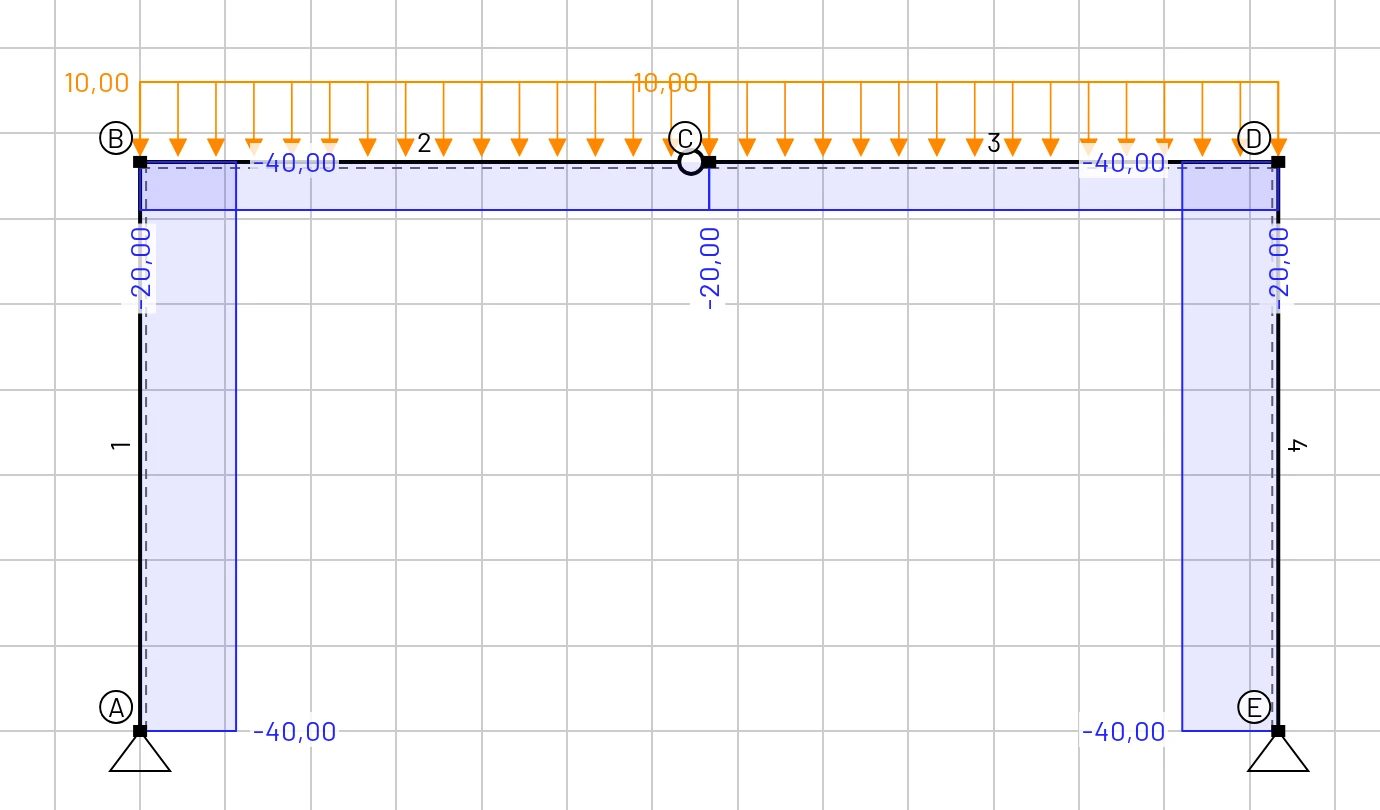
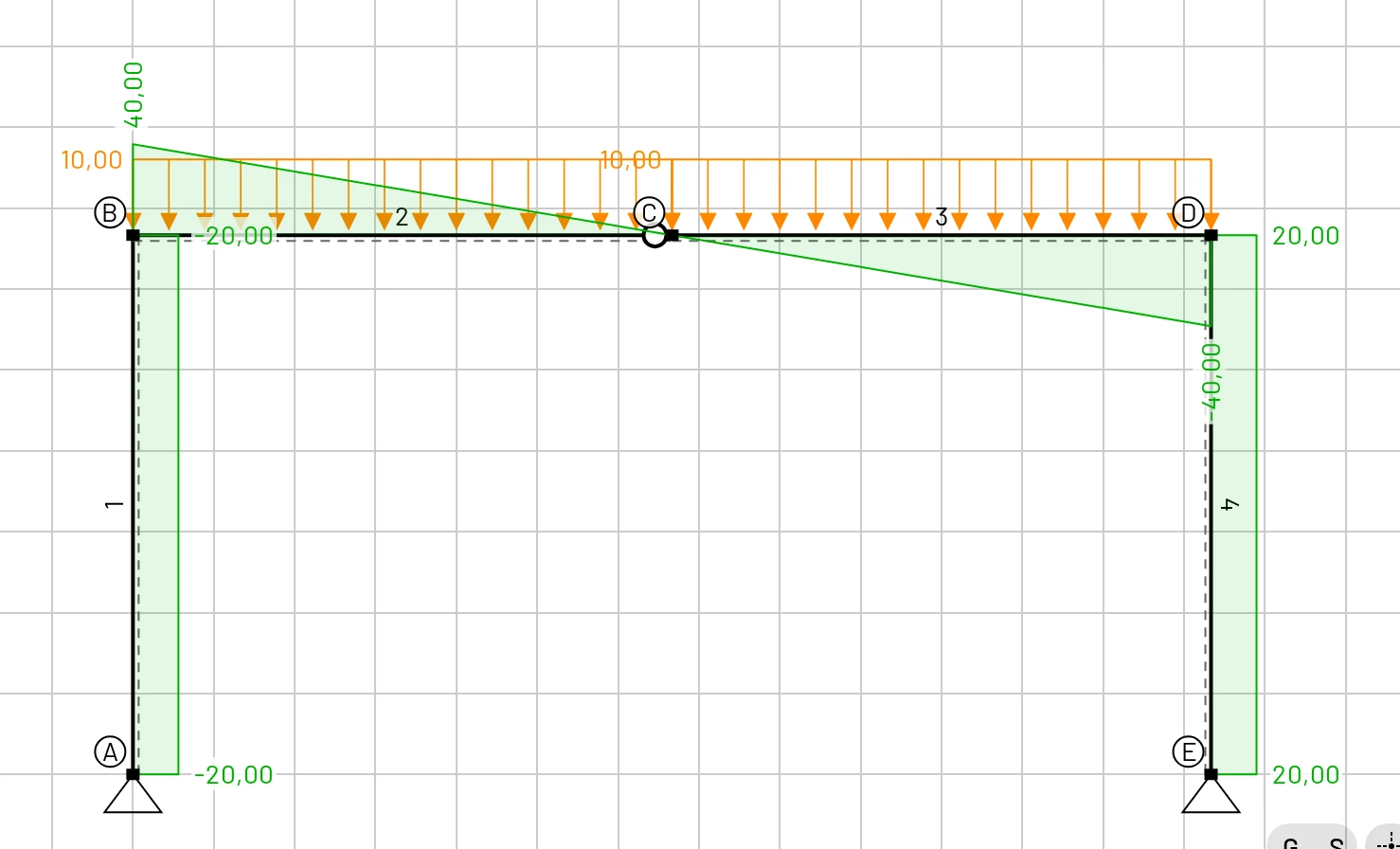
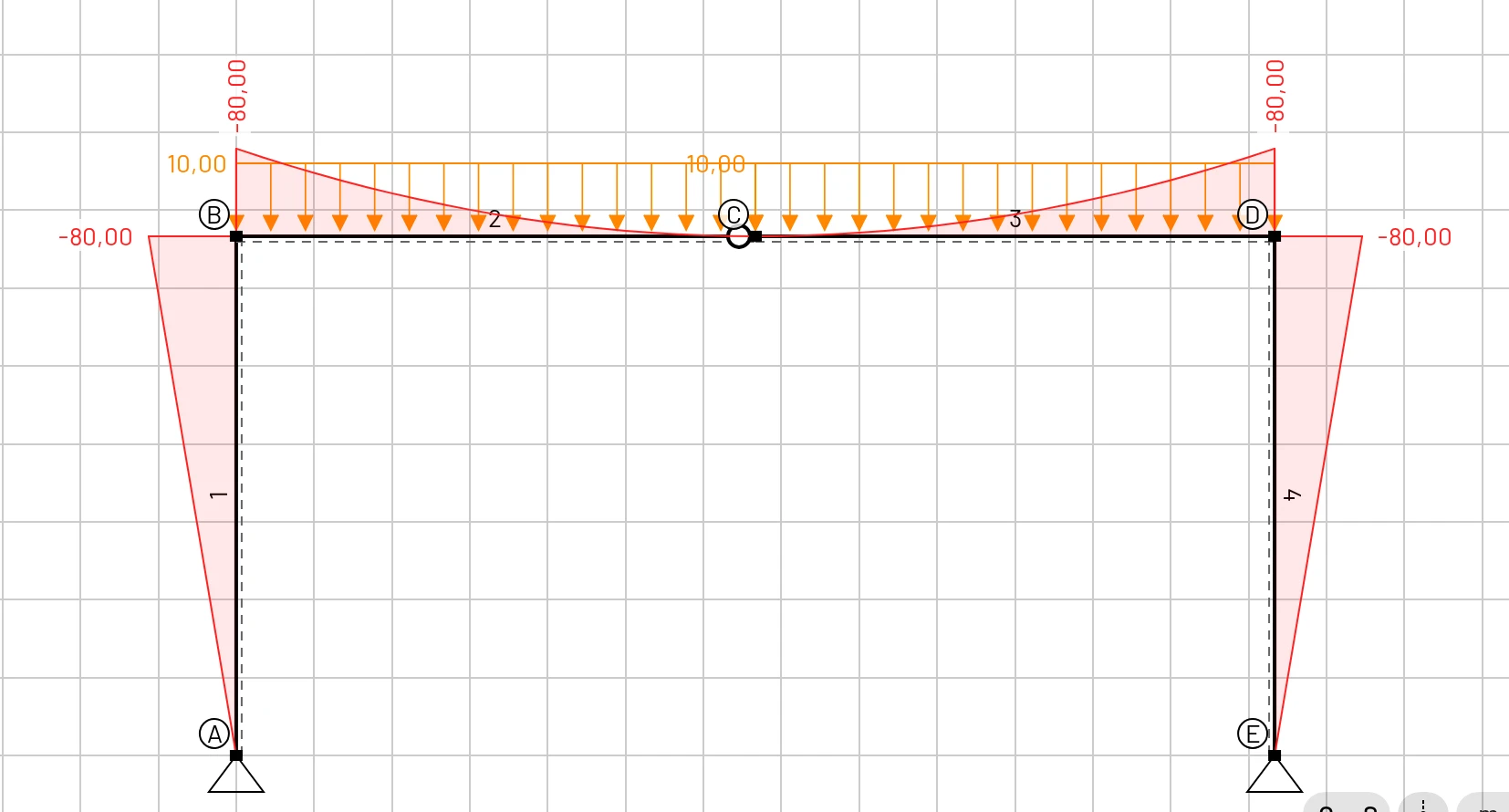
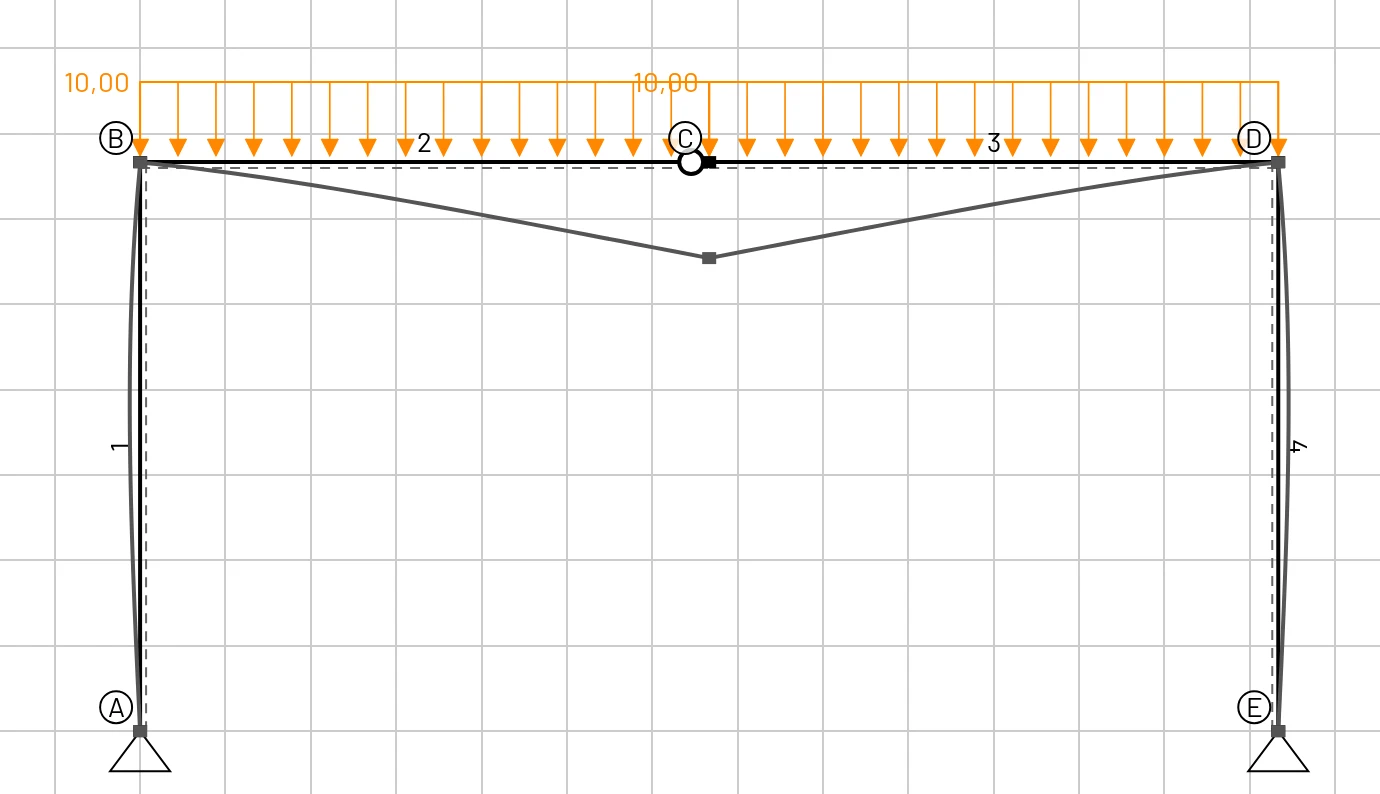
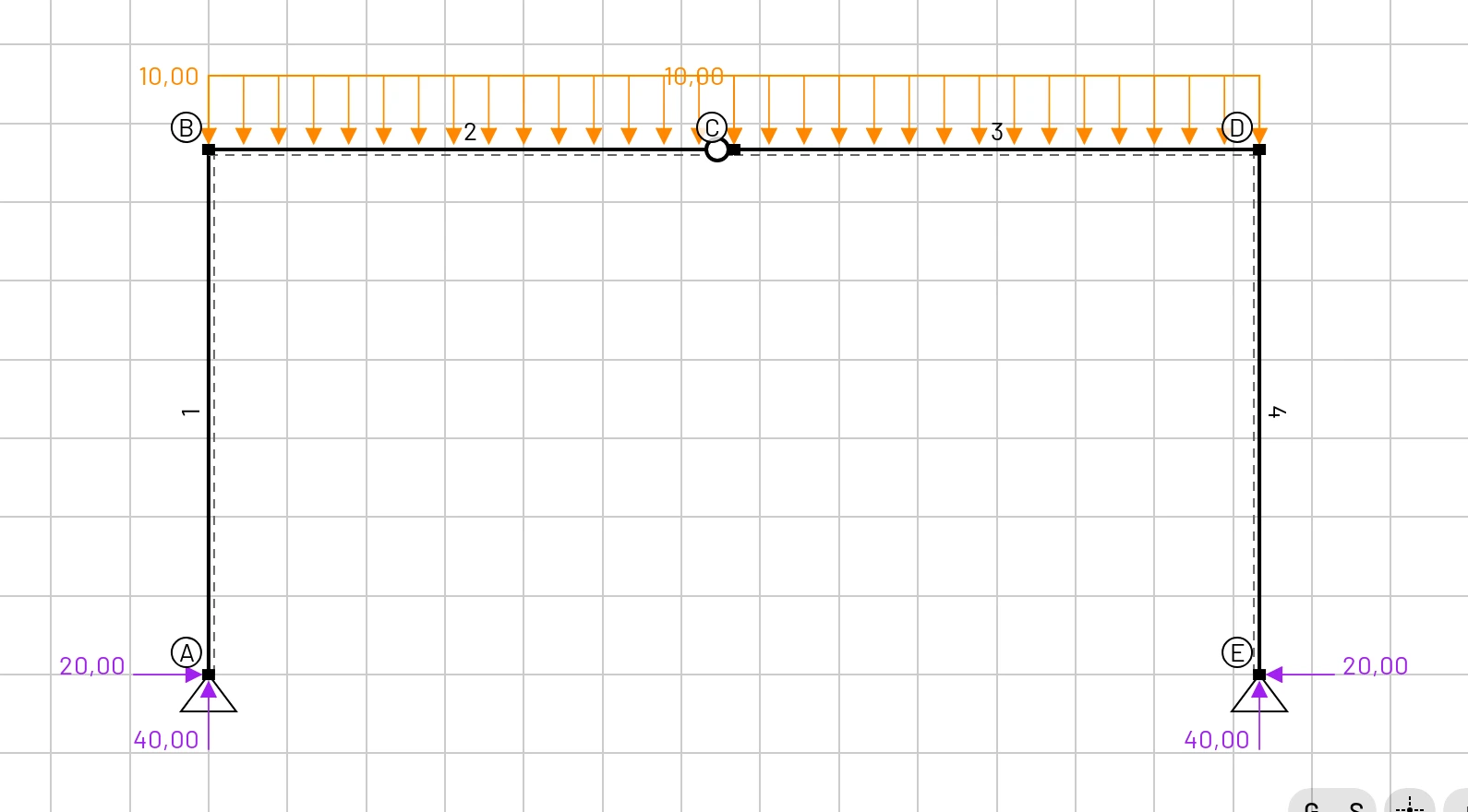
Lire le signe
Lisez le signe d’une valeur sur son étiquette, et non d’après le côté de la barre où le diagramme est dessiné. Un moment fléchissant négatif tend la fibre supérieure d’une poutre, ou l’extérieur d’un angle de portique.
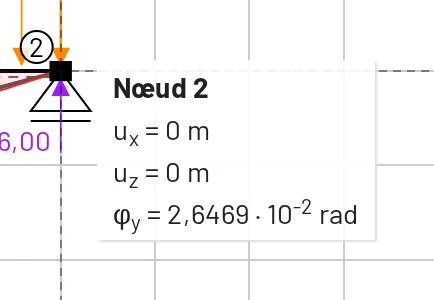
Infobulles au survol
Pointer un objet est le moyen le plus rapide de lire une valeur :
- Nœud :
ux,uzetφy(déplacements dans l’unité de déplacement, rotation en radians). - Élément : son étiquette, sa section et son matériau.
- Charge : ses composantes.
Sur un écran tactile, touchez plutôt l’objet. Les mêmes détails apparaissent dans son panneau de sélection.
Onglet Résultats
L’onglet Résultats de la barre inférieure contient deux tableaux, que l’on bascule avec Résultats nodaux et Résultats par élément.
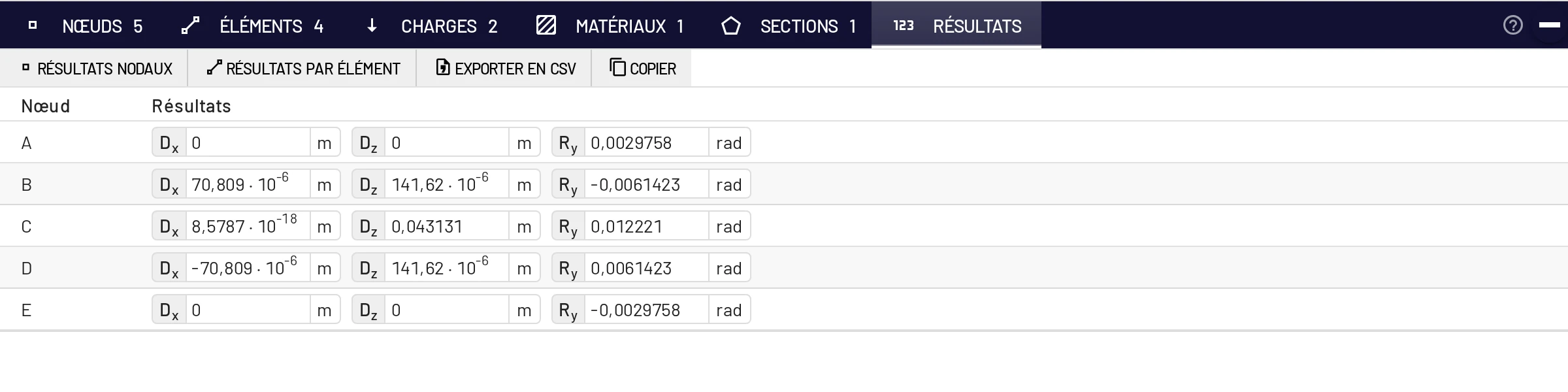
Résultats nodaux
Une ligne par nœud avec Dx, Dz (unité de déplacement) et Ry (rad). Les signes suivent les axes globaux : un Dz positif est dirigé vers le bas et un Ry positif tourne dans le sens antihoraire à l’écran.
Résultats par élément
Une ligne par élément avec les efforts aux extrémités dans le repère local de l’élément :
| Colonne | Signification |
|---|---|
X12, Z12, M12 | effort normal, effort tranchant et moment agissant sur l’élément à son nœud initial |
X21, Z21, M21 | les mêmes à son nœud final |
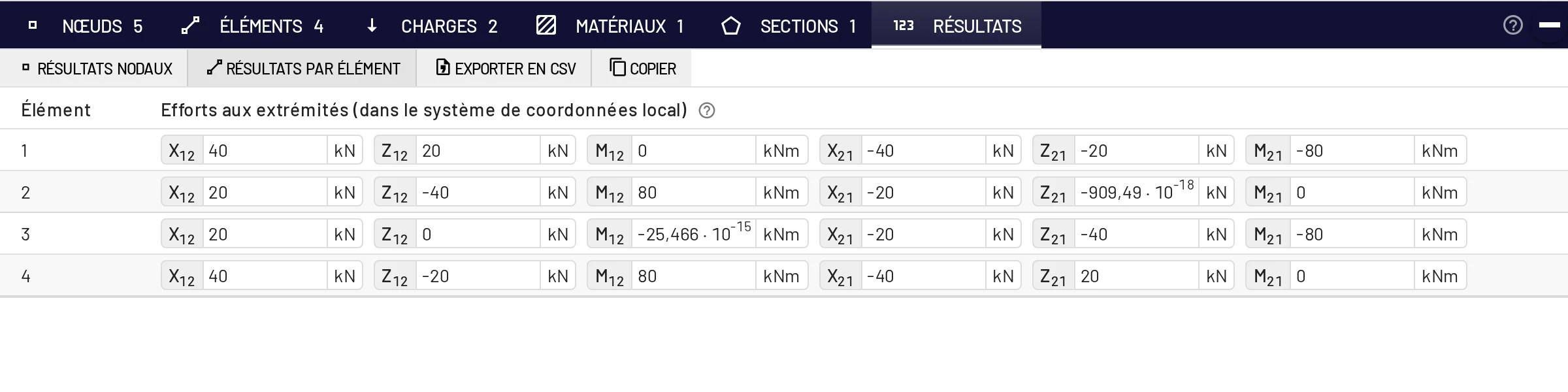
Ce sont les forces que les nœuds exercent sur l’élément : la matrice de rigidité de l’élément multipliée par ses déplacements d’extrémité, moins les charges nodales équivalentes. Elles suivent les axes locaux, et non la convention N-V-M des diagrammes :
- Pour la poutre de 6 m sur deux appuis du Démarrage rapide :
Z12 = Z21 = −36 kN. Les deux appuis poussent la poutre vers le haut, c’est-à-dire selon −z. - Pour une console encastrée à son nœud initial avec une charge de 18 kN vers le bas à son extrémité :
Z12 = −18 kN,M12 = +72 kNm,Z21 = +18 kN,M21 = 0. - Pour le poteau 1 du portique (A en bas, B en haut) :
X12 = +40 kNpousse le long de l’axe x local vers l’intérieur de l’élément, soit une compression de 40 kN.
Exporter en CSV et Copier
Exporter en CSV télécharge edubeam-results.csv avec les deux tableaux, dans les unités affichées à l’écran et prêt pour un tableur. Le tableau des nœuds liste aussi les réactions Rx, Rz, My. Copier place les mêmes tableaux dans le presse-papiers sous forme de texte séparé par des tabulations, qui se colle directement dans Excel, LibreOffice ou Google Sheets. Dans l’export, les efforts aux extrémités des éléments sont nommés N1 V1 M1 N2 V2 M2.
Matrice de rigidité
Choisissez Matrice de rigidité dans le panneau d’un élément ou dans sa ligne du tableau pour ouvrir une fenêtre avec la matrice de rigidité 6 × 6 de l’élément en coordonnées globales, utile pour vérifier un assemblage fait à la main dans un cours sur la méthode des déplacements. Les formules se trouvent dans le manuel théorique.
Format des nombres
Les résultats sont affichés avec cinq chiffres significatifs. Paramètres → Langue et paramètres régionaux → Format des nombres détermine leur écriture :
| Format | 40 000 s’écrit | À utiliser pour |
|---|---|---|
| Scientifique (par défaut) | 4 · 10⁴ | des valeurs qui couvrent de nombreux ordres de grandeur |
| Ingénierie | 40 · 10³ | faire correspondre les préfixes kilo / méga |
| Automatique | 40000 | les nombres courants en enseignement |
Automatique écrit les valeurs de 0,001 à 100 000 comme des nombres ordinaires et passe aux puissances de dix en dehors de cette plage. Le séparateur décimal suit la langue.
Précision et exactitude
- L’élément poutre est exact pour le modèle linéaire de Timoshenko sous charges nodales, uniformes, trapézoïdales, ponctuelles et thermiques : les résultats ne dépendent pas du nombre d’éléments.
- Le calcul est effectué en double précision. Des valeurs infimes comme
1,5 · 10⁻¹⁸sont des erreurs d’arrondi et signifient zéro. - Les flèches incluent la déformation d’effort tranchant. Pour les barres élancées, cela ajoute une fraction de pour cent à la valeur d’Euler–Bernoulli ; pour les barres hautes ou courtes, cela peut atteindre plusieurs pour cent. Donnez une grande valeur au coefficient de cisaillement de la section pour la supprimer.
Résultats dans un rapport
- ☰ → Exporter une image (Ctrl+P) enregistre le dessin en PNG ou SVG avec les couches de votre choix. Voir Exporter une image.
- Résultats → Exporter en CSV ou Copier fournit les valeurs.
- Partager le modèle fournit un lien pour qu’un lecteur puisse ouvrir le modèle lui-même.