Importazione, esportazione e condivisione
In EduBeam tutto avviene nel tuo browser. Nulla viene caricato su un server: un link condiviso contiene letteralmente il modello.
Salvare un progetto
☰ → Salva progetto o Ctrl+S scarica project.json. Contiene nodi, elementi, materiali, sezioni (con le forme poligonali), carichi, quote e la versione dell'app che lo ha scritto. Puoi rinominare il file liberamente.
Aprire un progetto
- ☰ → Apri progetto o Ctrl+O, poi scegli un file
.json, oppure - trascina il file in un punto qualsiasi della finestra dell'app.
L'apertura sostituisce il modello corrente, compresi materiali e sezioni. Il modello che avevi non va perso: Ctrl+Z lo riporta indietro, e viene conservato in Strutture recenti. Un file che non è un progetto EduBeam viene rifiutato con un messaggio, e il tuo modello resta com'era.
I file di progetto di tutte le versioni precedenti di EduBeam si aprono in quella attuale.
Condividere un link
Condividi modello (nella barra dell'app o nel menu ☰) apre la finestra Condividi il modello tramite URL:
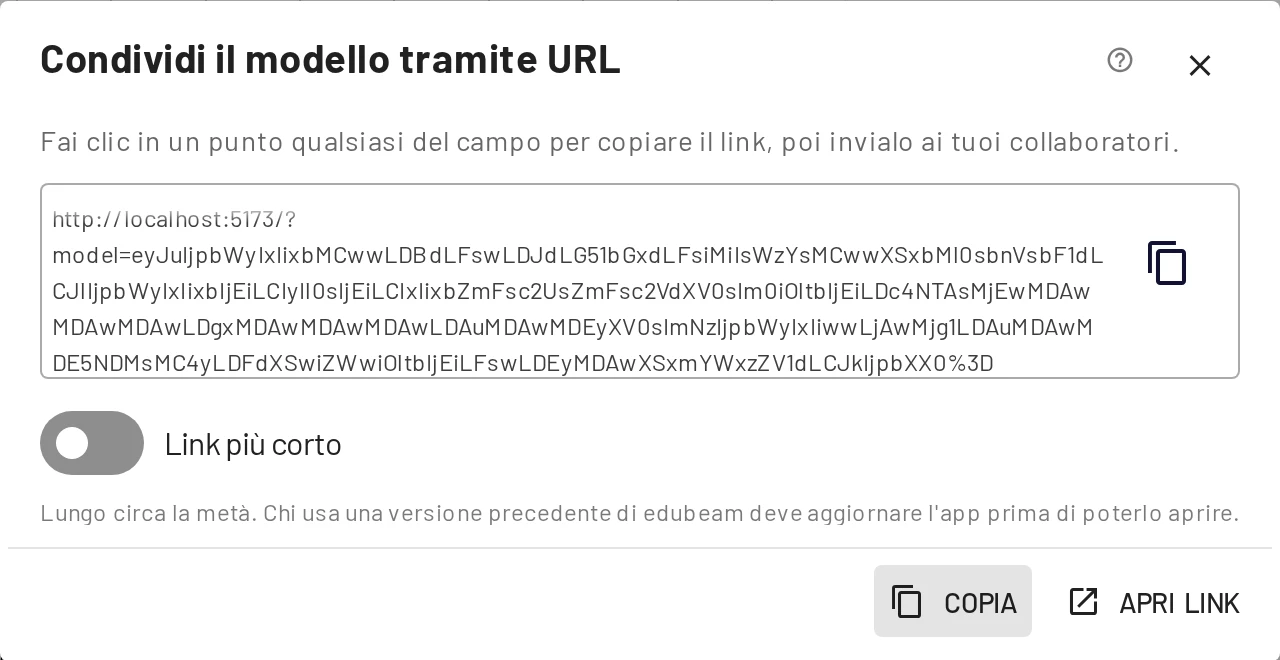
- Copia copia il link negli appunti. Fare clic dentro il campo fa lo stesso.
- Apri link lo apre in una nuova scheda, così puoi controllare cosa vedrà chi lo riceve.
- Condividi tramite il sistema passa il link al menu di condivisione del dispositivo, se il browser lo supporta.
- Link più corto scrive lo stesso modello in circa metà dei caratteri. Una copia di EduBeam non aggiornata da ottobre 2026 non riesce a leggerlo finché non si aggiorna, quindi lascialo disattivato quando un link deve aprirsi subito ovunque.
Il link ha la forma https://run.edubeam.app/?model=… e codifica l'intero modello. Chi lo apre ottiene una propria copia da modificare; le modifiche non vengono sincronizzate all'indietro, quindi invia un nuovo link quando il modello cambia. Modelli molto grandi producono link molto lunghi; in questi casi condividi piuttosto il file JSON.
Quando qualcuno apre un link, il suo modello precedente finisce in Strutture recenti, e un messaggio gli dice dove trovarlo.
I link delle versioni precedenti continuano a funzionare: un link nelle dispense dell'anno scorso apre oggi lo stesso modello.
Esportare un'immagine
☰ → Esporta immagine o Ctrl+P apre l'esportazione dell'immagine.
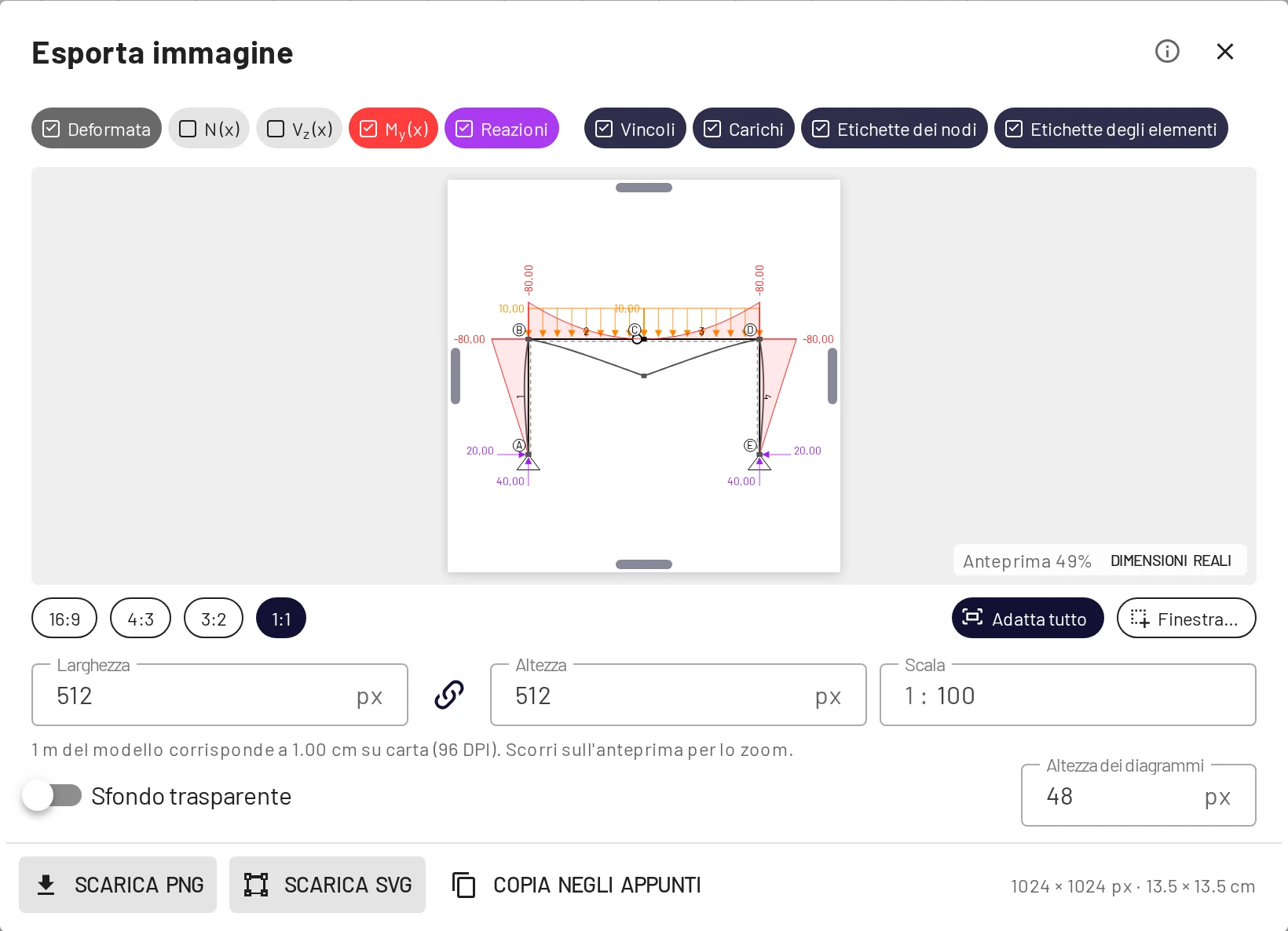
- Livelli: le etichette in alto scelgono cosa disegnare, indipendentemente dalla vista: deformata, N, V, M, reazioni, vincoli, carichi, etichette di nodi ed elementi.
- Inquadratura: scegli un rapporto d'aspetto (16:9, 4:3, 3:2, 1:1), Adatta tutto, oppure Finestra… per trascinare un rettangolo sul disegno. Puoi anche trascinare i bordi dell'anteprima.
- Dimensione: larghezza e altezza in pixel, oppure una Scala come 1 : 50 per un disegno in scala su carta. Altezza dei diagrammi imposta la dimensione dei diagrammi dei risultati nell'immagine. Sfondo trasparente elimina il bianco.
- Scarica PNG, Scarica SVG o Copia negli appunti.
L'SVG resta nitido a qualsiasi dimensione e funziona in Word, Inkscape e LaTeX su Overleaf, il che lo rende la scelta migliore per relazioni e tesi.
Esportare i risultati
Risultati → Esporta CSV scarica entrambe le tabelle dei risultati, reazioni comprese, e Copia le mette negli appunti per un foglio di calcolo. Vedi Esporta CSV e Copia.
Strutture recenti
☰ → Strutture recenti conserva gli ultimi 10 modelli cancellati o sostituiti da un link, un file, un esempio o l'esercizio della prima trave. Ognuno mostra un'anteprima, il motivo della sostituzione e la sua dimensione. Ripristina ne riporta indietro uno; il modello che avevi finisce a sua volta nell'elenco, e Ctrl+Z annulla il ripristino.
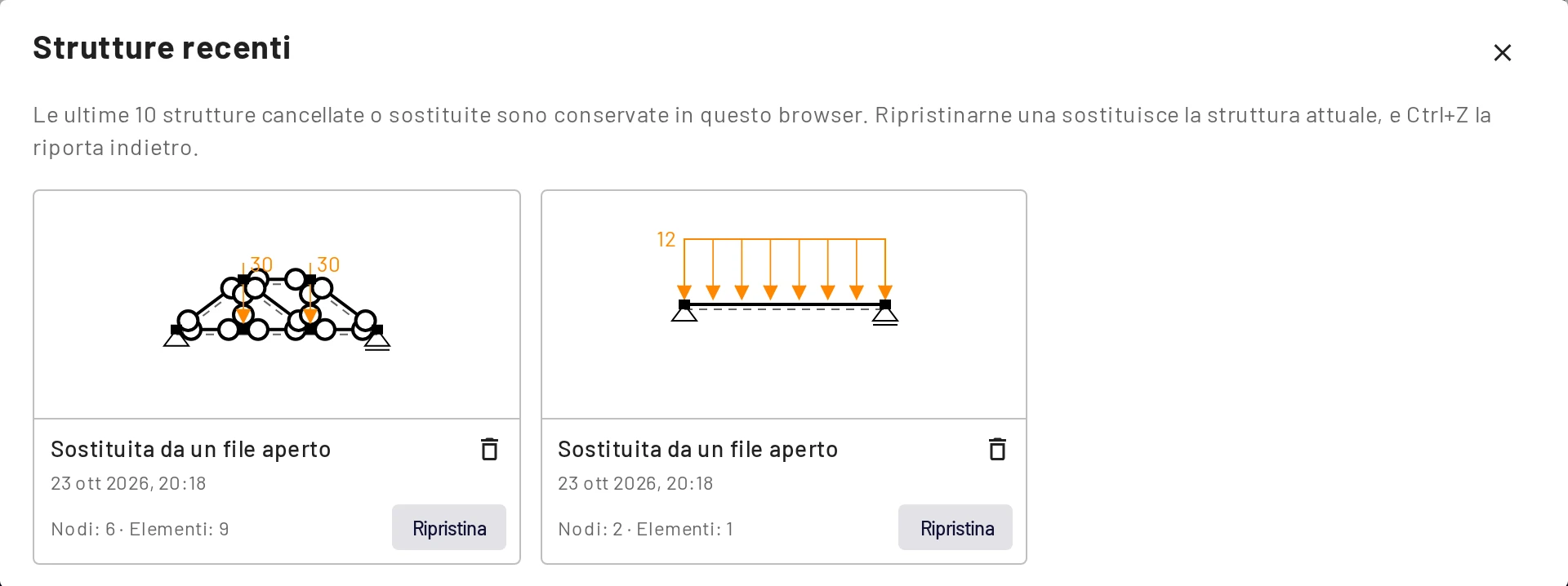
L'elenco è salvato solo in questo browser.
Esempi
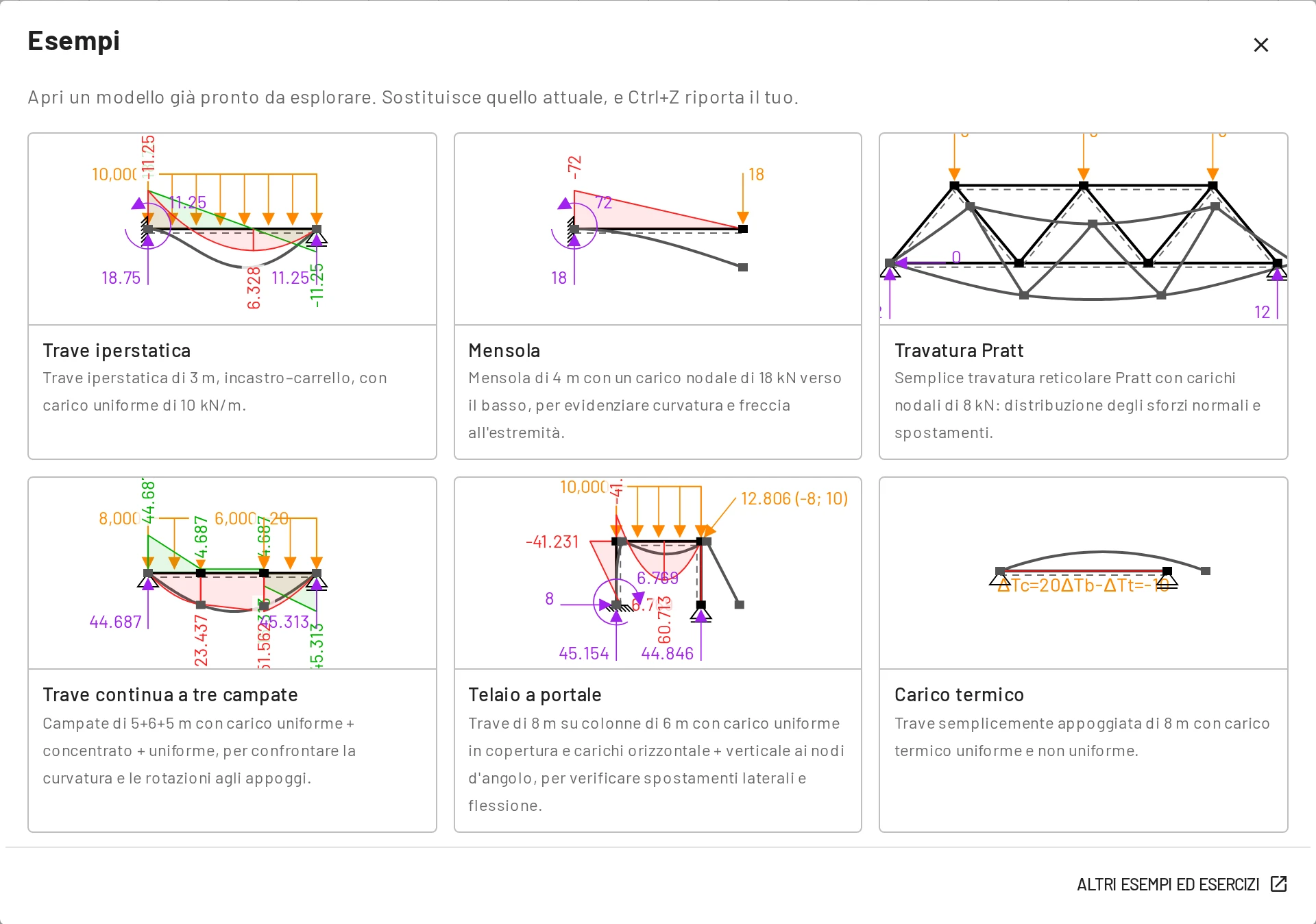
☰ → Esempi apre una galleria di modelli didattici già pronti. Aprirne uno sostituisce il tuo modello, e Ctrl+Z riporta indietro il tuo. Gli stessi modelli, con esercizi, si trovano nella pagina Esempi di questa guida.
Incorporare un visualizzatore
Aggiungi &viewer=1 a un link condiviso per aprire il modello in modalità visualizzatore. La barra dell'app, la barra inferiore, le schede, Annulla e Ripeti, gli indicatori della griglia e l'indicatore degli assi sono nascosti; restano l'area di disegno, i pulsanti per adattare e centrare e le opzioni di visualizzazione. Inserisci quell'URL in un <iframe> per incorporare un modello interattivo e zoomabile nelle dispense o in una pagina web:
<iframe src="https://run.edubeam.app/?viewer=1&model=…" width="100%" height="400"></iframe>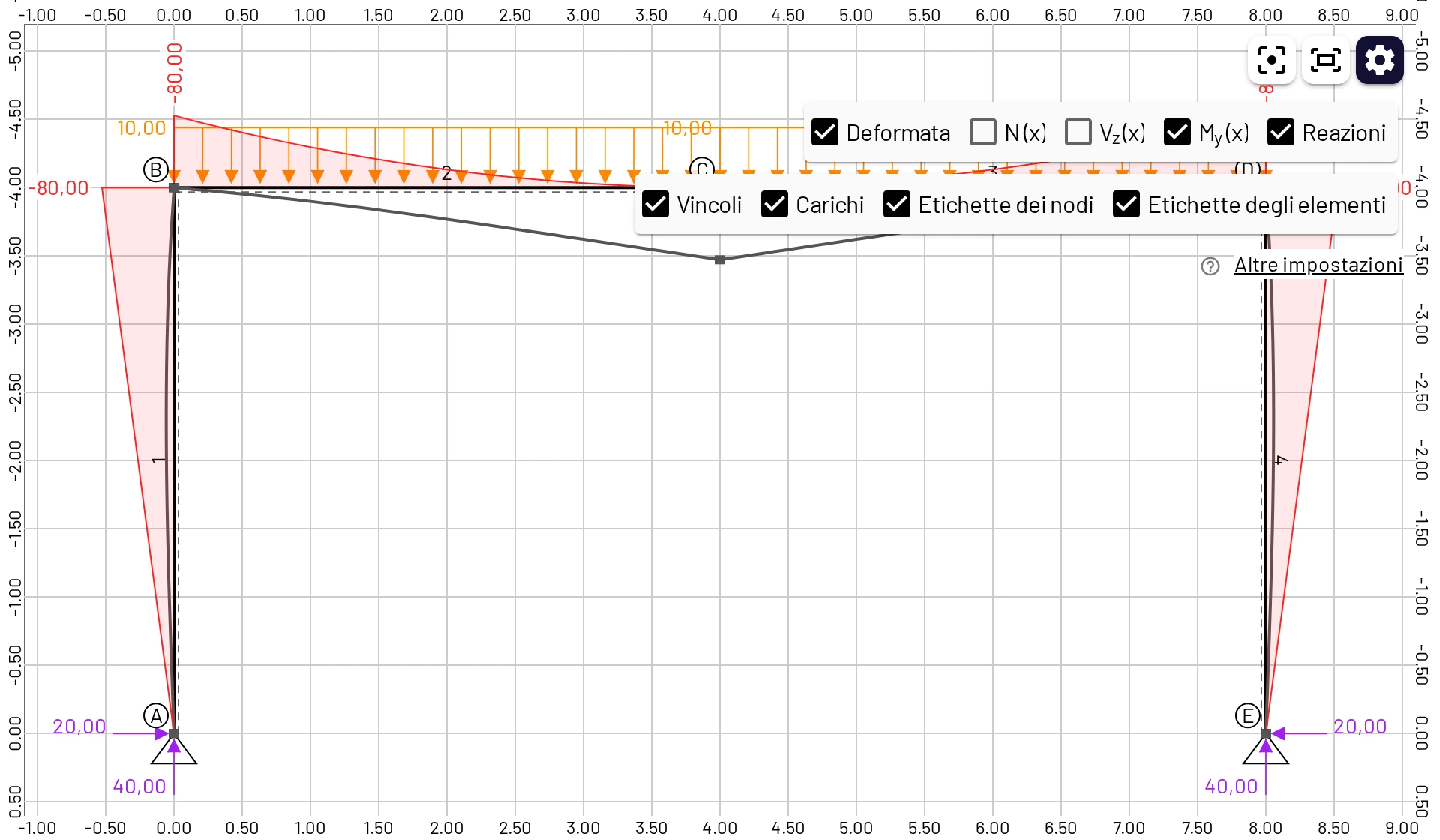
La modalità visualizzatore serve per guardare, ma non è bloccata: i visitatori possono comunque trascinare i nodi e cambiare diagramma. Aprire un link in modalità visualizzatore sostituisce inoltre il modello del visitatore in quel browser (che finisce in Strutture recenti), proprio come un link normale.
Parametri URL
| Parametro | Effetto |
|---|---|
model=<data> | Carica il modello codificato e lo adatta allo schermo. |
viewer=1 | Modalità visualizzatore (vedi sopra). |
lang=<code> | Cambia la lingua dell'interfaccia: en, cs, de, fr, es, pt, pl, cn, th, uk, ru, tr, hi, vi, it, id, ja, ko. |
panel=examples | Apre subito la galleria degli esempi. |
Dopo averli letti, EduBeam rimuove i parametri dalla barra degli indirizzi.
Salvataggio automatico
Il modello corrente e le tue impostazioni vengono salvati nella memoria locale del browser dopo ogni modifica e ripristinati quando torni, anche dopo aver chiuso il browser. È una comodità, non un backup: appartiene a un profilo del browser su un dispositivo, e cancellare i dati del sito lo rimuove. Salva il lavoro importante come file di progetto.
Formato del file di progetto
project.json è un JSON semplice e leggibile:
{
  "edubeam": true,
  "version": "1.3.1",
  "domain": {
    "materials": [{ "label": "1", "e": 210000000000, "g": 81000000000, "alpha": 0.000012, "d": 7850 }],
    "crossSections": [{ "label": "1", "a": 0.00285, "iy": 1.943e-5, "h": 0.2, "k": 1 }],
    "nodes": [
      { "label": "1", "coords": [0, 0, 0], "bcs": [0, 2] },
      { "label": "2", "coords": [6, 0, 0], "bcs": [2] }
    ],
    "elements": [{ "label": "1", "nodes": ["1", "2"], "mat": "1", "cs": "1", "hinges": [false, false] }],
    "loadCases": [
      {
        "label": "1",
        "nodalLoads": [],
        "elementLoads": [{ "type": "udl", "target": "1", "lcs": false, "values": [0, 12000] }],
        "prescribedBC": []
      }
    ]
  },
  "dimensions": []
}
Questa è la trave dell'Avvio rapido. Tutti i valori sono in unità SI (m, N, Pa, rad), qualunque siano le unità visualizzate. Le coordinate sono [x, y, z], con y sempre 0. Condizioni al contorno e componenti dei carichi usano gli id dei GdL 0 = Dx, 2 = Dz, 4 = Ry.
type del carico su elemento | Valori |
|---|---|
udl | values: [fx, fz] in N/m |
trapezoidal | startValues: [f1x, f1z], endValues: [f2x, f2z] in N/m, assi locali |
concentrated | values: [Fx, Fz, My, a] in N, N·m e m dal nodo iniziale |
temperature | values: [ΔTc, ΔTb, ΔTt] in K; il gradiente è ΔTb − ΔTt |
I carichi nodali sono { "target": "2", "values": { "0": Fx, "2": Fz, "4": My } } e gli spostamenti imposti { "target": "2", "prescribedValues": { "0": Dx, "2": Dz, "4": Ry } }; indica tutte e tre le componenti. I file scritti dall'app contengono anche date, commit, un lcs nodale e le forme poligonali shape.
Dato che il formato è semplice, puoi generare modelli con uno script o un foglio di calcolo e aprirli con Apri progetto.