ユーザーインターフェース
EduBeam は 3 つの領域からなります。上部のアプリバー、中央で描画を行うビューア、そしてオブジェクトの種類ごとの表がある下部バーです。どこに何があるかを知っておけば、ガイドの残りの部分もすっと理解できます。
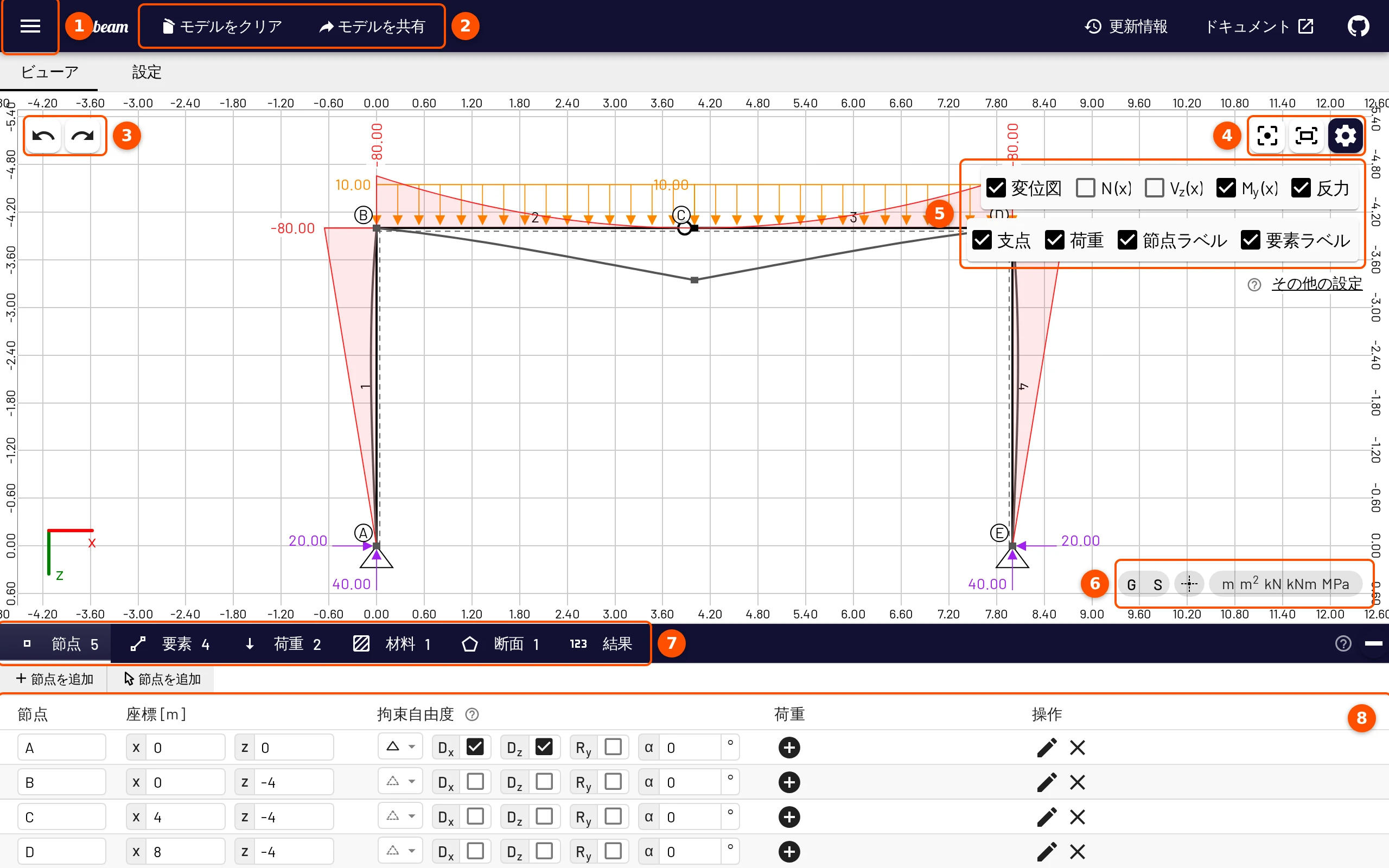
- ☰ メニュー:開く、保存、共有、エクスポート。例題とガイド付きツアー。
- アプリバーのボタン:モデルをクリアとモデルを共有。
- 元に戻す / やり直し:モデルへのすべての変更に使えます。
- ビューアのボタン:中央に表示、画面に合わせる、表示オプションの切り替え。
- 表示オプション:どの結果とモデルのどの部分を描くか。
- グリッド、スナップ、クロスヘア、単位。
- 下部バーのタブ:節点、要素、荷重、材料、断面、結果。
- 開いているタブの表:すべての値を編集できます。
ツアーを見てみましょう
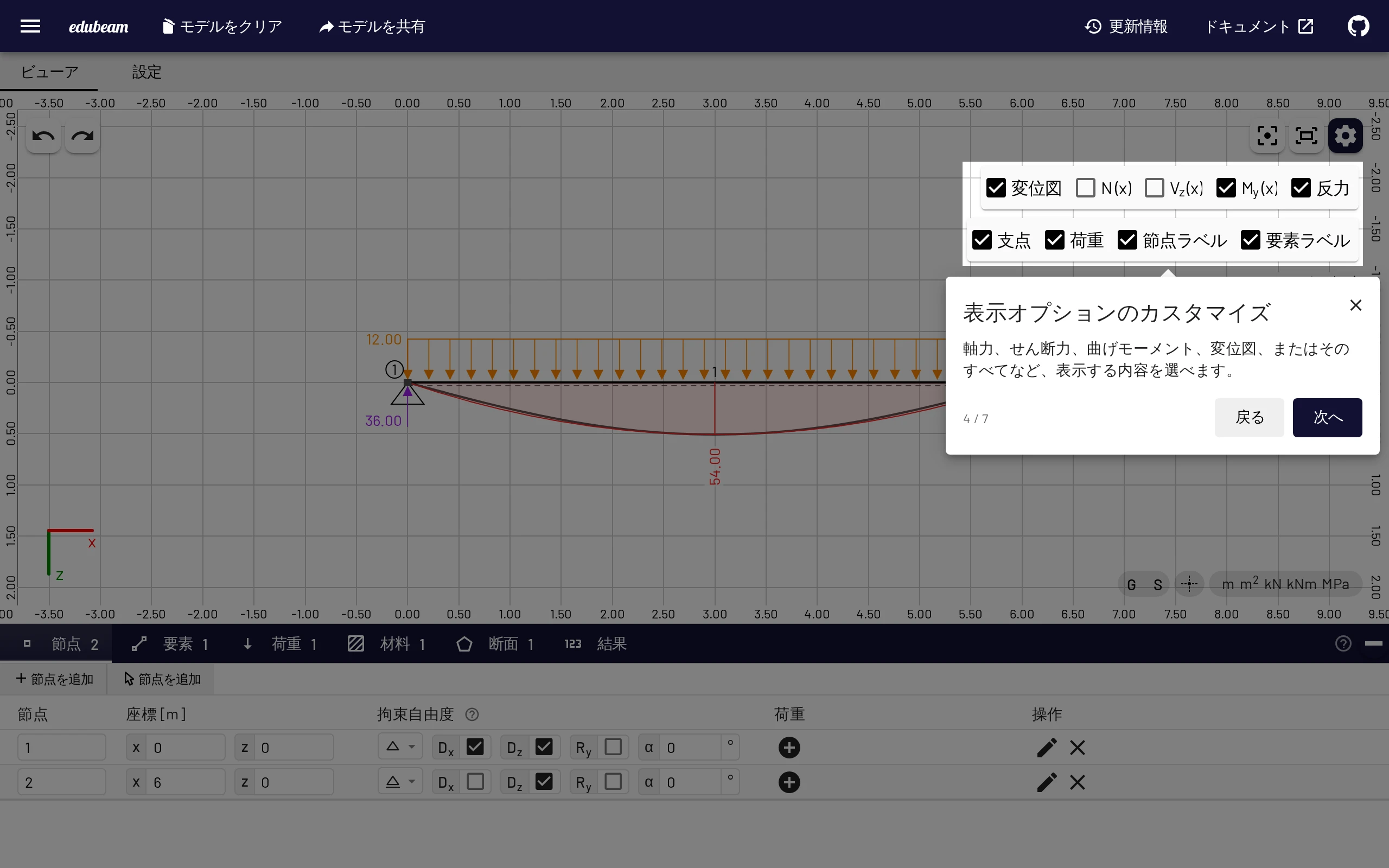
☰ → ツアーを見るでは、アプリの中でこれらの部分を 1 つずつ案内します。
アプリバー
| 操作 | 機能 |
|---|---|
| ☰ メニュー | メインメニュー。下記を参照。 |
| モデルをクリア | 確認のあと、すべての節点、要素、荷重を削除します。2 つのチェックボックスで材料と断面も削除できます。Ctrl+Z でモデルを元に戻せ、「最近のモデル」にも残ります。 |
| モデルを共有 | モデル全体を含むリンクの共有ダイアログを開きます。 |
| 更新情報 | リリースノート。アップデート後に一度だけ自動でも開きます。 |
| ドキュメント / GitHub | このガイドとソースコード。 |
スマートフォンでは ☰ メニューとドキュメントしか収まらないため、それ以外はすべてメニューの中にあります。
☰ メニュー
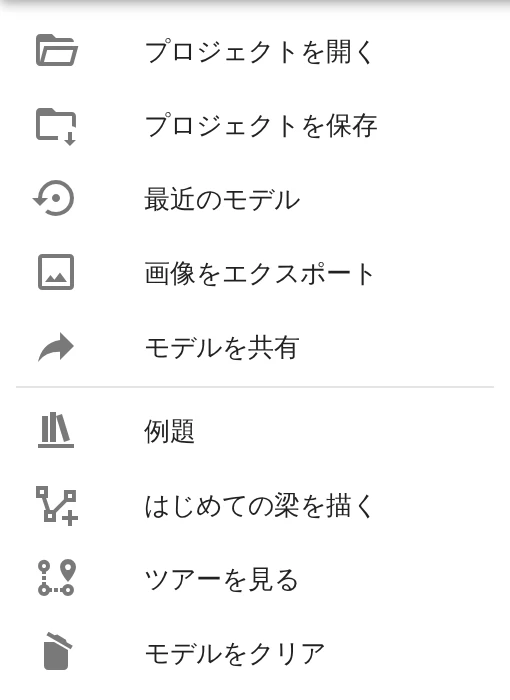
| 項目 | 機能 |
|---|---|
| プロジェクトを開く / プロジェクトを保存 | project.json ファイルを開く、またはダウンロードします(Ctrl+O / Ctrl+S)。 |
| 最近のモデル | クリアまたは置き換えた直近 10 件のモデル。すぐに復元できます。 |
| 画像をエクスポート | 図を PNG や SVG で保存、またはコピーします(Ctrl+P)。 |
| モデルを共有 | アプリバーのボタンと同じです。 |
| 例題 | 用意されたモデルのギャラリー。 |
| はじめての梁を描く | 7 ステップのガイド付きタスク。 |
| ツアーを見る | インターフェースのツアー。 |
| モデルをクリア | アプリバーのボタンと同じです。 |
メニューの下部には、アプリのバージョンとリリース日が表示されます。
ビューア
キャンバスは、モデルを描いて確認する場所です。アプリのほかの部分はすべて、ここで選択したものに連動します。
キャンバス上のボタン
- 左上: 元に戻すとやり直し(Ctrl+Z / Ctrl+Shift+Z)。追加、編集、ドラッグ、削除、クリアなど、モデルへの変更はすべて元に戻せます。
- 右上: 中央に表示(C)、画面に合わせる(F)、そして表示オプションの表示・非表示を切り替える ⚙ ボタン。タッチスクリーンでは矩形選択もあります。
- 右下: G でグリッド、S でグリッドへのスナップを切り替えます。クロスヘアのボタンはポインターの位置を定規に表示し、単位チップは言語と地域のページで設定を開きます。
表示オプション
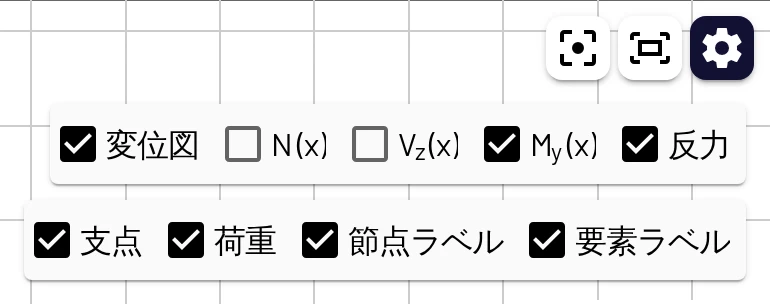
チェックボックスが 2 列あり、初期状態で開いています。
- 結果: 変位図、N (x)、Vz (x)、My (x)、反力。変位図、M、反力は初期状態でチェックが入っています。
- モデル: 支点、荷重、節点ラベル、要素ラベル。
その他の設定を押すと、すべての設定が表示設定のページで開きます。
画面操作
| 操作 | マウス | タッチ |
|---|---|---|
| ズーム | マウスホイール(カーソルに向かって)、Ctrl+= / Ctrl+- | ピンチ |
| パン | 中ボタンまたは右ボタンでドラッグ(設定 → 操作とショートカットを参照) | 1 本指でドラッグ |
| 画面に合わせる / 中央に表示 | F / C または右上のボタン | 右上のボタン |
選択と編集
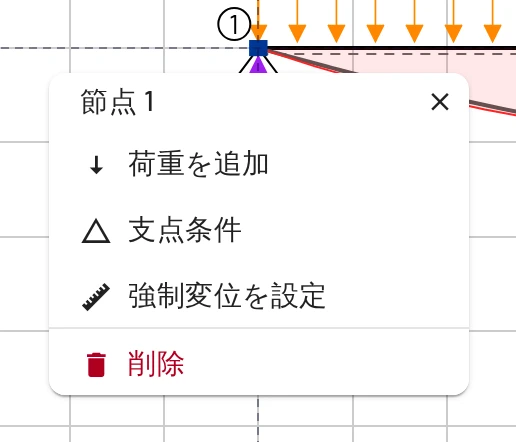
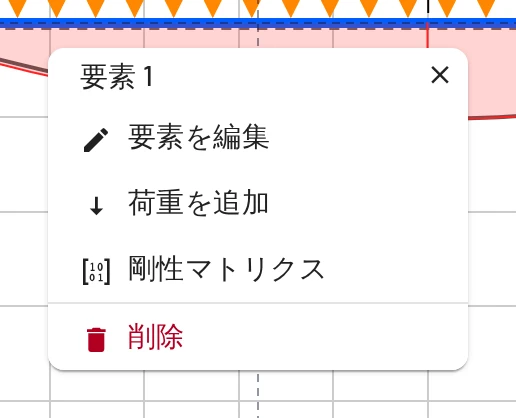
節点、要素、荷重、寸法線をクリックすると選択されます。その横にパネルが開き、詳細と、荷重の追加、支点の設定、編集、剛性マトリクスの表示、削除など、その対象に合った操作が表示されます。節点をクリックすると、下部バーも節点タブに切り替わります。
- キャンバスの何もない所をドラッグすると、選択範囲の矩形を描けます。その中にある節点、要素、それらの荷重と寸法線がすべて選択されます。Delete でまとめて削除、Ctrl+C / Ctrl+V で別の場所にコピーできます。
- 節点をドラッグすると移動できます。スナップがオンならグリッド上に置かれます。接続された要素とその荷重も一緒に動きます。
- 荷重をダブルクリックすると編集できます。
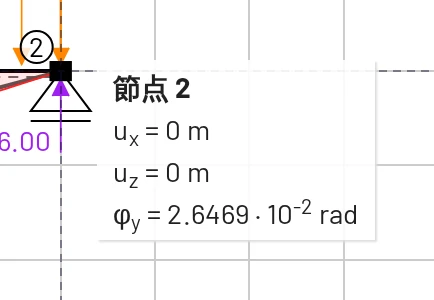
- 何にでもマウスを重ねるとツールチップが表示されます。節点は変位と回転角、要素は材料と断面、荷重はその値を表示します。タッチスクリーンではタップしてください。同じ詳細が選択パネルに表示されます。
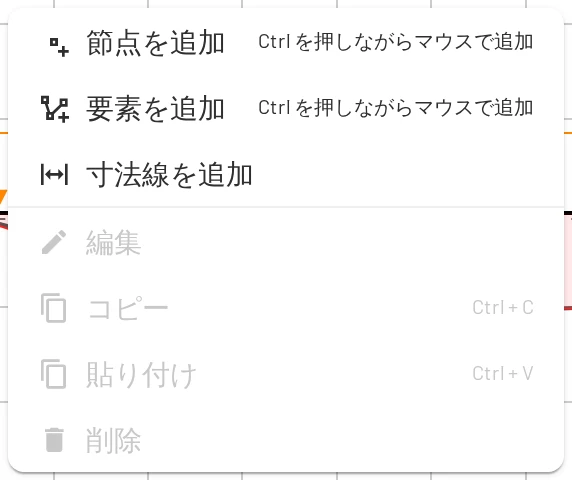
キャンバスを右クリック(タッチスクリーンでは長押し)すると、キャンバスのメニューが開きます。節点を追加や要素を追加を選ぶときに Ctrl を押したままにすると、ダイアログではなくマウスで配置できます。要素の上では、メニューに要素に寸法線を追加も表示されます。
ショートカットの一覧はキーボード・マウス・タッチのページにあります。
モデルを解析できないとき
ビューアの左上にメッセージが表示されます。
- 材料が定義されていません / 断面が定義されていません:新規追加ボタン付き。
- モデルが単に未完成のうちは、小さな青い支点が必要チップ。
- 何かがおかしいときは赤いメッセージ。詳細を表示で問題がすべて一覧表示されます。
構造物がまだ動ける場合、EduBeam はその動きを破線で揺らして見せ、原因となる節点やヒンジを丸で囲みます。メッセージにマウスを重ねると動きをもう一度表示でき、目のボタンで非表示にできます。
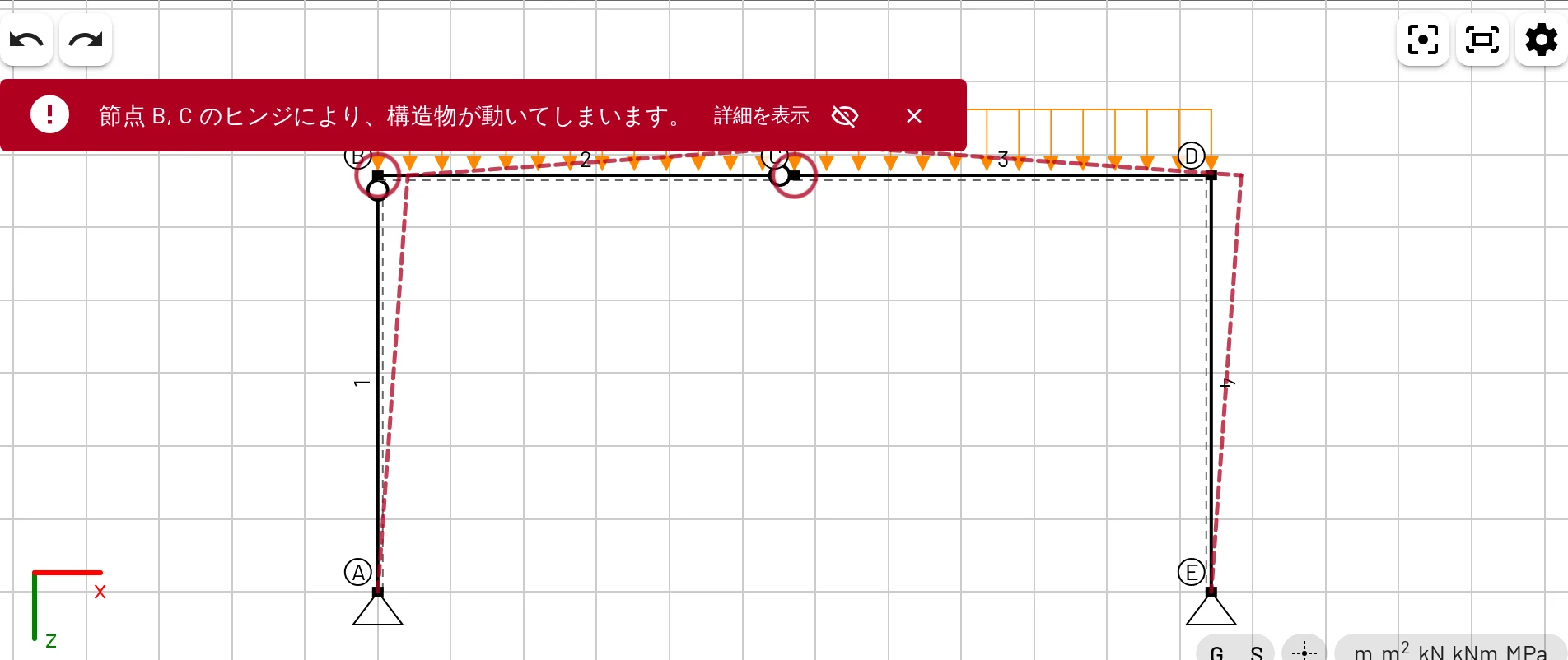
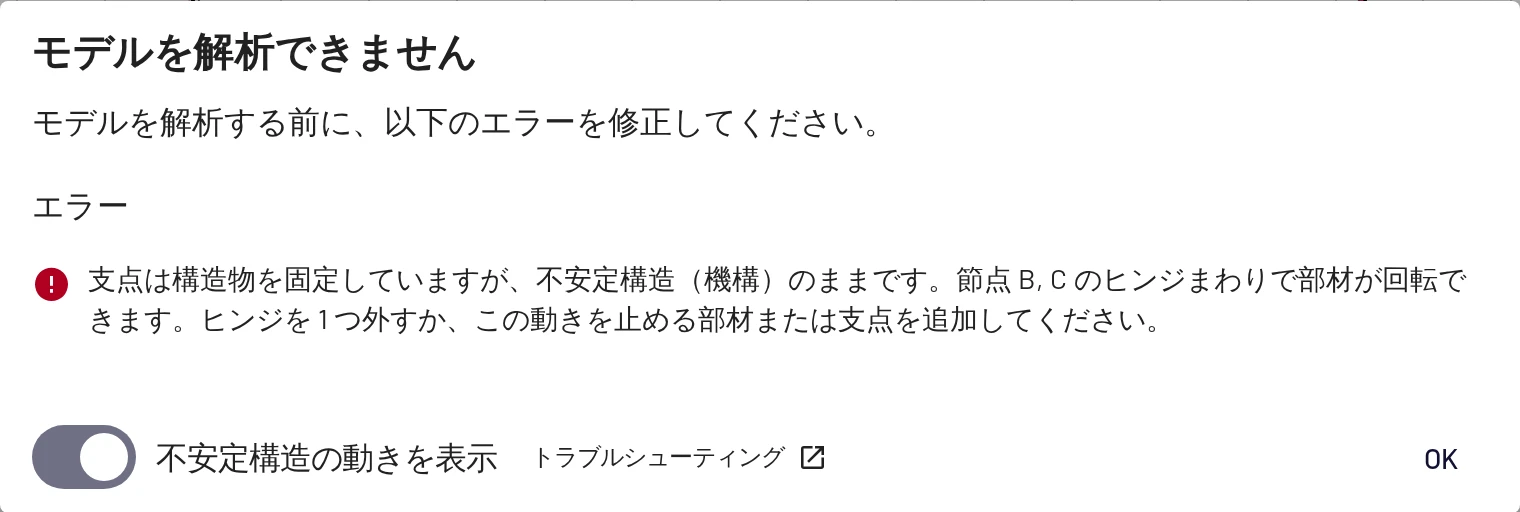
各メッセージの意味はトラブルシューティングで説明しています。
下部バー
6 つのタブがあり、それぞれにツールバーと編集可能な表があります。タブには、モデル内のその種類のオブジェクトの数が表示されます。右側の ? は開いているタブを説明し、一部の列見出しの横にある ? もその列を説明します。タブの列を上下にドラッグするとバーの高さを変えられ、右側のボタンで最小化できます。
| タブ | ツールバー | 表 |
|---|---|---|
| 節点 | 節点を追加(ダイアログ)、節点を追加(マウス) | ラベル、座標、拘束自由度(支点記号、Dx、Dz、Ry、支点の角度 α)、荷重、編集、削除 |
| 要素 | 要素を追加(ダイアログ)、要素を追加(マウス) | ラベル、種類、節点(入れ替えボタン付き)、材料、断面、材端ヒンジ、荷重、剛性マトリクス、削除 |
| 荷重 | 節点荷重を追加、要素荷重を追加 | 種類、対象、編集可能な成分、編集、削除 |
| 材料 | 材料を追加、材料ライブラリ | ラベル、E、G、αT、削除 |
| 断面 | 断面を追加、断面ライブラリ、多角形断面 | 形状、ラベル、A、Iy、h、k、形状の編集、削除 |
| 結果 | 節点結果、要素結果、CSV をエクスポート、コピー | 節点ごとの変位と回転角、または要素ごとの材端力 |
セルはその場で編集できます。クリックして入力し、Enter を押します(Esc でセルを離れます)。値は現在の単位で表示・入力されます。
ビューアの上のタブ
ビューアはキャンバスを表示します。設定は設定を全画面で表示するので、色や単位を変えてからビューアに戻り、効果を確かめられます。単位チップとその他の設定は、同じ設定をモデルの上にダイアログとして開きます。
フローティングウィンドウ
剛性マトリクス(要素のパネルまたは要素の表から開きます)は、グローバル座標系での要素の 6 × 6 剛性マトリクスをウィンドウに表示します。キャンバスのメニューの編集は、現在の選択内容の表を開きます。ウィンドウはタイトルバーをドラッグして移動し、× で閉じます。