ส่วนติดต่อผู้ใช้
EduBeam มีสามส่วนหลัก: แถบแอป ด้านบน หน้าจอแสดงผล (viewer) ตรงกลางที่คุณใช้วาด และ แถบด้านล่าง ที่มีตารางสำหรับวัตถุแต่ละประเภท เมื่อรู้ว่าอะไรอยู่ตรงไหน ส่วนที่เหลือของคู่มือจะเข้าใจง่ายขึ้น
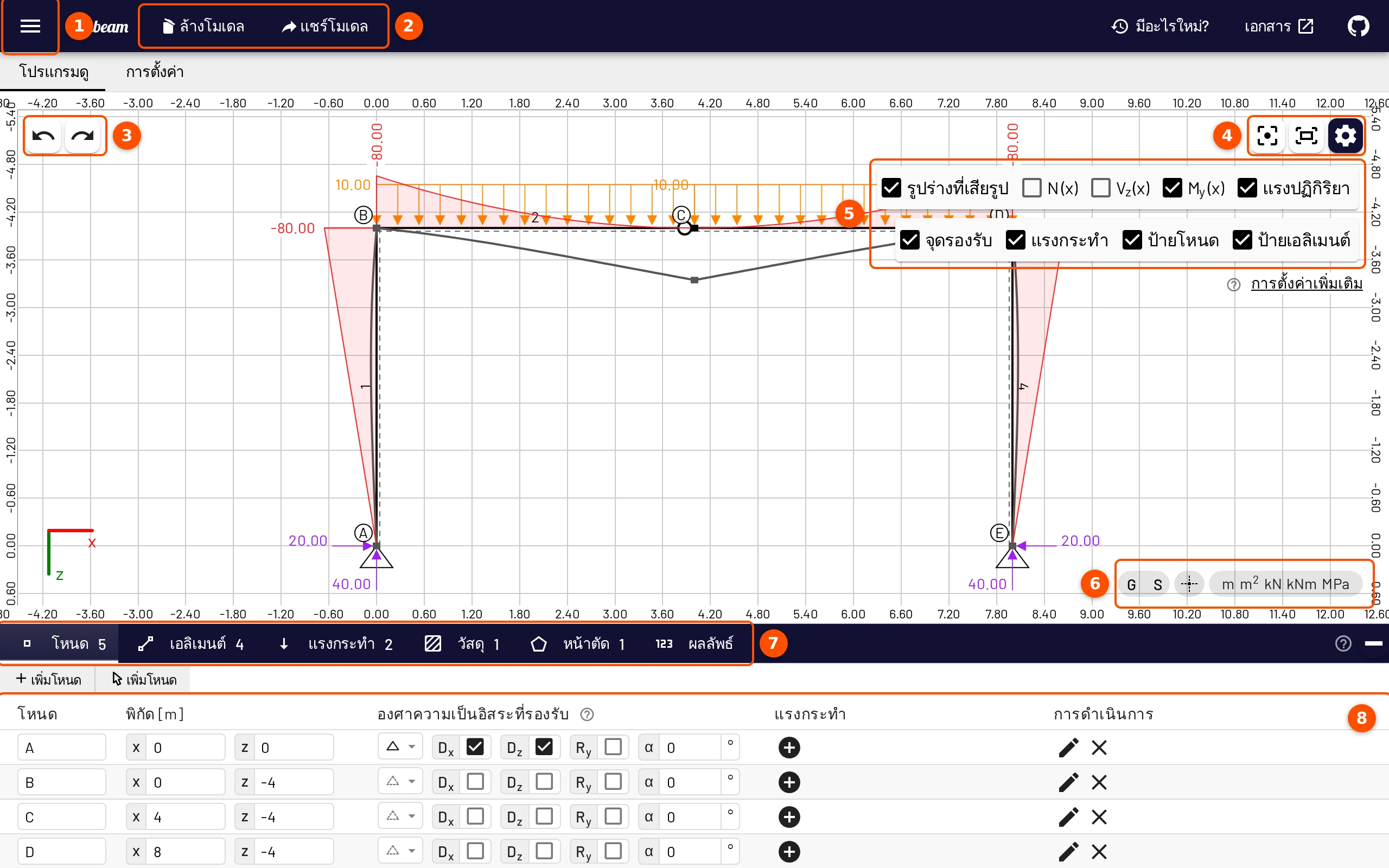
- เมนู ☰: เปิด บันทึก แชร์ และส่งออก ตัวอย่างและทัวร์แนะนำ
- ปุ่มบนแถบแอป: ล้างโมเดล และแชร์โมเดล
- เลิกทำ / ทำซ้ำ สำหรับทุกการเปลี่ยนแปลงในโมเดล
- ปุ่มของโปรแกรมดู: จัดกึ่งกลาง ปรับให้พอดีหน้าจอ และปุ่มเปิด/ปิดตัวเลือกการแสดงผล
- ตัวเลือกการแสดงผล: เลือกว่าจะวาดผลลัพธ์และส่วนใดของโมเดล
- กริด การสแนป เส้นเล็ง และหน่วย
- แท็บของแถบด้านล่าง: โหนด เอลิเมนต์ แรงกระทำ วัสดุ หน้าตัด ผลลัพธ์
- ตาราง ของแท็บที่เปิดอยู่ ซึ่งแก้ไขได้ทุกค่า
ลองทัวร์
☰ → พาชมแอป จะชี้ส่วนต่าง ๆ เหล่านี้ในตัวแอปทีละส่วน
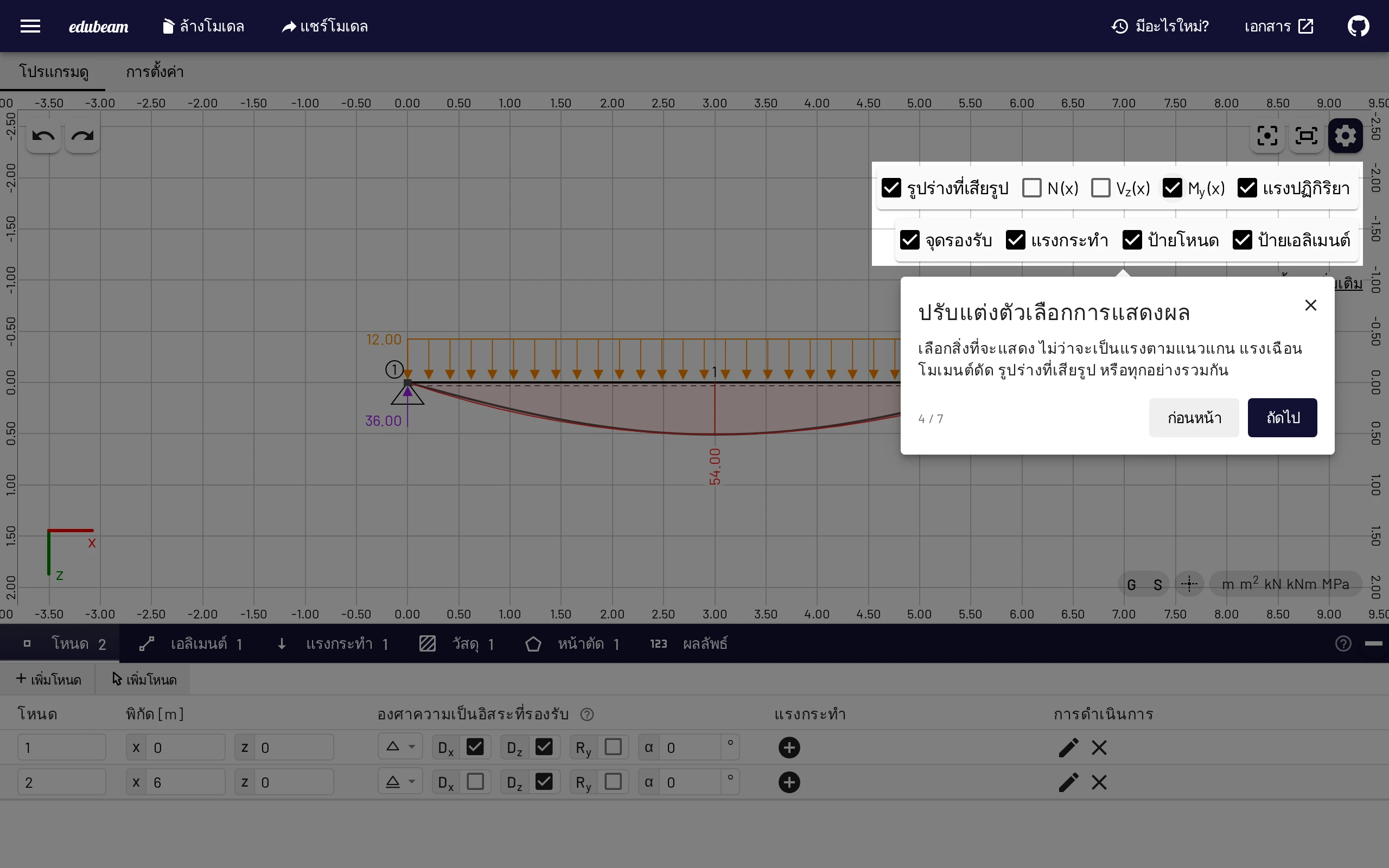
แถบแอป
| ตัวควบคุม | หน้าที่ |
|---|---|
| เมนู ☰ | เมนูหลัก ดูด้านล่าง |
| ล้างโมเดล | ลบโหนด เอลิเมนต์ และแรงกระทำทั้งหมดหลังยืนยัน ช่องทำเครื่องหมายสองช่องใช้ลบวัสดุและหน้าตัดด้วย Ctrl+Z นำโมเดลกลับมาได้ และโมเดลจะถูกเก็บไว้ในโครงสร้างล่าสุด |
| แชร์โมเดล | เปิด กล่องโต้ตอบการแชร์ พร้อมลิงก์ที่บรรจุทั้งโมเดล |
| มีอะไรใหม่? | บันทึกการเปลี่ยนแปลงของแต่ละเวอร์ชัน เปิดขึ้นเองหนึ่งครั้งหลังอัปเดต |
| เอกสาร / GitHub | คู่มือนี้และซอร์สโค้ด |
บนโทรศัพท์ มีที่พอสำหรับเมนู ☰ และเอกสารเท่านั้น ส่วนที่เหลืออยู่ในเมนู
เมนู ☰
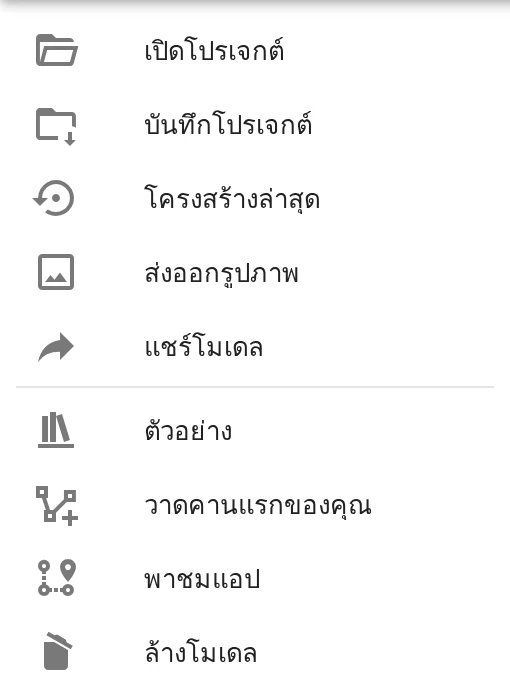
| รายการ | หน้าที่ |
|---|---|
| เปิดโปรเจกต์ / บันทึกโปรเจกต์ | เปิดหรือดาวน์โหลดไฟล์ project.json (Ctrl+O / Ctrl+S) |
| โครงสร้างล่าสุด | โมเดล 10 รายการล่าสุดที่คุณลบหรือแทนที่ พร้อมให้กู้คืน |
| ส่งออกรูปภาพ | บันทึกภาพวาดเป็น PNG หรือ SVG หรือคัดลอก (Ctrl+P) |
| แชร์โมเดล | เหมือนปุ่มบนแถบแอป |
| ตัวอย่าง | แกลเลอรีของโมเดลสำเร็จรูป |
| วาดคานแรกของคุณ | แบบฝึกพร้อมคำแนะนำ 7 ขั้น |
| พาชมแอป | ทัวร์อินเทอร์เฟซ |
| ล้างโมเดล | เหมือนปุ่มบนแถบแอป |
ด้านล่างของเมนูแสดงเวอร์ชันของแอปและวันที่เผยแพร่
หน้าจอแสดงผล
พื้นที่วาด (canvas) คือที่ที่คุณวาดและตรวจดูโมเดล ส่วนอื่นของแอปทั้งหมดจะเปลี่ยนตามสิ่งที่คุณเลือกที่นี่
ปุ่มบนพื้นที่วาด
- มุมซ้ายบน: เลิกทำ และ ทำซ้ำ (Ctrl+Z / Ctrl+Shift+Z) ทุกการเปลี่ยนแปลงในโมเดล ทั้งการเพิ่ม แก้ไข ลาก ลบ และล้างโมเดล เลิกทำได้ทั้งหมด
- มุมขวาบน: จัดเนื้อหาให้อยู่กึ่งกลาง (C) ปรับเนื้อหาให้พอดีกับหน้าจอ (F) และปุ่ม ⚙ ที่แสดงหรือซ่อนตัวเลือกการแสดงผล บนหน้าจอสัมผัสยังมี เลือกแบบกรอบ ด้วย
- มุมขวาล่าง: G เปิด/ปิดกริด S เปิด/ปิดการสแนปกับกริด ปุ่มเส้นเล็งแสดงตำแหน่งตัวชี้บนไม้บรรทัด และ ป้ายหน่วย เปิดการตั้งค่าที่หน้า ภาษาและภูมิภาค
ตัวเลือกการแสดงผล
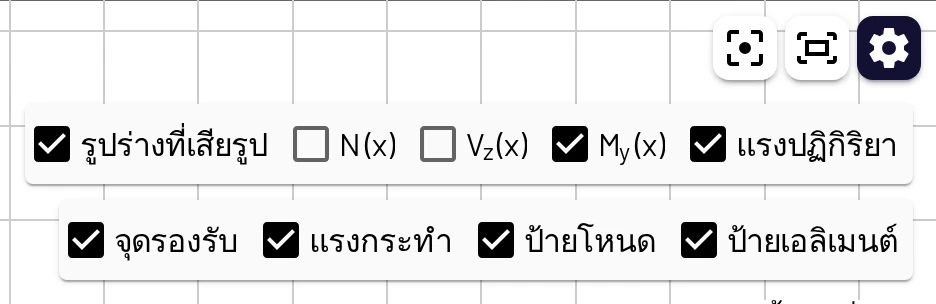
ช่องทำเครื่องหมายสองแถว เปิดอยู่เป็นค่าเริ่มต้น:
- ผลลัพธ์: รูปร่างที่เสียรูป, N (x), Vz (x), My (x), แรงปฏิกิริยา โดยรูปร่างที่เสียรูป M และแรงปฏิกิริยาติ๊กไว้ตั้งแต่เริ่มต้น
- โมเดล: จุดรองรับ, แรงกระทำ, ป้ายโหนด, ป้ายเอลิเมนต์
การตั้งค่าเพิ่มเติม เปิด การตั้งค่า แบบเต็มที่หน้า การตั้งค่าโปรแกรมดู
การเลื่อนมุมมอง
| การกระทำ | เมาส์ | หน้าจอสัมผัส |
|---|---|---|
| ซูม | ล้อเมาส์ (ซูมเข้าหาเคอร์เซอร์), Ctrl+= / Ctrl+- | จีบนิ้ว |
| เลื่อนมุมมอง | ลากด้วยปุ่ม กลางหรือขวา (ดู การตั้งค่า → การควบคุมและทางลัด) | ลากด้วยนิ้วเดียว |
| พอดีหน้าจอ / จัดกึ่งกลาง | F / C หรือปุ่มที่มุมขวาบน | ปุ่มที่มุมขวาบน |
การเลือกและการแก้ไข
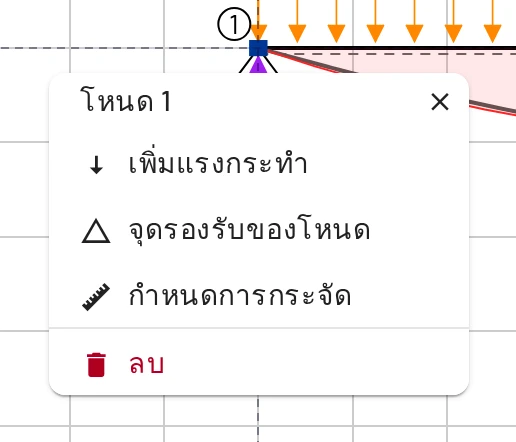
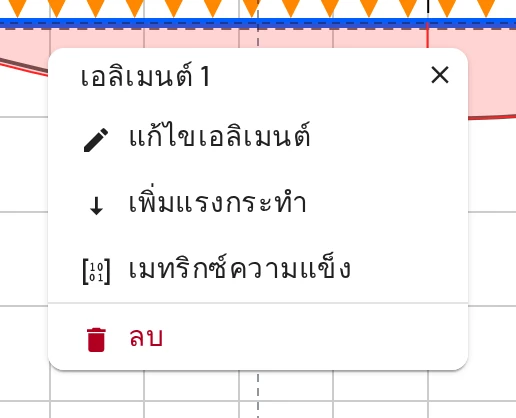
คลิก โหนด เอลิเมนต์ แรงกระทำ หรือเส้นบอกขนาดเพื่อเลือก แผงจะเปิดขึ้นข้าง ๆ พร้อมรายละเอียดและการดำเนินการที่เกี่ยวข้อง: เพิ่มแรงกระทำ กำหนดจุดรองรับ แก้ไข แสดงเมทริกซ์ความแข็ง ลบ การคลิกโหนดยังสลับแถบด้านล่างไปที่แท็บโหนดด้วย
- ลากบนพื้นที่วาดที่ว่าง เพื่อวาดกรอบเลือก ทุกอย่างที่อยู่ข้างในจะถูกเลือก: โหนด เอลิเมนต์ แรงกระทำบนเอลิเมนต์เหล่านั้น และเส้นบอกขนาด กด Delete เพื่อลบทั้งหมด หรือ Ctrl+C / Ctrl+V เพื่อคัดลอกไปที่อื่น
- ลากโหนด เพื่อย้าย เมื่อเปิดการสแนป โหนดจะลงบนกริด เอลิเมนต์ที่เชื่อมอยู่และแรงกระทำบนเอลิเมนต์จะเคลื่อนตาม
- ดับเบิลคลิกแรงกระทำ เพื่อแก้ไข
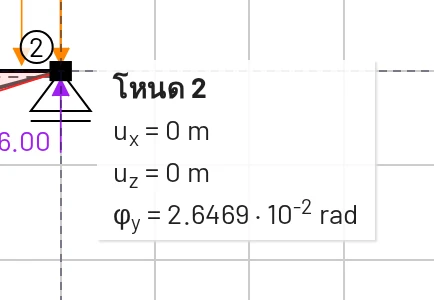
- ชี้เมาส์ ที่อะไรก็ได้เพื่อดู tooltip โหนดแสดงการกระจัดและมุมหมุน เอลิเมนต์แสดงวัสดุและหน้าตัด แรงกระทำแสดงค่า บนหน้าจอสัมผัสให้แตะแทน รายละเอียดเดียวกันจะปรากฏในแผงการเลือก
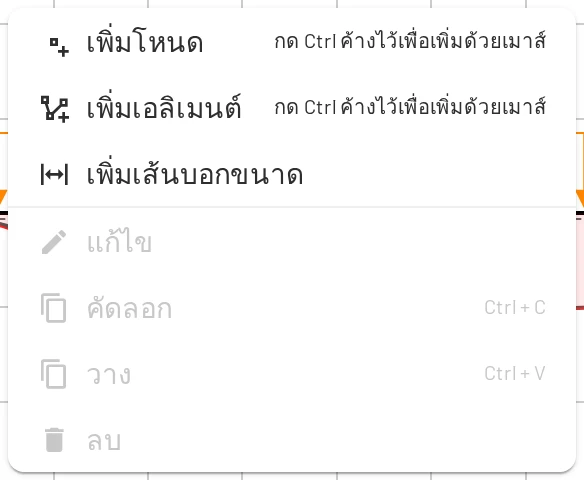
คลิกขวาบนพื้นที่วาด (หรือกดค้างบนหน้าจอสัมผัส) เพื่อเปิดเมนูพื้นที่วาด กด Ctrl ค้างไว้ขณะเลือก เพิ่มโหนด หรือ เพิ่มเอลิเมนต์ เพื่อวางด้วยเมาส์แทนกล่องโต้ตอบ เมื่อเปิดเมนูบนเอลิเมนต์ จะมี บอกขนาดเอลิเมนต์ ให้เลือกด้วย
ทางลัดทั้งหมดอยู่ในหน้า แป้นพิมพ์ เมาส์ และระบบสัมผัส
เมื่อคำนวณโมเดลไม่ได้
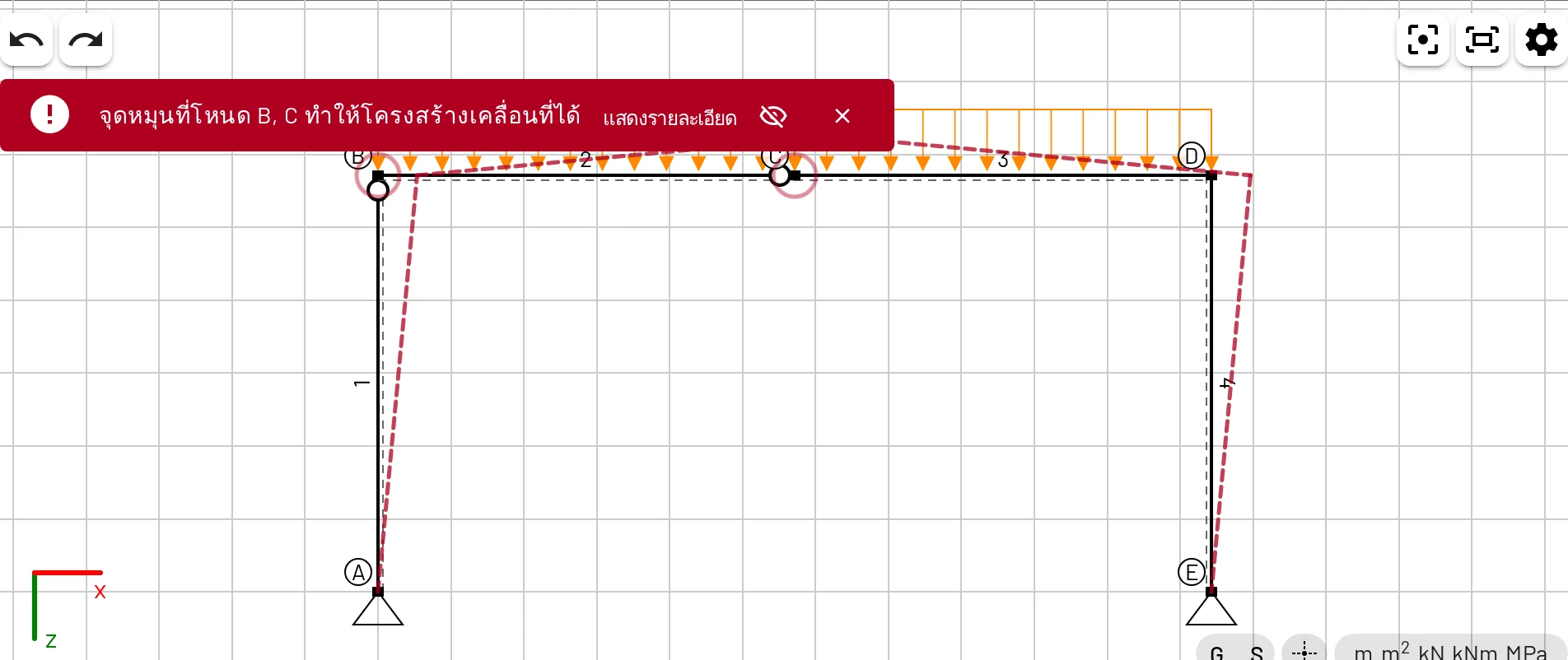
ข้อความจะปรากฏที่มุมซ้ายบนของหน้าจอแสดงผล:
- ไม่มีการกำหนดวัสดุ / ไม่มีการกำหนดหน้าตัด พร้อมปุ่ม เพิ่มใหม่
- ป้ายสีฟ้าเล็ก ๆ ต้องมีจุดรองรับ ขณะที่โมเดลยังสร้างไม่เสร็จ
- ข้อความสีแดง เมื่อมีบางอย่างผิดพลาด พร้อมปุ่ม แสดงรายละเอียด ที่แสดงรายการปัญหาทั้งหมด
เมื่อโครงสร้างยังเคลื่อนที่ได้ EduBeam จะแสดงเส้นประของโครงสร้างที่แกว่งไปมา และวงโหนดหรือจุดหมุนที่เป็นต้นเหตุ ชี้เมาส์ที่ข้อความเพื่อดูการเคลื่อนที่อีกครั้ง หรือใช้ปุ่มรูปตาเพื่อซ่อน

การแก้ปัญหา อธิบายทุกข้อความ
แถบด้านล่าง
มีหกแท็บ แต่ละแท็บมีแถบเครื่องมือและตารางที่แก้ไขได้ แท็บแสดงจำนวนวัตถุแต่ละประเภทในโมเดล ปุ่ม ? ทางขวาอธิบายแท็บที่เปิดอยู่ และ ? ข้างหัวคอลัมน์บางคอลัมน์ก็อธิบายคอลัมน์นั้น ลากแถบแท็บขึ้นหรือลงเพื่อปรับขนาดแถบ หรือย่อเก็บด้วยปุ่มทางขวา
| แท็บ | แถบเครื่องมือ | ตาราง |
|---|---|---|
| โหนด | เพิ่มโหนด (กล่องโต้ตอบ), เพิ่มโหนด (เมาส์) | ชื่อ พิกัด องศาความเป็นอิสระที่รองรับ (สัญลักษณ์จุดรองรับ, Dx, Dz, Ry, มุมจุดรองรับ α) แรงกระทำ แก้ไข ลบ |
| เอลิเมนต์ | เพิ่มเอลิเมนต์ (กล่องโต้ตอบ), เพิ่มเอลิเมนต์ (เมาส์) | ชื่อ ประเภท โหนด (พร้อมปุ่มสลับ) วัสดุ หน้าตัด จุดหมุนที่ปลาย แรงกระทำ เมทริกซ์ความแข็ง ลบ |
| แรงกระทำ | เพิ่มแรงกระทำที่โหนด, เพิ่มแรงกระทำบนเอลิเมนต์ | ประเภท เป้าหมาย ส่วนประกอบที่แก้ไขได้ แก้ไข ลบ |
| วัสดุ | เพิ่มวัสดุ, ไลบรารีวัสดุ | ชื่อ E, G, αT ลบ |
| หน้าตัด | เพิ่มหน้าตัด, ไลบรารีหน้าตัด, หน้าตัดรูปหลายเหลี่ยม | รูปร่าง ชื่อ A, Iy, h, k แก้ไขรูปร่าง ลบ |
| ผลลัพธ์ | ผลลัพธ์ที่โหนด, ผลลัพธ์ที่เอลิเมนต์, ส่งออก CSV, คัดลอก | การกระจัดและมุมหมุนของแต่ละโหนด หรือแรงปลายของแต่ละเอลิเมนต์ |
แก้ไขเซลล์ได้ในที่: คลิก พิมพ์ แล้วกด Enter (หรือ Esc เพื่อออกจากเซลล์) ค่าต่าง ๆ แสดงและป้อนใน หน่วยปัจจุบัน
แท็บเหนือหน้าจอแสดงผล
โปรแกรมดู แสดงพื้นที่วาด การตั้งค่า แสดงการตั้งค่าแบบเต็มจอ คุณจึงเปลี่ยนสีหรือหน่วยแล้วสลับกลับไปดูผลได้ ป้ายหน่วยและ การตั้งค่าเพิ่มเติม เปิดการตั้งค่าชุดเดียวกันเป็นกล่องโต้ตอบเหนือโมเดล
หน้าต่างลอย
เมทริกซ์ความแข็ง (จากแผงของเอลิเมนต์หรือตารางเอลิเมนต์) เปิดหน้าต่างแสดงเมทริกซ์ความแข็งขนาด 6 × 6 ของเอลิเมนต์ในพิกัดรวม แก้ไข ในเมนูพื้นที่วาดเปิดตารางของสิ่งที่เลือกอยู่ ลากหน้าต่างได้ที่แถบชื่อ และปิดด้วย ×