Interfaz de usuario
EduBeam tiene tres zonas: la barra superior, el visor en el centro, donde dibujas, y la barra inferior, con una tabla para cada tipo de objeto. Cuando sabes qué hay en cada sitio, el resto de la guía cobra sentido.
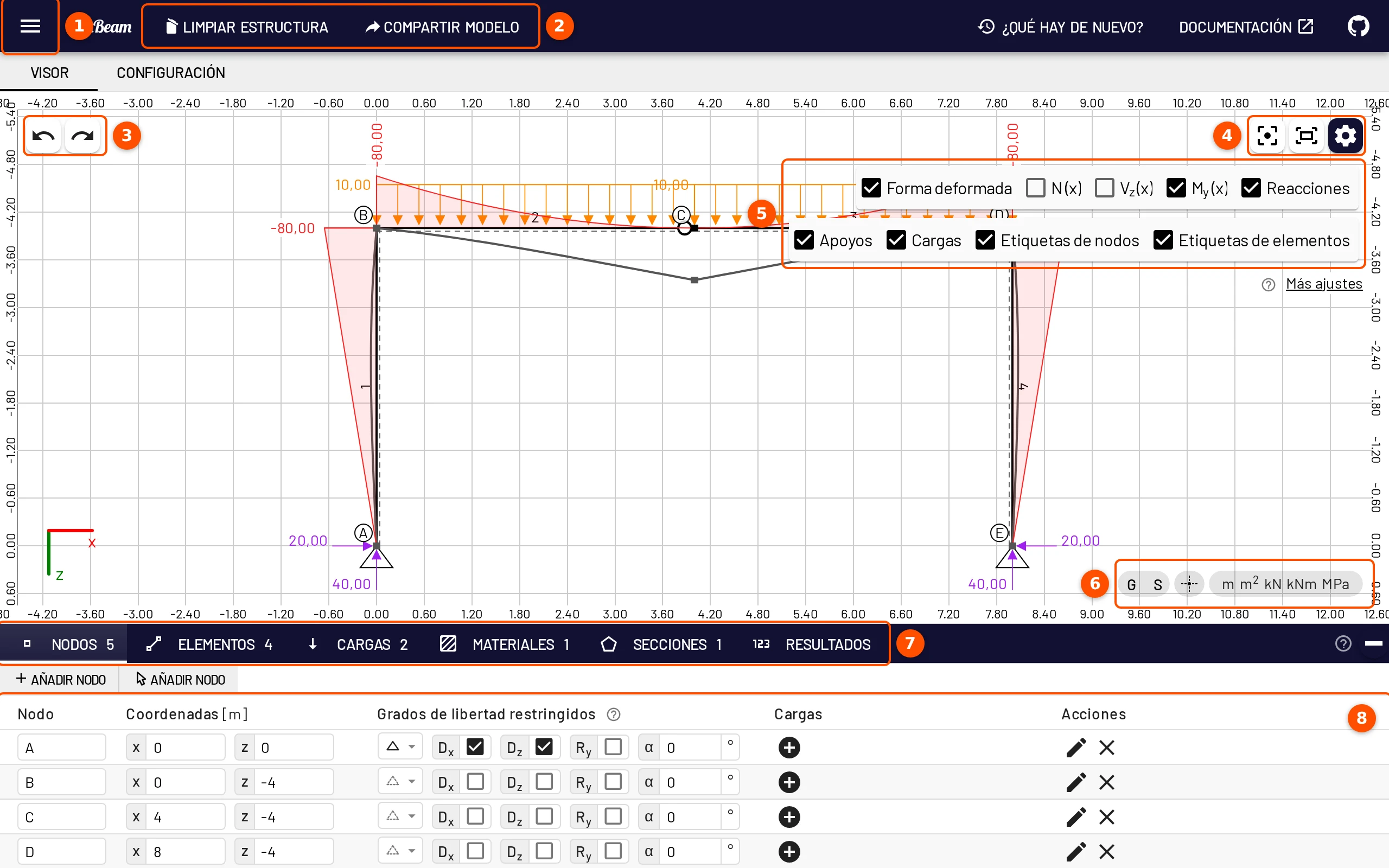
- Menú ☰: abrir, guardar, compartir y exportar; ejemplos y recorridos guiados.
- Botones de la barra superior: Limpiar estructura y Compartir modelo.
- Deshacer / Rehacer para cualquier cambio del modelo.
- Botones del visor: centrar, ajustar a la pantalla y el botón de las opciones de visualización.
- Opciones de visualización: qué resultados y qué partes del modelo se dibujan.
- Cuadrícula, ajuste, cruceta y unidades.
- Pestañas de la barra inferior: Nodos, Elementos, Cargas, Materiales, Secciones, Resultados.
- La tabla de la pestaña abierta, donde se puede editar cada valor.
Haz el recorrido
☰ → Hacer un recorrido te señala estas partes en la propia aplicación, una a una.
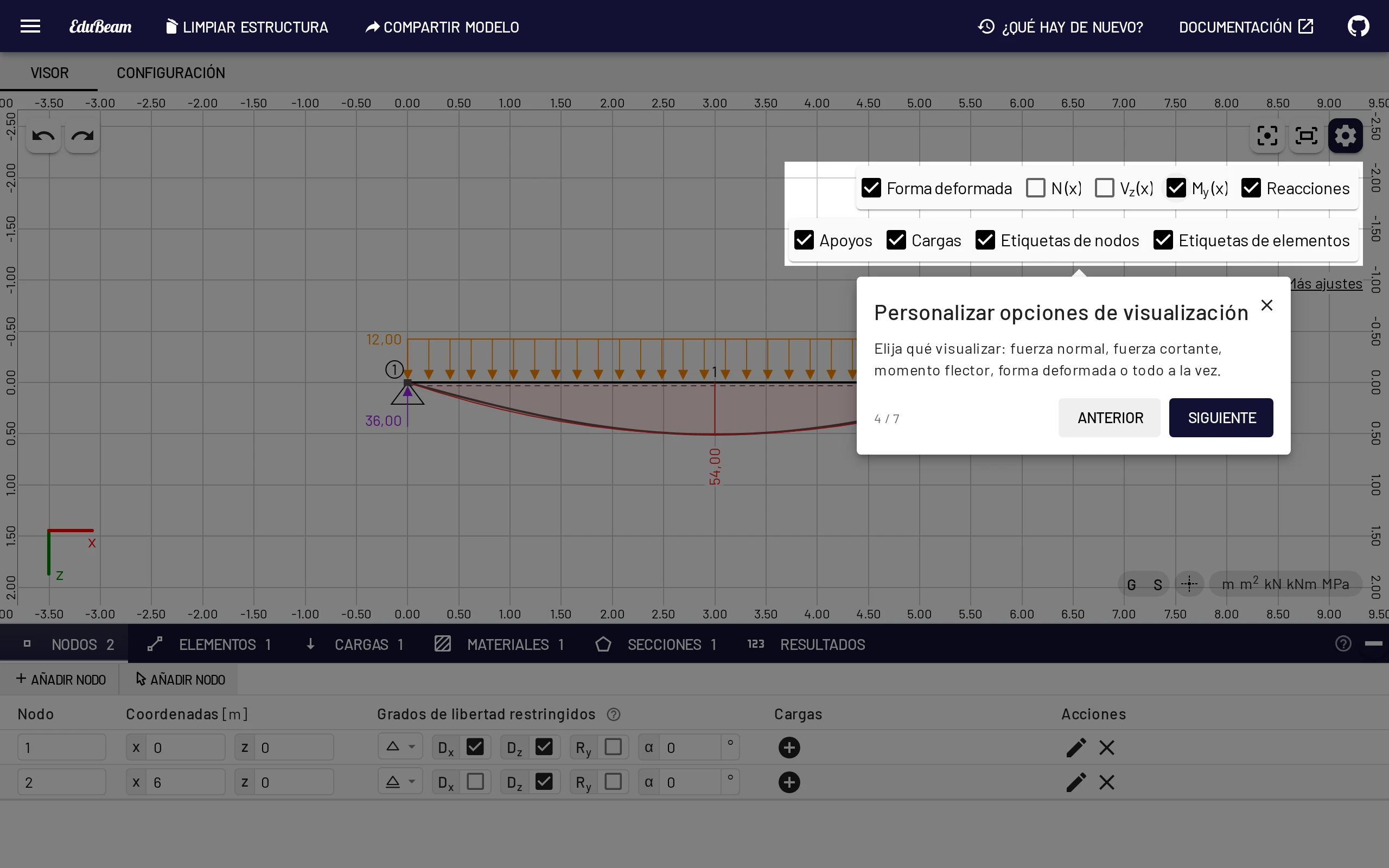
Barra superior
| Control | Qué hace |
|---|---|
| Menú ☰ | El menú principal, ver más abajo. |
| Limpiar estructura | Elimina todos los nodos, elementos y cargas tras pedir confirmación. Dos casillas eliminan también los materiales y las secciones. Ctrl+Z recupera el modelo, que además queda en Estructuras recientes. |
| Compartir modelo | Abre el diálogo de compartir con un enlace que contiene todo el modelo. |
| ¿Qué hay de nuevo? | Notas de versión. También se abren solas una vez después de cada actualización. |
| Documentación / GitHub | Esta guía y el código fuente. |
En un teléfono solo caben el menú ☰ y Documentación; todo lo demás está en el menú.
El menú ☰
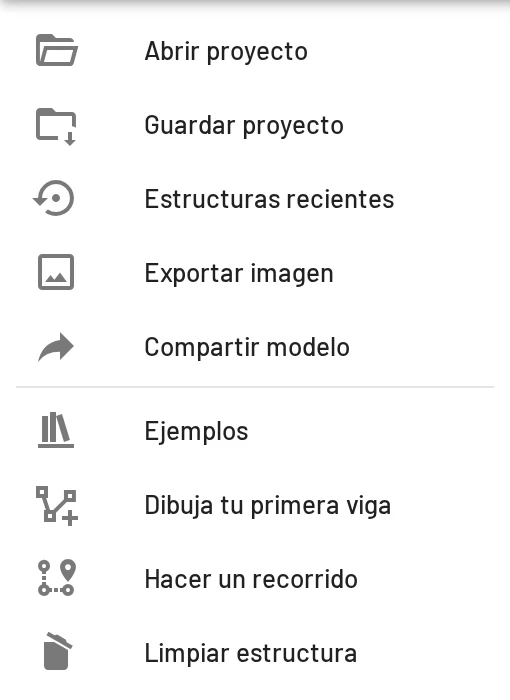
| Opción | Qué hace |
|---|---|
| Abrir proyecto / Guardar proyecto | Abre o descarga un archivo project.json (Ctrl+O / Ctrl+S). |
| Estructuras recientes | Los 10 últimos modelos que limpiaste o reemplazaste, listos para restaurar. |
| Exportar imagen | Guarda el dibujo en PNG o SVG, o lo copia (Ctrl+P). |
| Compartir modelo | Igual que el botón de la barra superior. |
| Ejemplos | La galería de modelos ya preparados. |
| Dibuja tu primera viga | Una tarea guiada de siete pasos. |
| Hacer un recorrido | El recorrido por la interfaz. |
| Limpiar estructura | Igual que el botón de la barra superior. |
En la parte inferior del menú se muestran la versión de la aplicación y su fecha de publicación.
Visor
El lienzo es donde dibujas e inspeccionas el modelo. Todo lo demás en la aplicación responde a lo que seleccionas aquí.
Botones sobre el lienzo
- Arriba a la izquierda: Deshacer y Rehacer (Ctrl+Z / Ctrl+Mayús+Z). Cualquier cambio del modelo, incluidos añadir, editar, arrastrar, eliminar y limpiar, se puede deshacer.
- Arriba a la derecha: Centrar contenido (C), Ajustar contenido a la pantalla (F) y el botón ⚙, que muestra u oculta las opciones de visualización. En pantallas táctiles hay además Selección por rectángulo.
- Abajo a la derecha: G muestra u oculta la cuadrícula, S activa o desactiva el ajuste a la cuadrícula, el botón de la cruceta muestra la posición del puntero en las reglas, y la etiqueta de unidades abre la configuración en Idioma y configuración regional.
Opciones de visualización
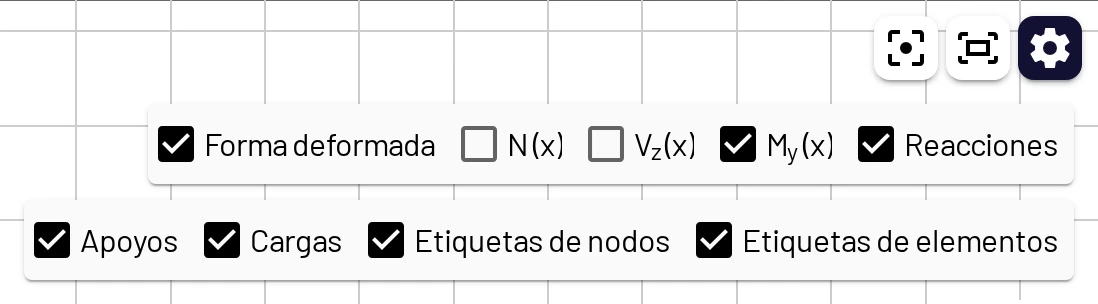
Dos filas de casillas, abiertas por defecto:
- Resultados: Forma deformada, N (x), Vz (x), My (x), Reacciones. La forma deformada, M y las reacciones están marcadas al inicio.
- Modelo: Apoyos, Cargas, Etiquetas de nodos, Etiquetas de elementos.
Más ajustes abre la configuración completa en Ajustes del visor.
Navegar
| Acción | Ratón | Pantalla táctil |
|---|---|---|
| Zoom | Rueda del ratón (hacia el cursor), Ctrl+= / Ctrl+- | Pellizcar |
| Desplazar | Arrastrar con el botón central o derecho (ver Configuración → Controles y atajos) | Arrastrar con un dedo |
| Ajustar / centrar | F / C o los botones de arriba a la derecha | Los botones de arriba a la derecha |
Seleccionar y editar
Haz clic en un nodo, elemento, carga o línea de cota para seleccionarlo. Junto a él se abre un panel con sus datos y las acciones que le corresponden: añadir una carga, definir apoyos, editar, mostrar la matriz de rigidez, eliminar. Al hacer clic en un nodo, la barra inferior cambia también a la pestaña Nodos.
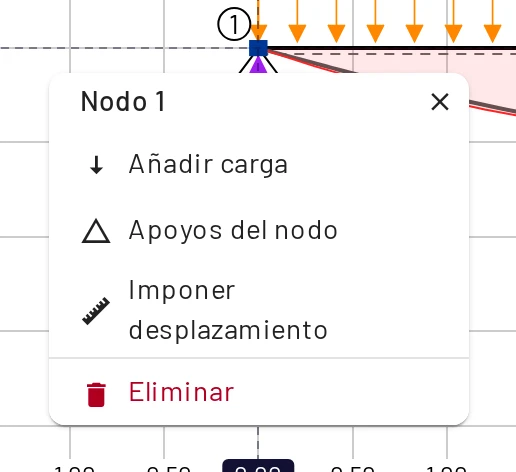
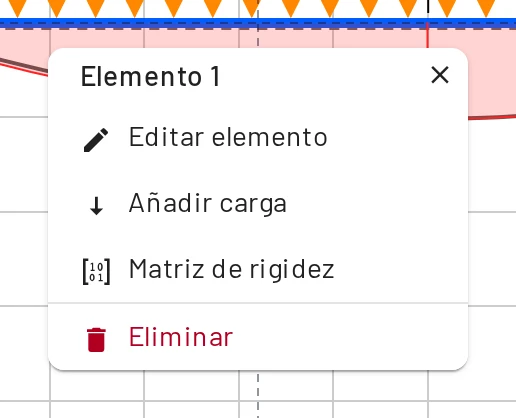
- Arrastra sobre el lienzo vacío para dibujar un rectángulo de selección. Se selecciona todo lo que queda dentro: nodos, elementos, sus cargas y las líneas de cota. Pulsa Supr para eliminarlo todo, o Ctrl+C / Ctrl+V para copiarlo en otro sitio.
- Arrastra un nodo para moverlo. Con el ajuste activado, cae en la cuadrícula. Los elementos conectados y sus cargas lo siguen.
- Haz doble clic en una carga para editarla.
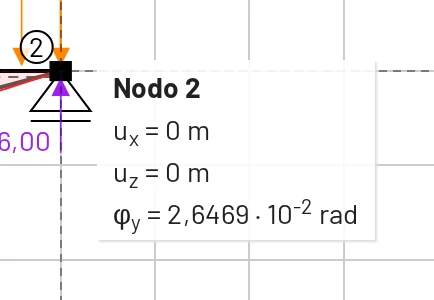
- Señala cualquier objeto para ver un tooltip. Los nodos muestran sus desplazamientos y su giro, los elementos su material y su sección, las cargas sus valores. En una pantalla táctil, toca en su lugar: los mismos datos aparecen en el panel de selección.
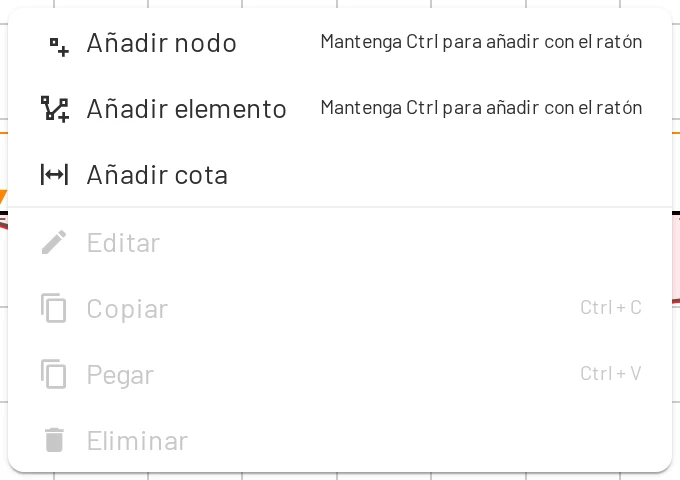
Haz clic derecho en el lienzo (o mantén pulsado en una pantalla táctil) para abrir el menú del lienzo. Mantén Ctrl pulsado al elegir Añadir nodo o Añadir elemento para colocarlos con el ratón en lugar de con un diálogo. Sobre un elemento, el menú ofrece también Acotar el elemento ….
Todos los atajos están en la página Teclado, ratón y pantalla táctil.
Cuando el modelo no se puede resolver
Los mensajes aparecen arriba a la izquierda del visor:
- No hay materiales definidos. / No hay secciones definidas., con un botón Añadir.
- Una pequeña etiqueta azul Faltan apoyos mientras el modelo simplemente está sin terminar.
- Un mensaje rojo cuando algo está mal, con Mostrar detalles, que lista todos los problemas.
Cuando la estructura todavía puede moverse, EduBeam la hace oscilar como un contorno discontinuo y rodea con un círculo los nodos o las rótulas culpables. Señala el mensaje para volver a ver el movimiento, o usa su botón del ojo para ocultarlo.
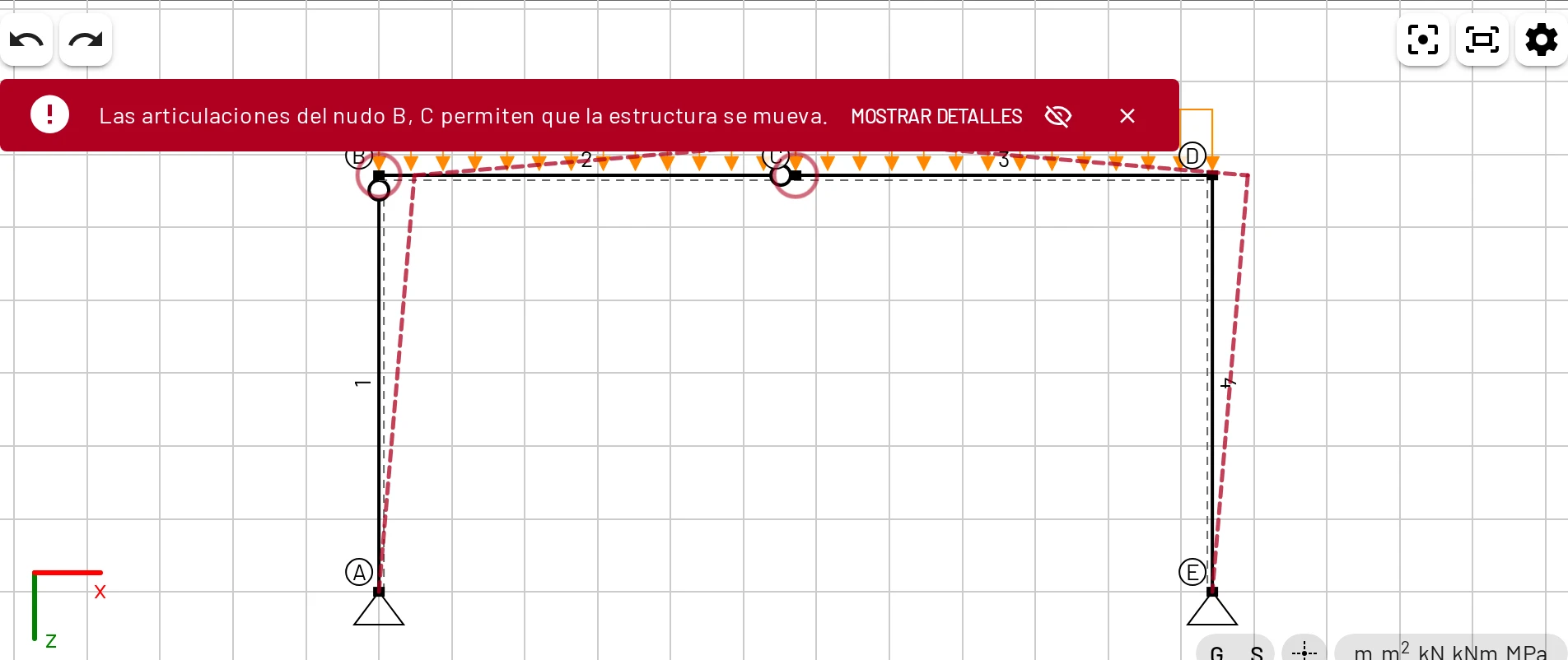
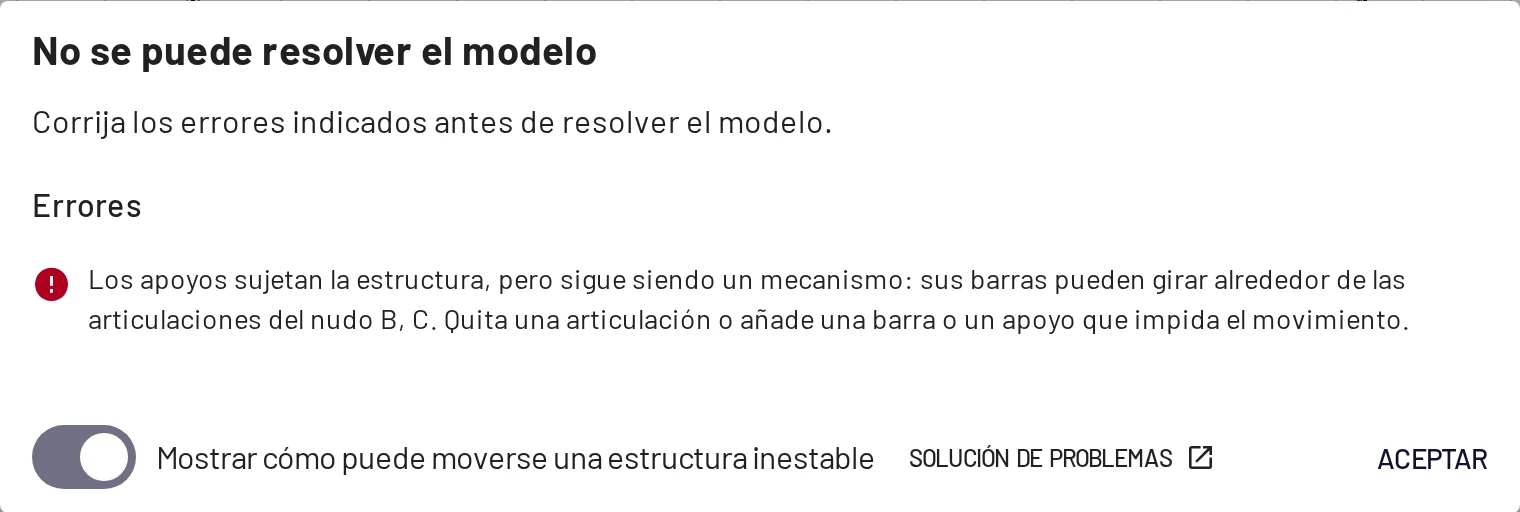
En Solución de problemas se explica cada mensaje.
Barra inferior
Seis pestañas, cada una con una barra de herramientas y una tabla editable. Las pestañas muestran cuántos objetos de cada tipo tiene el modelo. El ? de la derecha explica la pestaña abierta, igual que el ? junto a algunos encabezados de columna. Arrastra la fila de pestañas hacia arriba o hacia abajo para cambiar el tamaño de la barra, o minimízala con el botón de la derecha.
| Pestaña | Barra de herramientas | Tabla |
|---|---|---|
| Nodos | Añadir nodo (diálogo), Añadir nodo (ratón) | Etiqueta, coordenadas, Grados de libertad restringidos (símbolo de apoyo, Dx, Dz, Ry, ángulo del apoyo α), cargas, editar, eliminar |
| Elementos | Añadir elemento (diálogo), Añadir elemento (ratón) | Etiqueta, tipo, nodos (con un botón para intercambiarlos), material, sección, Rótulas de extremo, cargas, matriz de rigidez, eliminar |
| Cargas | Añadir carga nodal, Añadir carga de elemento | Tipo, punto de aplicación, componentes editables, editar, eliminar |
| Materiales | Añadir material, Biblioteca de materiales | Etiqueta, E, G, αT, eliminar |
| Secciones | Añadir sección, Biblioteca de secciones, Sección poligonal | Forma, etiqueta, A, Iy, h, k, editar forma, eliminar |
| Resultados | Resultados nodales, Resultados de elementos, Exportar CSV, Copiar | Desplazamientos y giros por nodo, o fuerzas en extremos por elemento |
Edita una celda directamente: haz clic, escribe y pulsa Intro (o Esc para salir de la celda). Los valores se muestran e introducen en las unidades actuales.
Pestañas sobre el visor
Visor muestra el lienzo. Configuración muestra la configuración a tamaño completo, para que puedas cambiar colores o unidades y volver a ver el efecto. La etiqueta de unidades y Más ajustes abren la misma configuración como un diálogo sobre el modelo.
Ventanas flotantes
Matriz de rigidez (desde el panel de un elemento o la tabla de elementos) abre una ventana con la matriz de rigidez 6 × 6 del elemento en coordenadas globales. Editar en el menú del lienzo abre una tabla con la selección actual. Arrástralas por su barra de título y ciérralas con la ×.