荷重
すべての荷重は 1 つの荷重ケースに属し、同時に作用します。複数のシナリオを比べるには、それぞれをプロジェクトファイルか共有リンクとして保存してください。
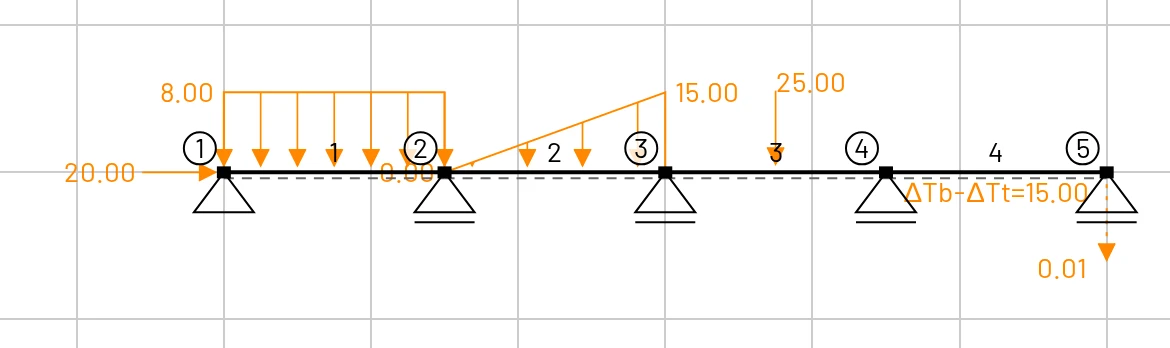
符号規約をひとことで
グローバル x は右向き、グローバル z は下向きです。したがって正の Fz や fz は下向きの、重力のような荷重で、正のモーメント My は画面上で反時計回りに回ります。詳しくは座標系と符号規約をご覧ください。y 上向きの座標軸では、鉛直方向の名前と符号が反転し、重力は負の Fy になります。
節点荷重
荷重タブ → 節点荷重を追加、または節点をクリック → 荷重を追加。力/モーメントを選びます。
| 項目 | 意味 | 単位 |
|---|---|---|
Fx | 水平方向の力(右向きが正) | 力の単位 |
Fz | 鉛直方向の力(下向きが正) | 力の単位 |
My | y 軸まわりのモーメント(反時計回りが正) | モーメントの単位 |
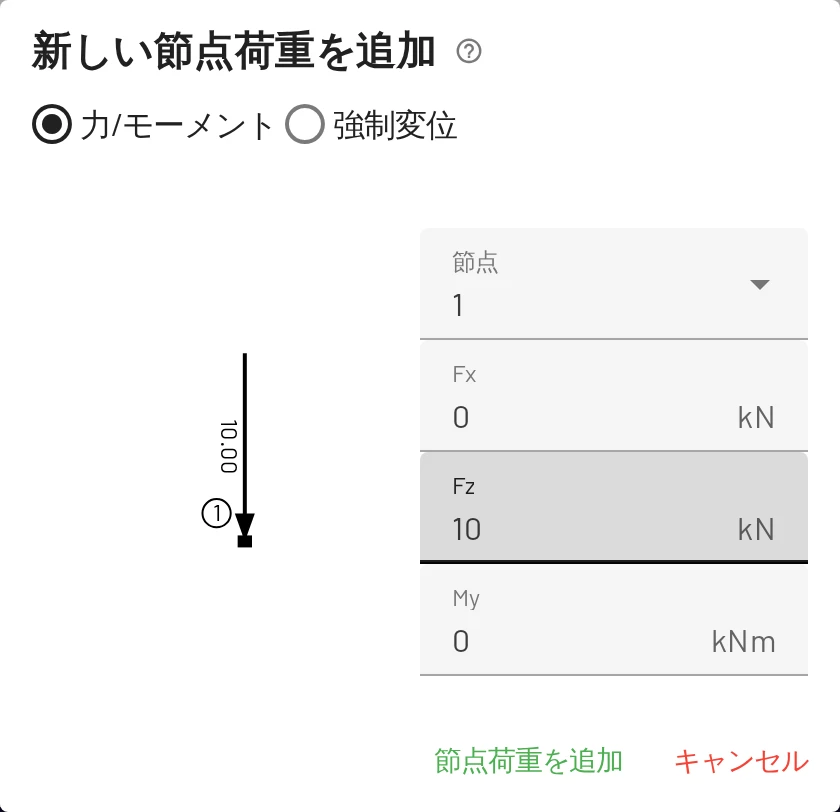
成分は常にグローバル座標系で表します。1 つの節点に複数の節点荷重をかけることができ、それらは足し合わされ、積み重ねて描かれます。
強制変位(支点沈下)
同じダイアログで強制変位を選ぶか、支点のある節点をクリック → 強制変位を設定。入力欄が次のように変わります。
| 項目 | 意味 | 単位 |
|---|---|---|
Dx | 与える水平変位 | 変位の単位 |
Dz | 与える鉛直変位(下向きが正) | 変位の単位 |
Ry | 与える回転角 | rad |
値を入力できるのは、その節点で拘束されている自由度だけです。動かせるのは支点だけだからです。強制変位は 1 つの節点に 1 つまでです。2 つ目を追加するのではなく、既存のものを編集してください。静定構造では、支点沈下によって変位は生じますが断面力は生じません。不静定構造では両方が生じます。
要素荷重
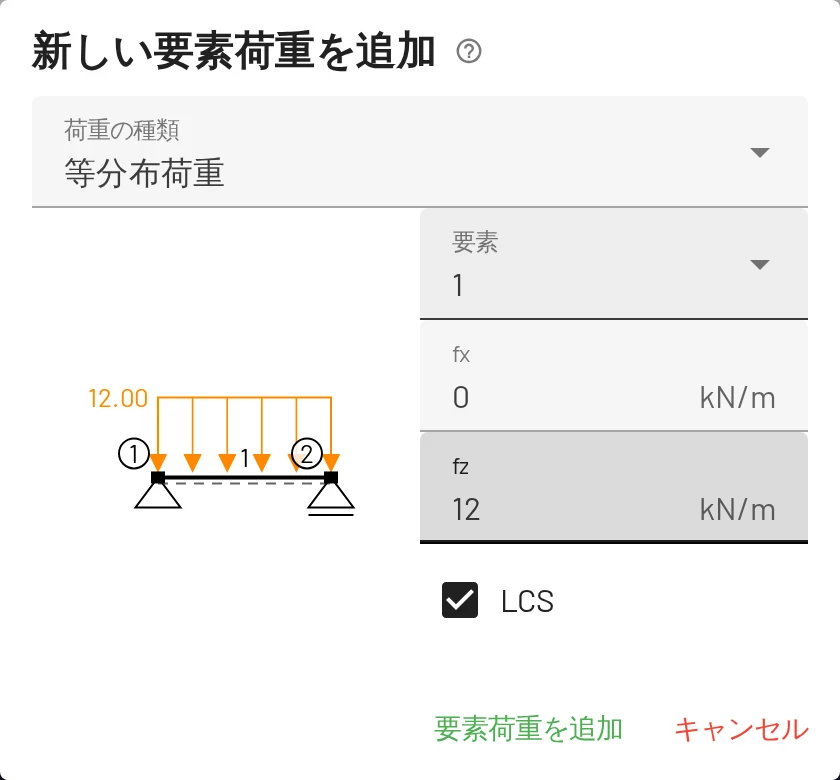
荷重タブ → 要素荷重を追加、または要素をクリック → 荷重を追加。荷重の種類を選ぶと、入力に合わせてダイアログに要素上の荷重がプレビューされます。
等分布荷重
| 項目 | 意味 | 単位 |
|---|---|---|
fx | x 方向の単位長さあたりの荷重 | 力 / 長さ |
fz | z 方向の単位長さあたりの荷重 | 力 / 長さ |
| LCS | チェックあり:fx、fz は要素のローカル座標軸に沿って作用。チェックなし:グローバル座標軸に沿って作用 | – |
LCS は初期状態でチェックが入っています。左から右へ描いた水平な要素では、ローカル座標軸とグローバル座標軸が一致するので違いはありません。傾いた部材では違いが出ます。
- 部材に垂直な荷重(垂木にかかる風荷重)は、LCS にチェックを入れた
fzです。 - 部材長さ 1 m あたりの鉛直荷重(自重)は、LCS のチェックを外した
fzです。 - 水平投影長さ 1 m あたりの鉛直荷重(積雪)は直接は入力できません。部材の傾斜角を として、先に を掛けてから鉛直荷重として入力してください。
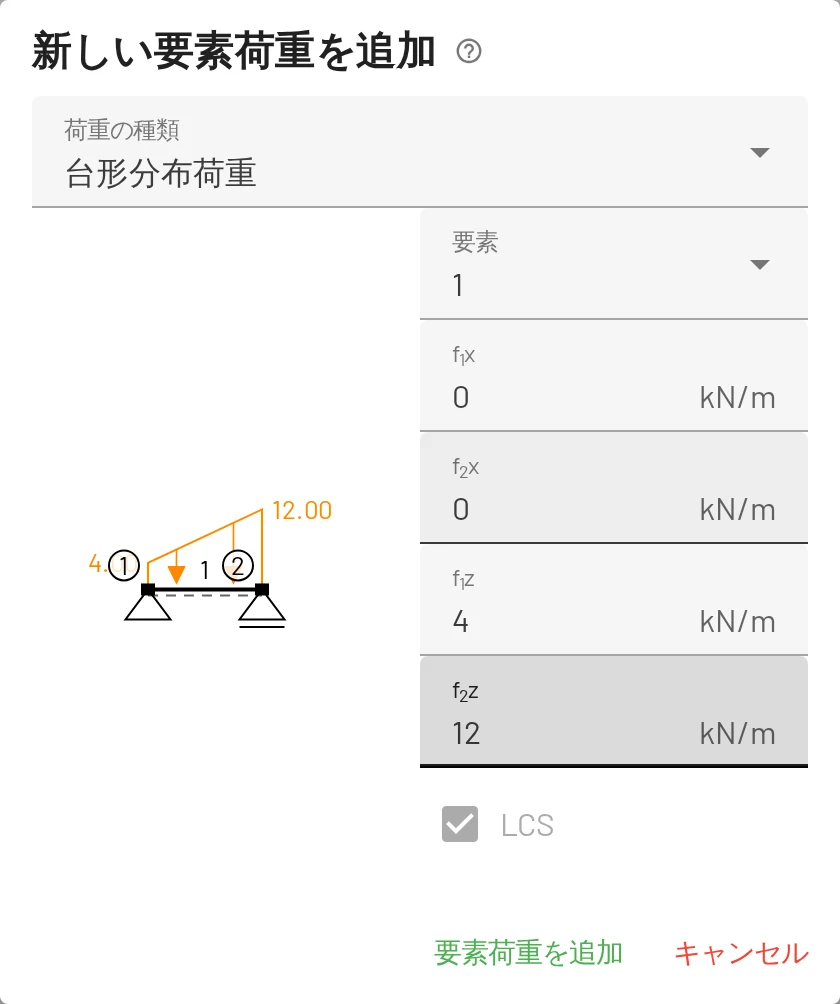
台形分布荷重
| 項目 | 意味 |
|---|---|
f1x、f1z | 始端節点での荷重強度 |
f2x、f2z | 終端節点での荷重強度 |
荷重強度は要素の始端から終端まで直線的に変化します。三角形分布荷重は f1z = 0 とします。台形分布荷重は常に要素のローカル座標軸に沿って作用します(LCS のボックスは固定)。水平な要素ではグローバル座標軸と同じです。
集中荷重
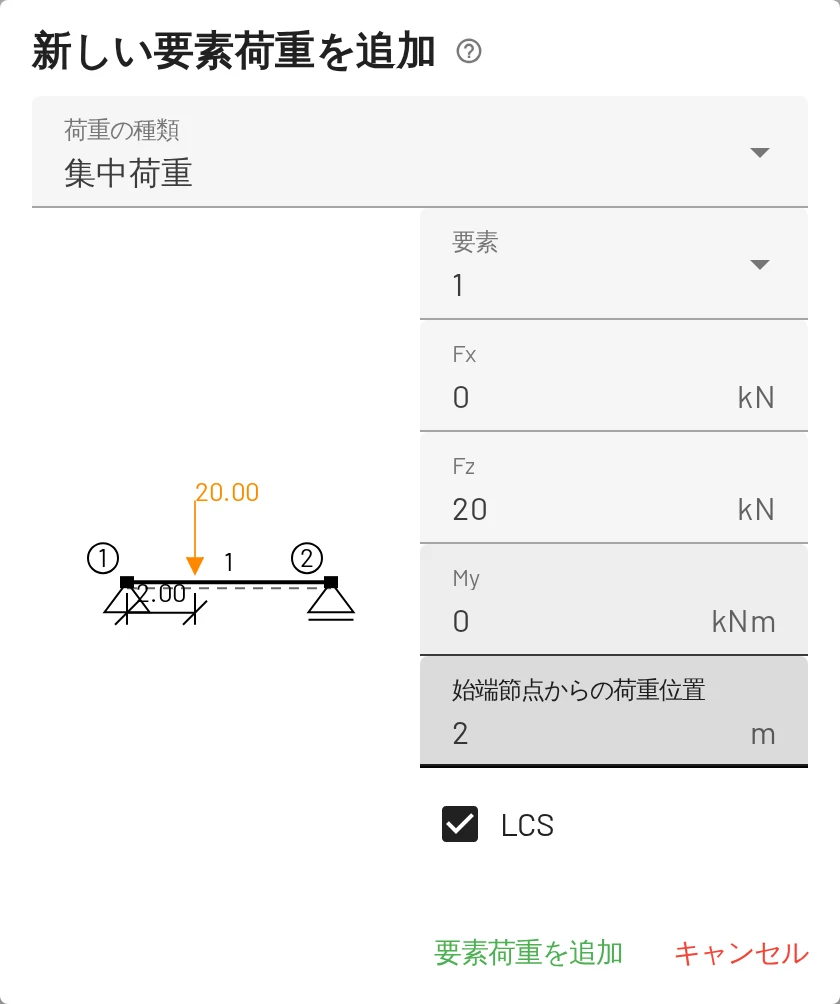
要素上の任意の位置にかける集中荷重または集中モーメントで、追加の節点は不要です。
| 項目 | 意味 |
|---|---|
Fx、Fz、My | 力とモーメントの成分 |
| 始端節点からの荷重位置 | 始端節点からの距離、0 ≤ a ≤ L |
| LCS | ローカル座標軸に沿った成分 |
せん断力図は荷重の位置で Fz だけ跳び、曲げモーメント図はそこで折れ曲がります。その点のモーメントの値には自動でラベルが付きます。集中モーメント My の場合は、曲げモーメント図のほうが跳びます。
温度荷重
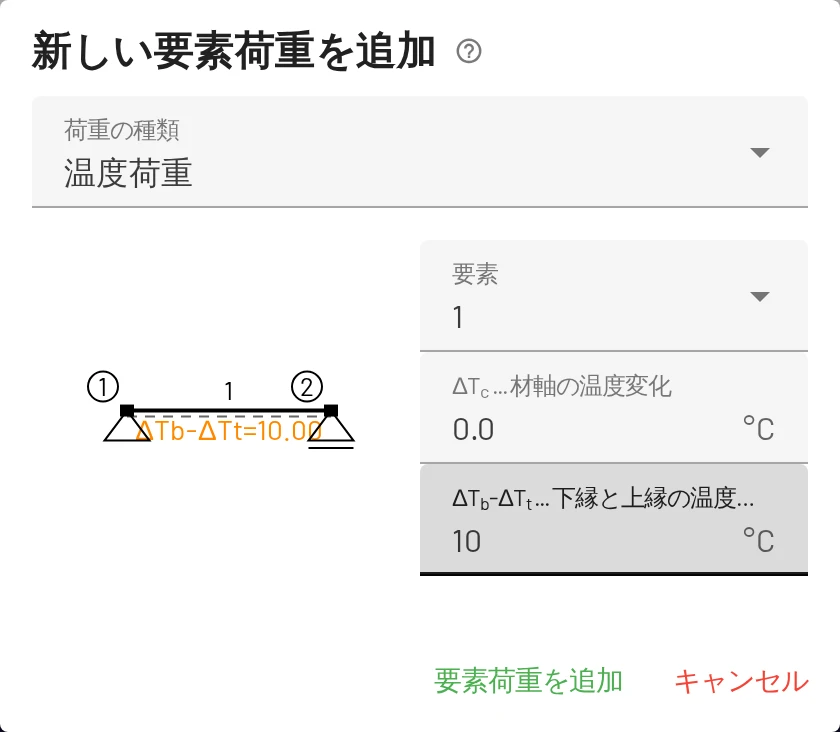
| 項目 | 意味 |
|---|---|
| ΔTc、材軸の温度変化 | 断面全体の一様な温度変化。伸び を生じます |
| ΔTb − ΔTt、温度差 | 下縁から上縁を引いた温度差。曲率 を生じます |
温度荷重には、材料の α と断面の高さ h を使います。正の ΔTb − ΔTt(下側のほうが高温)では下縁が伸びるので、要素は重力荷重を受ける梁のように下にたわみます。静定構造では温度は変位しか生じませんが、拘束(固定端、連続性、余剰部材)があると断面力が生じます。
荷重の編集と削除
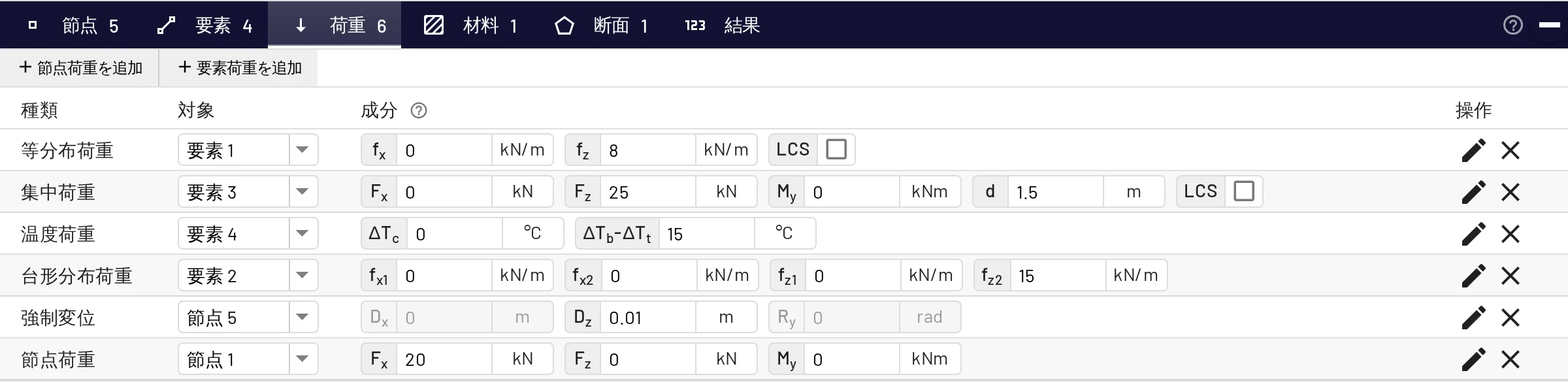
- すべての荷重は荷重タブに 1 行ずつ表示され、成分と LCS の設定をその場で編集できます。荷重は節点と要素の表にもチップとして表示されます。
- ビューアで荷重をダブルクリックするか、クリックして荷重を編集を選ぶと、編集ダイアログが開きます。
- 荷重を選択して Delete を押すか、表の × を使います。
- 節点や要素にかかっている荷重は、その節点や要素と一緒に削除され、コピーと貼り付けのときも一緒にコピーされます。
できないこと
- 荷重ケースと荷重の組み合わせ。 荷重ケースは 1 つです。
- 自重。 LCS のチェックを外した等分布荷重 として入力してください。IPE 200 なら 7850 × 9.81 × 0.00285 ≈ 0.22 kN/m です。
- 傾いた部材へのグローバル座標軸での台形分布荷重。