Antarmuka pengguna
EduBeam memiliki tiga area: bilah aplikasi di atas, tampilan di tengah tempat Anda menggambar, dan bilah bawah dengan tabel untuk setiap jenis objek. Setelah Anda tahu letak setiap bagian, panduan selanjutnya akan mudah diikuti.
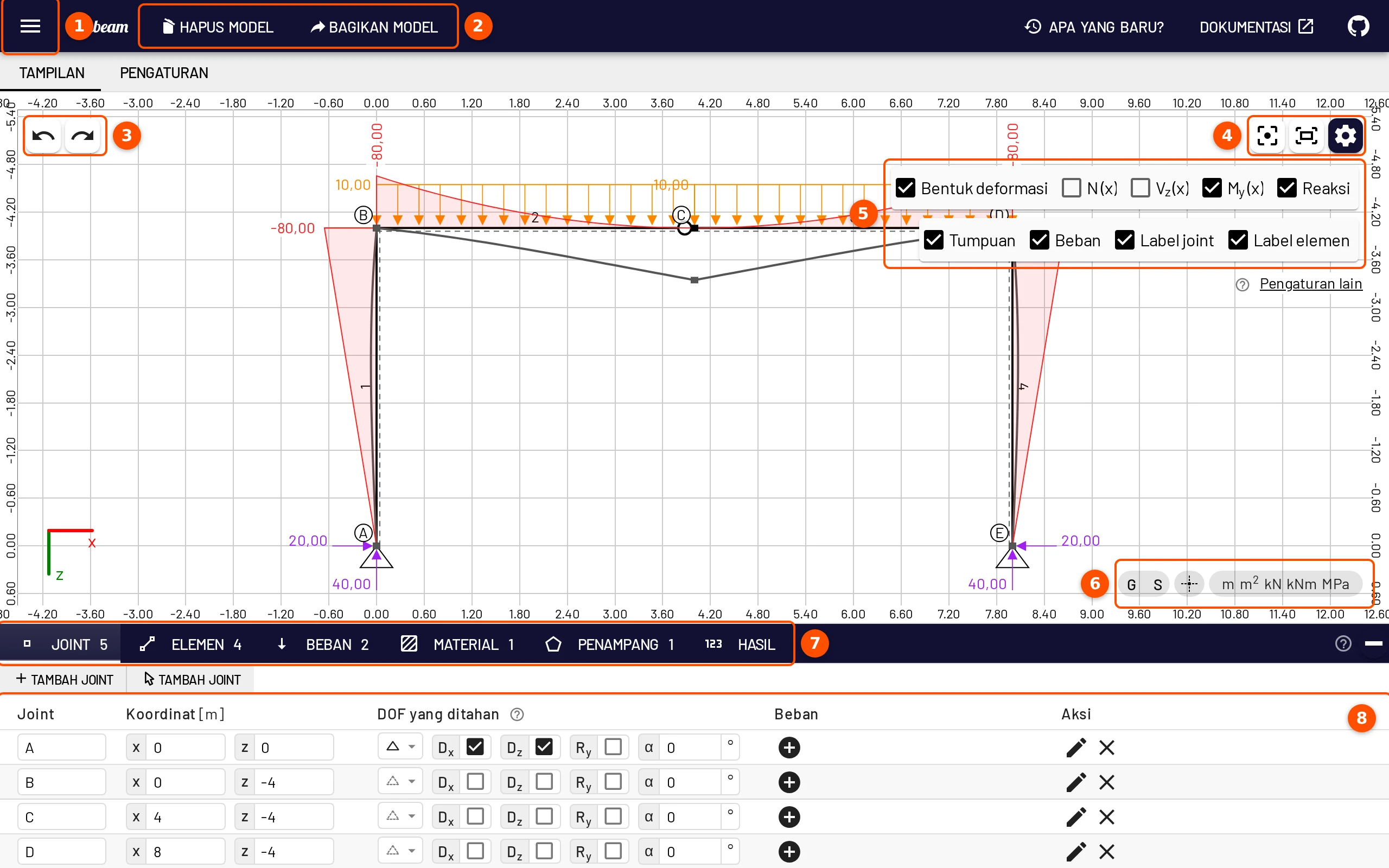
- Menu ☰: buka, simpan, bagikan, dan ekspor; contoh dan tur terpandu.
- Tombol bilah aplikasi: Hapus model dan Bagikan model.
- Urungkan / Ulangi untuk setiap perubahan pada model.
- Tombol tampilan: pusatkan, sesuaikan dengan layar, dan tombol opsi tampilan.
- Opsi tampilan: hasil dan bagian model mana yang digambar.
- Grid, snap, crosshair, dan satuan.
- Tab bilah bawah: Joint, Elemen, Beban, Material, Penampang, Hasil.
- Tabel dari tab yang terbuka, tempat setiap nilai dapat diedit.
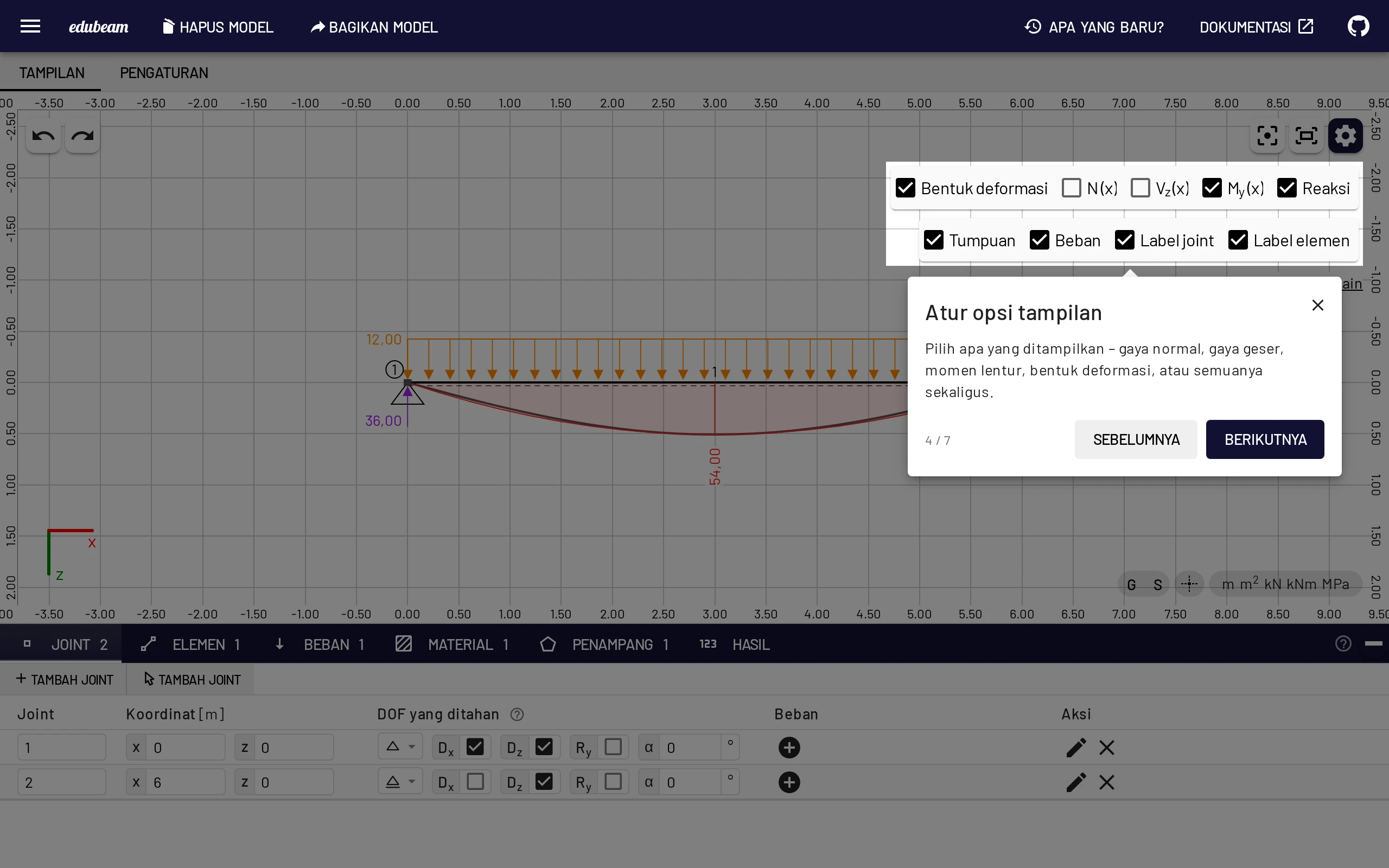
Ikuti tur
☰ → Ajak saya berkeliling menunjukkan bagian-bagian ini langsung di aplikasi, satu per satu.
Bilah aplikasi
| Kontrol | Fungsi |
|---|---|
| Menu ☰ | Menu utama, lihat di bawah. |
| Hapus model | Menghapus semua joint, elemen, dan beban setelah konfirmasi. Dua kotak centang juga dapat menghapus material dan penampang. Ctrl+Z mengembalikan model, dan model tetap tersimpan di Struktur terbaru. |
| Bagikan model | Membuka dialog berbagi dengan tautan yang memuat seluruh model. |
| Apa yang baru? | Catatan rilis. Catatan ini juga terbuka sendiri sekali setelah pembaruan. |
| Dokumentasi / GitHub | Panduan ini dan kode sumbernya. |
Di ponsel, hanya menu ☰ dan Dokumentasi yang muat; selebihnya ada di menu.
Menu ☰
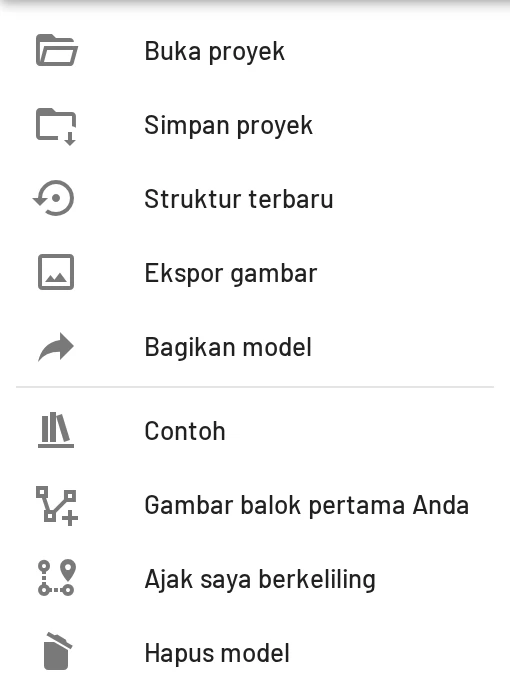
| Item | Fungsi |
|---|---|
| Buka proyek / Simpan proyek | Membuka atau mengunduh file project.json (Ctrl+O / Ctrl+S). |
| Struktur terbaru | 10 model terakhir yang Anda hapus atau ganti, siap dipulihkan. |
| Ekspor gambar | Menyimpan gambar sebagai PNG atau SVG, atau menyalinnya (Ctrl+P). |
| Bagikan model | Sama dengan tombol di bilah aplikasi. |
| Contoh | Galeri model siap pakai. |
| Gambar balok pertama Anda | Tugas terpandu tujuh langkah. |
| Ajak saya berkeliling | Tur antarmuka. |
| Hapus model | Sama dengan tombol di bilah aplikasi. |
Bagian bawah menu menampilkan versi aplikasi dan tanggal rilisnya.
Tampilan
Kanvas adalah tempat Anda menggambar dan memeriksa model. Bagian lain aplikasi mengikuti apa yang Anda pilih di sini.
Tombol di kanvas
- Kiri atas: Urungkan dan Ulangi (Ctrl+Z / Ctrl+Shift+Z). Setiap perubahan model, termasuk menambah, mengedit, menyeret, menghapus, dan menghapus seluruh model, dapat diurungkan.
- Kanan atas: Pusatkan model (C), Sesuaikan dengan layar (F), dan tombol ⚙ yang menampilkan atau menyembunyikan opsi tampilan. Di layar sentuh juga ada Pilih dengan kotak.
- Kanan bawah: G menampilkan/menyembunyikan grid, S mengaktifkan/menonaktifkan snap ke grid, tombol crosshair menampilkan posisi kursor pada penggaris, dan label satuan membuka pengaturan pada Bahasa & Wilayah.
Opsi tampilan
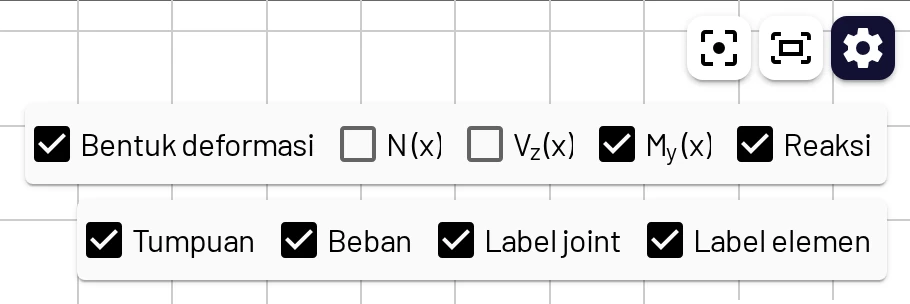
Dua baris kotak centang, terbuka secara bawaan:
- Hasil: Bentuk deformasi, N (x), Vz (x), My (x), Reaksi. Bentuk deformasi, M, dan Reaksi sudah dicentang sejak awal.
- Model: Tumpuan, Beban, Label joint, Label elemen.
Pengaturan lain membuka pengaturan lengkap pada Pengaturan tampilan.
Navigasi
| Aksi | Mouse | Sentuh |
|---|---|---|
| Zoom | Roda mouse (ke arah kursor), Ctrl+= / Ctrl+- | Cubit |
| Geser tampilan | Seret dengan tombol tengah atau kanan (lihat Pengaturan → Kontrol & Pintasan) | Seret dengan satu jari |
| Sesuaikan / pusatkan | F / C atau tombol di kanan atas | Tombol di kanan atas |
Memilih dan mengedit
Klik joint, elemen, beban, atau garis dimensi untuk memilihnya. Sebuah panel terbuka di sampingnya dengan detail dan aksi yang sesuai: tambah beban, atur tumpuan, edit, tampilkan matriks kekakuan, hapus. Mengklik joint juga memindahkan bilah bawah ke tab Joint.
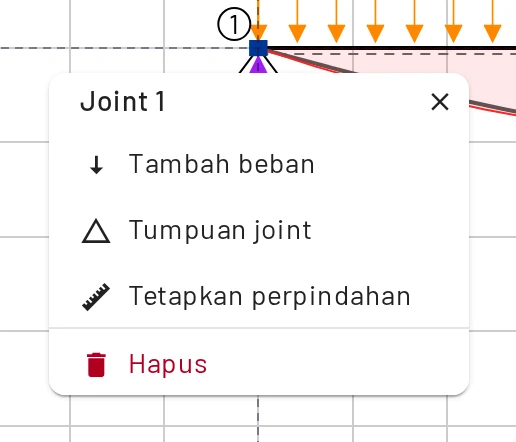
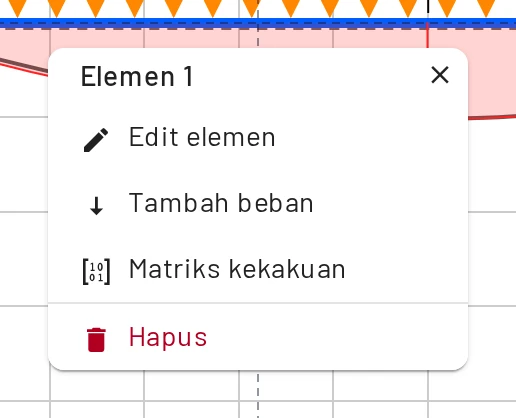
- Seret di kanvas kosong untuk menggambar persegi panjang seleksi. Semua yang ada di dalamnya terpilih: joint, elemen, beban, dan garis dimensinya. Tekan Delete untuk menghapus semuanya, atau Ctrl+C / Ctrl+V untuk menyalinnya ke tempat lain.
- Seret joint untuk memindahkannya. Saat snap aktif, joint menempel ke grid. Elemen yang tersambung beserta bebannya ikut berpindah.
- Klik ganda beban untuk mengeditnya.
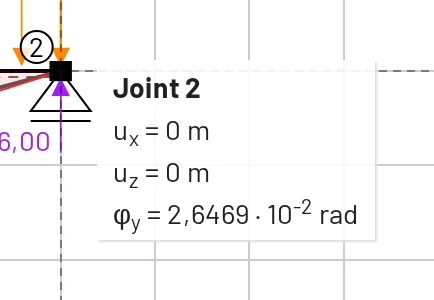
- Arahkan kursor ke objek apa pun untuk melihat tooltip. Joint menampilkan perpindahan dan rotasinya, elemen menampilkan material dan penampangnya, beban menampilkan nilainya. Di layar sentuh, ketuk saja: detail yang sama muncul di panel seleksi.
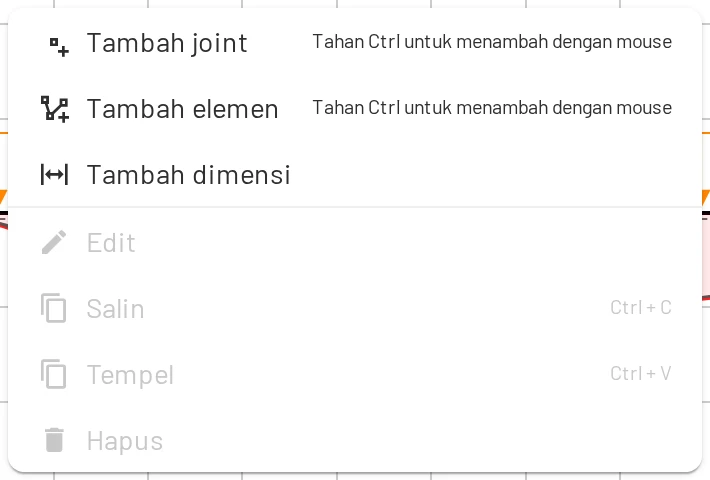
Klik kanan pada kanvas (atau tekan lama di layar sentuh) untuk membuka menu kanvas. Tahan Ctrl saat memilih Tambah joint atau Tambah elemen untuk menempatkannya dengan mouse alih-alih dialog. Di atas elemen, menu juga menawarkan Dimensi elemen.
Semua pintasan ada di halaman Keyboard, mouse & sentuh.
Saat model tidak dapat dihitung
Pesan muncul di kiri atas tampilan:
- Belum ada material yang didefinisikan / Belum ada penampang yang didefinisikan, dengan tombol Tambah baru.
- Label biru kecil Perlu tumpuan selama model memang belum selesai.
- Pesan merah jika ada yang salah, dengan Tampilkan detail yang mencantumkan setiap masalah.
Jika struktur masih dapat bergerak, EduBeam menggerakkannya sebagai garis putus-putus dan melingkari joint atau sendi penyebabnya. Arahkan kursor ke pesan untuk melihat gerakannya lagi, atau gunakan tombol mata untuk menyembunyikannya.
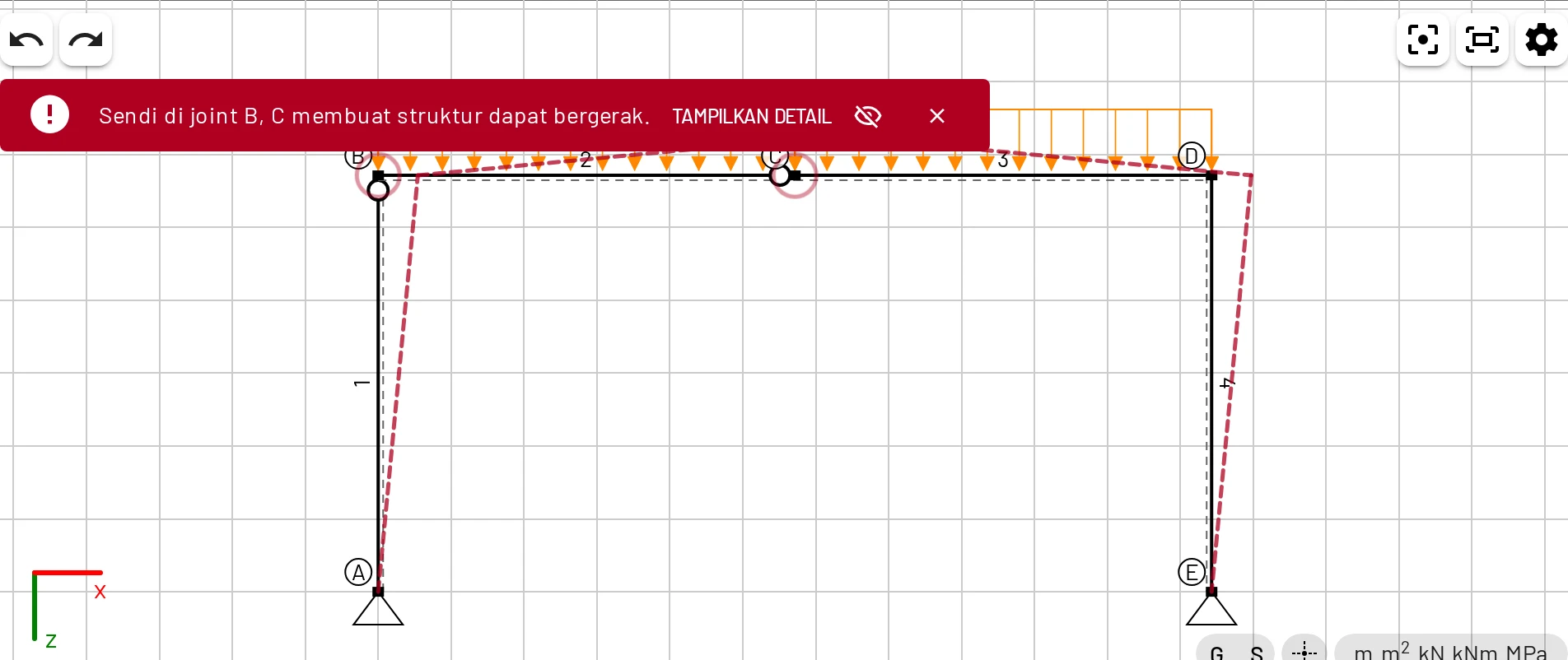
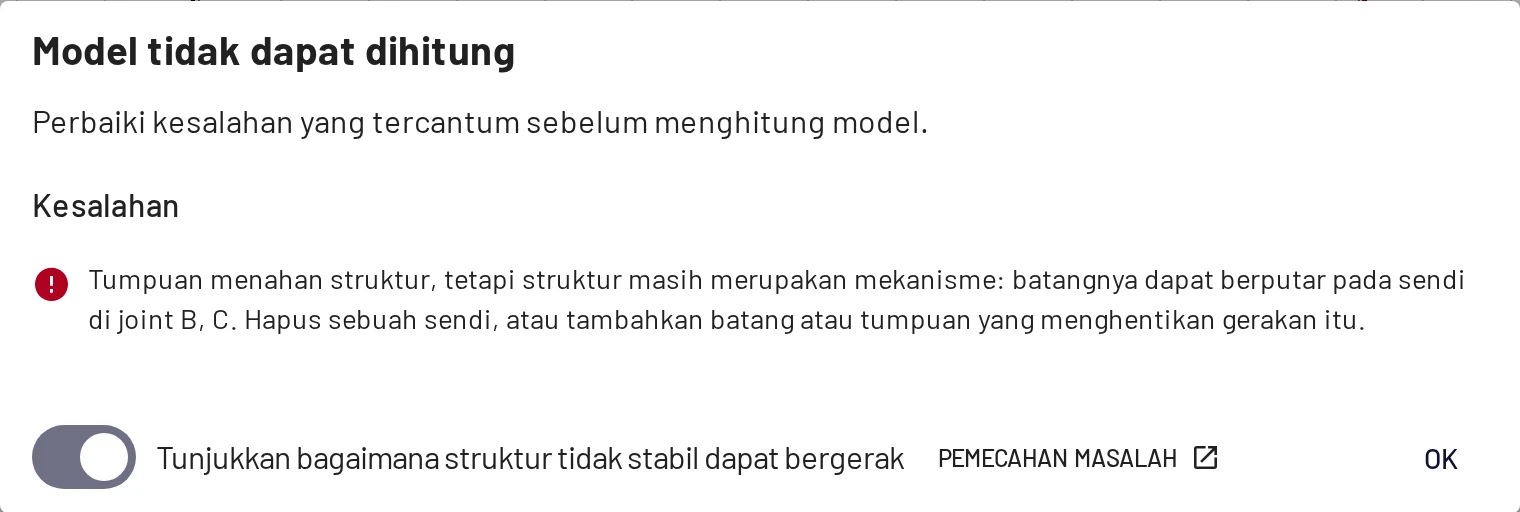
Pemecahan masalah menjelaskan setiap pesan.
Bilah bawah
Enam tab, masing-masing dengan toolbar dan tabel yang dapat diedit. Tab menunjukkan berapa banyak objek dari setiap jenis yang ada di model. Tanda ? di kanan menjelaskan tab yang terbuka, begitu pula ? di samping beberapa judul kolom. Seret strip tab ke atas atau ke bawah untuk mengubah ukuran bilah, atau perkecil dengan tombol di kanan.
| Tab | Toolbar | Tabel |
|---|---|---|
| Joint | Tambah joint (dialog), Tambah joint (mouse) | Label, koordinat, DOF yang ditahan (simbol tumpuan, Dx, Dz, Ry, sudut tumpuan α), beban, edit, hapus |
| Elemen | Tambah elemen (dialog), Tambah elemen (mouse) | Label, tipe, joint (dengan tombol tukar), material, penampang, Sendi ujung, beban, matriks kekakuan, hapus |
| Beban | Tambah beban joint, Tambah beban elemen | Tipe, bekerja pada, komponen yang dapat diedit, edit, hapus |
| Material | Tambah material, Pustaka material | Label, E, G, αT, hapus |
| Penampang | Tambah penampang, Pustaka penampang, Penampang poligon | Bentuk, label, A, Iy, h, k, edit bentuk, hapus |
| Hasil | Hasil joint, Hasil elemen, Ekspor CSV, Salin | Perpindahan dan rotasi per joint, atau gaya ujung per elemen |
Edit sel di tempat: klik, ketik, lalu tekan Enter (atau Esc untuk keluar dari sel). Nilai ditampilkan dan dimasukkan dalam satuan yang berlaku.
Tab di atas tampilan
Tampilan menampilkan kanvas. Pengaturan menampilkan pengaturan dalam ukuran penuh, sehingga Anda dapat mengubah warna atau satuan lalu kembali untuk melihat hasilnya. Label satuan dan Pengaturan lain membuka pengaturan yang sama sebagai dialog di atas model.
Jendela mengambang
Matriks kekakuan (dari panel elemen atau tabel Elemen) membuka jendela berisi matriks kekakuan elemen 6 × 6 dalam koordinat global. Edit di menu kanvas membuka tabel dari seleksi saat ini. Seret jendela pada bilah judulnya dan tutup dengan ×.