Benutzeroberfläche
EduBeam besteht aus drei Bereichen: der Kopfleiste oben, der Ansicht in der Mitte, in der Sie zeichnen, und der unteren Leiste mit einer Tabelle für jede Objektart. Alles, was Sie in der Ansicht tun können, geht auch in den Tabellen – und umgekehrt.
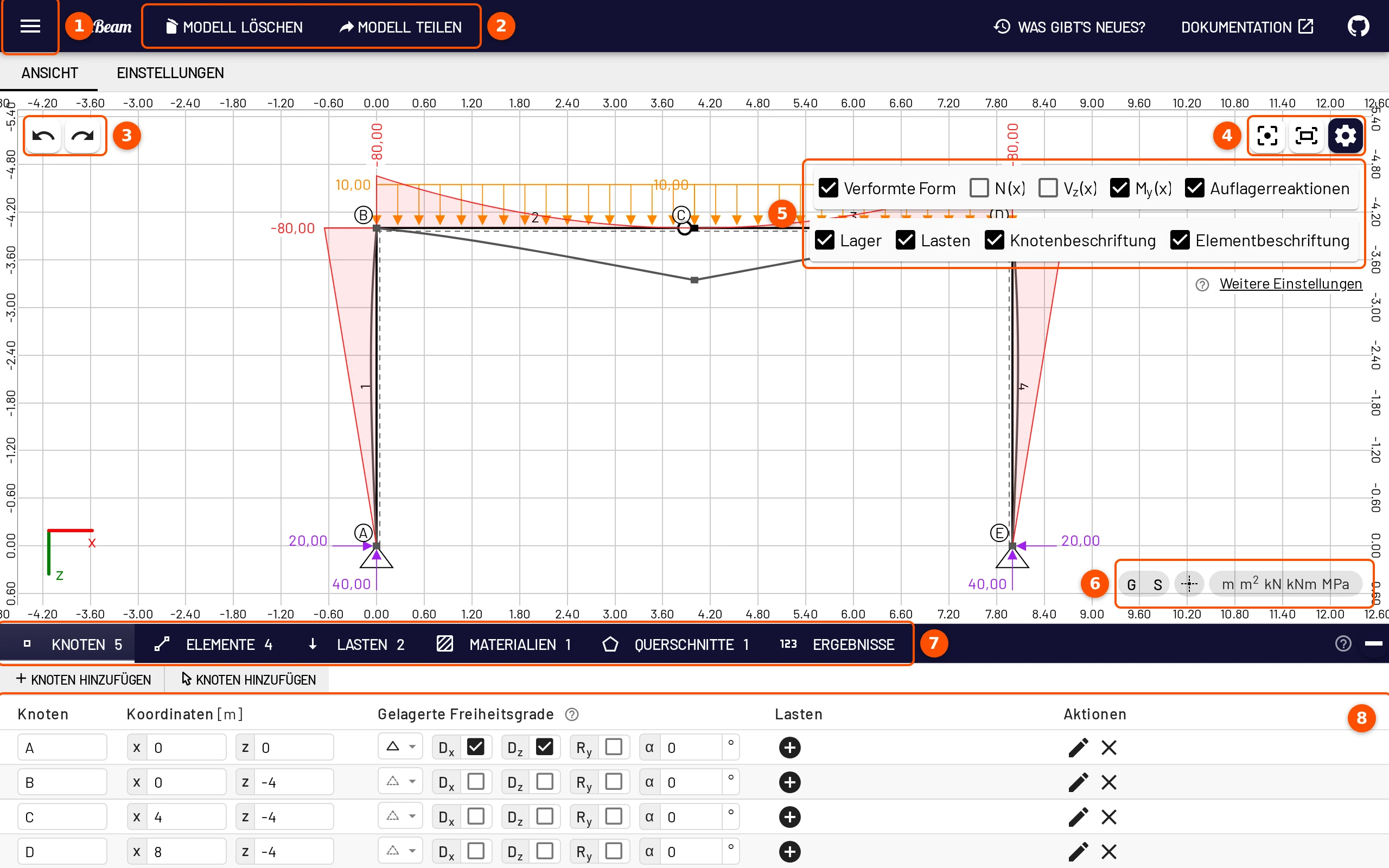
- Menü ☰: öffnen, speichern, teilen und exportieren; Beispiele und geführte Touren.
- Modell löschen und Modell teilen.
- Rückgängig und Wiederholen.
- Schaltflächen der Ansicht: zentrieren, an den Bildschirm anpassen und die Anzeigeoptionen.
- Anzeigeoptionen: welche Ergebnisse und Modellteile gezeichnet werden.
- Raster, Fangen, Fadenkreuz und Einheiten.
- Reiter der unteren Leiste: Knoten, Elemente, Lasten, Materialien, Querschnitte, Ergebnisse.
- Die Tabelle des geöffneten Reiters, in der sich jeder Wert bearbeiten lässt.
Kopfleiste
- ☰ öffnet das Hauptmenü, siehe unten.
- Modell löschen löscht nach einer Bestätigung alle Knoten, Elemente und Lasten; mit Materialien löschen oder Querschnitte löschen entfernen Sie auch diese. Strg+Z holt das Modell zurück, außerdem bleibt es unter Zuletzt verwendete Modelle erhalten.
- Modell teilen öffnet den Teilen-Dialog mit einem Link, der das ganze Modell enthält.
- Was gibt's Neues? zeigt die Versionshinweise. Nach einem Update öffnen sie sich auch einmal von selbst.
- Dokumentation öffnet diese Anleitung, das GitHub-Symbol den Quellcode.
Auf einem Smartphone passen nur ☰ und Dokumentation in die Leiste; Modell löschen und Modell teilen finden Sie dann im Menü.
Das Menü ☰
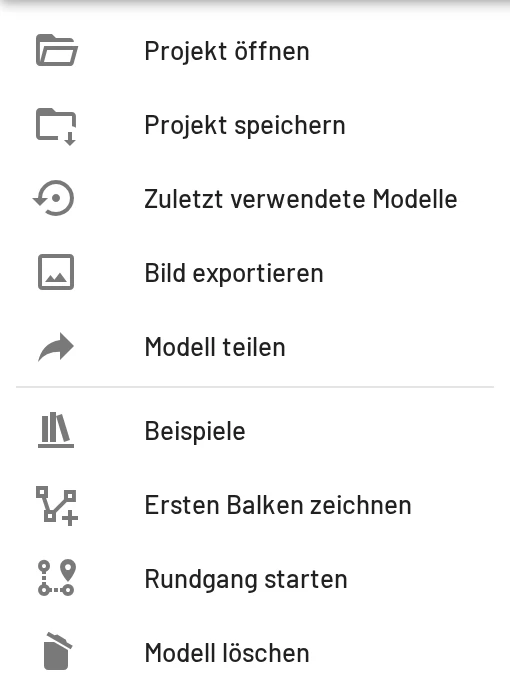
- Projekt öffnen und Projekt speichern öffnen eine Datei
project.jsonoder laden sie herunter (Strg+O, Strg+S). - Zuletzt verwendete Modelle bewahrt die letzten 10 Modelle auf, die Sie gelöscht oder ersetzt haben, damit Sie sie wiederherstellen können.
- Bild exportieren speichert die Zeichnung als PNG oder SVG oder kopiert sie (Strg+P).
- Beispiele ist die Galerie fertiger Modelle, Ersten Balken zeichnen eine geführte Aufgabe in sieben Schritten und Rundgang starten der Rundgang durch die Oberfläche.
- Modell teilen und Modell löschen tun dasselbe wie die Schaltflächen in der Kopfleiste.
Unten im Menü stehen die App-Version und ihr Veröffentlichungsdatum. Öffnen, Speichern, Teilen und Exportieren beschreibt die Seite Dateien, Links & Export.
Ansicht
Auf der Zeichenfläche zeichnen und untersuchen Sie das Modell. Die Ergebnisse werden bei jeder Änderung neu berechnet; eine Schaltfläche Berechnen gibt es deshalb nicht.
Schaltflächen auf der Zeichenfläche
Oben links: Rückgängig und Wiederholen gehen durch jede Änderung am Modell zurück und wieder vor: Hinzufügen, Bearbeiten, Ziehen, Löschen und auch das Löschen des ganzen Modells (Strg+Z, Strg+Umschalt+Z).
Oben rechts:
- Rechteckauswahl, nur auf Geräten mit Touchscreen: Das nächste Ziehen mit dem Finger wählt ein Rechteck aus.
- Inhalt zentrieren rückt das Modell in die Mitte, ohne zu zoomen (C); Inhalt an Bildschirm anpassen zoomt so, dass das ganze Modell zu sehen ist (F).
- ⚙ blendet die Anzeigeoptionen ein oder aus.
Unten rechts:

- G blendet Raster und Lineale ein oder aus (G); S schaltet das Fangen am Raster ein oder aus (S).
- Die Schaltfläche Fadenkreuz markiert die Position des Mauszeigers auf den Linealen (nur bei Bedienung mit der Maus).
- Der Einheiten-Chip öffnet die Einstellungen bei Sprache & Region.
Anzeigeoptionen
Die Schaltfläche ⚙ öffnet zwei Reihen von Kontrollkästchen. Die erste legt fest, welche Ergebnisse über das Modell gezeichnet werden: Verformte Form, N (x), Vz (x), My (x) und Auflagerreaktionen; zu Beginn sind die Verformungsfigur, das Biegemoment und die Auflagerreaktionen eingeschaltet. Die zweite blendet Teile des Modells ein oder aus: Lager, Lasten, Knotenbeschriftung und Elementbeschriftung, zu Beginn alle eingeschaltet.
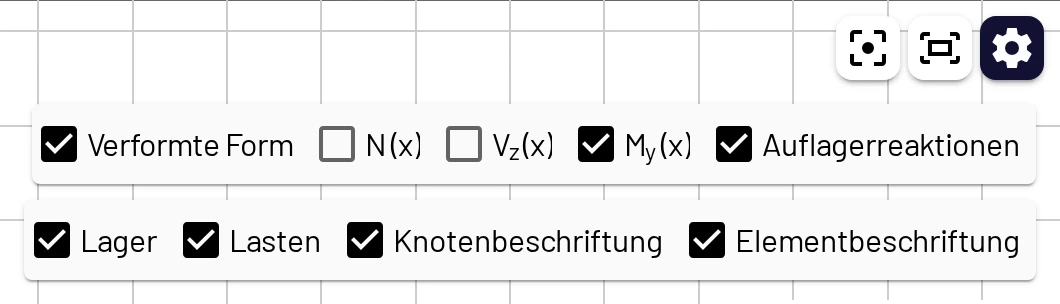
Weitere Einstellungen öffnet die Anzeigeeinstellungen: Größen, Farben und die Darstellung der Verläufe. Was jedes Ergebnis zeigt, erklärt die Seite Ergebnisse & Diagramme.
Navigation
| Aktion | Maus und Tastatur | Touch |
|---|---|---|
| Zoomen | Mausrad, zum Mauszeiger hin; auf dem Touchpad mit zwei Fingern auseinanderziehen oder scrollen | Zwei Finger auseinander- oder zusammenziehen |
| Verschieben | Ziehen mit der rechten Maustaste oder mit gedrücktem Mausrad; welche der beiden, legen Sie unter Steuerung & Tastenkürzel fest | Ziehen mit einem Finger |
| Anpassen, zentrieren | F, C oder die Schaltflächen oben rechts | Die Schaltflächen oben rechts |
Strg++ und Strg+- vergrößern und verkleinern die Zeichnung um ihre Mitte, auf jeder Tastaturbelegung. Die ganze Oberfläche skalieren sie nie, wie es der Zoom des Browsers täte.
Auswählen und Bearbeiten
| Ziel | So geht's |
|---|---|
| Ein Objekt auswählen | Klicken Sie auf einen Knoten, ein Element, eine Last oder eine Bemaßungslinie. Daneben öffnet sich ein Panel mit den passenden Aktionen: Last hinzufügen, Lager festlegen, bearbeiten, Steifigkeitsmatrix anzeigen, löschen. Die untere Leiste wechselt zum zugehörigen Reiter. |
| Mehrere auswählen | Ziehen Sie auf leerer Zeichenfläche ein Rechteck auf (auf dem Touchscreen zuerst Rechteckauswahl antippen). Ausgewählt werden alle Knoten darin und alle Elemente, die es berührt, samt ihren Lasten und Bemaßungslinien. Strg+A wählt alles aus. |
| Löschen, kopieren, einfügen | Entf, Strg+C, Strg+V. Die eingefügte Kopie folgt dem Mauszeiger, bis Sie klicken; alternativ geben Sie in der eingeblendeten Leiste einen Versatz Δx, Δz ein. |
| Knoten verschieben | Ziehen Sie ihn. Mit eingeschaltetem Fangen landet er auf dem Raster; angeschlossene Elemente und Lasten folgen. |
| Last bearbeiten | Doppelklicken Sie auf sie. |
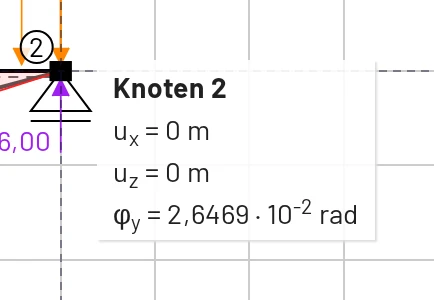
| Details sehen | Zeigen Sie mit der Maus auf ein Objekt, und ein Tooltip erscheint: bei einem Knoten seine Verschiebungen und Verdrehung, bei einem Element Material und Querschnitt, bei einer Last ihre Werte. Auf dem Touchscreen tippen Sie: Das Panel zeigt dasselbe. |
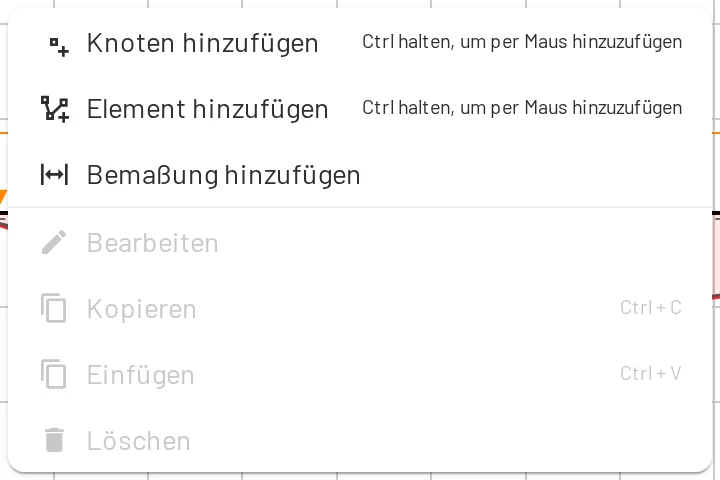
| Menü der Zeichenfläche öffnen | Rechtsklick auf die Zeichenfläche, auf dem Touchscreen gedrückt halten. |
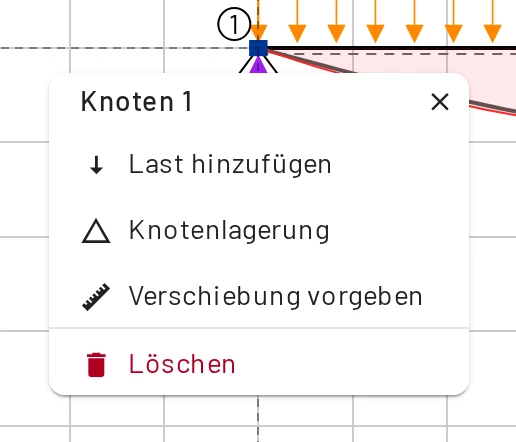
Das Menü der Zeichenfläche bietet Knoten hinzufügen, Element hinzufügen, Bemaßung hinzufügen (und über einem Element Element … bemaßen), dann Bearbeiten, Kopieren, Einfügen und Löschen für die aktuelle Auswahl. Halten Sie Strg gedrückt, während Sie Knoten hinzufügen oder Element hinzufügen wählen, um sie mit der Maus statt per Dialog zu platzieren.
Alle Tastenkürzel und Gesten stehen auf der Seite Tastatur, Maus & Touch.
Wenn das Modell nicht berechnet werden kann
Meldungen erscheinen oben links in der Ansicht:
| Meldung | Bedeutung |
|---|---|
| Keine Materialien definiert., Keine Querschnitte definiert. | Legen Sie mit der Schaltfläche Neu hinzufügen daneben eines an. |
| Ein blauer Chip Lager fehlen | Das Modell ist einfach noch nicht fertig: Es braucht weitere Lager. |
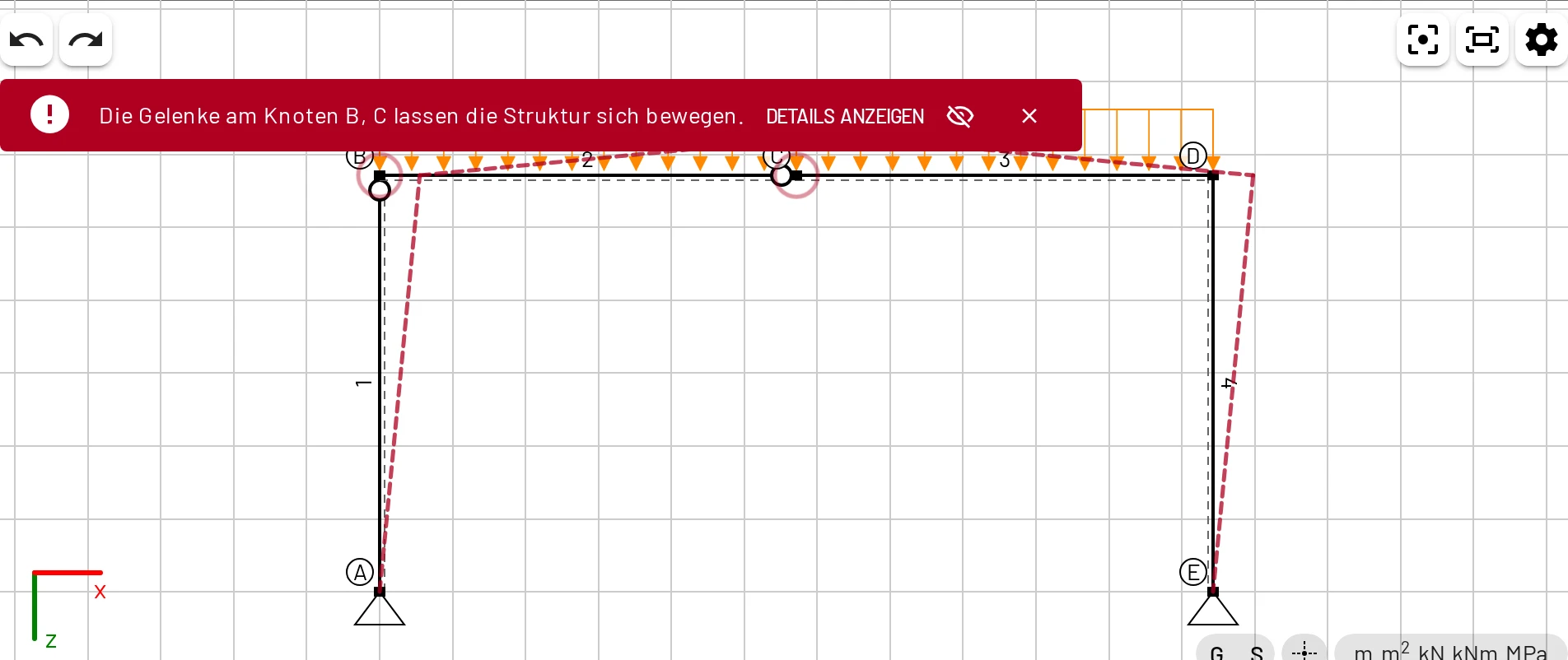
| Eine rote Meldung mit Details anzeigen | Etwas stimmt nicht. Die Details listen jedes Problem auf, jeweils mit einem Hinweis. |
| Eine gelbe Meldung | Das Modell wurde berechnet, aber etwas erscheint ungewöhnlich, etwa ein Knoten, an den kein Element anschließt. |
Kann sich das Tragwerk noch bewegen, lässt EduBeam es als gestrichelte Kontur schwingen und markiert die verantwortlichen Knoten oder Gelenke mit einem Kreis. Zeigen Sie auf die Meldung, um die Bewegung erneut zu sehen; mit dem Augensymbol blenden Sie sie aus.
Die Fehlerbehebung erklärt jede Meldung und was Sie dagegen tun können.
Untere Leiste
Sechs Reiter, jeweils mit Werkzeugleiste und editierbarer Tabelle. Die Beschriftung jedes Reiters zeigt, wie viele Objekte er enthält. Ziehen Sie die Reiterleiste nach oben oder unten, um die Höhe der Leiste zu ändern, oder klappen Sie sie mit der Schaltfläche rechts ein. Das ? daneben erklärt den geöffneten Reiter, ebenso das ? neben manchen Spaltenüberschriften.
| Reiter | Werkzeugleiste | Tabellenspalten |
|---|---|---|
| Knoten | Knoten hinzufügen (Dialog), Knoten hinzufügen (Maus) | Knoten, Koordinaten, Gelagerte Freiheitsgrade (Lagersymbol, Dx, Dz, Ry, Winkel α), Lasten, Aktionen |
| Elemente | Element hinzufügen (Dialog), Element hinzufügen (Maus) | Element, Typ, Knoten (mit Knotenreihenfolge tauschen), Material, Querschnitt, Endgelenke, Lasten, Aktionen |
| Lasten | Knotenlast hinzufügen, Elementlast hinzufügen | Typ, Angriffspunkt, Komponenten, Aktionen |
| Materialien | Material hinzufügen, Materialbibliothek | Material, E, G, αT, Aktionen |
| Querschnitte | Querschnitt hinzufügen, Querschnittsbibliothek, Polygonaler Querschnitt | Form, Querschnitt, Fläche, Iy, Höhe, Schubkoeffizient, Aktionen |
| Ergebnisse | Knotenergebnisse, Elementergebnisse, CSV exportieren, Kopieren | Verschiebungen je Knoten oder Stabendkräfte je Element; siehe Ergebnisse |
Die Reiter im Einzelnen beschreiben die Seiten Knoten & Lager, Elemente, Materialien & Querschnitte, Lasten und Ergebnisse & Diagramme.
Werte eingeben
Alle Zahlenfelder, in den Tabellen wie in den Dialogen, funktionieren gleich:
- Sie geben Werte in den aktuellen Einheiten ein, die in der Spaltenüberschrift oder hinter dem Feld stehen.
- Dezimalpunkt und Dezimalkomma funktionieren beide:
2.5und2,5sind dasselbe. - Sie können auch Rechenausdrücke mit
+ - * / ^und Klammern eingeben:6/2,3*1.5,2^3oder(4+2)/3werden für Sie ausgerechnet, und1e-5bedeutet . - In einer Tabelle übernehmen Enter, Esc, Tab oder ein Klick an eine andere Stelle den Wert. Strg+Z nimmt ihn danach wieder zurück; solange Sie noch tippen, macht es nur das Getippte rückgängig.
Reiter über der Ansicht
Ansicht zeigt die Zeichenfläche. Einstellungen zeigt an ihrer Stelle die Einstellungen in voller Größe, sodass Sie Farben oder Einheiten ändern und zurückschalten können, um die Wirkung zu sehen. Der Einheiten-Chip und Weitere Einstellungen öffnen dieselben Einstellungen als Dialog über dem Modell.
Schwebende Fenster
Steifigkeitsmatrix (aus dem Panel eines Elements oder aus der Tabelle Elemente) öffnet ein Fenster mit der Steifigkeitsmatrix des Elements (6 × 6) in globalen Achsen. Bearbeiten im Menü der Zeichenfläche öffnet eine Tabelle der aktuellen Auswahl. Verschieben Sie ein Fenster an seiner Titelleiste und schließen Sie es mit dem ×.