Інтерфейс користувача
EduBeam має три зони: панель застосунку вгорі, вікно перегляду посередині, де ви креслите, і нижню панель із таблицею для кожного виду об'єктів. Дізнайтеся, що де розташовано, — і решта посібника стане зрозумілою.
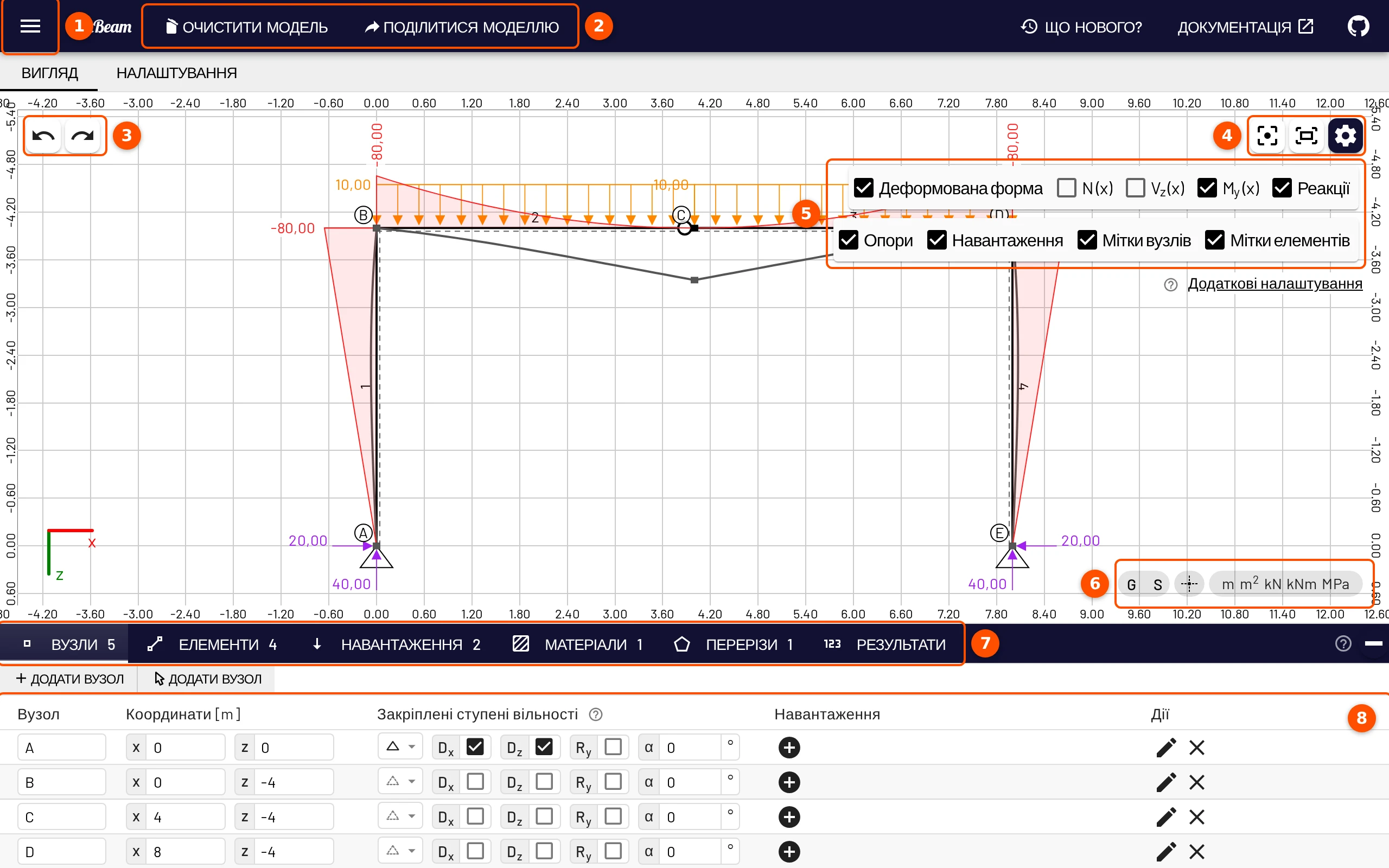
- Меню ☰: відкриття, збереження, обмін і експорт; приклади та покрокові огляди.
- Кнопки панелі застосунку: Очистити модель і Поділитися моделлю.
- Скасувати / Повторити для кожної зміни моделі.
- Кнопки перегляду: центрування, вписування в екран і перемикач налаштувань відображення.
- Налаштування відображення: які результати й частини моделі малюються.
- Сітка, прив'язка, перехрестя та одиниці.
- Вкладки нижньої панелі: Вузли, Елементи, Навантаження, Матеріали, Перерізи, Результати.
- Таблиця відкритої вкладки, де можна редагувати кожне значення.
Пройдіть огляд
☰ → Показати інтерфейс покаже ці частини безпосередньо в застосунку, одну за одною.
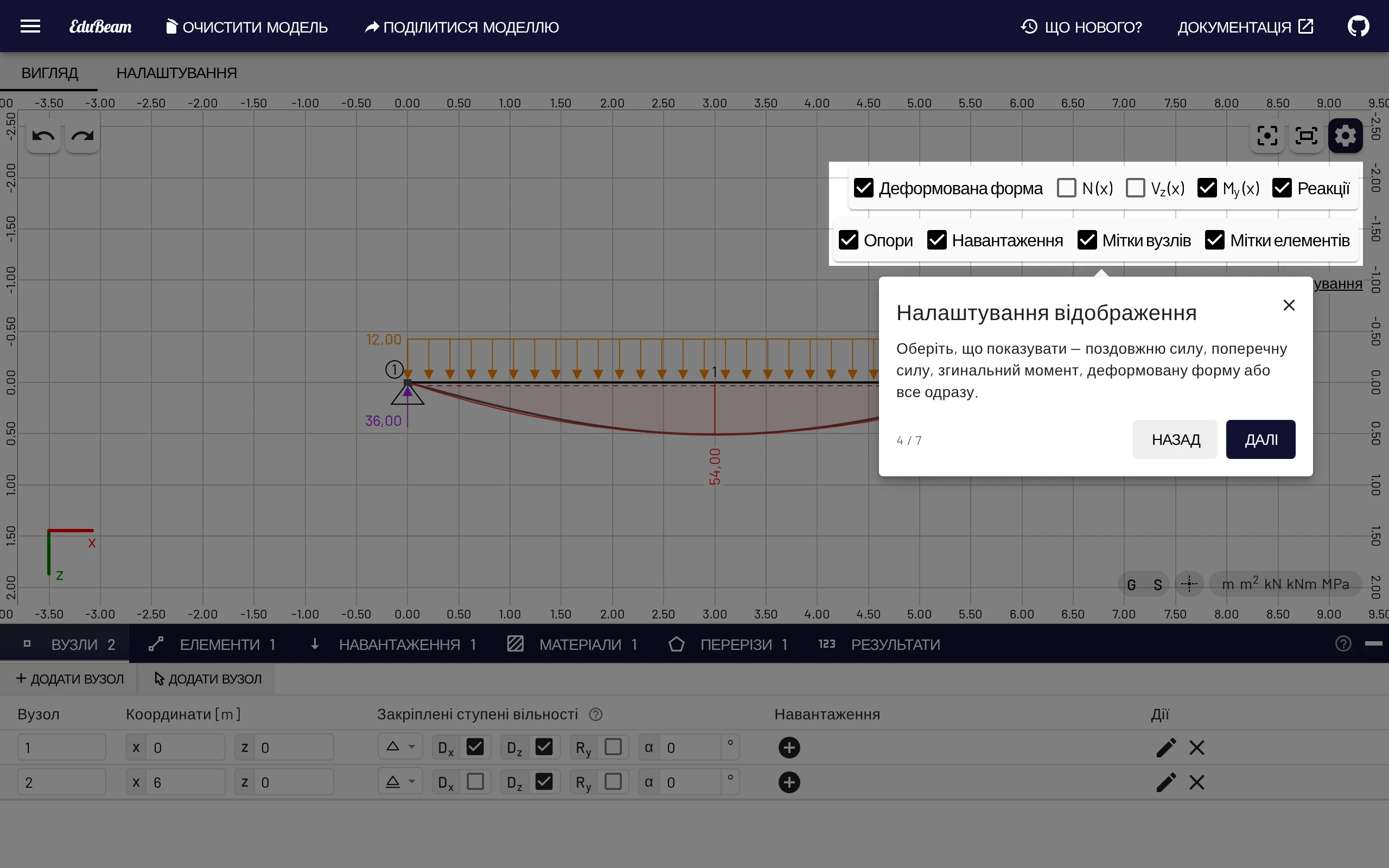
Панель застосунку
| Елемент керування | Що робить |
|---|---|
| Меню ☰ | Головне меню, див. нижче. |
| Очистити модель | Після підтвердження видаляє всі вузли, елементи й навантаження. Два прапорці дають змогу видалити також матеріали та перерізи. Ctrl+Z повертає модель, і вона зберігається в Нещодавніх моделях. |
| Поділитися моделлю | Відкриває діалог обміну з посиланням, що містить усю модель. |
| Що нового? | Примітки до випусків. Після оновлення вони також один раз відкриваються самі. |
| Документація / GitHub | Цей посібник і вихідний код. |
На телефоні вміщуються лише меню ☰ і Документація; усе інше є в меню.
Меню ☰
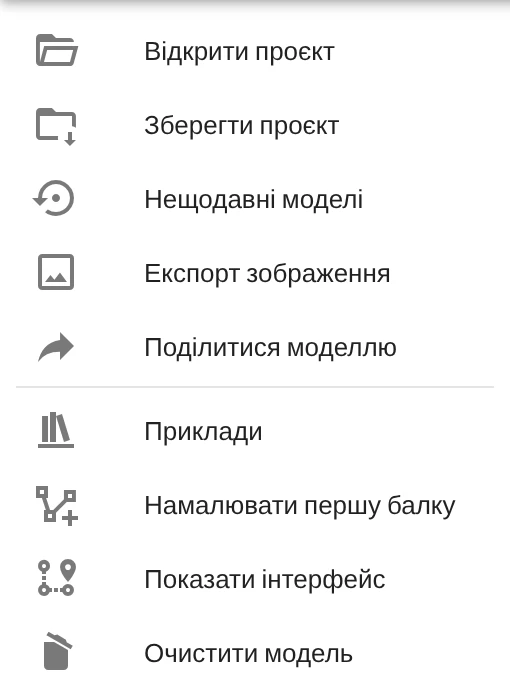
| Пункт | Що робить |
|---|---|
| Відкрити проєкт / Зберегти проєкт | Відкриває або завантажує файл project.json (Ctrl+O / Ctrl+S). |
| Нещодавні моделі | Останні 10 моделей, які ви очистили або замінили, готові до відновлення. |
| Експорт зображення | Зберігає креслення у PNG чи SVG або копіює його (Ctrl+P). |
| Поділитися моделлю | Те саме, що й кнопка на панелі застосунку. |
| Приклади | Галерея готових моделей. |
| Намалювати першу балку | Покрокове завдання із семи кроків. |
| Показати інтерфейс | Огляд інтерфейсу. |
| Очистити модель | Те саме, що й кнопка на панелі застосунку. |
Унизу меню показано версію застосунку та дату її випуску.
Вікно перегляду
Полотно — це місце, де ви креслите й досліджуєте модель. Усе інше в застосунку відображає те, що ви тут вибрали.
Кнопки на полотні
- Угорі ліворуч: Скасувати і Повторити (Ctrl+Z / Ctrl+Shift+Z). Кожну зміну моделі, зокрема додавання, редагування, перетягування, видалення й очищення, можна скасувати.
- Угорі праворуч: Центрувати вміст (C), Вмістити на екран (F) і кнопка ⚙, яка показує або ховає налаштування відображення. На сенсорних екранах є ще Виділення рамкою.
- Унизу праворуч: G вмикає/вимикає сітку, S — прив'язку до сітки, кнопка перехрестя показує положення вказівника на лінійках, а чип одиниць відкриває налаштування на розділі Мова та локаль.
Налаштування відображення
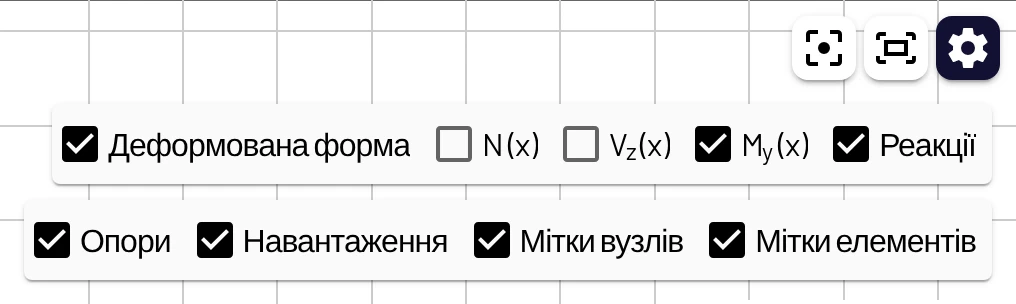
Два ряди прапорців, типово відкриті:
- Результати: Деформована форма, N (x), Vz (x), My (x), Реакції. Деформована форма, M і Реакції спочатку позначені.
- Модель: Опори, Навантаження, Мітки вузлів, Мітки елементів.
Додаткові налаштування відкривають повні налаштування на розділі Налаштування перегляду.
Навігація
| Дія | Миша | Сенсорний екран |
|---|---|---|
| Масштабування | Колесо миші (у бік курсора), Ctrl+= / Ctrl+- | Зведення / розведення пальців |
| Панорамування | Перетягування середньою або правою кнопкою (див. Налаштування → Керування та гарячі клавіші) | Перетягування одним пальцем |
| Вписати / центрувати | F / C або кнопки у правому верхньому куті | Кнопки у правому верхньому куті |
Вибір і редагування
Клацніть вузол, елемент, навантаження чи розмірну лінію, щоб вибрати. Поруч відкриється панель із відомостями про об'єкт і доречними діями: додати навантаження, задати опори, редагувати, показати матрицю жорсткості, видалити. Клацання по вузлу також перемикає нижню панель на вкладку Вузли.
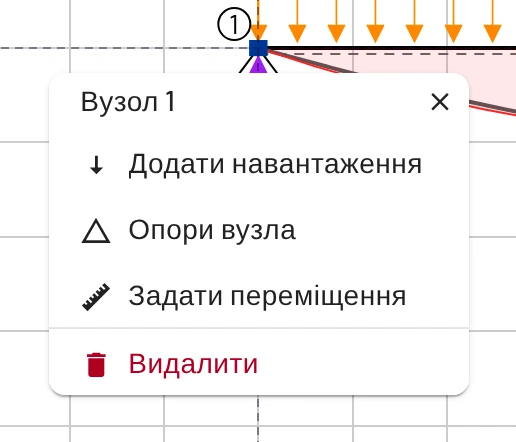
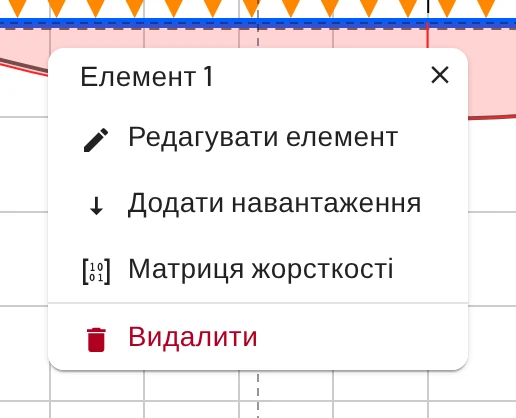
- Потягніть по порожньому полотну, щоб окреслити прямокутник виділення. Виділяється все всередині: вузли, елементи, їхні навантаження та розмірні лінії. Натисніть Delete, щоб видалити все це, або Ctrl+C / Ctrl+V, щоб скопіювати в інше місце.
- Перетягніть вузол, щоб перемістити його. З увімкненою прив'язкою він стає на сітку. Приєднані елементи та їхні навантаження рухаються разом із ним.
- Двічі клацніть навантаження, щоб відредагувати його.
- Наведіть курсор на будь-що, щоб побачити підказку. Вузли показують переміщення й кут повороту, елементи — матеріал і переріз, навантаження — свої значення. На сенсорному екрані натомість торкніться: ті самі відомості з'являться на панелі виділення.
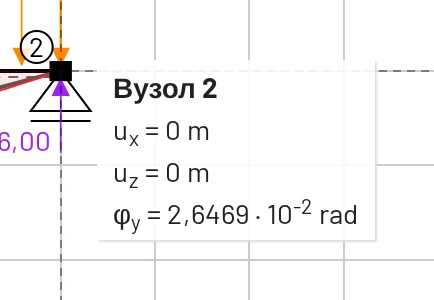
Клацніть правою кнопкою на полотні (або натисніть і утримуйте на сенсорному екрані), щоб відкрити меню полотна. Утримуйте Ctrl, вибираючи Додати вузол чи Додати елемент, щоб розміщувати їх мишею замість діалогу. Над елементом меню пропонує також Проставити розмір елемента.
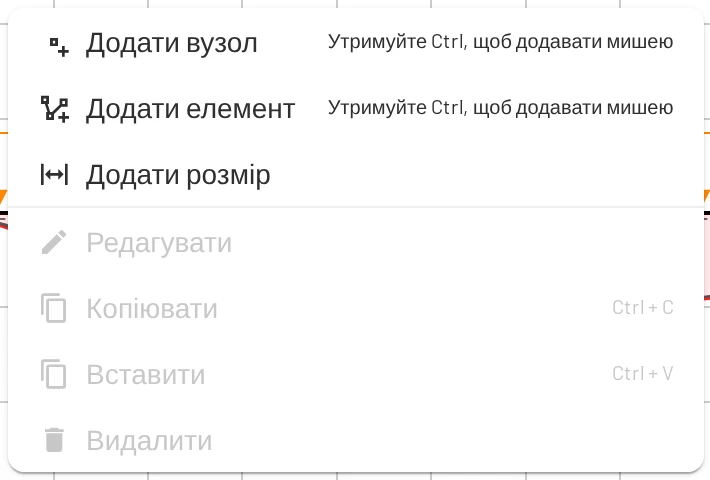
Усі гарячі клавіші наведено на сторінці Клавіатура, миша та сенсорний екран.
Коли модель неможливо розрахувати
У лівому верхньому куті вікна перегляду з'являються повідомлення:
- Матеріали не визначено. / Перерізи не визначено. з кнопкою Додати.
- Невеликий синій чип Потрібні опори, поки модель просто не завершена.
- Червоне повідомлення, коли щось не так, з кнопкою Показати деталі, яка перелічує всі проблеми.
Коли конструкція ще може рухатися, EduBeam розгойдує її пунктирний контур і обводить винні вузли або шарніри. Наведіть курсор на повідомлення, щоб знову побачити рух, або сховайте його кнопкою з оком.
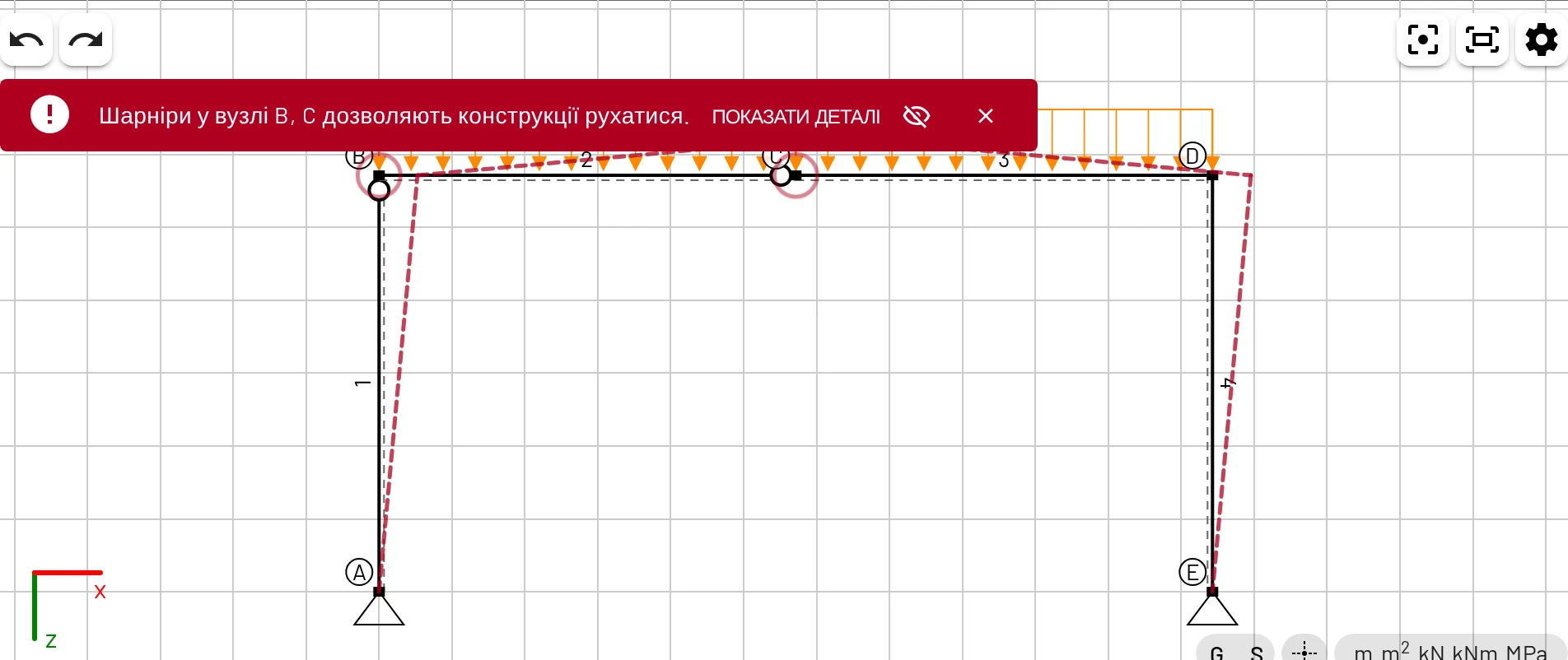
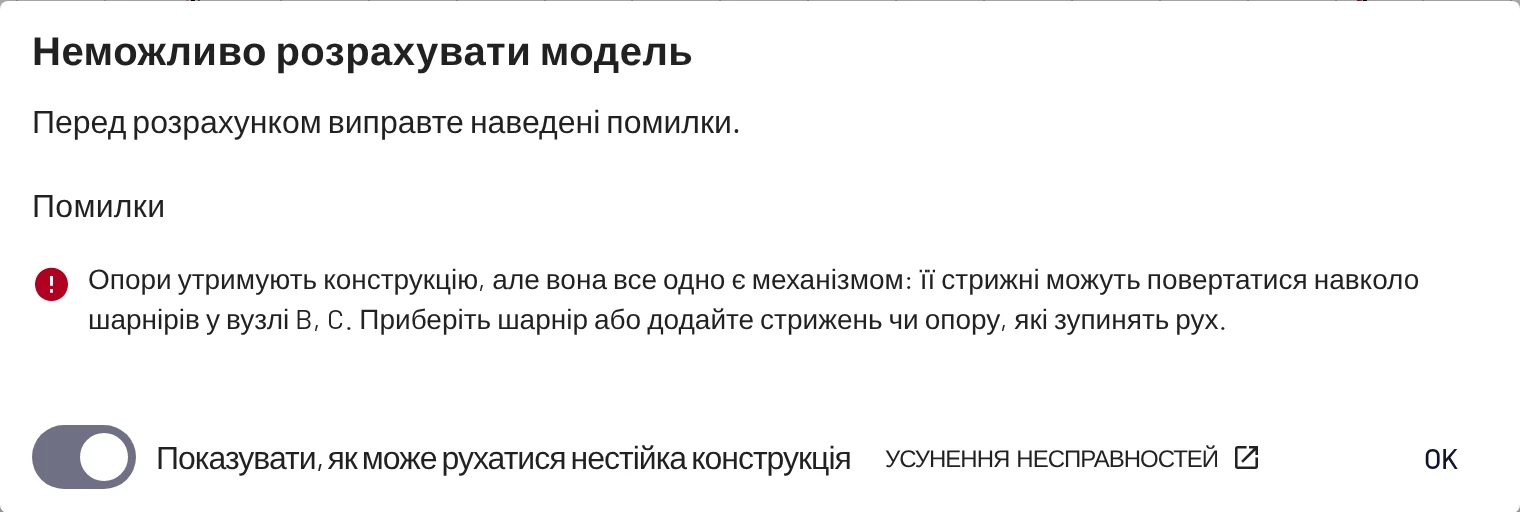
На сторінці Усунення несправностей пояснено кожне повідомлення.
Нижня панель
Шість вкладок, кожна з панеллю інструментів і редагованою таблицею. На вкладках видно, скільки об'єктів кожного виду має модель. ? праворуч пояснює відкриту вкладку, як і ? біля деяких заголовків стовпців. Перетягніть смугу вкладок угору чи вниз, щоб змінити розмір панелі, або згорніть її кнопкою праворуч.
| Вкладка | Панель інструментів | Таблиця |
|---|---|---|
| Вузли | Додати вузол (діалог), Додати вузол (миша) | Мітка, координати, Закріплені ступені вільності (умовне позначення опори, Dx, Dz, Ry, кут опори α), навантаження, редагування, видалення |
| Елементи | Додати елемент (діалог), Додати елемент (миша) | Мітка, тип, вузли (з кнопкою перестановки), матеріал, переріз, Кінцеві шарніри, навантаження, матриця жорсткості, видалення |
| Навантаження | Додати вузлове навантаження, Додати навантаження на елемент | Тип, точка прикладання, редаговані компоненти, редагування, видалення |
| Матеріали | Додати матеріал, Бібліотека матеріалів | Мітка, E, G, αT, видалення |
| Перерізи | Додати переріз, Бібліотека перерізів, Багатокутний переріз | Форма, мітка, A, Iy, h, k, редагування форми, видалення |
| Результати | Вузлові результати, Результати по елементах, Експорт CSV, Копіювати | Переміщення й повороти для кожного вузла або кінцеві зусилля для кожного елемента |
Редагуйте клітинку на місці: клацніть, введіть значення й натисніть Enter (або Esc, щоб вийти з клітинки). Значення показуються й вводяться в поточних одиницях.
Вкладки над вікном перегляду
Вигляд показує полотно. Налаштування показує налаштування на всю площу, тож можна змінити кольори чи одиниці й перемкнутися назад, щоб побачити результат. Чип одиниць і Додаткові налаштування відкривають ті самі налаштування як діалог поверх моделі.
Плаваючі вікна
Матриця жорсткості (з панелі елемента або таблиці Елементи) відкриває вікно з матрицею жорсткості елемента 6 × 6 у глобальних координатах. Редагувати в меню полотна відкриває таблицю поточного виділення. Перетягуйте вікна за рядок заголовка й закривайте їх хрестиком ×.