要素・材料・断面
梁要素
EduBeam の要素は 1 種類だけです。x–z 平面内の 2D ティモシェンコ梁で、両端にそれぞれ 3 つの自由度(Dx、Dz、Ry)を持ちます。軸力、せん断力、曲げを負担し、せん断変形も考慮します。断面にせん断補正係数があるのはそのためです。定式化の詳細は理論マニュアルにあります。
要素に沿った結果は線形モデルに対して厳密なので、部材 1 本につき要素 1 つで十分です。中間節点は、支点、ヒンジ、断面の変化を設けたい場所や、結果を読みたい節点が必要な場所にだけ追加してください。
要素の追加
| 方法 | 手順 |
|---|---|
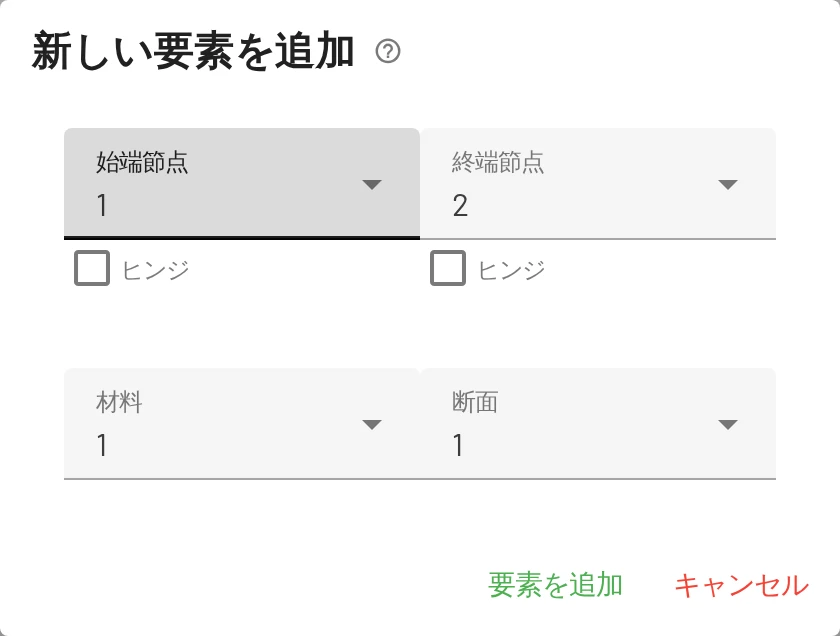
| ダイアログ | 要素タブ → 1 つ目の要素を追加ボタン、またはキャンバスのメニュー → 要素を追加。始端節点と終端節点、ヒンジ、材料、断面を選びます。 |
| マウス | 要素タブ → 2 つ目の要素を追加ボタン(カーソルアイコン)、またはキャンバスのメニュー項目を Ctrl を押しながら選びます。始点の節点をクリックし、次に接続する節点をクリックします。キャンバスの何もない所をクリックすると、そこに節点が作成されます。クリックを続けると折れ線を描け、Esc で終了します。上部のバナーで、描くすべての要素の始端ヒンジと終端ヒンジを設定できます。材料と断面には、モデル内の最初のものが使われます。 |
先に材料と断面を
要素には材料と断面が必要です。どちらもない場合、ビューアに材料が定義されていません / 断面が定義されていませんと新規追加ボタンが表示されます。
要素の向き
ローカル x 軸は始端節点から終端節点へ向かいます。これは次の点に影響します。
- ローカル座標系で与える荷重(LCS にチェック)
- 集中荷重の始端節点からの荷重位置
- 結果の表の材端力の順序(始端に
X12, Z12, M12、終端にX21, Z21, M21)
要素の向きを逆にするには、要素の表で 2 つの節点の間にある入れ替えボタンを使います。
材端ヒンジ
各要素には、要素の表に始端と終端の 2 つの材端ヒンジチェックボックスがあります。要素を追加ダイアログ、要素のパネルの要素を編集、マウスで描くときのバナーにもあります。チェックを入れたヒンジは、その端の曲げモーメントを解放します。つまり:
- ヒンジが 1 つなら、ラーメンや連続梁の途中にピンができます(そこでモーメントは 0 になります)。
- ヒンジが 2 つなら、軸力だけを負担するトラス材になります。
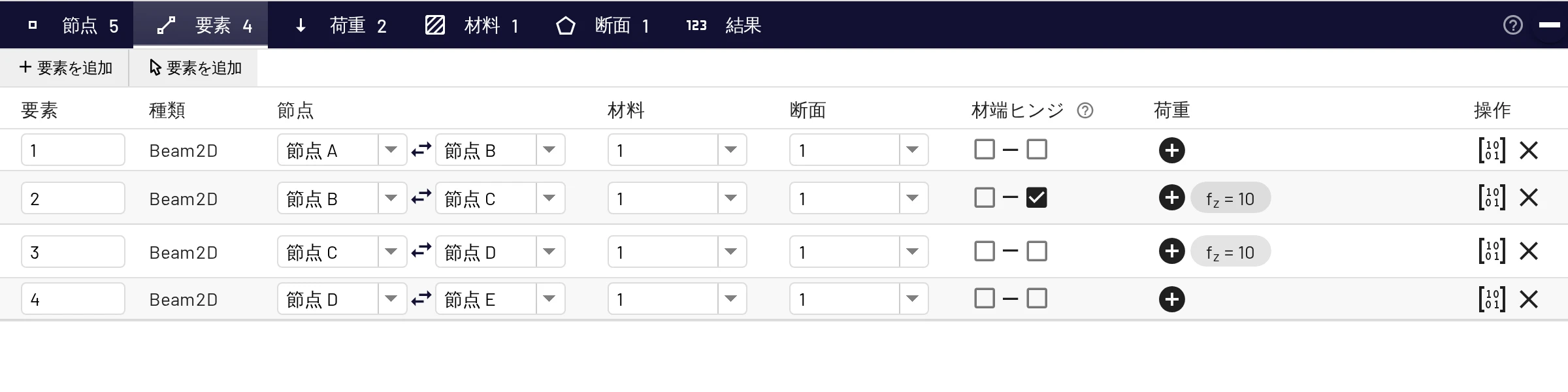
2 つの要素が節点で接していて、片方だけにヒンジがある場合、もう片方は引き続き節点にモーメントを伝えます。ですから、ヒンジは「節点」ではなく、解放したい要素に付けてください。ヒンジによって構造物が不安定構造になる場合、EduBeam はそのヒンジを丸で囲み、構造物の動き方を表示します。
編集と削除
要素をクリックしてパネル(要素を編集、荷重を追加、剛性マトリクス、削除)を使うか、要素の表で編集します。要素を削除すると、その荷重も削除されます。剛性マトリクスは、グローバル座標系での要素の 6 × 6 剛性マトリクス(N/m、N、N·m)をウィンドウに表示します。材端ヒンジがある場合は縮約済みです。手計算での組み立てを確かめるのに便利です。
材料
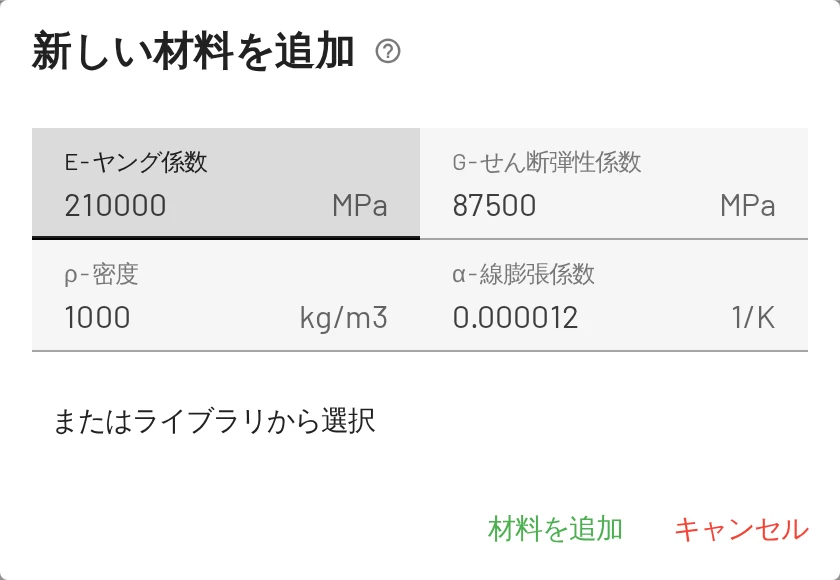
材料タブ → 材料を追加:
| 項目 | 記号 | 単位 | 備考 |
|---|---|---|---|
| ヤング係数 | 応力の単位(初期値 MPa) | 鋼 ≈ 210 000 MPa、コンクリート ≈ 30 000 MPa、木材 ≈ 11 000 MPa | |
| せん断弾性係数 | 応力の単位 | 。鋼 ≈ 81 000 MPa。ティモシェンコ梁のせん断項にだけ影響します。 | |
| 密度 | 質量 / 長さ³(kg/m³、lb/ft³) | プロジェクトと一緒に保存されます。静的解析のソルバーでは使いません(自重の荷重はありません)。 | |
| 線膨張係数 | 1/K または 1/°F | 温度荷重で使います。鋼:12 × 10⁻⁶ /K。 |
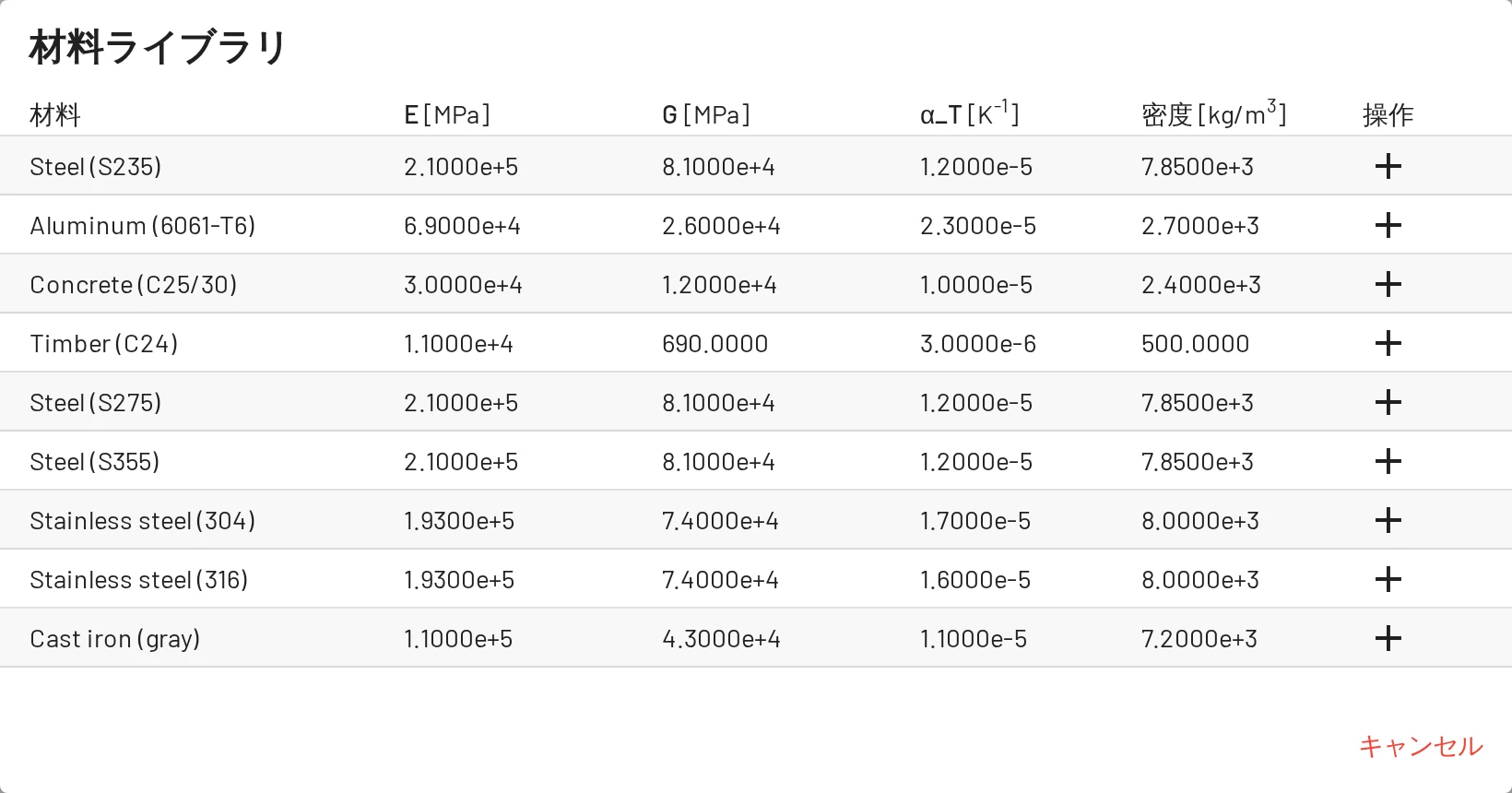
材料ライブラリには、すぐに使える材料が用意されています。お使いの単位に合う系統が先頭に表示されます。
- 金属: 構造用鋼 S235、S275、S355、ステンレス鋼、鋳鉄、アルミニウム合金、銅、黄銅、青銅、チタン。米国の鋼材 ASTM A992、A36、A572 Gr. 50、HSS A500 Gr. C。
- コンクリート: 普通コンクリートと軽量コンクリート、強度クラス C25/30、C30/37、C40/50、f′c = 4 ksi と 5 ksi。
- 木材: C24、GL24h、GL32h。
- その他: ガラス、GFRP、CFRP、HDPE、PVC、PMMA、ポリカーボネート。
ツールバーのボタン、または材料を追加ダイアログのまたはライブラリから選択から開きます。
要素が使っている材料は削除できません。先にそれらの要素に別の材料を割り当ててください。
断面
断面タブ → 断面を追加:
| 項目 | 記号 | 単位 | 備考 |
|---|---|---|---|
| 断面積 | 面積の単位 | 軸剛性 | |
| 断面二次モーメント | 断面二次モーメントの単位 | 図の面に垂直な軸まわりの曲げ剛性 | |
| 高さ | 断面寸法の単位 | 温度勾配の荷重で使います(曲率 ) | |
| せん断補正係数 | – | ティモシェンコ梁のせん断補正係数。有効せん断断面積は です。せん断変形をほぼ無視するには 1、長方形では約 0.83、I 形断面では を使います。 |
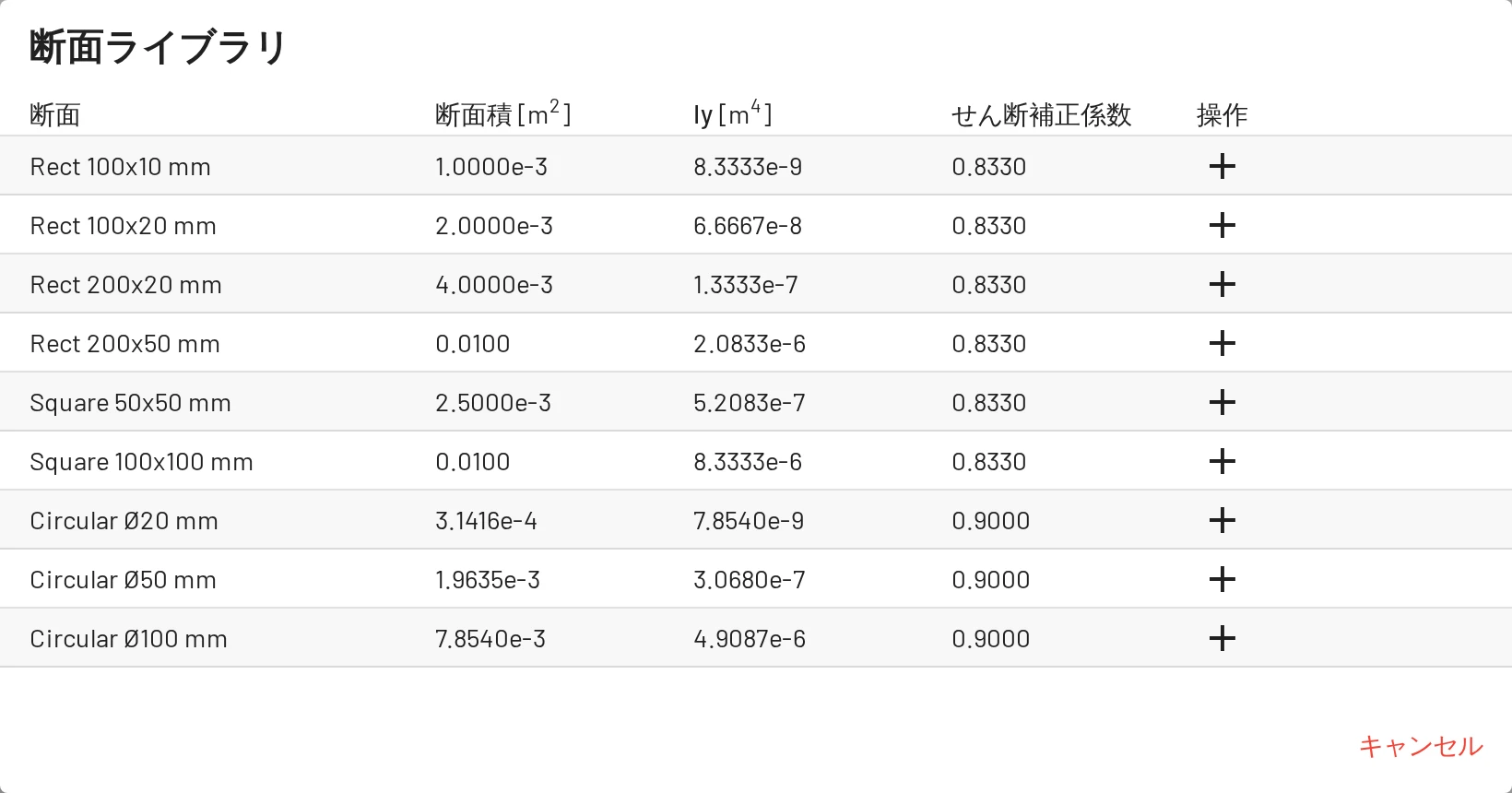
断面ライブラリには、長方形、正方形、円形、IPE と HEA 形鋼、RHS と CHS 鋼管、AISC W 形鋼と HSS(角形・丸形)のおおよその値が入っています。せん断補正係数は形状に応じて、I 形は 、角形鋼管は 、丸形鋼管は 0.5、長方形は 0.833、円形は 0.9 です。値は出発点として扱い、使う前に断面表で確認してください。
多角形断面
断面タブ → 多角形断面、または断面を追加ダイアログのまたは多角形形状を定義で、形状エディタが開きます。
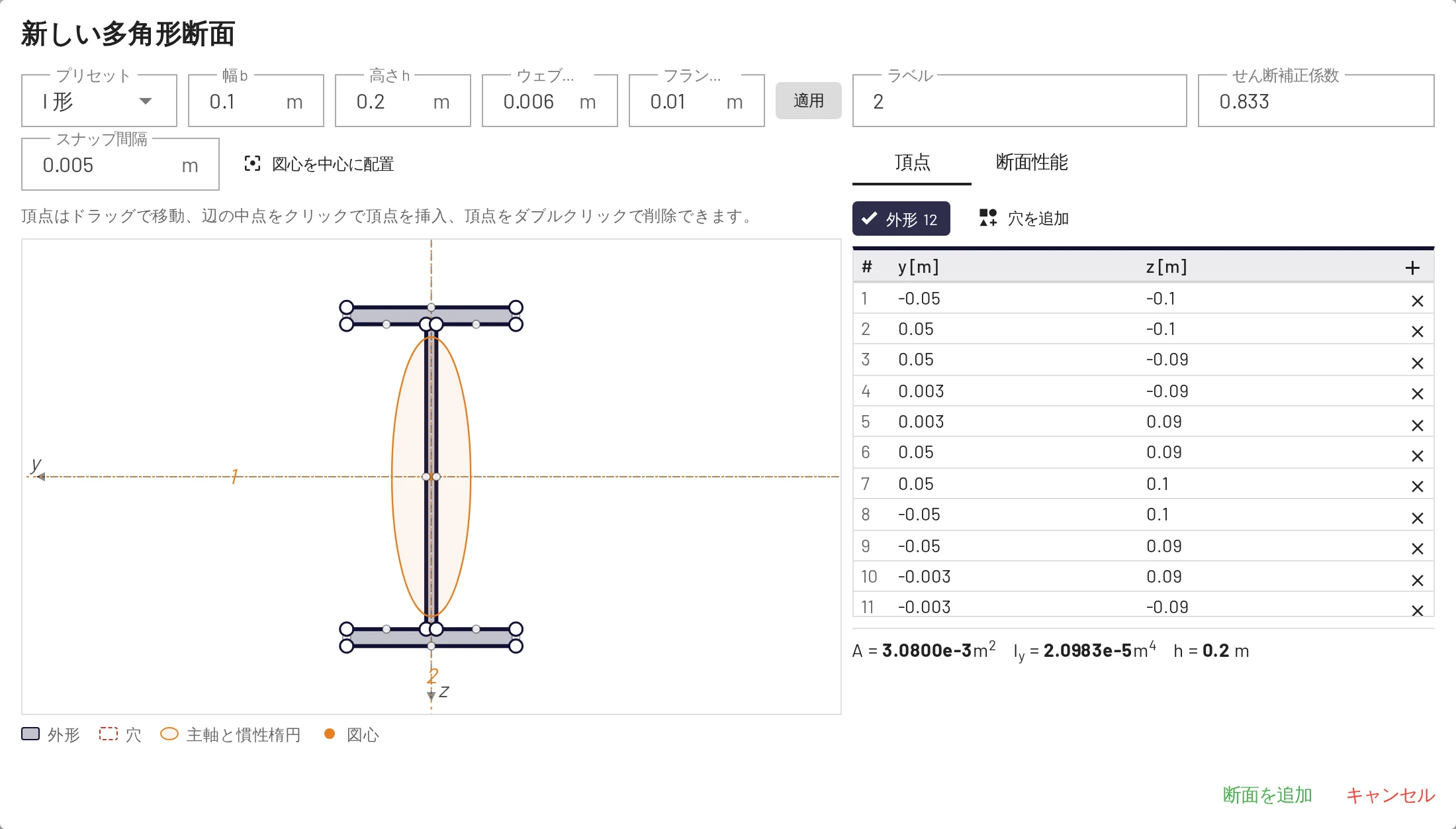
- 始める: プリセット(長方形、I 形、T 形、L 形、溝形、角形中空、円形中空、円形)を選んで寸法を入れ、適用を押します。
- 編集する: 頂点をドラッグする(スナップ間隔にスナップします)、辺の中点をクリックして頂点を挿入する、頂点をダブルクリックして削除する、または頂点の表に座標を入力します。穴を追加で内側の輪郭を追加します。図心を中心に配置で、図心が原点に来るように形状を移動します。
- 読み取る: 断面積 、図心、図心軸まわりの断面二次モーメント 、、、主断面二次モーメント 、 と主軸角 ( 軸から 1 軸まで)、断面二次半径。図には慣性楕円が表示されます。
保存すると、、、 が形状から入力されます。これらは表で読み取り専用になります。形状をもう一度編集するには、操作列の多角形ボタンを使います。せん断補正係数 はご自身で入力してください。断面の座標はローカルの右手系で、 は画面の手前向き、 は左向き、 は下向きです。
形状が骨組の平面に対して対称でない場合(たとえば L 形鋼)、エディタは警告を表示します。2D 解析が厳密に成り立つのは、たとえば床スラブなどによって、部材が全長にわたって面外のたわみとねじれを拘束されている場合だけだからです。 が無視できないときは、どちらの曲げ剛性を使うかを選びます:全長にわたり面外変形とねじれを拘束()か、それより小さい面外たわみは自由か。どちらの場合もねじれは含まれません。
手早く確かめるための値
の長方形:、。直径 の中実円:、。
材料と断面は、いくつの要素でも共有できます。値を変えると、それを使っているすべての要素が更新され、モデルが再び解析されます。