クイックスタート
約 10 分で、等分布荷重を受ける鋼製の単純梁をモデル化し、反力、せん断力、曲げモーメントを読み取って、教科書の公式と照らし合わせます。
実際に操作しながら進めましょう
run.edubeam.app を別のタブで開いてください。すでにモデルがある場合は、アプリバーのモデルをクリアで空の状態から始めます。材料を削除と断面を削除にもチェックを入れると、完全にまっさらな状態になります。クリアは Ctrl+Z で元に戻せ、前のモデルは ☰ → 最近のモデルに残ります。
画面のヒントを見ながら手を動かして覚えたい場合は、☰ → はじめての梁を描くで、同じような梁をマウスで作る手順を案内します。
問題
スパン 6 m の単純梁(左端がピン、右端がローラー)に 12 kN/m の等分布荷重が作用します。材料:鋼、、。断面:IPE 200、、、。
1. 単位を確認する
ビューアの右下にある単位チップには、すべての入力欄と結果で使われる単位が表示されます。このチュートリアルでは SI の初期設定(m、kN、kNm、MPa)を前提とします。

ft · kip · kip·ft · ksi と表示されている場合は、チップをクリックして単位系 → SI(メートル法) を選んでください。
2. 材料と断面を追加する
要素には材料と断面が必要なので、先にこれらを作成します。
- 下部バーの材料タブを開き、材料を追加をクリックします。
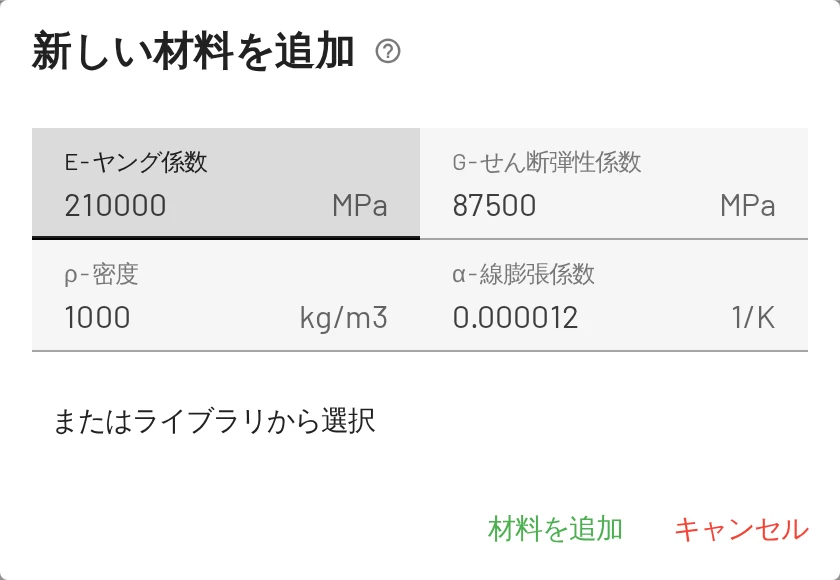
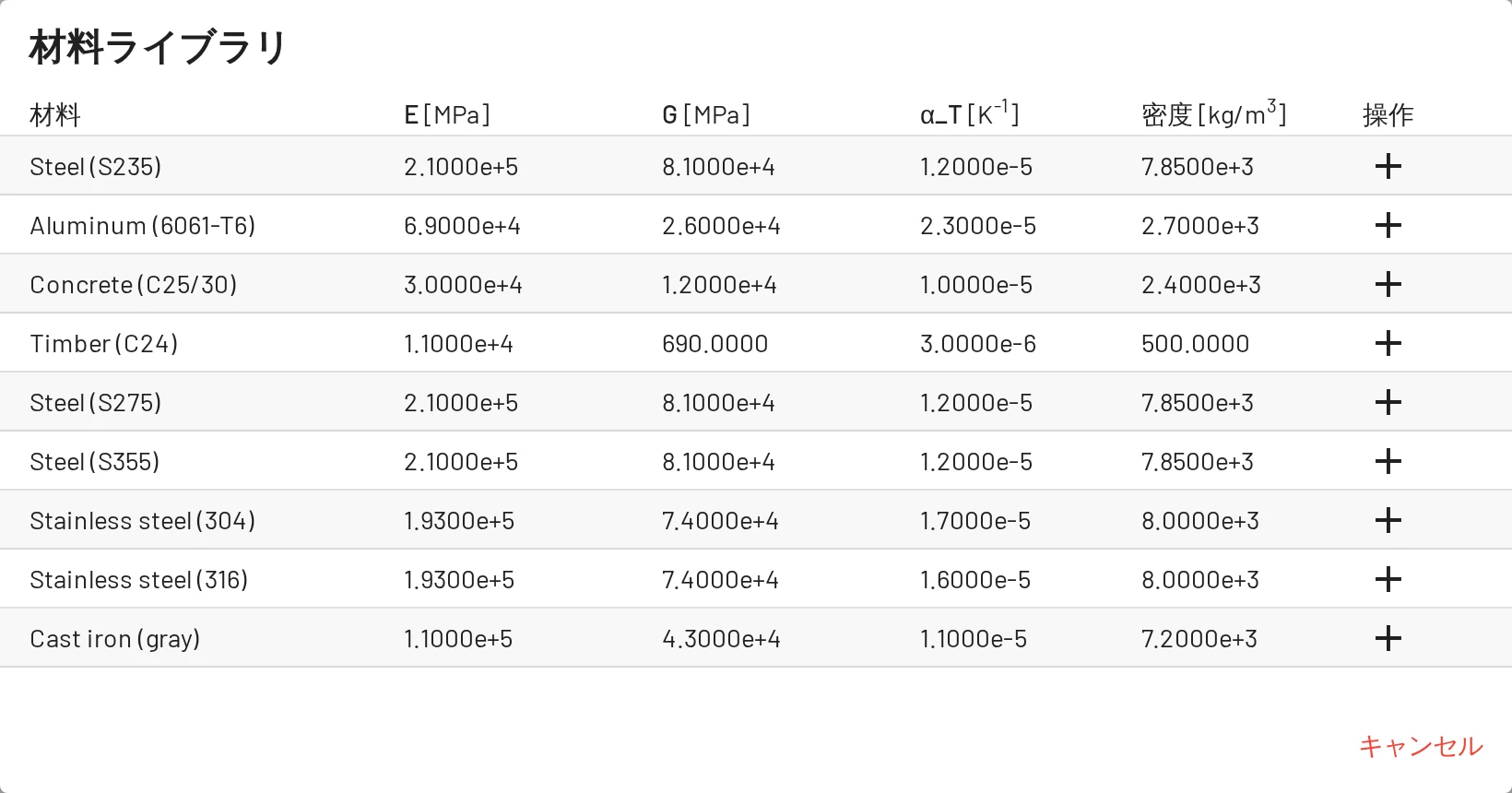
E = 210000MPa とG = 81000MPa を入力します。密度とα = 0.0000121/K はそのままにします。材料を追加をクリックします。
- 断面タブを開き、断面を追加をクリックします。
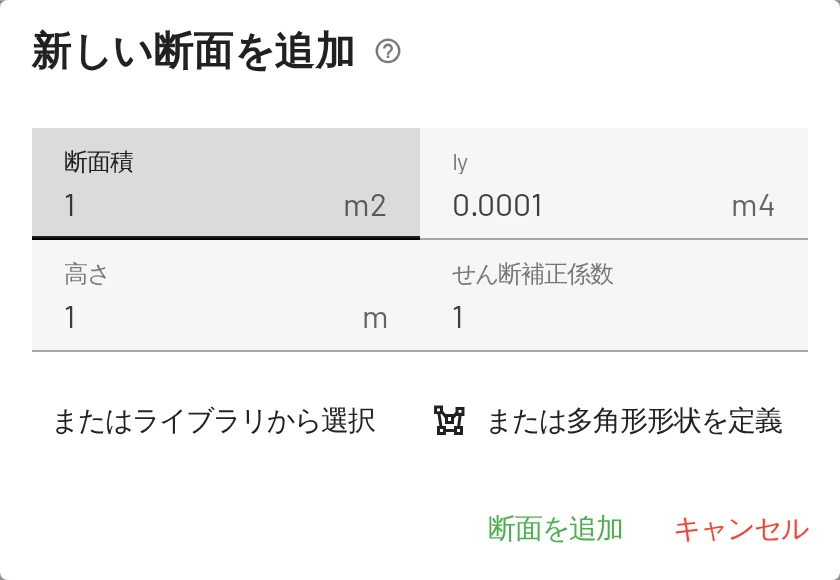
断面積 = 0.00285m²、Iy = 1.943e-5m⁴、高さ = 0.2m、せん断補正係数 = 1を入力します。断面を追加をクリックします。
せん断補正係数はなぜ重要?
EduBeam はせん断変形を考慮するティモシェンコ梁要素を使います。k はせん断補正係数で、長方形では 、I 形断面で に全断面積を使う場合は約 – です。全断面積で k = 1 とすると、せん断変形をわずかに小さく見積もることになります。この梁のように細長い梁では、たわみの差は 1 % を大きく下回ります。式は梁の理論のページをご覧ください。
3. 節点を追加する
- 節点タブを開きます。節点を追加ボタンが 2 つあり、1 つ目はダイアログを開き、2 つ目(カーソルアイコン付き)はマウスで節点を配置します。1 つ目をクリックします。
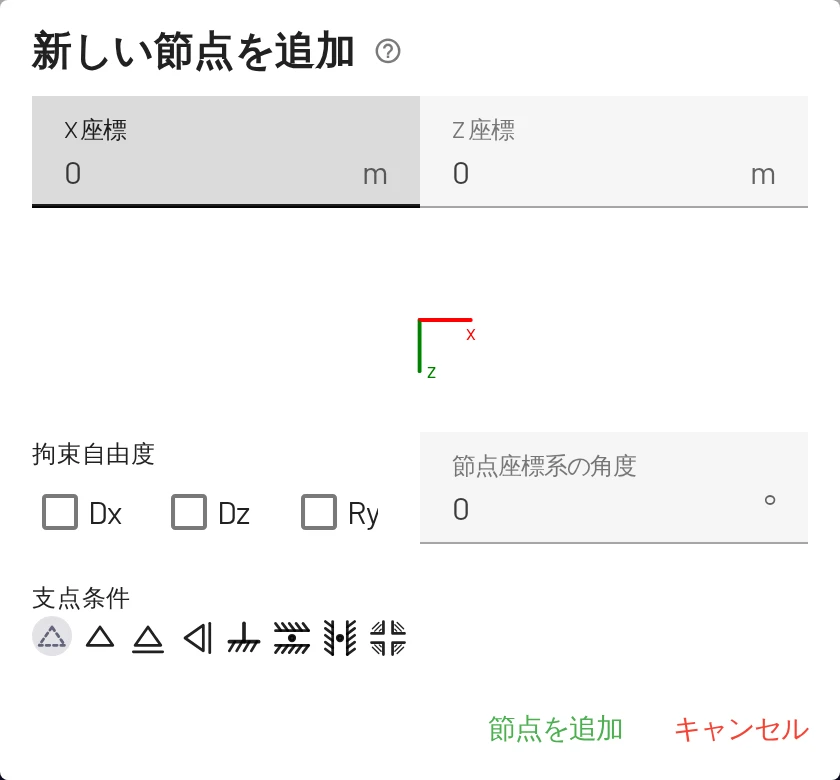
X = 0、Z = 0を入力して節点を追加をクリックします。この節点のラベルは1です。- 2 つ目の節点を
X = 6、Z = 0に追加します。これが節点2です。
マウスのボタンを使う場合は、キャンバスをクリックするたびに節点が配置されます。グリッドにスナップ(S)がオンなら、クリック位置はグリッド間隔(初期値 0.1 m)に揃います。
4. 要素でつなぐ
- 要素タブを開き、1 つ目の要素を追加ボタンをクリックします。
- 始端節点に
1、終端節点に2を選びます。材料と断面はすでに選択されています。要素を追加をクリックします。
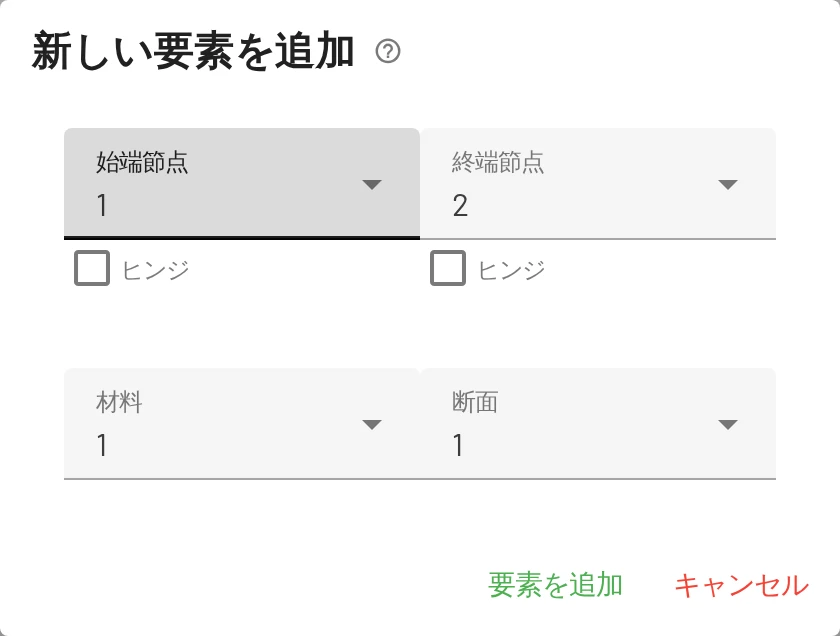
節点の間に線が表示されます。F を押すと画面に合わせて表示されます。
5. 支点を追加する
節点タブの拘束自由度列には、節点ごとに支点記号の選択ボタンと 3 つのチェックボックス(Dx、Dz、Ry)があります。
- 節点
1:ピンの記号を選ぶか、Dx と Dz にチェックを入れます。 - 節点
2:ローラーを選ぶか、Dz だけにチェックを入れます。
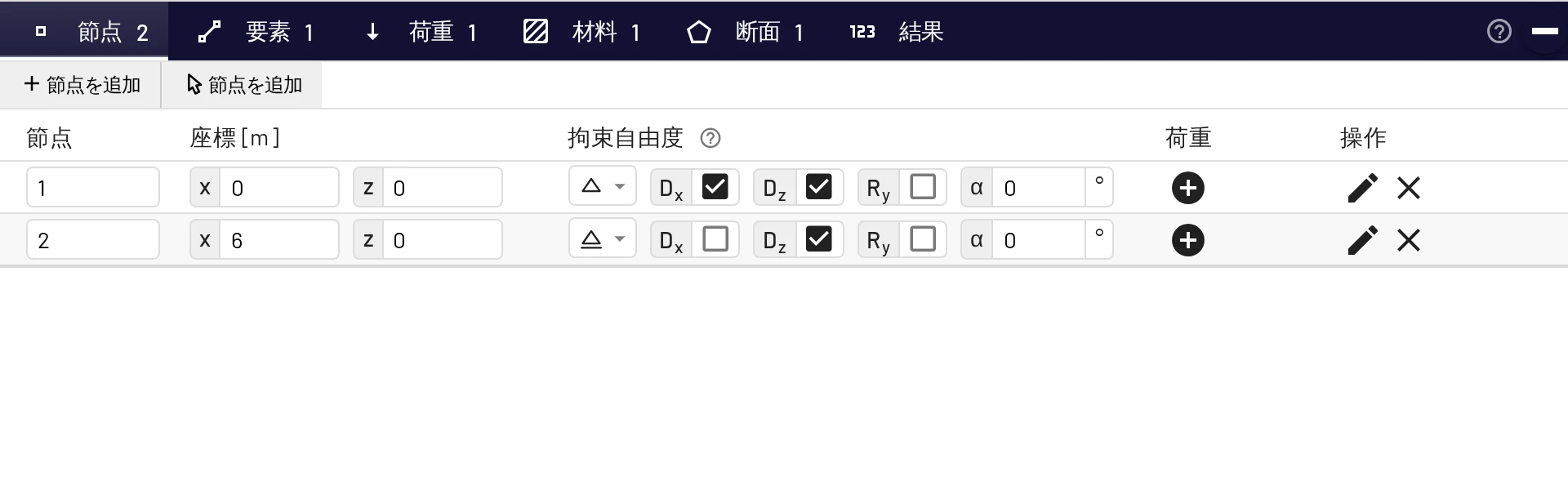
ビューアで節点をクリックし、支点条件を選んで設定することもできます。支点の種類はすべて節点と支点に載っています。
6. 荷重を追加する
- 荷重タブを開き、要素荷重を追加をクリックします。
- 荷重の種類:等分布荷重。要素:
1。 fz = 12kN/m を入力し、fx = 0はそのままにします。要素荷重を追加をクリックします。
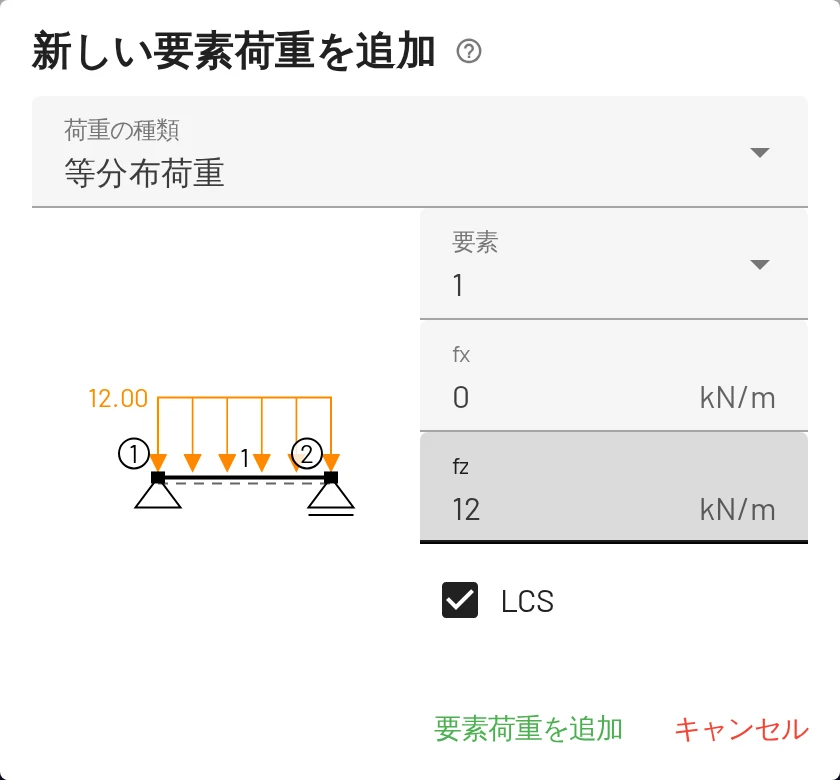
正の fz は +z 方向、つまり画面上で下向きなので、正の値が重力方向の荷重になります。符号規約をご覧ください。
7. 結果を読む
荷重を追加するとすぐに解が表示されます。ビューア右上の表示パネルで、各図の表示・非表示を切り替えます。変位図、My(x)、反力は初期状態でオンです。Vz(x) にチェックを入れると、せん断力も表示されます。
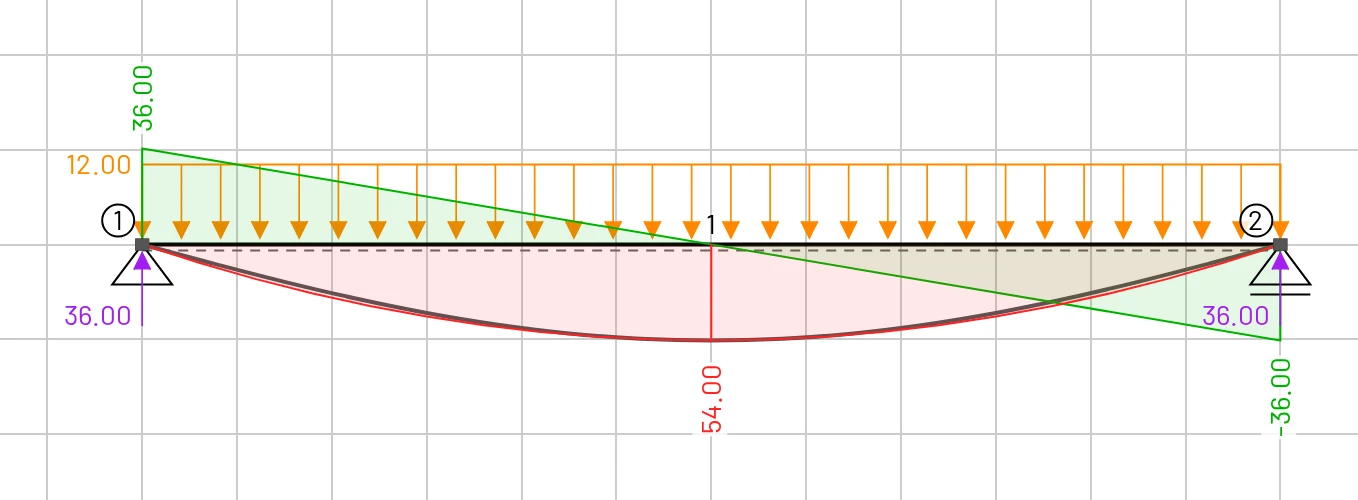
| 表示 | 見えるはずのもの |
|---|---|
| 反力 | 節点 1 と 2 に、上向きの 36 kN の矢印が 2 本。 |
| Vz(x) | 左端の +36 kN から右端の −36 kN までの直線で、スパン中央で 0 になります。 |
| My(x) | スパン中央で極値 54 kNm をとる放物線。 |
| 変位図 | 左右対称のたわみ。節点 1 にマウスを重ねるとたわみ角が読めます:2.6469 · 10⁻² rad。 |
数値は下部バーの結果タブにあります。節点結果には各節点の Dx、Dz、Ry が、要素結果には各要素のローカル座標系での材端力が表示されます。
図が大きすぎたり小さすぎたりする場合は、設定 → 表示設定 → サイズの結果の表示倍率を変更してください。
8. 手計算で確認する
| 量 | 式 | 手計算 | EduBeam |
|---|---|---|---|
| 反力 | 36 kN | 36 kN | |
| 最大せん断力 | 36 kN | 36 kN | |
| 最大曲げモーメント | 54 kNm | 54 kNm | |
| 材端のたわみ角 | 0.02647 rad | 0.02647 rad | |
| 中央のたわみ(曲げ) | 49.63 mm | ||
| 中央のたわみ(せん断) | 0.23 mm | ||
| 中央のたわみ(合計) | 合計 | 49.86 mm | 49.86 mm |
スパン中央には節点がないので、そこでのたわみを読むには節点を 1 つ追加します。2 つ目の節点を追加ボタンを選び、梁の X = 3 の位置をクリックして構造物に接続を選びます。梁が 2 つに分割され、結果で新しい節点の Dz が 49.86 mm と読めます。要素は厳密なので、分割しても結果は変わりません。
すべて一致しました。ほかの手計算による確認方法(片持ち梁、両端固定梁、トラス、温度荷重)は手計算による結果の確認にあります。
9. いろいろ試す
ここからが EduBeam の本領です。次の操作を試して、図がどう変わるかを見てみましょう。
- 節点 2 を右へドラッグ:モーメントは に比例して大きくなります。
- 節点 1 の
Ryにチェックを入れて固定にする:スパン中央のモーメントが小さくなり、支点に負の曲げモーメント(上側引張)が生じます。 - 先ほど追加した中央の節点の
Dzにチェックを入れると、2 径間連続梁になります。 - 要素タブで要素の材端ヒンジにチェックを入れると、片端のモーメントが解放されます。
- どの操作も Ctrl+Z で元に戻せます。
10. 保存・共有する
- モデルを共有(アプリバーまたは ☰ メニュー)では、モデル全体を含むリンクが得られます。メール、チャット、スライドに貼り付けられます。
- ☰ → プロジェクトを保存(Ctrl+S)で
project.jsonがダウンロードされます。後でプロジェクトを開くから開くか、アプリにドロップして開けます。 - ☰ → 画像をエクスポート(Ctrl+P)で、レポート用に図を PNG または SVG で保存できます。
モデルはブラウザにも保存されるので、ページを再読み込みしても失われません。インポート・エクスポート・共有をご覧ください。
次のステップ
- 3 ヒンジラーメンのチュートリアル:内部ヒンジのあるラーメンを、手計算で確認します。
- 例題:用意されたラーメンやトラスをワンクリックで開けます。
- 荷重:台形分布荷重、集中荷重、温度荷重、強制変位。
- キーボード・マウス・タッチ:キャンバスでの作業を速くするコツ。