トラブルシューティング
結果が描かれない
結果は、モデルが解析できるときにだけ表示されます。次の順に確認してください。
- ビューア左上のメッセージを読む。
- 材料が定義されていません / 断面が定義されていません:新規追加 ボタンで追加します。
- 青い 支点が必要 チップ:モデルが単に未完成です。支点を追加してください。チップにマウスを重ねると、構造物がまだどう動けるかが破線で表示されます。
- 赤いメッセージ:何かがおかしい状態です。問題の内容が示されるか、複数ある場合は モデルのエラー:N と表示されます。詳細を表示 をクリックし、各項目を修正してください(下の表を参照)。関係する節点やヒンジはキャンバス上で丸で囲まれます。
- 黄色いメッセージ:警告です。モデルは解析されています。警告は非表示にできます。
- 支点は足りていますか? ソルバーには少なくとも 3 つの拘束自由度が必要で、さらに支点が構造物を固定できていなければなりません。2 つのローラー(Dz + Dz)に載った梁は拘束が 2 つしかなく、滑って動いてしまいます。どこかに
Dxを、または一方の支点にRyを追加してください。 - 要素は接続されていますか? 同じ座標にある 2 つの節点は、別々の 2 つの節点のままです。余分なほうを削除して接続し直すか、構造物に接続で要素の上に節点を配置してください。
- ヒンジが多すぎませんか? 柱の両端のヒンジや、斜材のないピン接合の四角形は、不安定構造になります。EduBeam はそのヒンジを丸で囲み、動きを表示します。
- 剛性が 0 になっていませんか?
E、A、Iyを誤って 0 と入力したり、間違った単位で入力したりすると、構造物の一部がほとんど抵抗なく動きます。EduBeam はこれを不安定として報告します。
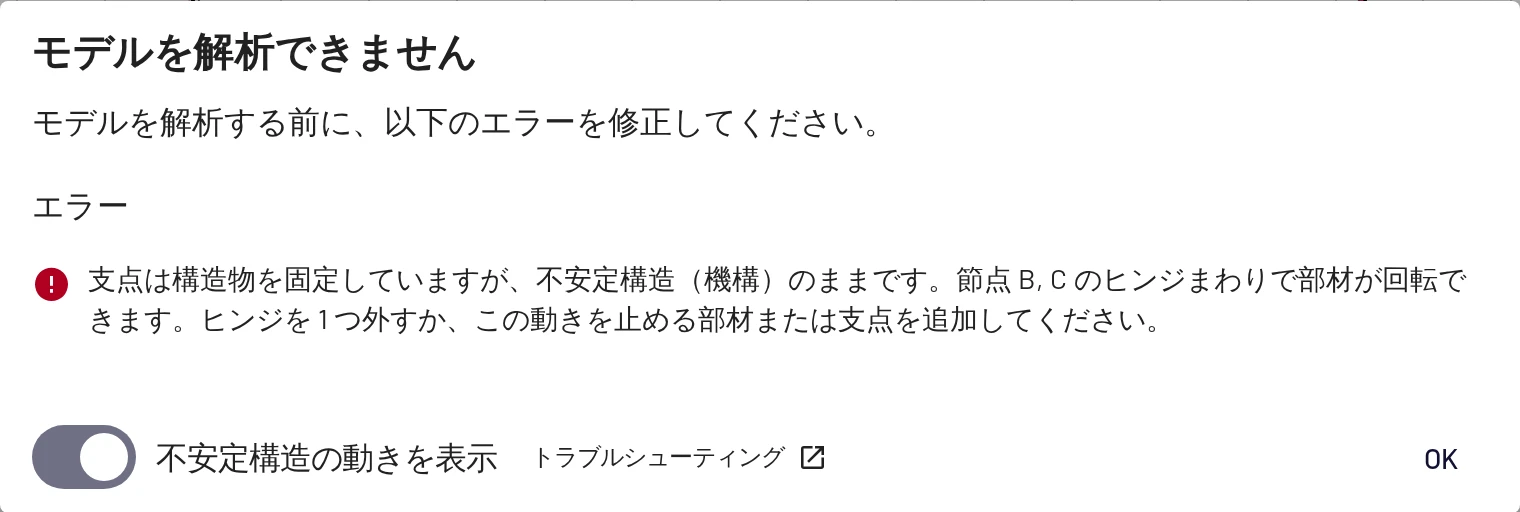
メッセージ
詳細を表示を押すと、モデルを解析できません(エラー)、まだ解析できません(支点がまだ必要)、またはモデルの警告というタイトルのダイアログが開きます。そのトラブルシューティングのリンクからこのページに来られます。
未完了
| メッセージ | 意味 / 対処 |
|---|---|
| 構造物を解析するには支点が必要です。 | 拘束自由度が合計で 3 つ未満です。支点を追加してください。 |
| 構造物の独立した部分(節点 …)は拘束自由度が 3 つ未満のため、自由に動くことができます。 | モデルがいくつかの部分に分かれていて、その 1 つが浮いています。接続するか、支点を設けてください。 |
エラー
| メッセージ | 意味 / 対処 |
|---|---|
| 支点の数は足りていますが、構造物を固定できていません。構造物はまだ…ことができます。 | 支点反力の作用線がすべて平行か、1 点で交わっています。破線が動きを示しています。いずれかの支点の向きを変えてください。1 つの部分だけが該当する場合は、同じメッセージが独立した部分を示します。 |
| 支点は構造物を固定していますが、不安定構造(機構)のままです。節点 … のヒンジまわりで部材が回転できます。 | ヒンジによって部材どうしが回転できてしまいます。両方の柱の頂部にヒンジがあるラーメンや、斜材のないピン接合の四角形がその例です。ヒンジを 1 つ外すか、部材または支点を追加してください。 |
| 構造物が不安定です:節点 … に対する抵抗がほとんどありません。 | ほぼ不安定構造であるか、剛性が 0 に近い状態です。支点、ヒンジ、E、A、Iy の値を確認してください。 |
| 不安定構造(機構)です:剛性マトリクスが特異になっています。 | 上のチェックでは見つからなかった何かが、自由に動けます。各部分が少なくとも 3 つの拘束で固定されているか、ヒンジによって自由に回転できる部材がないかを確認してください。 |
| 要素 … が存在しない節点 / 材料 / 断面 … を参照しています。 | 参照先のオブジェクトが削除されています。通常は手で編集した JSON ファイルで起こります。要素の表で割り当て直してください。 |
| 要素 … はちょうど 2 つの節点を参照する必要があります。 | インポートしたファイル内の壊れた要素です。削除して作り直してください。 |
| 節点荷重 / 強制変位 #n が存在しない節点 … を参照しています。 | 荷重を削除するか、節点を指定してください。 |
| 要素荷重 #n が存在しない要素 … を参照しています。 | 荷重を削除してください。 |
| モデル内部の不整合により、ソルバーが失敗しました… | 一般的なエラーです。直前の操作を元に戻すか、ファイルを保存して報告してください。 |
警告
モデルは解析されていますが、次の点を確認してください。
| メッセージ | 意味 / 対処 |
|---|---|
| 節点 … はどの要素にも接続されていないため、ソルバーでは無視されます。 | 余分な節点です。削除するか、接続してください。 |
| 節点 … には支点がありますが、接続している要素がないため、この支点は何も負担しません。 | 余分な節点に支点が設けられています。 |
| 要素 … の両端が同じ節点を参照しています。 | 長さ 0 の要素です。削除してください。 |
| 節点荷重 / 強制変位 #n に無効な値が含まれています。 | 数値でない成分があります。荷重を編集してください。 |
結果がおかしく見える
| 症状 | 考えられる原因 |
|---|---|
| 荷重が上向きに作用する | グローバル z は下向きなので、正の Fz/fz は下向きです。負の値は上向きになります。符号規約をご覧ください。y 上向きの座標軸では逆になります。 |
| たわみが 1000 倍大きい、または小さい | 単位の取り違えです。単位が MPa なのに E を Pa で入力した、単位が m⁴ なのに Iy を cm⁴ で入力した、など。ビューア右下の単位チップを確認してください。 |
| たわみが教科書の公式より少し大きい | ティモシェンコ梁のせん断変形によるものです。オイラー・ベルヌーイ梁の値に近づけるには、断面のせん断補正係数を大きくするか、細長い部材を使ってください。手計算による結果の確認をご覧ください。 |
| 符号が「間違って」見える | 符号は図が描かれている側ではなく、ラベルから読み取ってください。M は下側引張が正です。要素結果の材端力は、N・V・M の符号規約ではなく、要素のローカル座標軸に従います。 |
| 同じ 2 本の柱でせん断力の符号が逆 | V の符号は各要素の向きに従います。比べるには、片方の節点を入れ替えてください。 |
4 · 10¹ のような数値 | 数値の表示形式が指数表記になっています。設定 → 言語と地域 → 数値の表示形式で自動を選んでください。 |
| 図が大きすぎる、または小さすぎる | 見た目だけの問題です。設定 → 表示設定の結果の表示倍率を調整してください。 |
| ローカル座標系の荷重が逆を向いている | 要素のローカル x 軸は始端節点から終端節点へ向かいます。節点を入れ替えるか、符号を反転してください。 |
| 傾いた部材の荷重がずれている | LCS は初期状態でチェックが入っているので、fz は部材に垂直に作用します。鉛直荷重にするにはチェックを外してください。 |
| 温度荷重で何も起こらない | 静定構造は温度によって自由に変形し、断面力は生じません。α ≠ 0 であること、温度勾配の場合は断面の高さ h が設定されていることを確認してください。 |
インターフェースの問題
| 症状 | 対処 |
|---|---|
| ショートカットが効かない | 先にキャンバスをクリックしてください。テキスト欄にフォーカスがある間は、キー操作が無視されます。 |
| パンできない | 初期設定では、パンにはマウスの中ボタンまたは右ボタンを使います。設定 → 操作とショートカットで変更できます。トラックパッドでは 2 本指のスクロールでズームします。パンするには、2 本指でクリックしてドラッグします。 |
| モデルが消えた | リンク、ファイル、例題を開いたときやクリアしたときは、前のモデルが保存されています:☰ → 最近のモデル、または Ctrl+Z。 |
| 言語が違う | 設定 → 言語と地域で変更するか、アドレスに ?lang=ja を付けてください。 |
| 設定の変更が保存されない | ローカルストレージがブロックされています(プライベートウィンドウ、厳格なプライバシーモード)。設定、自動保存、最近のモデルにはローカルストレージが必要です。 |
不具合の報告
GitHub の issue を作成し、ブラウザと OS、期待した動作、そして何よりも、問題を再現できる共有リンクかプロジェクトファイルを添えてください。