Интерфейс
В EduBeam три зоны: верхняя панель, окно просмотра посередине, где вы рисуете, и нижняя панель с таблицей для каждого вида объектов. Разберитесь, что где находится, и остальная документация станет понятной.
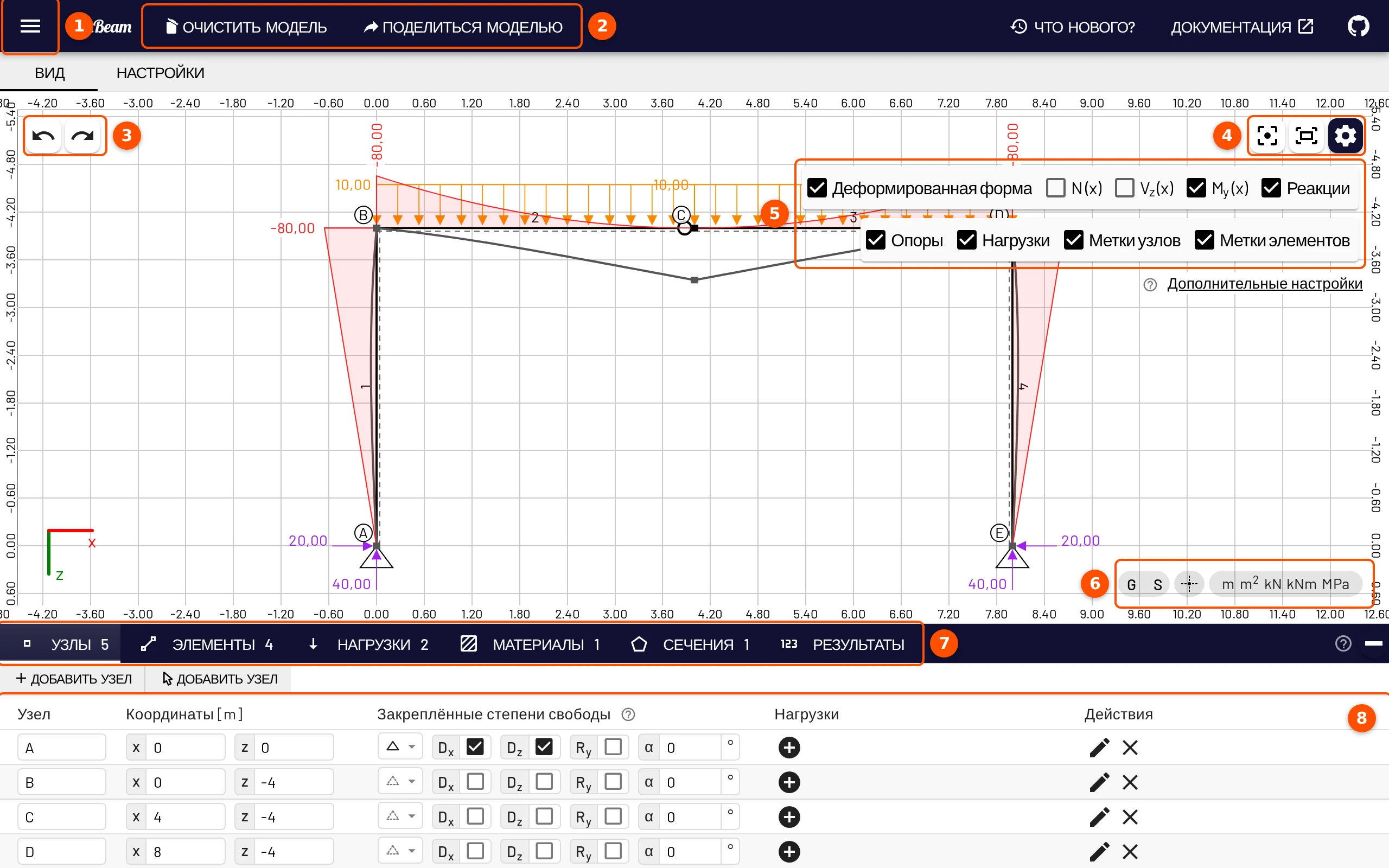
- Меню ☰: открыть, сохранить, поделиться и экспортировать; примеры и обзоры с подсказками.
- Кнопки верхней панели: «Очистить модель» и «Поделиться моделью».
- Отменить / Повторить для любого изменения модели.
- Кнопки окна просмотра: центрировать, вписать в экран и переключатель параметров отображения.
- Параметры отображения: какие результаты и части модели рисуются.
- Сетка, привязка, перекрестие и единицы.
- Вкладки нижней панели: Узлы, Элементы, Нагрузки, Материалы, Сечения, Результаты.
- Таблица открытой вкладки, в которой можно изменить любое значение.
Пройдите обзор
☰ → Показать интерфейс по очереди показывает эти части прямо в приложении.
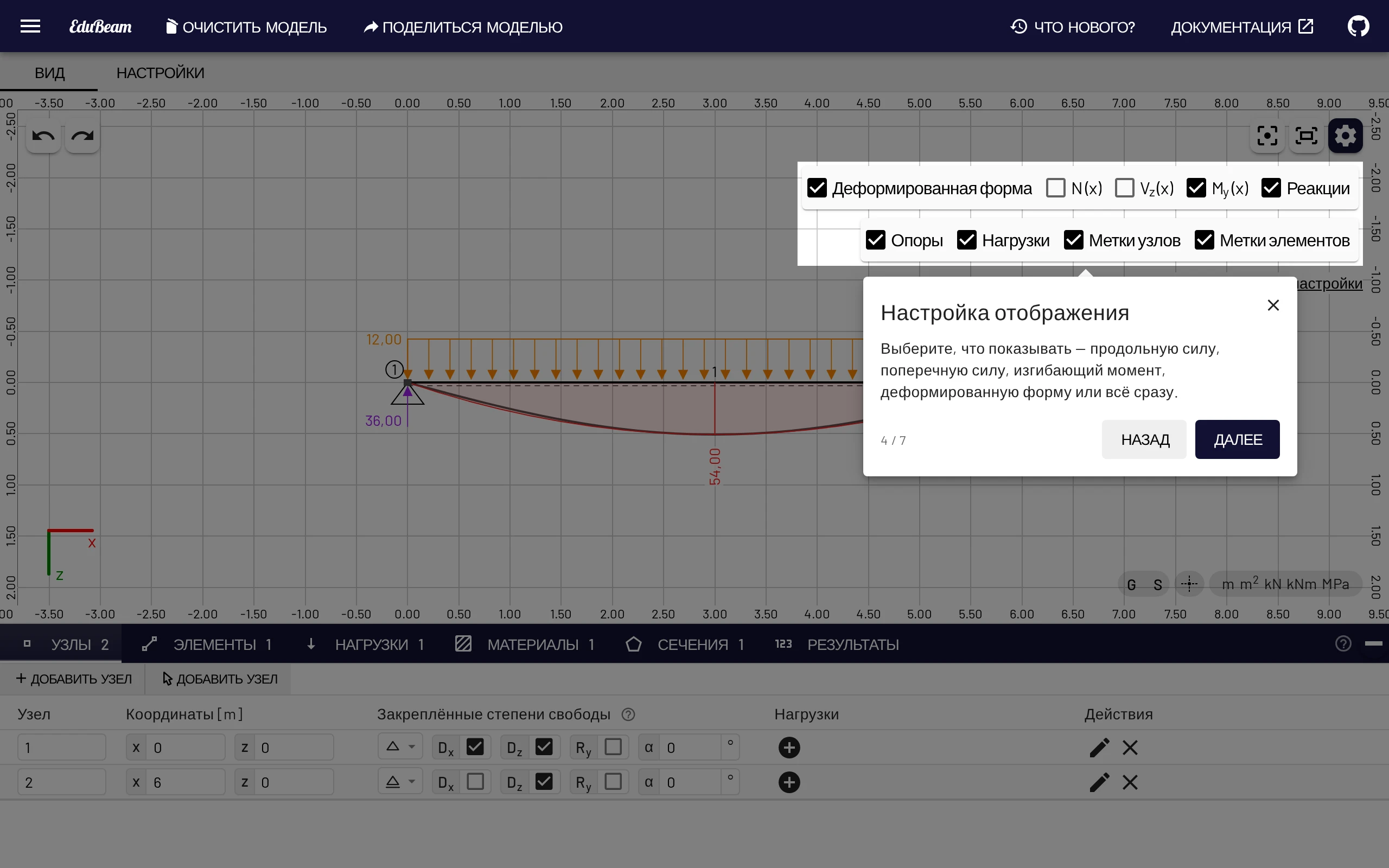
Верхняя панель
| Элемент | Назначение |
|---|---|
| Меню ☰ | Главное меню, см. ниже. |
| Очистить модель | После подтверждения удаляет все узлы, элементы и нагрузки. Два флажка позволяют удалить также материалы и сечения. Ctrl+Z возвращает модель, и она сохраняется в недавних моделях. |
| Поделиться моделью | Открывает диалог обмена со ссылкой, содержащей всю модель. |
| Что нового? | Список изменений. После обновления он один раз открывается сам. |
| Документация / GitHub | Это руководство и исходный код. |
На телефоне помещаются только меню ☰ и «Документация»; всё остальное находится в меню.
Меню ☰
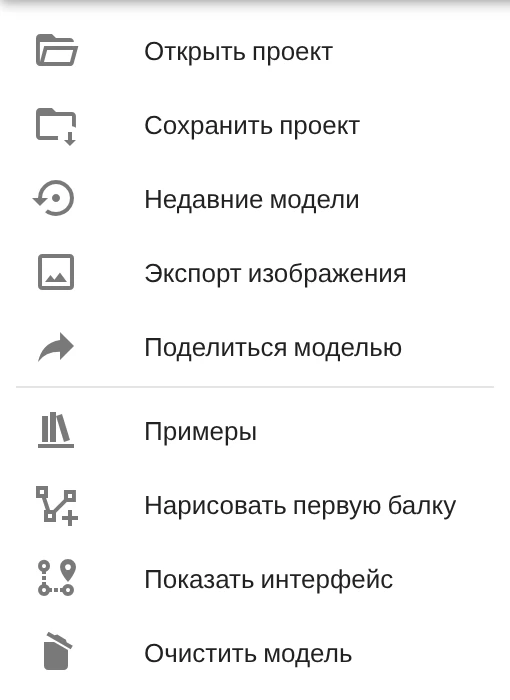
| Пункт | Назначение |
|---|---|
| Открыть проект / Сохранить проект | Открыть или скачать файл project.json (Ctrl+O / Ctrl+S). |
| Недавние модели | Последние 10 моделей, которые вы очистили или заменили, готовые к восстановлению. |
| Экспорт изображения | Сохранить чертёж в PNG или SVG либо скопировать его (Ctrl+P). |
| Поделиться моделью | То же, что кнопка в верхней панели. |
| Примеры | Галерея готовых моделей. |
| Нарисовать первую балку | Пошаговое задание из семи шагов. |
| Показать интерфейс | Обзор интерфейса. |
| Очистить модель | То же, что кнопка в верхней панели. |
Внизу меню указаны версия приложения и дата её выпуска.
Окно просмотра
Холст — это место, где вы рисуете и изучаете модель. Всё остальное в приложении следует за тем, что вы здесь выделили.
Кнопки на холсте
- Слева вверху: Отменить и Повторить (Ctrl+Z / Ctrl+Shift+Z). Любое изменение модели, включая добавление, правку, перетаскивание, удаление и очистку, можно отменить.
- Справа вверху: Центрировать (C), Вписать в экран (F) и кнопка ⚙, которая показывает или скрывает параметры отображения. На сенсорных экранах есть ещё Выделение рамкой.
- Справа внизу: G включает и выключает сетку, S — привязку к сетке, кнопка перекрестия показывает положение указателя на линейках, а плашка единиц открывает настройки на разделе Язык и локаль.
Параметры отображения
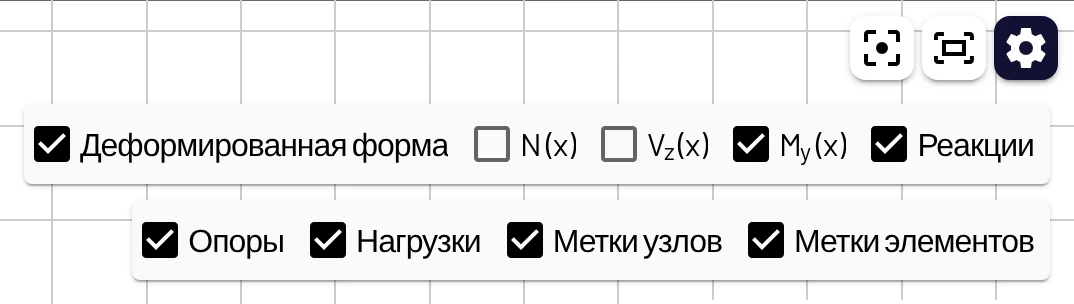
Два ряда флажков, по умолчанию панель открыта:
- Результаты: Деформированная форма, N (x), Vz (x), My (x), Реакции. Деформированная форма, M и реакции изначально отмечены.
- Модель: Опоры, Нагрузки, Метки узлов, Метки элементов.
Дополнительные настройки открывают полные настройки на разделе Настройки просмотра.
Навигация
| Действие | Мышь | Сенсорный экран |
|---|---|---|
| Масштаб | Колесо мыши (к курсору), Ctrl+= / Ctrl+- | Сведение и разведение пальцев |
| Панорамирование | Перетаскивание средней или правой кнопкой (см. Настройки → Управление и горячие клавиши) | Перетаскивание одним пальцем |
| Вписать / центрировать | F / C или кнопки справа вверху | Кнопки справа вверху |
Выделение и редактирование
Щёлкните узел, элемент, нагрузку или размерную линию, чтобы выделить объект. Рядом с ним откроется панель со сведениями о нём и подходящими действиями: добавить нагрузку, задать опоры, изменить, показать матрицу жёсткости, удалить. Щелчок по узлу также переключает нижнюю панель на вкладку «Узлы».
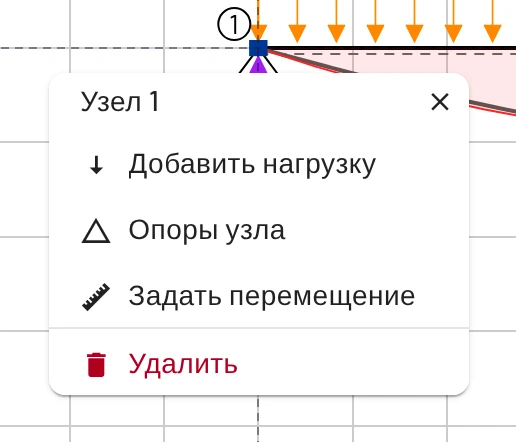
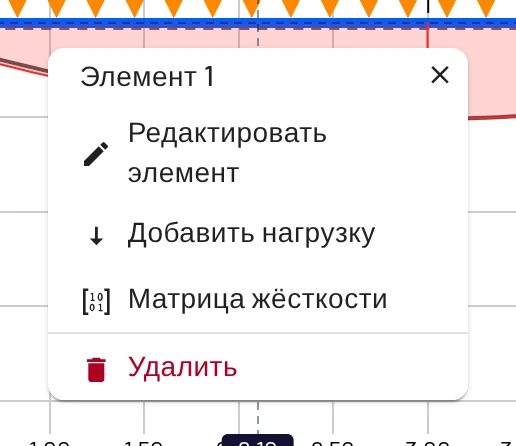
- Протяните по пустому холсту, чтобы нарисовать прямоугольник выделения. Выделяется всё, что внутри: узлы, элементы, их нагрузки и размерные линии. Нажмите Delete, чтобы удалить всё это, или Ctrl+C / Ctrl+V, чтобы скопировать в другое место.
- Перетащите узел, чтобы переместить его. При включённой привязке он встанет на сетку. Присоединённые элементы и их нагрузки следуют за ним.
- Дважды щёлкните по нагрузке, чтобы изменить её.
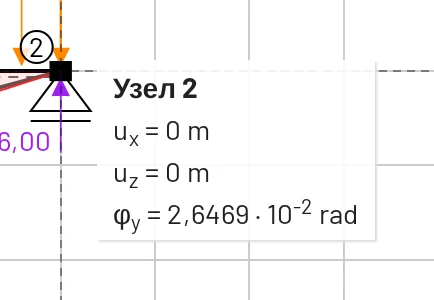
- Наведите курсор на любой объект, чтобы увидеть подсказку. Узлы показывают свои перемещения и угол поворота, элементы — материал и сечение, нагрузки — свои значения. На сенсорном экране вместо этого коснитесь объекта: те же сведения появятся в панели выделения.
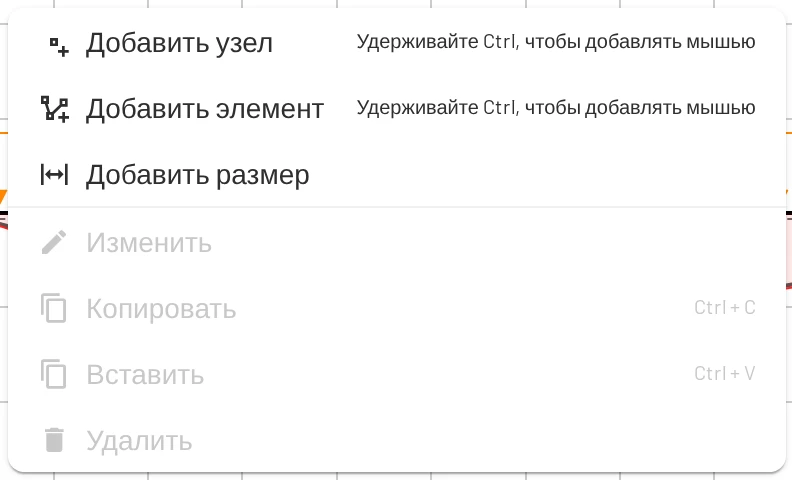
Щёлкните правой кнопкой по холсту (или нажмите и удерживайте на сенсорном экране), чтобы открыть меню холста. Удерживайте Ctrl при выборе Добавить узел или Добавить элемент, чтобы разместить их мышью вместо диалога. Над элементом меню также предлагает Образмерить элемент.
Все сочетания клавиш собраны на странице Клавиатура, мышь и сенсорный экран.
Когда модель нельзя рассчитать
Сообщения появляются в левом верхнем углу окна просмотра:
- Материалы не определены. / Сечения не определены. с кнопкой Добавить.
- Небольшая синяя плашка Нужны опоры, пока модель просто не закончена.
- Красное сообщение, когда что-то не так, с кнопкой Подробнее, которая перечисляет все проблемы.
Если конструкция ещё может перемещаться, EduBeam покачивает её пунктирным контуром и обводит виновные узлы или шарниры. Наведите курсор на сообщение, чтобы снова увидеть движение, или скройте его кнопкой с глазом.
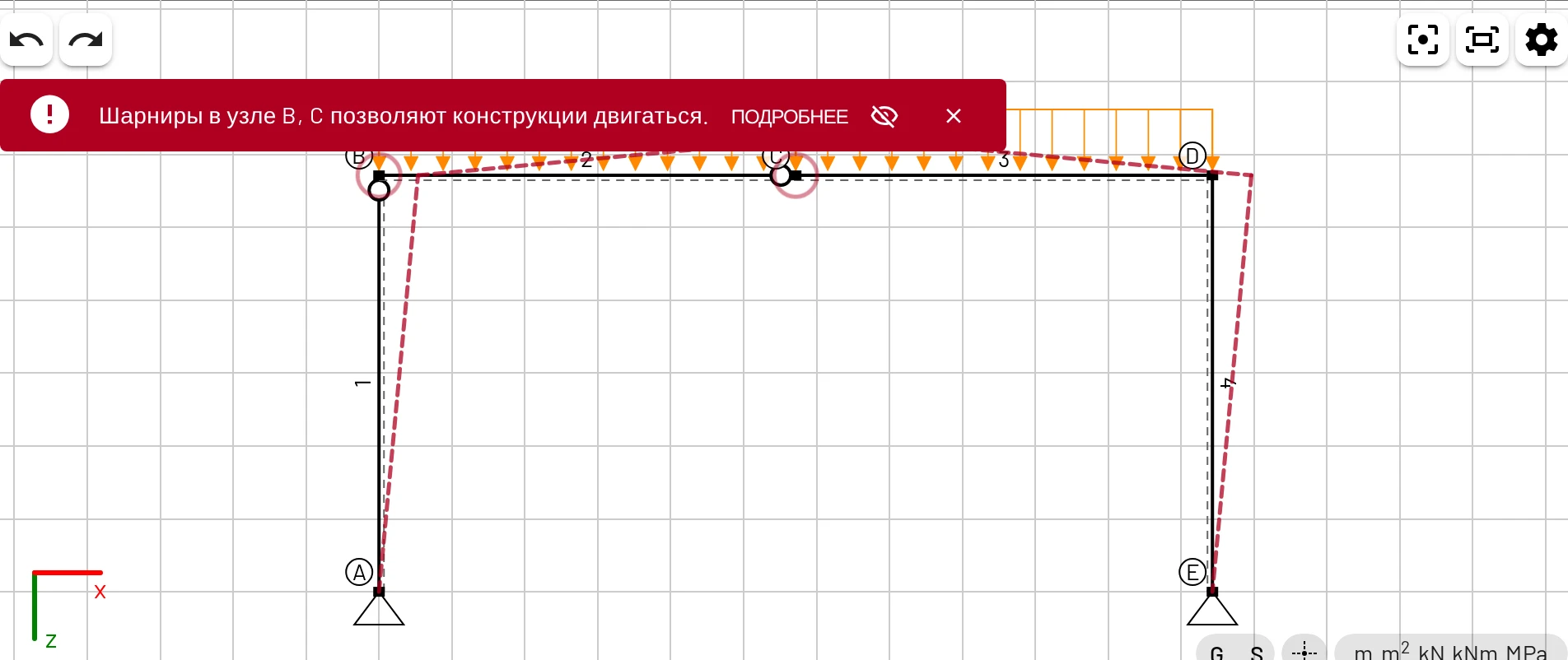
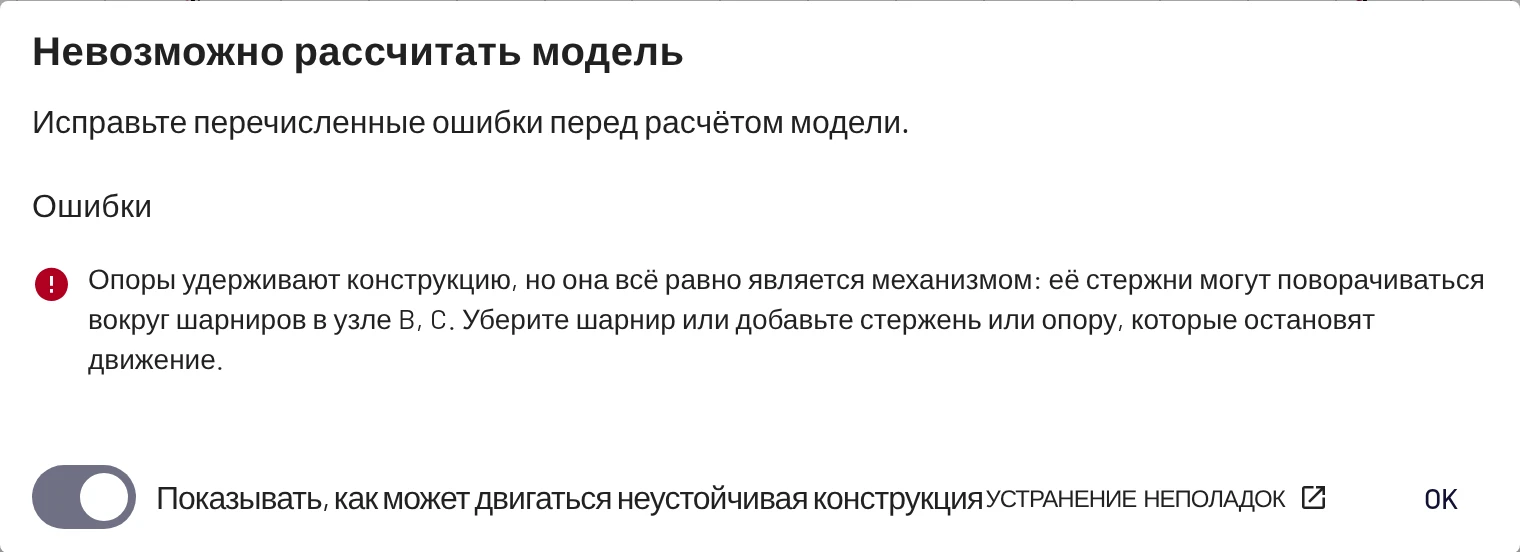
На странице Устранение неполадок объясняется каждое сообщение.
Нижняя панель
Шесть вкладок, у каждой — панель инструментов и редактируемая таблица. На вкладках показано, сколько объектов каждого вида есть в модели. Значок ? справа объясняет открытую вкладку, как и ? рядом с заголовками некоторых столбцов. Перетащите полосу вкладок вверх или вниз, чтобы изменить высоту панели, или сверните её кнопкой справа.
| Вкладка | Панель инструментов | Таблица |
|---|---|---|
| Узлы | Добавить узел (диалог), Добавить узел (мышью) | Метка, координаты, Закреплённые степени свободы (символ опоры, Dx, Dz, Ry, угол опоры α), нагрузки, изменить, удалить |
| Элементы | Добавить элемент (диалог), Добавить элемент (мышью) | Метка, тип, узлы (с кнопкой перестановки), материал, сечение, Концевые шарниры, нагрузки, матрица жёсткости, удалить |
| Нагрузки | Добавить узловую нагрузку, Добавить нагрузку на элемент | Тип, объект приложения, редактируемые компоненты, изменить, удалить |
| Материалы | Добавить материал, Библиотека материалов | Метка, E, G, αT, удалить |
| Сечения | Добавить сечение, Библиотека сечений, Многоугольное сечение | Форма, метка, A, Iy, h, k, изменить форму, удалить |
| Результаты | Узловые результаты, Результаты по элементам, Экспорт CSV, Копировать | Перемещения и углы поворота по узлам либо концевые усилия по элементам |
Ячейки редактируются на месте: щёлкните, введите значение и нажмите Enter (или Esc, чтобы выйти из ячейки). Значения показываются и вводятся в текущих единицах.
Вкладки над окном просмотра
Вид показывает холст. Настройки показывают настройки во весь размер, так что можно изменить цвета или единицы и переключиться обратно, чтобы увидеть результат. Плашка единиц и Дополнительные настройки открывают те же настройки в виде диалога поверх модели.
Плавающие окна
Матрица жёсткости (из панели элемента или из таблицы «Элементы») открывает окно с матрицей жёсткости элемента 6 × 6 в глобальных координатах. Изменить в меню холста открывает таблицу текущего выделения. Окна перетаскиваются за заголовок и закрываются крестиком ×.