インポート・エクスポート・共有
EduBeam の処理はすべてブラウザの中で行われます。サーバーには何もアップロードされません。共有リンクには文字どおりモデルそのものが含まれています。
プロジェクトの保存
☰ → プロジェクトを保存または Ctrl+S で project.json がダウンロードされます。このファイルには、節点、要素、材料、断面(多角形形状を含む)、荷重、寸法線と、ファイルを書き出したアプリのバージョンが含まれます。ファイル名は自由に変更できます。
プロジェクトを開く
- ☰ → プロジェクトを開くまたは Ctrl+O を押して
.jsonファイルを選ぶか、 - ファイルをアプリのウィンドウのどこかにドラッグします。
プロジェクトを開くと、材料と断面を含めて現在のモデルが置き換えられます。それまでのモデルは失われません。Ctrl+Z で元に戻せ、最近のモデルにも保存されます。EduBeam のプロジェクトではないファイルはメッセージとともに拒否され、モデルはそのまま残ります。
これまでのすべてのバージョンの EduBeam で作ったプロジェクトファイルを、現在のバージョンで開けます。
リンクで共有する
モデルを共有(アプリバーまたは ☰ メニュー)を押すと、URL でモデルを共有ダイアログが開きます。
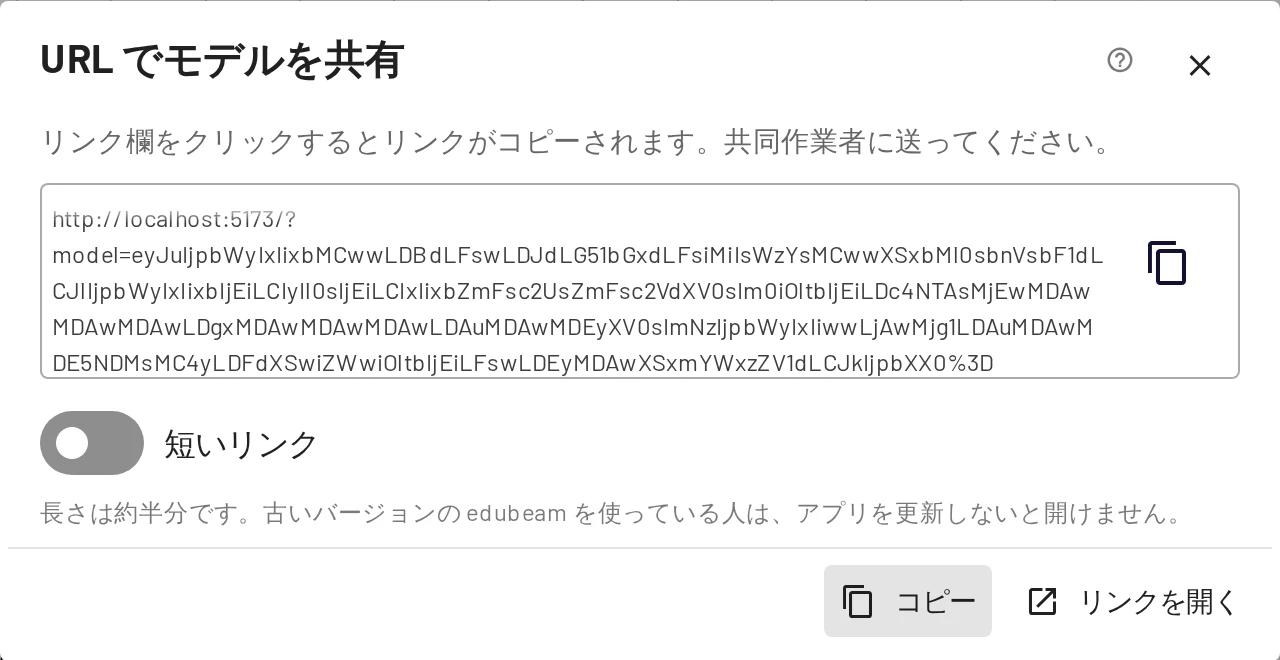
- リンクをコピーでリンクがクリップボードにコピーされます。リンク欄をクリックしても同じです。
- リンクを開くで新しいタブに開き、受け取った人に何が見えるかを確認できます。
- システムの共有ダイアログで共有は、ブラウザが対応していれば、端末の共有シートにリンクを渡します。
- 短いリンクは、同じモデルを約半分の文字数で書き表します。2026 年 10 月以降に更新されていない EduBeam では、更新するまでこのリンクを読めません。どこでもすぐに開ける必要があるリンクでは、オフにしておいてください。
リンクは https://run.edubeam.app/?model=… の形式で、モデル全体がエンコードされています。開いた人はそれぞれ自分用の編集可能なコピーを得ます。編集内容は元に同期されないので、モデルを変更したら新しいリンクを送ってください。非常に大きなモデルではリンクも非常に長くなります。その場合は JSON ファイルを共有してください。
誰かがリンクを開くと、その人の以前のモデルは「最近のモデル」に移り、どこにあるかがメッセージで知らされます。
古いバージョンで作ったリンクも引き続き機能します。昨年の講義資料に載せたリンクも、今日同じモデルを開きます。
画像のエクスポート
☰ → 画像をエクスポートまたは Ctrl+P で、画像のエクスポートが開きます。
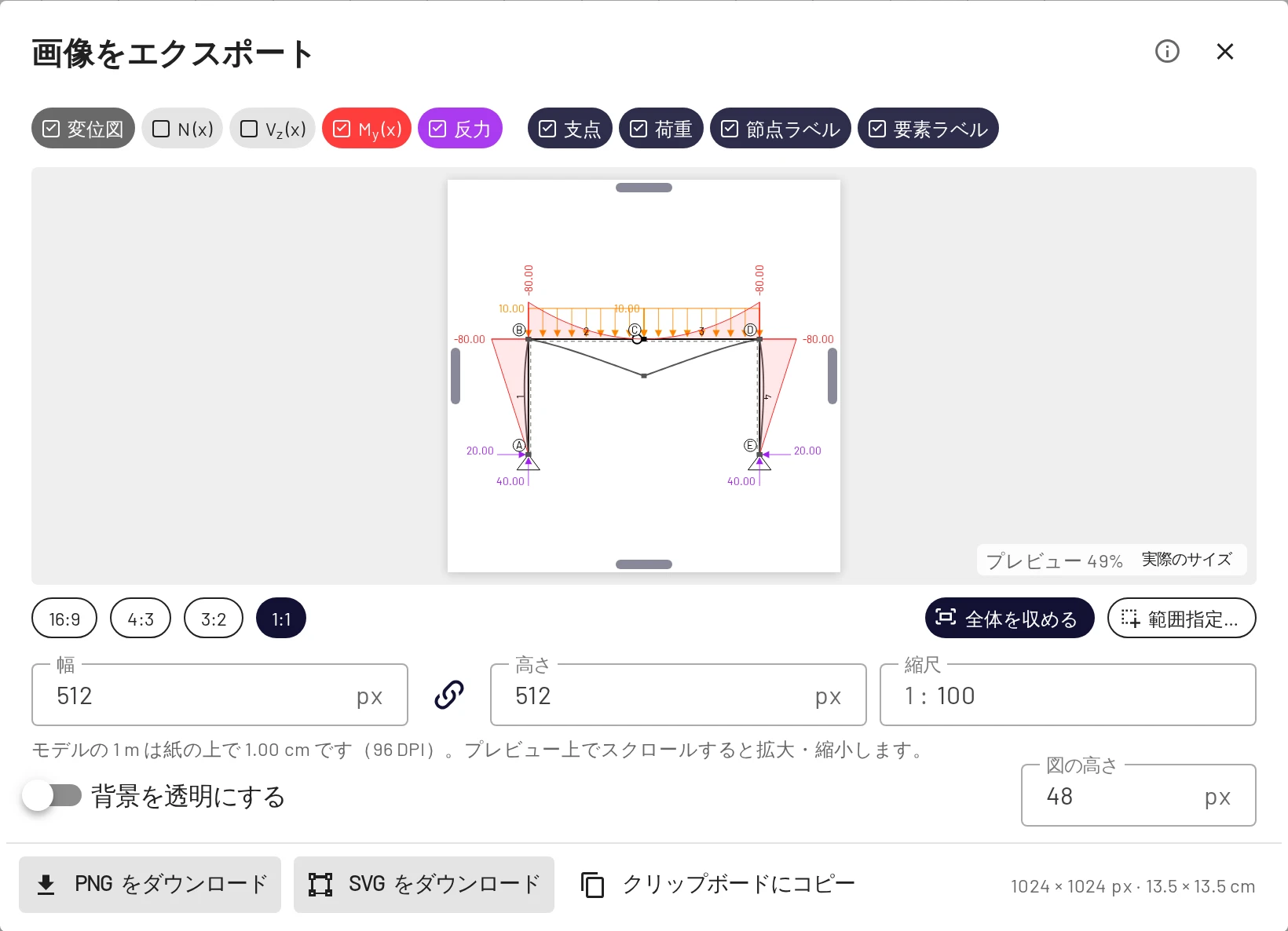
- レイヤー:上部のチップで、ビューアとは独立に描く内容を選びます。変位図、N、V、M、反力、支点、荷重、節点ラベルと要素ラベル。
- 範囲:縦横比(16:9、4:3、3:2、1:1)、全体を収める、または図の上で矩形をドラッグする範囲指定… を選びます。プレビューの辺をドラッグすることもできます。
- サイズ:ピクセル単位の幅と高さ、または紙の上で縮尺どおりの図にするための 1 : 50 などの縮尺。図の高さで画像内の結果の図の大きさを設定します。背景を透明にすると白い背景がなくなります。
- PNG をダウンロード、SVG をダウンロード、またはクリップボードにコピー。
SVG はどのサイズでも鮮明で、Word、Inkscape、Overleaf 上の LaTeX で使えるので、レポートや卒業論文に最適です。
結果のエクスポート
結果 → CSV をエクスポートで反力を含む両方の結果表をダウンロードでき、コピーで表計算ソフト用にクリップボードへコピーできます。CSV のエクスポートとコピーをご覧ください。
最近のモデル
☰ → 最近のモデルには、クリアされたか、リンク、ファイル、例題、「はじめての梁」タスクによって置き換えられた直近 10 件のモデルが保存されます。それぞれにサムネイル、置き換えられた理由、サイズが表示されます。復元でモデルを戻せます。そのときのモデルは代わりにリストに入り、Ctrl+Z で復元を取り消せます。
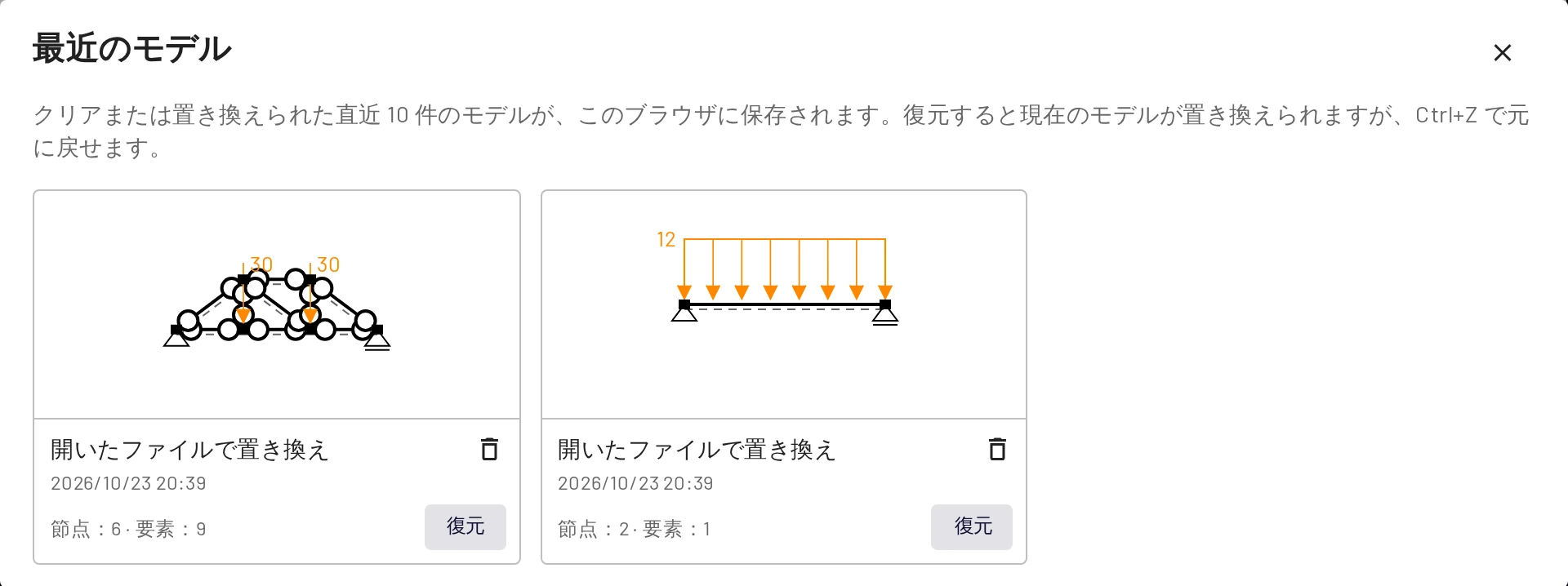
このリストは、このブラウザの中だけに保存されます。
例題
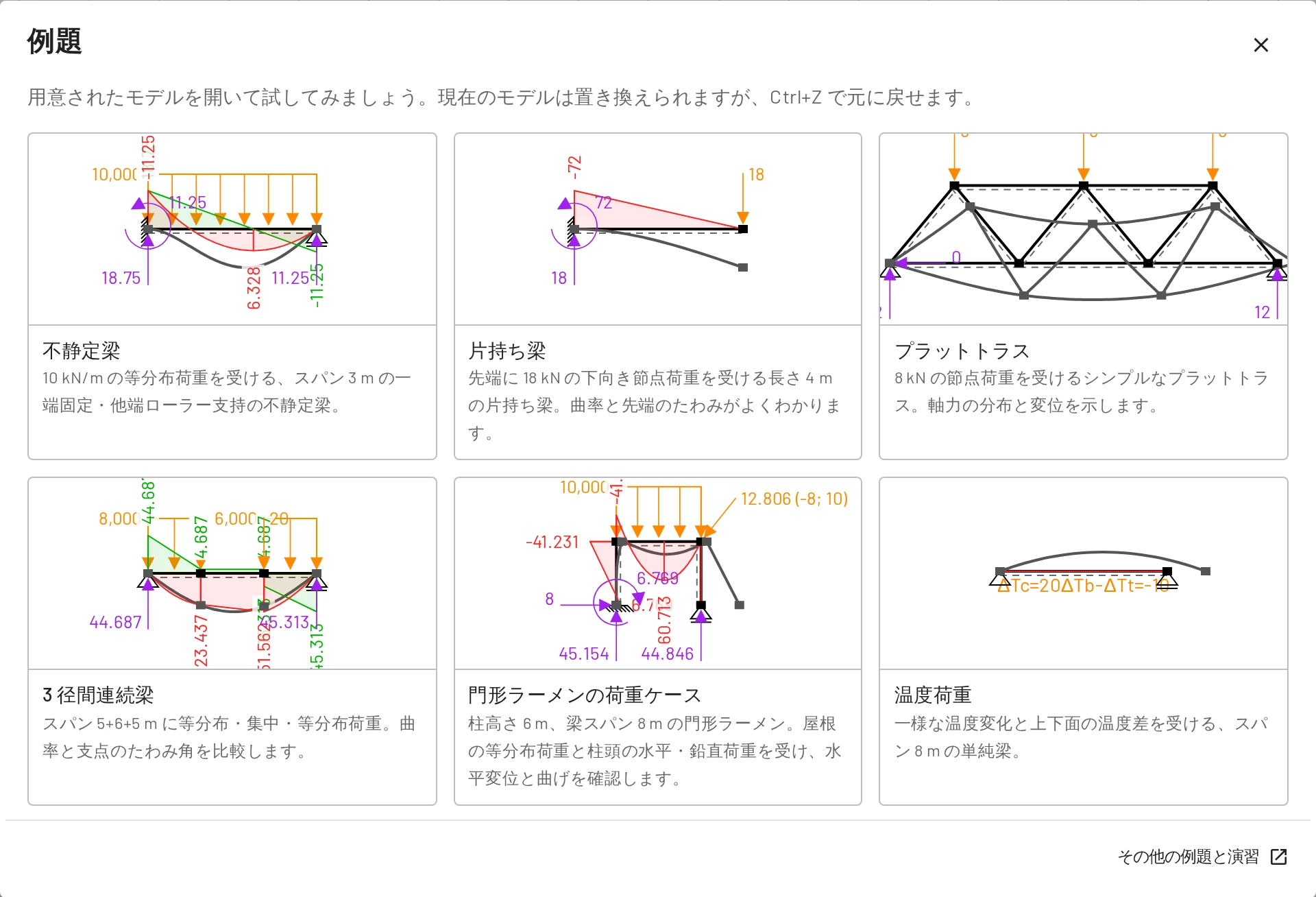
☰ → 例題で、授業用に用意されたモデルのギャラリーが開きます。例題を開くとモデルが置き換えられますが、Ctrl+Z で元のモデルに戻せます。同じモデルは演習付きで、このガイドの例題のページにもあります。
ビューアの埋め込み
共有リンクに &viewer=1 を付けると、モデルがビューアモードで開きます。アプリバー、下部バー、タブ、元に戻す・やり直し、グリッドのチップ、座標軸の記号が非表示になり、キャンバス、画面に合わせる・中央に表示のボタン、表示オプションだけが残ります。この URL を <iframe> に入れれば、ズームできるライブなモデルを講義資料や Web ページに埋め込めます。
<iframe src="https://run.edubeam.app/?viewer=1&model=…" width="100%" height="400"></iframe>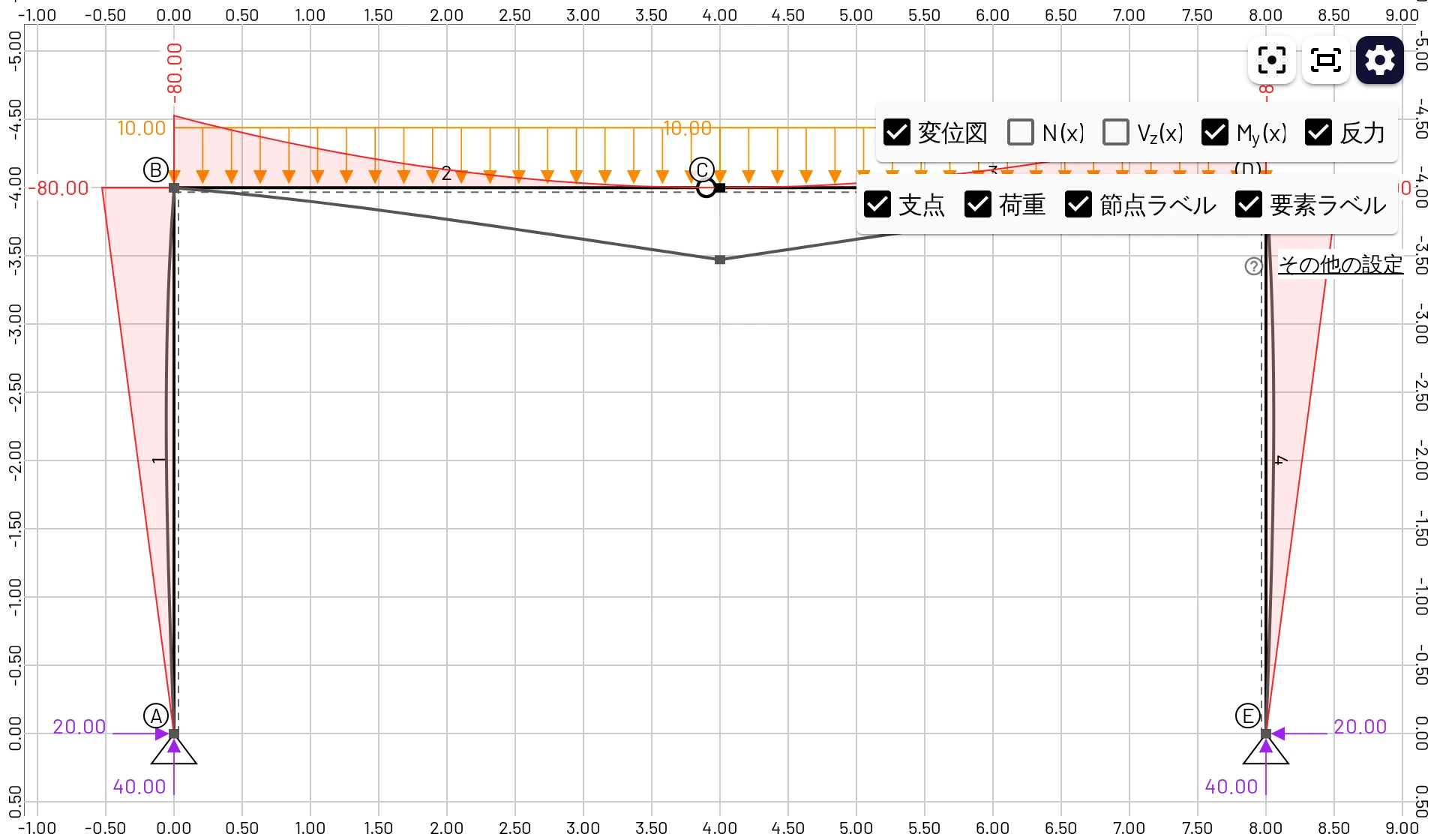
ビューアモードは見るためのものですが、ロックされてはいません。閲覧者は節点をドラッグしたり、図を切り替えたりできます。また、通常のリンクと同様に、ビューアのリンクを開くと、そのブラウザにある閲覧者自身のモデルが置き換えられます(置き換えられたモデルは「最近のモデル」に移ります)。
URL パラメーター
| パラメーター | 効果 |
|---|---|
model=<data> | エンコードされたモデルを読み込み、画面に合わせて表示します。 |
viewer=1 | ビューアモード(上記を参照)。 |
lang=<code> | インターフェースの言語を切り替えます:en、cs、de、fr、es、pt、pl、cn、th、uk、ru、tr、hi、vi、it、id、ja、ko。 |
panel=examples | 例題ギャラリーをすぐに開きます。 |
EduBeam はパラメーターを読み取ったあと、アドレスバーから削除します。
自動保存
現在のモデルと設定は、変更のたびにブラウザのローカルストレージに保存され、ブラウザを閉じたあとでも、戻ってきたときに復元されます。これは便利機能であってバックアップではありません。1 台の端末の 1 つのブラウザプロファイルに属し、サイトのデータを消去すると削除されます。大事な作業はプロジェクトファイルとして保存してください。
プロジェクトファイルの形式
project.json は、人が読めるプレーンな JSON です。
{
  "edubeam": true,
  "version": "1.3.1",
  "domain": {
    "materials": [{ "label": "1", "e": 210000000000, "g": 81000000000, "alpha": 0.000012, "d": 7850 }],
    "crossSections": [{ "label": "1", "a": 0.00285, "iy": 1.943e-5, "h": 0.2, "k": 1 }],
    "nodes": [
      { "label": "1", "coords": [0, 0, 0], "bcs": [0, 2] },
      { "label": "2", "coords": [6, 0, 0], "bcs": [2] }
    ],
    "elements": [{ "label": "1", "nodes": ["1", "2"], "mat": "1", "cs": "1", "hinges": [false, false] }],
    "loadCases": [
      {
        "label": "1",
        "nodalLoads": [],
        "elementLoads": [{ "type": "udl", "target": "1", "lcs": false, "values": [0, 12000] }],
        "prescribedBC": []
      }
    ]
  },
  "dimensions": []
}
これはクイックスタートの梁です。表示の単位にかかわらず、値はすべて SI 単位(m、N、Pa、rad)です。座標は [x, y, z] で、y は常に 0 です。境界条件と荷重の成分には自由度の ID 0 = Dx、2 = Dz、4 = Ry を使います。
要素荷重の type | 値 |
|---|---|
udl | values: [fx, fz]、単位は N/m |
trapezoidal | startValues: [f1x, f1z]、endValues: [f2x, f2z]、単位は N/m、ローカル座標軸 |
concentrated | values: [Fx, Fz, My, a]、単位は N、N·m、および始端節点からの m |
temperature | values: [ΔTc, ΔTb, ΔTt]、単位は K。温度勾配は ΔTb − ΔTt |
節点荷重は { "target": "2", "values": { "0": Fx, "2": Fz, "4": My } }、強制変位は { "target": "2", "prescribedValues": { "0": Dx, "2": Dz, "4": Ry } } の形式で、3 つの成分をすべて指定します。アプリが書き出したファイルには、date、commit、節点の lcs、多角形の shape も含まれます。
形式が単純なので、スクリプトや表計算ソフトでモデルを生成し、プロジェクトを開くで開くことができます。