単位と設定
設定を開く方法は 3 つあります。
- ビューアの上にある設定タブ:設定を全画面で表示します。
- ビューア右下の単位チップ:言語と地域のページで設定を開きます。
- 表示オプションの下にあるその他の設定:表示設定のページで設定を開きます。
設定はブラウザに保存され、ページを再読み込みしても保たれます。設定をリセットを押すと、表示の初期値、数値の表示形式、座標軸、パン操作のボタン、お住まいの地域の単位が元に戻ります。言語はそのまま保たれます。
言語と地域
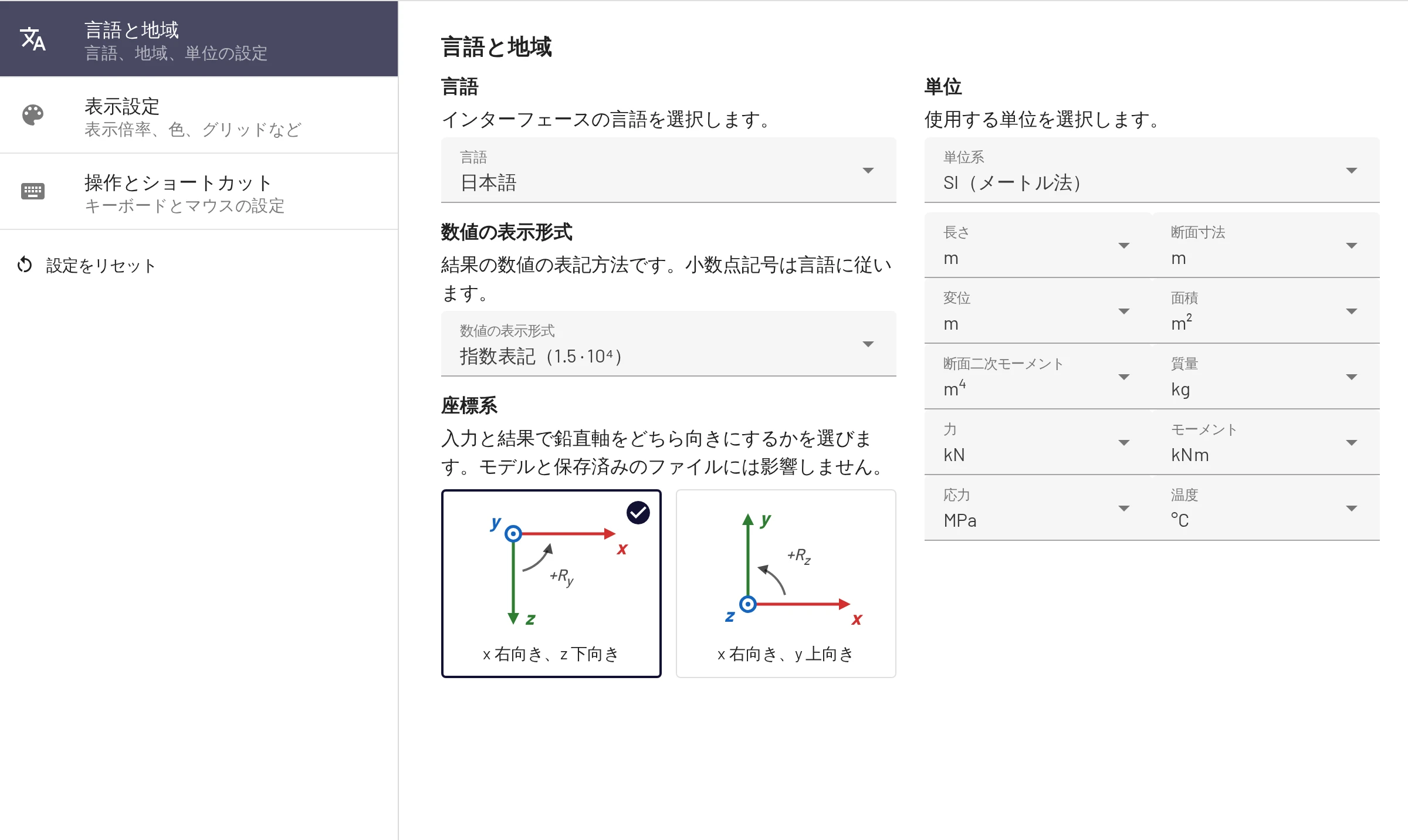
言語。 インターフェースは 18 の言語で利用できます。?lang=<code> を付けてアプリを開くこともできます:en、cs、de、fr、es、pt、pl、cn、th、uk、ru、tr、hi、vi、it、id、ja、ko。
数値の表示形式。 結果の数値の表記方法です:自動、指数表記(初期値)、工学表記。数値の表示形式をご覧ください。
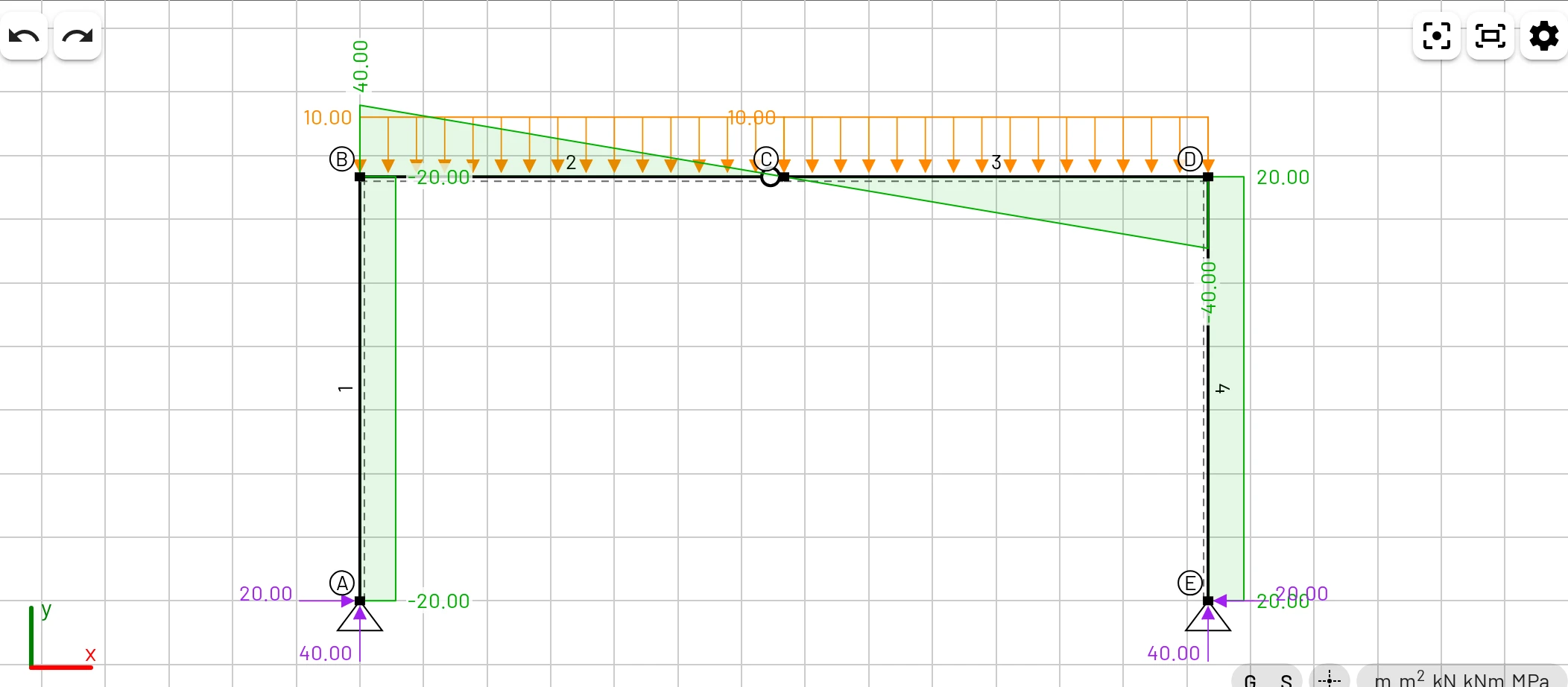
座標系。 x 右向き、z 下向き(初期値)または x 右向き、y 上向き。y 上向きを選ぶと、鉛直方向の値と支点の角度の符号が反転し、すべての入力欄、表、ツールチップ、エクスポートで軸の名前が変わります。モデルと保存済みのファイルは変わりません。y 上向きの座標軸をご覧ください。
単位系。 SI(メートル法) または米国慣用単位(ヤード・ポンド法) を選ぶと、下の単位がすべて一度に設定されます。そのあと単位を 1 つでも変えると、単位系はカスタムと表示されます。はじめて使うときはようこそダイアログで選びます。それまでは、ブラウザが米国のロケールに設定されていて、かつコンピューターが米国のタイムゾーンにある場合にだけ、EduBeam は米国慣用単位を推測して使います。
単位。 物理量ごとに単位を設定できます。入力欄、表、ツールチップ、図のラベルはすべて選択した単位を使い、単位を変えると表示中の値が換算されます。モデル自体は SI で保存されるので、何度切り替えても何も失われず、共有リンクはどの単位でも同じモデルを開きます。
| 物理量 | 選択肢 | SI | 米国慣用単位 |
|---|---|---|---|
| 長さ(形状) | m, cm, mm, ft, in | m | ft |
| 断面寸法 | m, cm, mm, ft, in | m | in |
| 変位 | m, cm, mm, ft, in | m | in |
| 面積 | m², cm², mm², ft², in² | m² | in² |
| 断面二次モーメント | m⁴, cm⁴, mm⁴, ft⁴, in⁴ | m⁴ | in⁴ |
| 質量 | kg, lb | kg | lb |
| 力 | N, kN, MN, kgf, Tonf, lbf, kip | kN | kip |
| モーメント | Nmm, Nm, kNm, MNm, Tonf·m, lbf·in, lbf·ft, kip·in, kip·ft | kNm | kip·ft |
| 応力(E、G) | Pa, kPa, MPa, GPa, ksc, psi, ksi, psf, ksf | MPa | ksi |
| 温度 | °C, °F | °C | °F |
分布荷重には選択した単位の力 / 長さ(SI では kN/m、米国慣用単位では kip/ft)、密度には質量 / 長さ³ を使います。線膨張係数は温度の単位に従います(1/K または 1/°F)。温度荷重は温度の変化量なので、10 °C は 18 °F に相当します。回転角は常にラジアンです。
Tonf はメートル法の重量トン(1000 kgf)で、米国のショートトンではありません。米国慣用単位は厳密な定義で換算されます(1 ft = 0.3048 m、1 kip = 4448.2216 N)。フィートでは 5.5 のように小数で入力してください。定規とクロスヘアはフィートとインチ(5′-6″)で表示されます。
表示設定
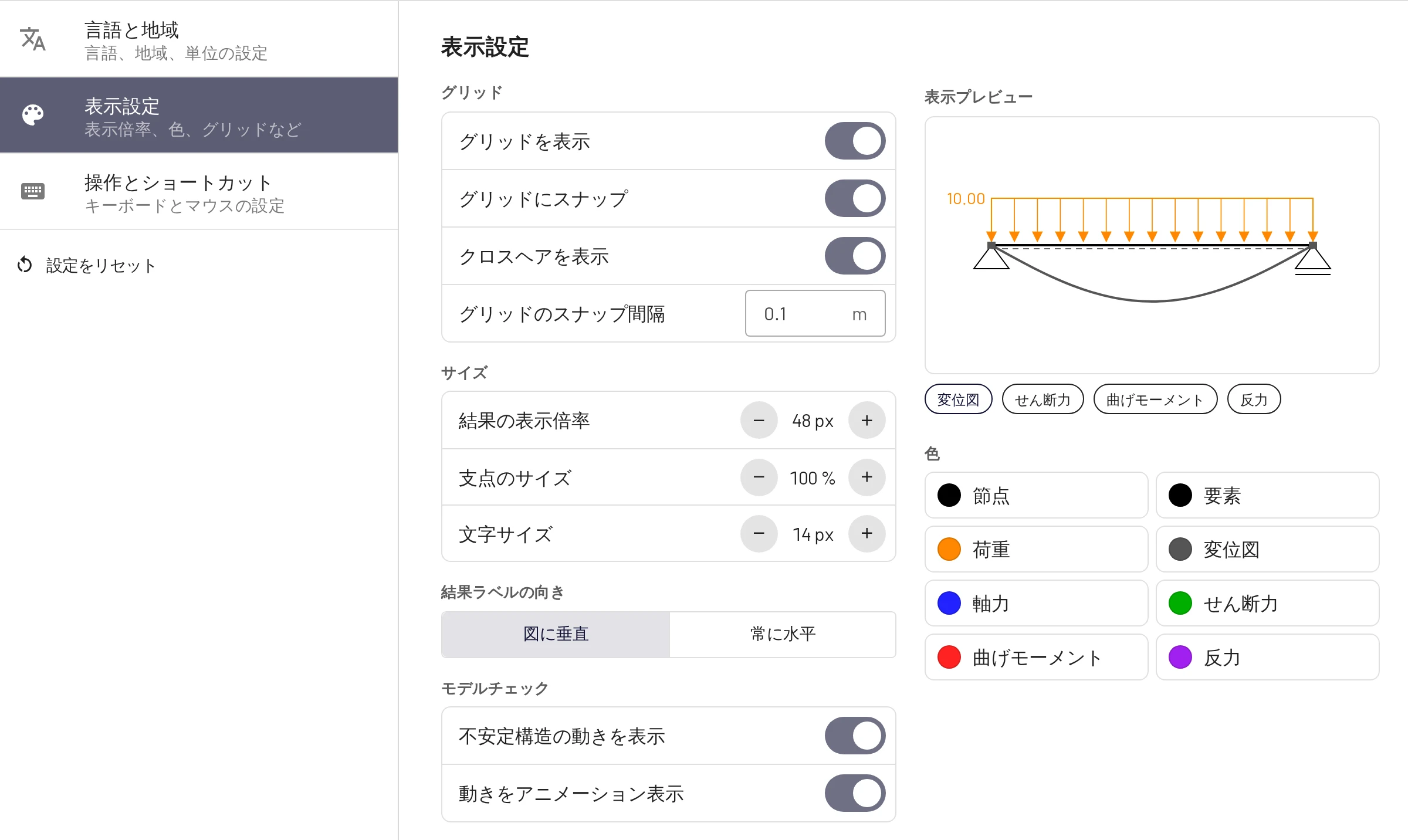
設定の横にある表示プレビューには、変更のたびに反応する小さなモデルが表示されます。その下のチップで表示する結果を選べ、色をクリックするとプレビューがその結果に切り替わります。
グリッド
- グリッドを表示(G):グリッドと定規を描きます。
- グリッドにスナップ(S):配置したりドラッグしたりした節点をグリッド間隔にスナップさせます。
- クロスヘアを表示:ポインターの位置を定規上に示し、座標を読み取れるようにします(マウス使用時のみ)。
- グリッドのスナップ間隔:長さの単位での間隔です。初期値は 0.1 m、米国単位では 0.5 ft です。メートル法と米国単位を切り替えると、初期値のままの間隔はもう一方の単位系の初期値に変わります。自分で設定した間隔は保たれます。
サイズ
- 結果の表示倍率(8–120 px、初期値 48):最も大きな図の縦座標またはたわみの、画面上での高さです。図はそれぞれの最大値に合わせて拡大縮小されるので、これは見た目だけの設定です。図が大きすぎたり小さすぎたりするときに変更してください。
- 支点のサイズ(50–150 %)と文字サイズ(10–20 px)。プロジェクターでは大きめの文字が見やすくなります。
結果ラベルの向き:図に垂直(ラベルが図に沿う)または常に水平。
モデルチェック
- 不安定構造の動きを表示:不安定構造の動きを破線で描きます。
- 動きをアニメーション表示:その動きを前後に揺らして見せます。
色:節点、要素、荷重、変位図、軸力、せん断力、曲げモーメント、反力の色をそれぞれ設定できます。初期値は N が青、V が緑、M が赤、反力が紫、荷重がオレンジです。
操作とショートカット
パン操作では、キャンバスをパンするマウスボタンを設定します:ホイールまたは右ボタン(初期値)、マウスホイール、右ボタン。ショートカットの一覧はキーボード・マウス・タッチのページにあります。
ブラウザに保存される内容
EduBeam は、設定のほかに次のものをブラウザのローカルストレージに保存します。
- 現在のモデル:変更のたびに保存されるので、タブを再読み込みしたりアプリを開き直したりしても復元されます。
- 最近のモデル:クリアまたは置き換えた直近 10 件のモデル。
どちらもブラウザごと・端末ごとに保存され、サイトのデータを消去すると削除されます。モデルを残したり別の場所に移したりするには、プロジェクトを保存またはモデルを共有を使ってください。