EduBeam を使った授業
EduBeam は講義室で生まれ、今でもそこで最も力を発揮します。プロジェクターに映したモデルは変更した瞬間に反応し、同じモデルをリンクひとつで学生全員のノートパソコンに届けられます。このページでは、教員がよく使う機能をまとめます。
講義で
- 後ろの席からも見えるようにする。 設定 → 表示設定で、文字サイズを 18–20 px に、支点のサイズを 130–150 % に上げます。大きなスクリーンで図が控えめに見える場合は、結果の表示倍率も上げましょう。
- 一度にひとつずつ見せる。 表示オプションで、説明している量以外のチェックをすべて外し、ほかの量を 1 つずつ追加していきます。
- その場でモデルを変える。 支点をドラッグする、
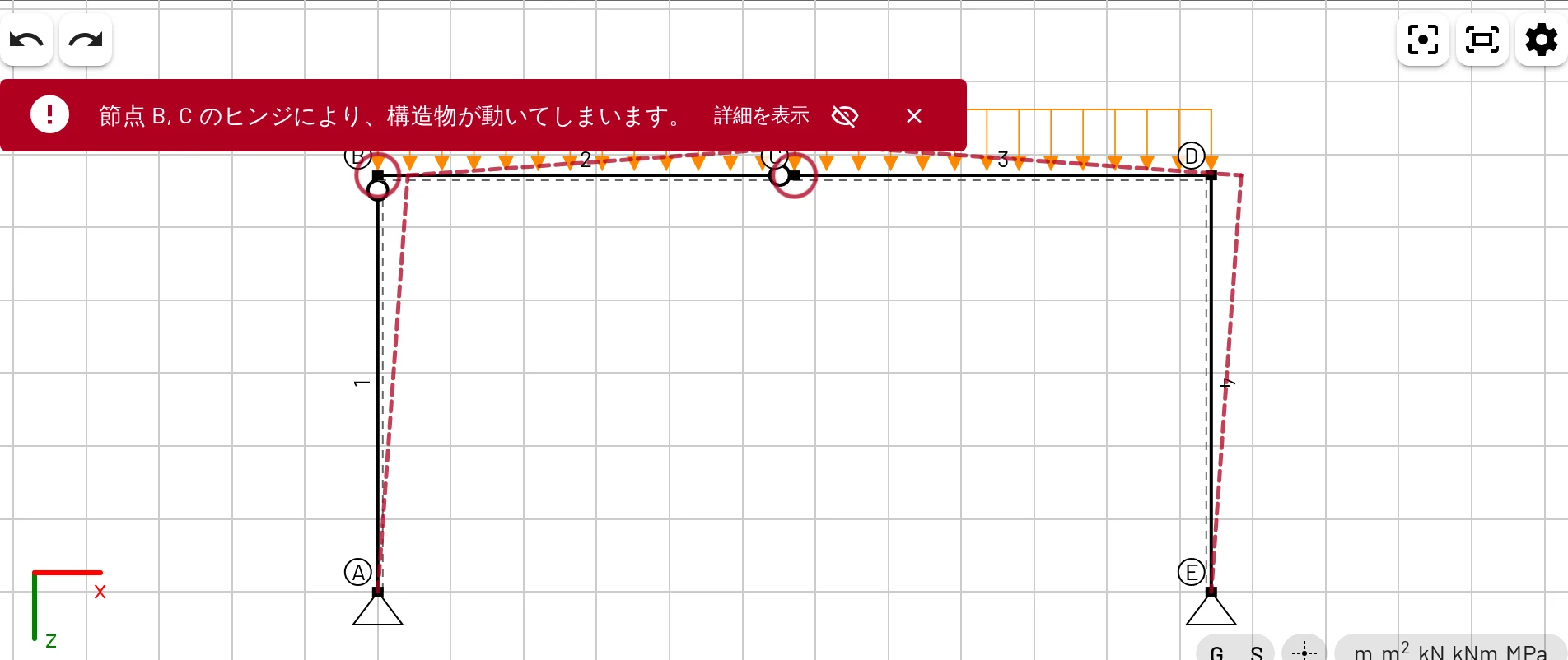
Ryにチェックを入れる、ヒンジを追加する。学生は原因と結果をすぐに目にでき、Ctrl+Z でいつでも戻れます。 - 不安定構造の説明はソルバーに任せる。 ヒンジを 1 つ多く解放すると、EduBeam は不安定構造の動きを破線で揺らして見せ、原因となるヒンジを丸で囲みます。安定性について話す絶好の機会です。
- 学生の言語と座標軸に合わせる。 講義資料に合わせて、インターフェースの言語、SI 単位または米国慣用単位、z 下向きか y 上向きの座標軸を選びましょう。
講義資料や課題で
共有リンクにはモデル全体が含まれているので、リンクが使える場所ならどこでも機能します。PDF、スライド、LMS のページ、メールなどです。
- モデルを作成し、モデルを共有 → リンクをコピーを押します。
- リンクを資料に貼り付けます。古いバージョンの EduBeam で作ったリンクも引き続き機能するので、資料は何年たっても有効です。
- リンクを開いた学生は、自分専用のコピーで自由に試せます。学生が何を変更しても、あなたやほかの学生には影響しません。
便利なリンクの種類:
| リンク | 開くもの |
|---|---|
https://run.edubeam.app/?model=… | 編集可能な状態のモデル |
https://run.edubeam.app/?viewer=1&model=… | <iframe> への埋め込み用の、ビューアモードのモデル |
https://run.edubeam.app/?panel=examples | 例題ギャラリー |
https://run.edubeam.app/?lang=ja | 日本語版のアプリ(ほかの言語コードも使えます) |
リンクを開くと学生自身のモデルが置き換えられます
それまでのモデルは ☰ → 最近のモデルに移って復元でき、その旨のメッセージも表示されます。それでも、授業のリンクを開く前に、大事な作業はプロジェクトを保存で保存しておくよう学生に伝えてください。
学生が自分で確認できる課題
EduBeam は、解き方を教えることなく、手計算に対するフィードバックをすぐに学生に返します。
- 反力、断面力、変位 1 つを手計算で求めさせ、そのあとモデルを作って比較させます。手計算による結果の確認に、すぐ使える公式があります。
- 結果がなぜ違うのかを問います:せん断変形、ヒンジの付け忘れ、グローバル座標系ではなくローカル座標系で与えた荷重など。
- 計算と一緒に共有リンクや
project.jsonを提出させます。開けば、学生が何をモデル化したのかが正確にわかります。 - レポート用には、図を SVG(Word や LaTeX でも鮮明)で、結果を CSV でエクスポートできます。
すぐ使える演習
- 例題のページには 6 つのモデルがあり、それぞれに演習の案が付いています。
- 3 ヒンジラーメンと平面トラスのチュートリアルは、手計算による確認まで含めた完全な解説付きの例題です。
- クイックスタートは、最初の演習の配布資料として使えます。所要時間は約 10 分です。
学生の最初の一歩
はじめて使う人には、2 つのガイド付きの選択肢があるようこそダイアログが表示されます。ツアーを見る(インターフェースの案内)と、はじめての梁を描く(マウスを使う 7 ステップのタスク)です。どちらも ☰ メニューにもあります。最初の演習の冒頭で「run.edubeam.app を開いてはじめての梁を描くを選んでください」と伝えるだけの教員も多くいます。
オフラインと演習室のコンピューター
EduBeam はプログレッシブ Web アプリ(PWA)です。一度読み込んだコンピューターでは、接続がなくても動作し続け、ブラウザがインストールを提案することもあります。モデルと設定はブラウザのプロファイルごとに保存されるので、共用の演習室のコンピューターでは、学生に作業をファイルかリンクとして保存させてください。