用户界面
EduBeam 分为三个区域:顶部的应用栏、中间用于绘图的视图,以及底部为每类对象各提供一个表格的底部栏。弄清各项功能在哪里,本指南的其余内容就容易理解了。
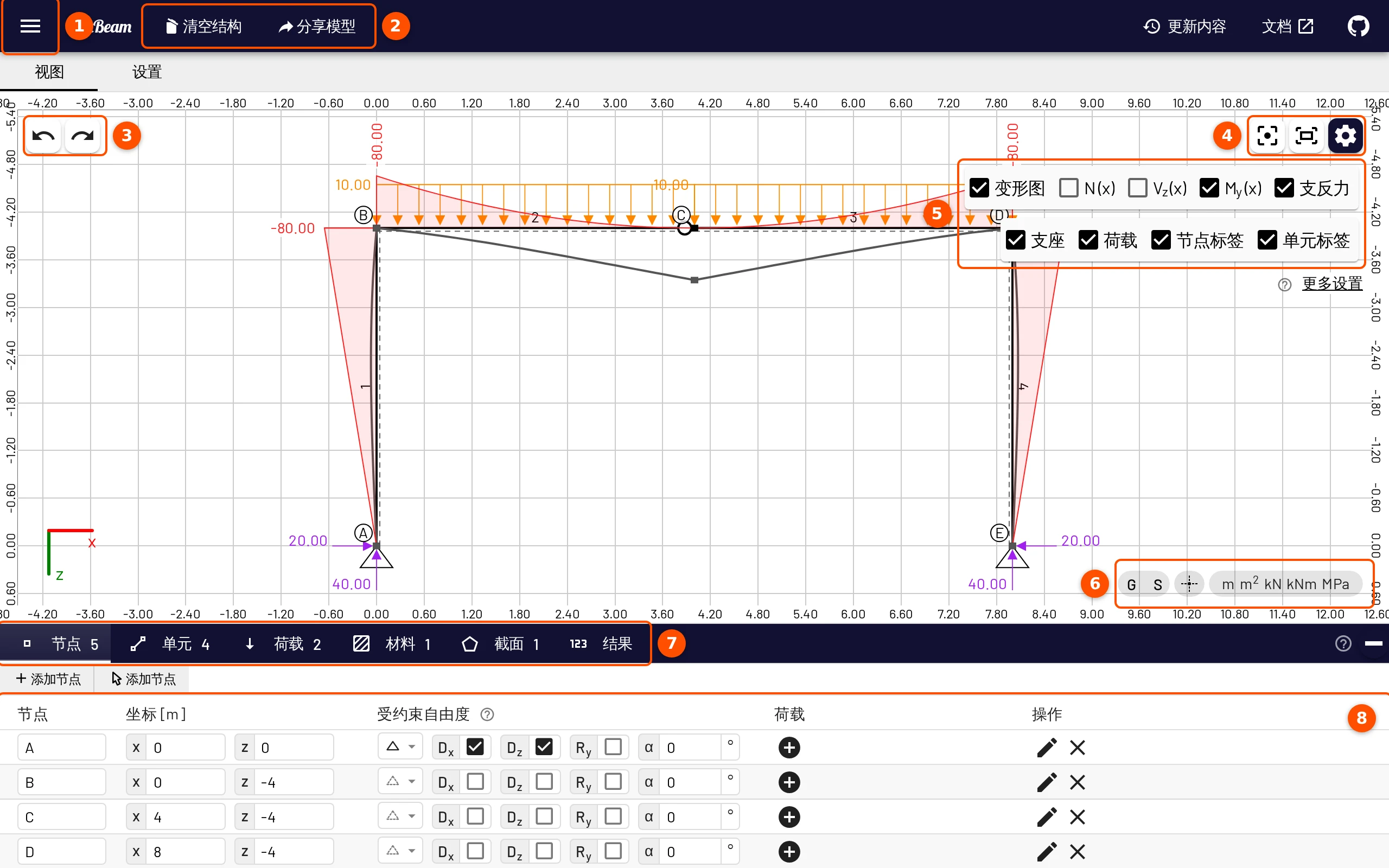
- ☰ 菜单:打开、保存、分享和导出;示例和引导导览。
- 应用栏按钮:清空结构和分享模型。
- 撤销 / 重做,适用于对模型的每一次修改。
- 视图按钮:居中、适配屏幕,以及显示选项开关。
- 显示选项:绘制哪些结果和模型部分。
- 网格、吸附、十字准线和单位。
- 底部栏标签页:节点、单元、荷载、材料、截面、结果。
- 当前标签页的表格,其中每个数值都可以编辑。
跟着导览走一遍
☰ → 带我看看会在应用中依次指出这些部分。
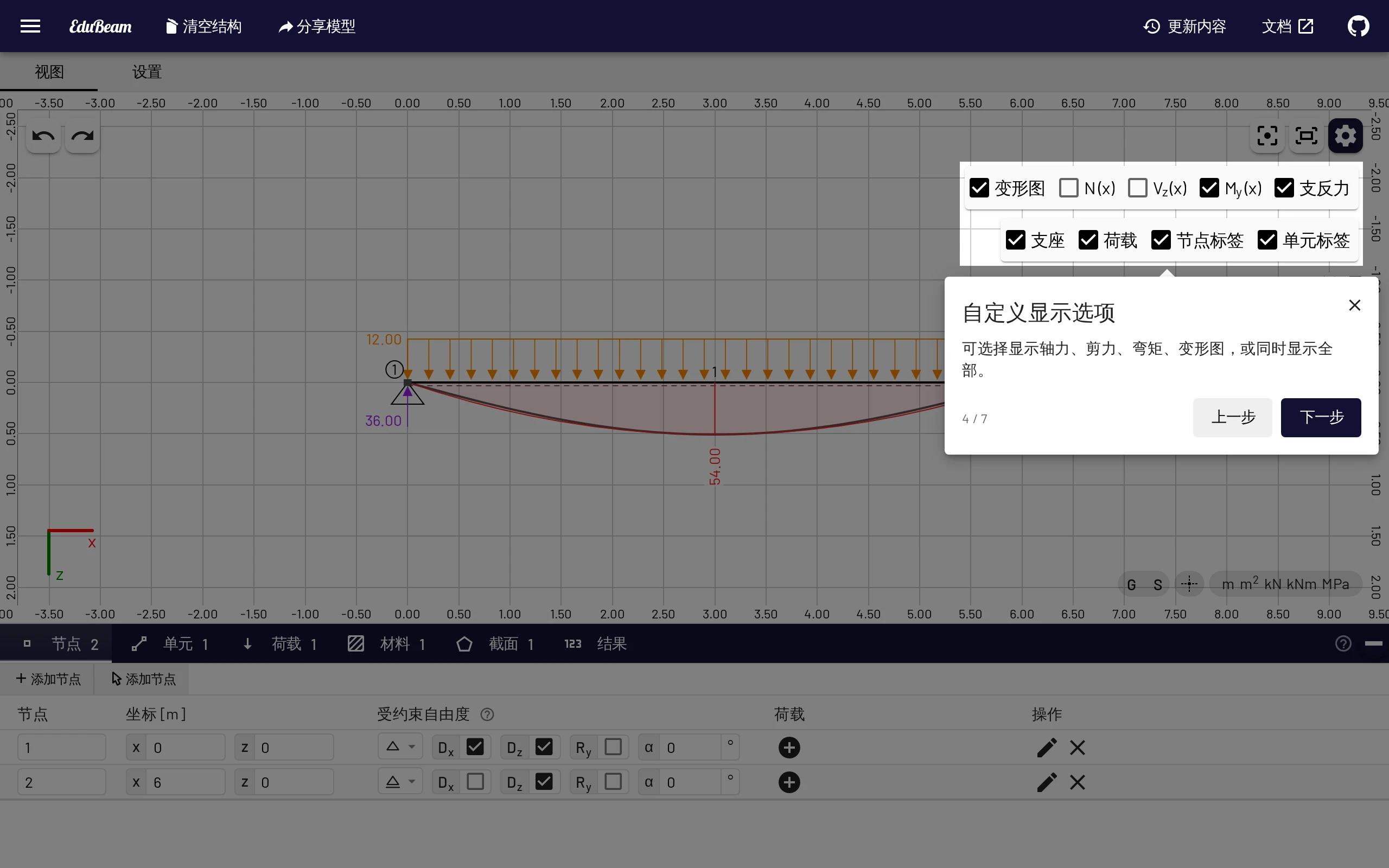
应用栏
| 控件 | 作用 |
|---|---|
| ☰ 菜单 | 主菜单,见下文。 |
| 清空结构 | 确认后删除所有节点、单元和荷载。两个复选框还可以同时删除材料和截面。Ctrl+Z 可以恢复模型,它也会保留在“最近的结构”中。 |
| 分享模型 | 打开分享对话框,其中的链接包含整个模型。 |
| 更新内容 | 版本更新说明。更新后它也会自动打开一次。 |
| 文档 / GitHub | 本指南和源代码。 |
在手机上只放得下 ☰ 菜单和“文档”;其余功能都在菜单中。
☰ 菜单
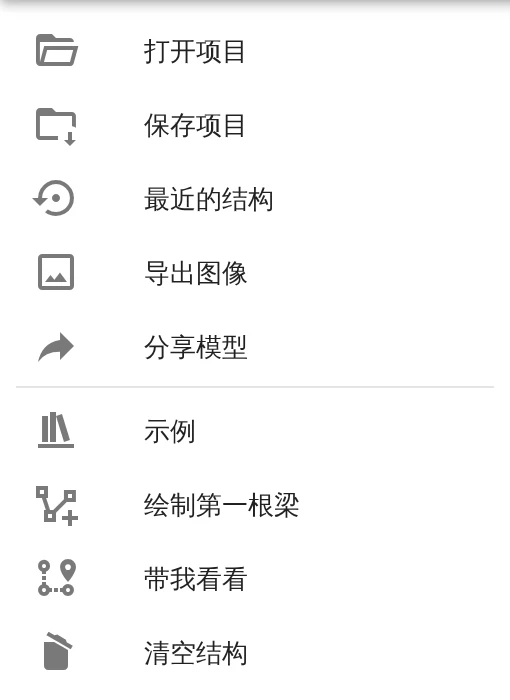
| 菜单项 | 作用 |
|---|---|
| 打开项目 / 保存项目 | 打开或下载 project.json 文件(Ctrl+O / Ctrl+S)。 |
| 最近的结构 | 最近被你清空或替换的 10 个模型,可随时恢复。 |
| 导出图像 | 将图形保存为 PNG 或 SVG,或复制它(Ctrl+P)。 |
| 分享模型 | 与应用栏按钮相同。 |
| 示例 | 现成模型的示例库。 |
| 绘制第一根梁 | 七步引导任务。 |
| 带我看看 | 界面导览。 |
| 清空结构 | 与应用栏按钮相同。 |
菜单底部显示应用的版本号及其发布日期。
视图
画布是你绘制和查看模型的地方。应用中的其他部分都会跟随你在这里的选择。
画布上的按钮
- 左上角: 撤销和重做(Ctrl+Z / Ctrl+Shift+Z)。对模型的每一次修改,包括添加、编辑、拖动、删除和清空,都可以撤销。
- 右上角: 内容居中(C)、适配屏幕(F),以及用于显示或隐藏显示选项的 ⚙ 按钮。在触摸屏上还有框选。
- 右下角: G 切换网格,S 切换网格吸附,十字准线按钮在标尺上显示指针位置,单位标记会打开设置中的语言与区域。
显示选项
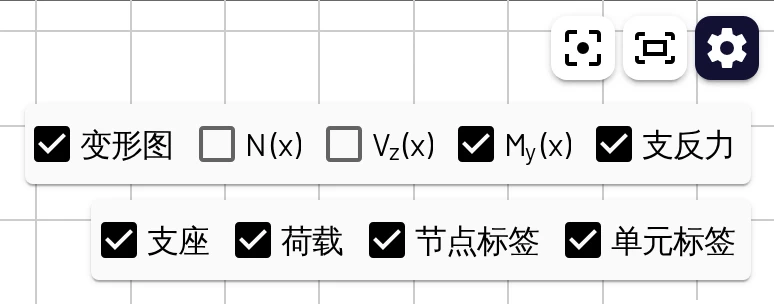
两行复选框,默认展开:
- 结果: 变形图、N (x)、Vz (x)、My (x)、支反力。变形图、M 和支反力默认勾选。
- 模型: 支座、荷载、节点标签、单元标签。
更多设置会打开完整设置中的视图设置。
视图导航
| 操作 | 鼠标 | 触控 |
|---|---|---|
| 缩放 | 滚轮(朝光标方向缩放),Ctrl+= / Ctrl+- | 双指捏合 |
| 平移 | 按住中键或右键拖动(见设置 → 控制与快捷键) | 单指拖动 |
| 适配 / 居中 | F / C 或右上角按钮 | 右上角按钮 |
选择与编辑
点击节点、单元、荷载或尺寸标注即可选中它。旁边会打开一个面板,显示其详细信息和相应的操作:添加荷载、设置支座、编辑、显示刚度矩阵、删除。点击节点还会把底部栏切换到节点标签页。
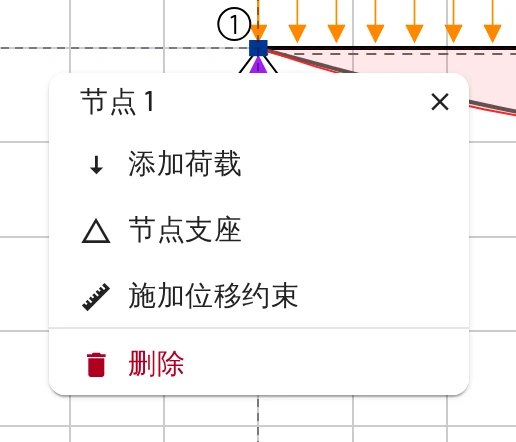
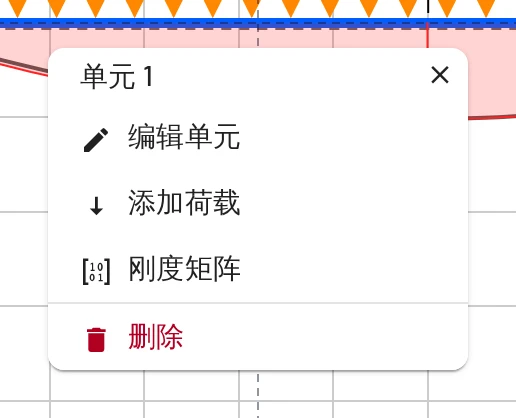
- 在空白画布上拖动可画出选择框。框内的所有对象都会被选中:节点、单元、它们的荷载以及尺寸标注。按 Delete 全部删除,或用 Ctrl+C / Ctrl+V 复制到别处。
- 拖动节点可移动它。开启吸附时,节点会落在网格上。相连的单元及其荷载随之移动。
- 双击荷载可编辑它。
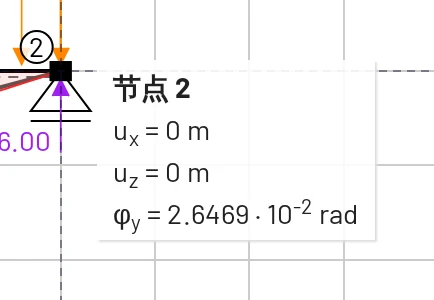
- 指向任何对象都会显示提示信息。节点显示其位移和转角,单元显示其材料和截面,荷载显示其数值。在触摸屏上改为轻点:相同的信息会出现在选择面板中。
在画布上右键(或在触摸屏上长按)可打开画布菜单。选择添加节点或添加单元时按住 Ctrl,即可用鼠标放置,而不是打开对话框。在单元上右键时,菜单中还有标注单元。
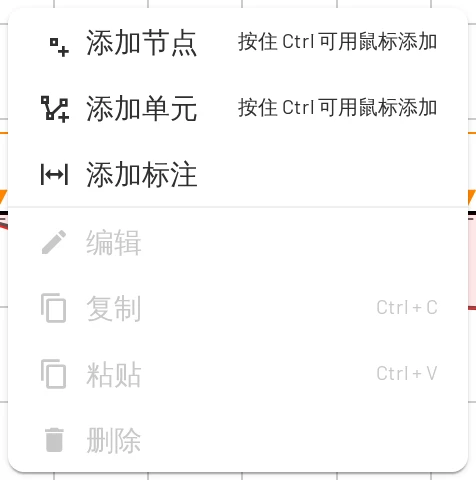
所有快捷键都在键盘、鼠标与触控页面中。
模型无法求解时
消息会出现在视图左上角:
- 尚未定义材料 / 尚未定义截面,带有新增按钮。
- 模型只是尚未完成时,会显示一个蓝色的小标记需要支座。
- 出现问题时会显示红色消息,其中的显示详情会列出每一个问题。
当结构仍可运动时,EduBeam 会以虚线轮廓让它摆动,并圈出出问题的节点或铰。指向该消息可以再次查看运动,或用其中的眼睛按钮将其隐藏。
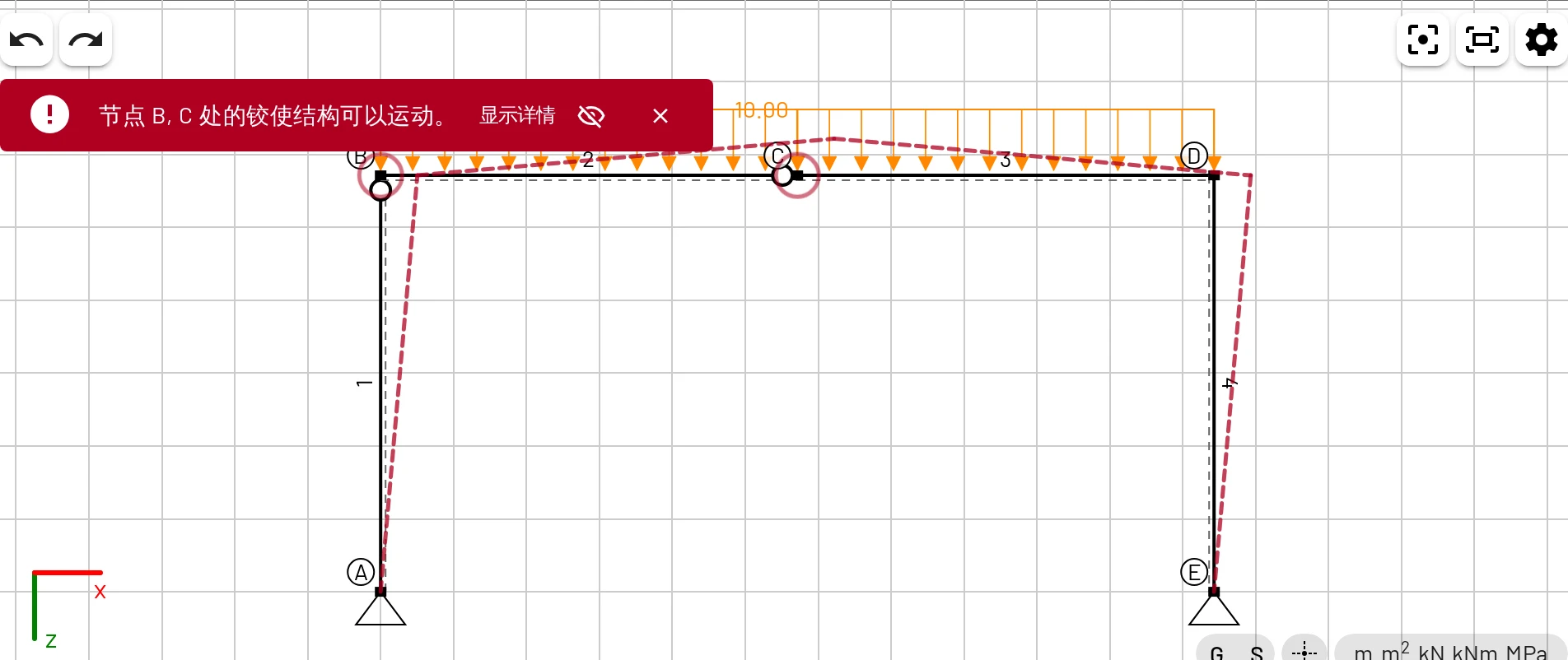
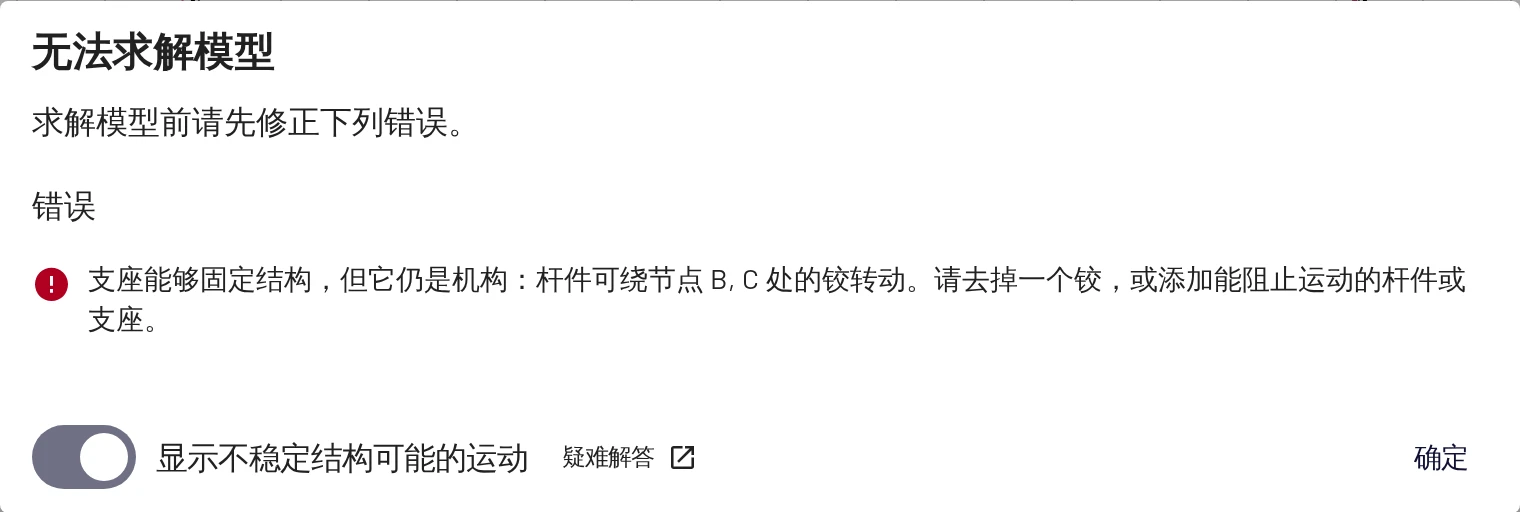
疑难解答解释了每一条消息。
底部栏
六个标签页,每个都有一个工具栏和一个可编辑的表格。标签页上会显示模型中每类对象的数量。右侧的 ? 解释当前打开的标签页,部分列标题旁的 ? 也会解释该列。上下拖动标签栏可以调整底部栏的高度,也可以用右侧的按钮将其最小化。
| 标签页 | 工具栏 | 表格 |
|---|---|---|
| 节点 | 添加节点(对话框)、添加节点(鼠标) | 标签、坐标、受约束自由度(支座符号、Dx、Dz、Ry、支座角度 α)、荷载、编辑、删除 |
| 单元 | 添加单元(对话框)、添加单元(鼠标) | 标签、类型、节点(带交换按钮)、材料、截面、端部铰接、荷载、刚度矩阵、删除 |
| 荷载 | 添加节点荷载、添加单元荷载 | 类型、作用位置、可编辑的分量、编辑、删除 |
| 材料 | 添加材料、材料库 | 标签、E、G、αT、删除 |
| 截面 | 添加截面、截面库、多边形截面 | 形状、标签、A、Iy、h、k、编辑形状、删除 |
| 结果 | 节点结果、单元结果、导出 CSV、复制 | 每个节点的位移和转角,或每个单元的端力 |
直接在单元格中编辑:点击、输入,然后按 Enter(或按 Esc 离开该单元格)。数值以当前单位显示和输入。
视图上方的标签页
视图显示画布。设置以全尺寸显示设置,因此你可以修改颜色或单位,再切换回来查看效果。单位标记和更多设置会以对话框形式在模型上方打开同样的设置。
浮动窗口
刚度矩阵(从单元面板或单元表格中打开)会打开一个窗口,显示单元在整体坐标系中的 6 × 6 刚度矩阵。画布菜单中的编辑会打开当前所选对象的表格。拖动标题栏可以移动它们,点击 × 可以关闭。