節点と支点
節点はモデルの点です。要素は節点どうしを結び、支点と節点荷重は節点に設定します。
座標
各節点は、現在の長さの単位で X 座標と Z 座標を持ちます。画面上で x 軸は右向き、z 軸は下向きです。そのため、地面から立ち上がる柱は Z = 0 から +3 ではなく Z = −3 へ向かいます。グリッドの隅にある座標軸の記号が向きを示しています。鉛直軸を上向きにしたい場合は、設定で y 上向きの座標軸に切り替えてください。
節点の追加
| 方法 | 手順 |
|---|---|
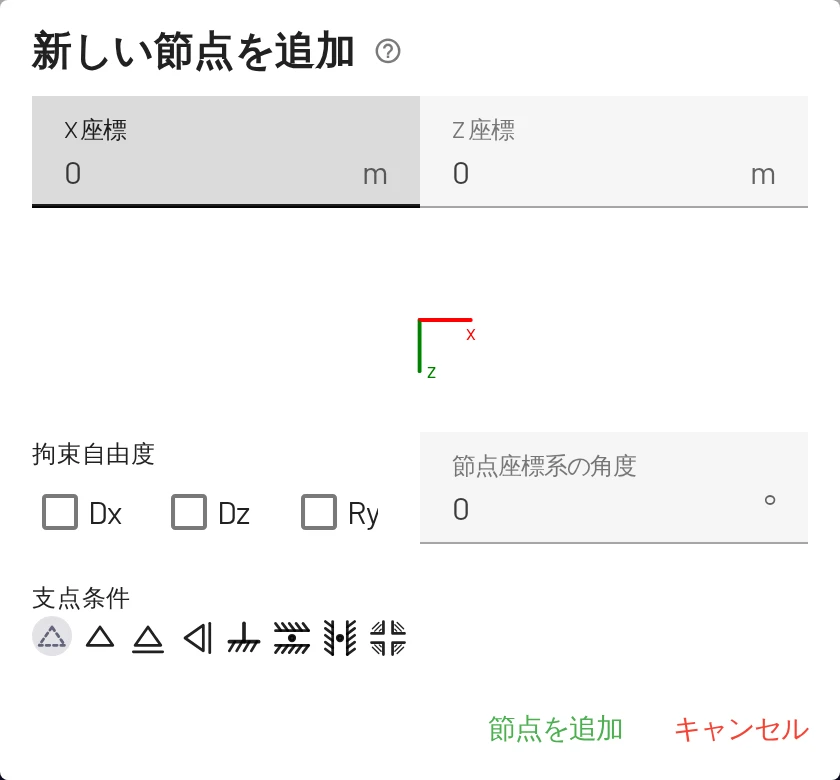
| ダイアログ | 節点タブ → 1 つ目の節点を追加ボタン、またはキャンバスを右クリック → 節点を追加。X と Z を入力し、必要に応じて支点と支点の角度も入力します。 |
| マウス | 節点タブ → 2 つ目の節点を追加ボタン(カーソルアイコン)、またはキャンバスのメニューで Ctrl を押しながら節点を追加を選びます。キャンバスをクリックするたびに節点が追加されます。Esc またはキャンセルで終了します。 |
| 要素の描画中 | 要素のマウスモードでキャンバスの何もない所をクリックすると、節点が作成されて接続されます。 |
| コピーと貼り付け | 節点(と要素)を選択して Ctrl+C、Ctrl+V を押し、コピー先をクリックするか、オフセット Δx、Δz を入力して貼り付けを押します。 |
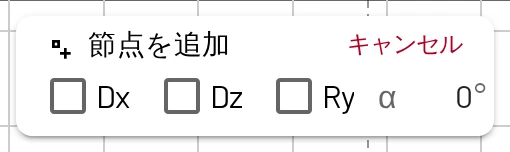
ラベルは自動で付けられ(1、2、… または A、B のような独自の付け方の続き)、表で名前を変更できます。
スナップ
グリッドにスナップ(S または S チップ)がオンのとき、配置したりドラッグしたりした節点はグリッドのスナップ間隔の倍数の位置に置かれます。初期値は 0.1 m、米国単位では 0.5 ft です。設定 → 表示設定 → グリッドで変更できます。自由に配置したい場合はスナップをオフにするか、あとで表に正確な座標を入力してください。
既存の要素の上に節点を置く
節点を追加するときに要素の近くをクリックすると、EduBeam がどうしたいかを尋ねます。
- 構造物に接続は要素を 2 つ(
1aと1b)に分割します。外側の端のヒンジは保たれ、等分布荷重と台形分布荷重は 2 つの要素に分けられます。集中荷重と温度荷重は 1 つ目の要素に移ります。中間支点や荷重点を追加するいちばん速い方法です。 - 独立した節点を配置は、要素に接続せずにその上に節点を作成します。
節点の編集
- 表: ラベル、X、Z をその場で編集します。
- ドラッグ: ビューアで節点を移動します。タッチスクリーンでも、節点を押してドラッグすれば移動できます。どの移動も元に戻せます。
- 節点を編集ダイアログ: 表の操作列の鉛筆アイコン。座標、支点、支点の角度を設定でき、支点記号のプレビューも表示されます。
- 削除: 表の ×、節点のパネルの削除、または選択して Delete。節点を削除すると、その節点に接続された要素と荷重も削除されます。
支点
支点とは、拘束された自由度(DOF)の組み合わせです。各節点には 3 つの自由度があります。
| 自由度 | 意味 |
|---|---|
| Dx | x 方向(水平)の並進 |
| Dz | z 方向(鉛直)の並進 |
| Ry | y 軸まわりの回転(図の面内) |
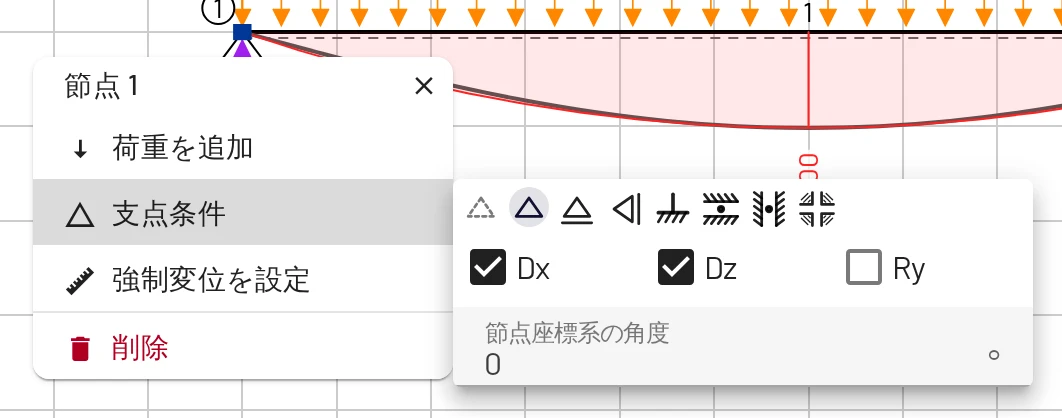
いちばん速いのは記号を選ぶ方法です。記号は、節点のパネルの支点条件、節点の追加・編集ダイアログ、そして節点の表の拘束自由度列の先頭にある小さなメニューから選べます。Dx、Dz、Ry のボックスにチェックを入れても、自由度を 1 つずつ同じように設定できます。
| 支点 | 拘束 | 動き | 反力 |
|---|---|---|---|
| 自由 | なし | すべて | なし |
| ピン | Dx + Dz | 回転 | Rx、Rz |
| ローラー | Dz | 水平移動、回転 | Rz |
| 鉛直ローラー | Dx | 鉛直移動、回転 | Rx |
| 固定 | Dx + Dz + Ry | なし | Rx、Rz、M |
| ローラー(回転拘束) | Dz + Ry | 水平移動 | Rz、M |
| 鉛直ローラー(回転拘束) | Dx + Ry | 鉛直移動 | Rx、M |
| 回転のみ拘束 | Ry | 水平・鉛直移動 | M |
拘束されたすべての自由度について、反力が計算され、描画されます。
トラスの節点
トラス材は、両端の材端ヒンジを解放した梁要素です(要素を参照)。トラスの支点には通常ピン(Dx + Dz)を使います。接続するすべての要素がヒンジ接合の節点は回転剛性を持ちませんが、EduBeam はそれを受け入れ、その回転角を 0 として表示します。
傾斜支点
節点座標系の角度 α を度単位(−180…180)で設定します。節点のパネルの支点条件、節点の追加・編集ダイアログ、節点の表の α 欄で設定できます。節点の座標軸がその角度だけ回転し、支点の自由度は回転した方向に作用します。たとえば 30° の斜面上のローラーは、α = 30 として Dz を拘束します。記号もそれに応じて回転し、反力は回転した方向で表示されます。
安定性
ソルバーには合計で少なくとも 3 つの拘束自由度が必要で、さらに支点とヒンジが構造物を固定できていなければなりません。支点が足りないうちは、ビューアに青い支点が必要チップが表示されます。支点の数は足りていても構造物を固定できない場合(すべて平行、または 1 点で交わる)や、ヒンジによって部材どうしが回転できてしまう場合は、赤いメッセージが問題を示し、破線で構造物の動き方が表示されます。トラブルシューティングをご覧ください。
節点荷重と支点沈下
力、モーメント、強制変位(支点沈下)は節点に与えます。荷重をご覧ください。
寸法線
キャンバスを右クリック → 寸法線を追加で 2 点間に寸法線を描けます。要素を右クリック → 要素に寸法線を追加で、その要素に直接寸法線を付けることもできます。端点は、節点の近くまでドラッグすると節点にスナップします。寸法線を選択して編集で座標を入力したり、寸法線を反転でラベルを反対側に移したりできます。寸法線は表示のためだけのもので、プロジェクトと一緒に保存され、共有リンクにも含まれます。