Interface do usuário
EduBeam tem três áreas: a barra superior no topo, a visualização no meio, onde você desenha, e a barra inferior, com uma tabela para cada tipo de objeto. Quando você sabe o que fica em cada lugar, o resto do guia faz sentido.
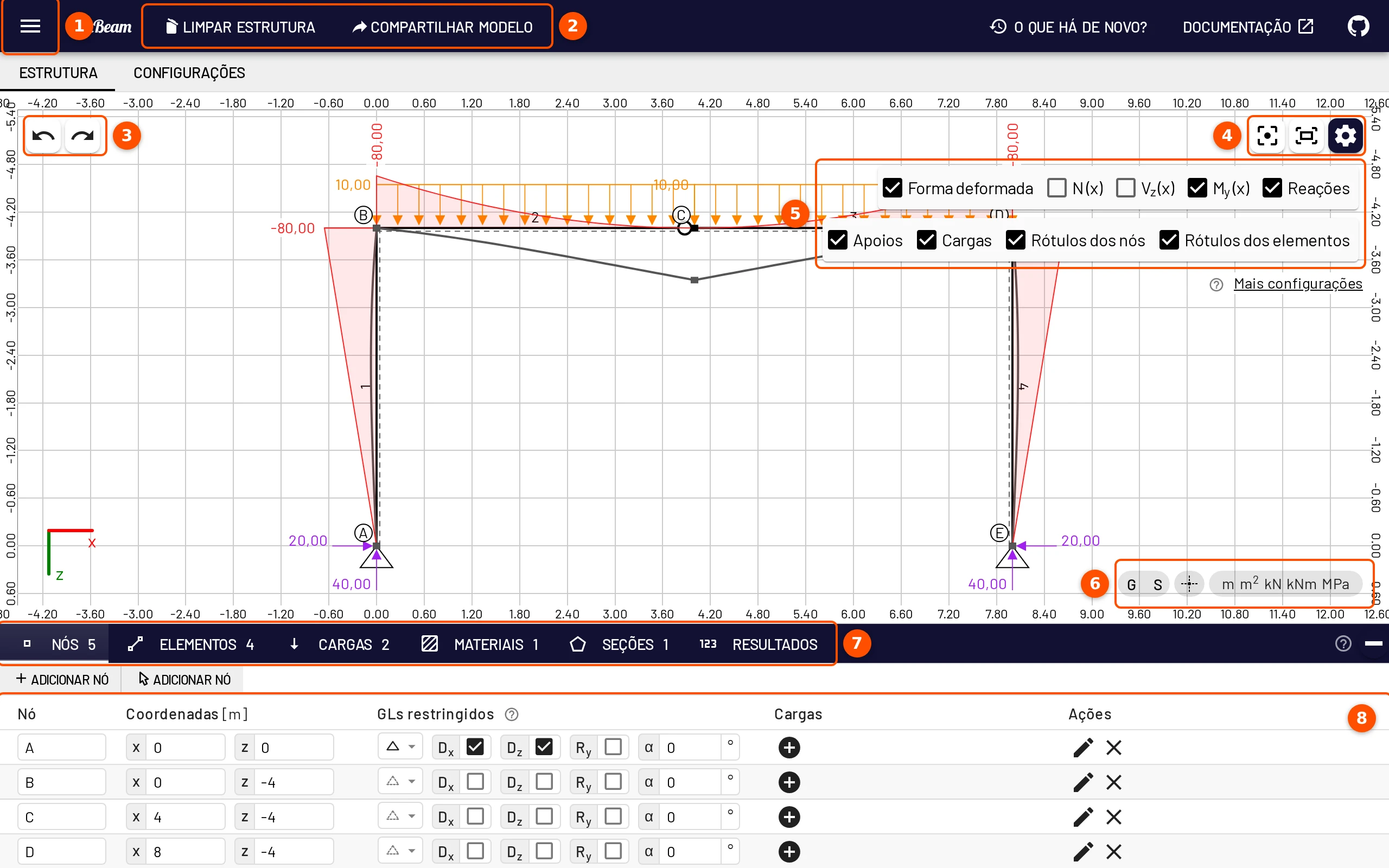
- Menu ☰: abrir, salvar, compartilhar e exportar; exemplos e tours guiados.
- Botões da barra superior: Limpar estrutura e Compartilhar modelo.
- Desfazer / Refazer para cada alteração do modelo.
- Botões da visualização: centralizar, ajustar à tela e o botão das opções de exibição.
- Opções de exibição: quais resultados e partes do modelo são desenhados.
- Grade, encaixe, mira e unidades.
- Abas da barra inferior: Nós, Elementos, Cargas, Materiais, Seções, Resultados.
- A tabela da aba aberta, onde cada valor pode ser editado.
Faça o tour
☰ → Fazer um tour mostra essas partes no próprio aplicativo, uma de cada vez.
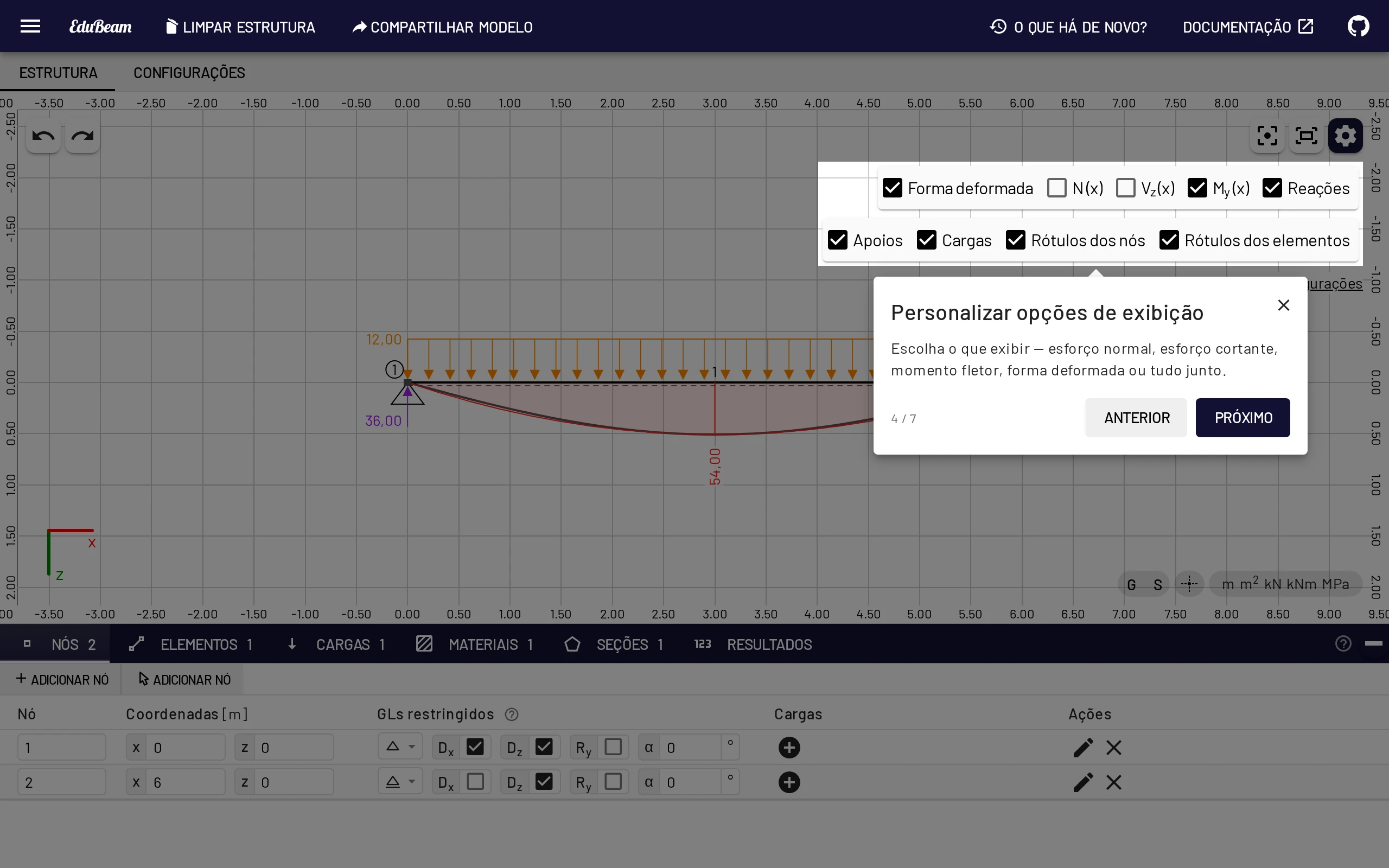
Barra superior
| Controle | O que faz |
|---|---|
| Menu ☰ | O menu principal, veja abaixo. |
| Limpar estrutura | Exclui todos os nós, elementos e cargas após uma confirmação. Duas caixas de seleção excluem também os materiais e as seções. Ctrl+Z traz o modelo de volta, e ele fica guardado em Estruturas recentes. |
| Compartilhar modelo | Abre o diálogo de compartilhamento com um link que contém o modelo inteiro. |
| O que há de novo? | Notas de versão. Elas também se abrem sozinhas uma vez após uma atualização. |
| Documentação / GitHub | Este guia e o código-fonte. |
Em um celular, só cabem o menu ☰ e Documentação; todo o resto fica no menu.
O menu ☰
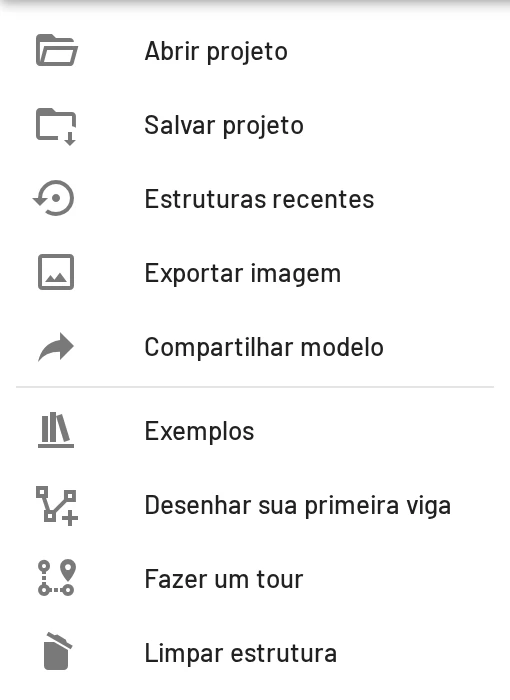
| Item | O que faz |
|---|---|
| Abrir projeto / Salvar projeto | Abre ou baixa um arquivo project.json (Ctrl+O / Ctrl+S). |
| Estruturas recentes | Os últimos 10 modelos que você limpou ou substituiu, prontos para restaurar. |
| Exportar imagem | Salva o desenho em PNG ou SVG, ou o copia (Ctrl+P). |
| Compartilhar modelo | O mesmo que o botão da barra superior. |
| Exemplos | A galeria de modelos prontos. |
| Desenhar sua primeira viga | Uma tarefa guiada de sete passos. |
| Fazer um tour | O tour pela interface. |
| Limpar estrutura | O mesmo que o botão da barra superior. |
A parte de baixo do menu mostra a versão do aplicativo e sua data de lançamento.
Visualização
A tela é onde você desenha e inspeciona o modelo. Todo o resto do aplicativo acompanha o que você seleciona aqui.
Botões sobre a tela
- Canto superior esquerdo: Desfazer e Refazer (Ctrl+Z / Ctrl+Shift+Z). Toda alteração do modelo, incluindo adicionar, editar, arrastar, excluir e limpar, pode ser desfeita.
- Canto superior direito: Centralizar conteúdo (C), Ajustar conteúdo à tela (F) e o botão ⚙, que mostra ou oculta as opções de exibição. Em telas sensíveis ao toque há também Seleção por retângulo.
- Canto inferior direito: G liga e desliga a grade, S liga e desliga o encaixe na grade, o botão da mira mostra a posição do ponteiro nas réguas, e o indicador de unidades abre as configurações em Idioma e localidade.
Opções de exibição
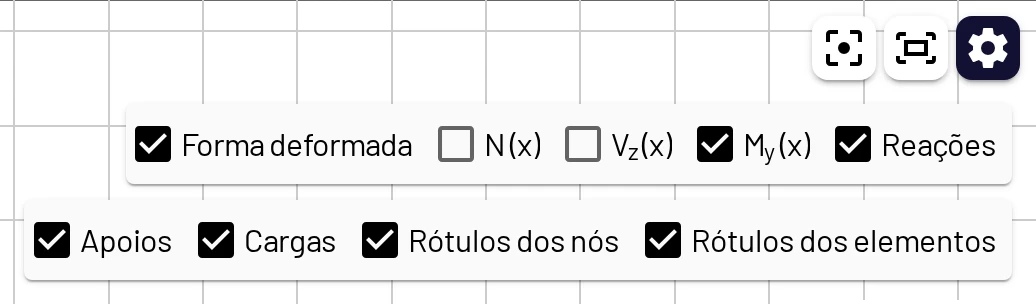
Duas linhas de caixas de seleção, abertas por padrão:
- Resultados: Forma deformada, N (x), Vz (x), My (x), Reações. Forma deformada, M e Reações começam marcados.
- Modelo: Apoios, Cargas, Rótulos dos nós, Rótulos dos elementos.
Mais configurações abre as configurações completas em Configurações de visualização.
Navegação
| Ação | Mouse | Toque |
|---|---|---|
| Zoom | Roda do mouse (em direção ao cursor), Ctrl+= / Ctrl+- | Pinça |
| Panorâmica | Arrastar com o botão do meio ou direito (veja Configurações → Controles e atalhos) | Arrastar com um dedo |
| Ajustar / centralizar | F / C ou os botões do canto superior direito | Os botões do canto superior direito |
Selecionar e editar
Clique em um nó, elemento, carga ou linha de cota para selecioná-lo. Um painel se abre ao lado com os detalhes e as ações cabíveis: adicionar uma carga, definir apoios, editar, mostrar a matriz de rigidez, excluir. Clicar em um nó também muda a barra inferior para a aba Nós.
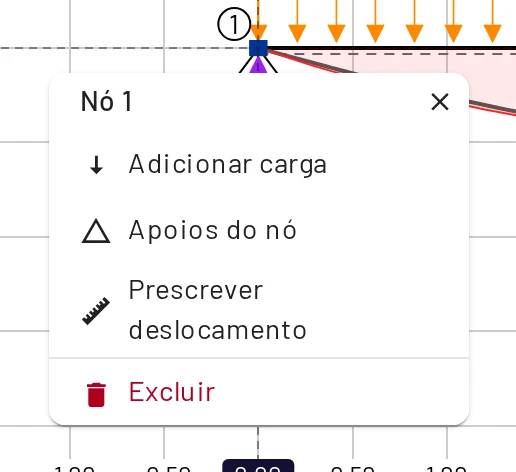
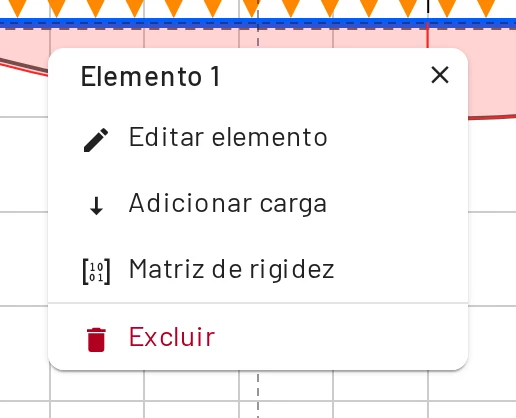
- Arraste sobre a tela vazia para desenhar um retângulo de seleção. Tudo o que estiver dentro é selecionado: nós, elementos, suas cargas e linhas de cota. Pressione Delete para excluir tudo, ou Ctrl+C / Ctrl+V para copiar para outro lugar.
- Arraste um nó para movê-lo. Com o encaixe ativado, ele cai na grade. Os elementos conectados e suas cargas acompanham.
- Clique duas vezes em uma carga para editá-la.
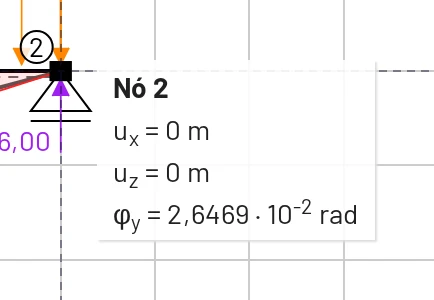
- Aponte para qualquer item para ver uma dica. Os nós mostram seus deslocamentos e sua rotação, os elementos o material e a seção, as cargas seus valores. Em uma tela sensível ao toque, toque no item: os mesmos detalhes aparecem no painel de seleção.
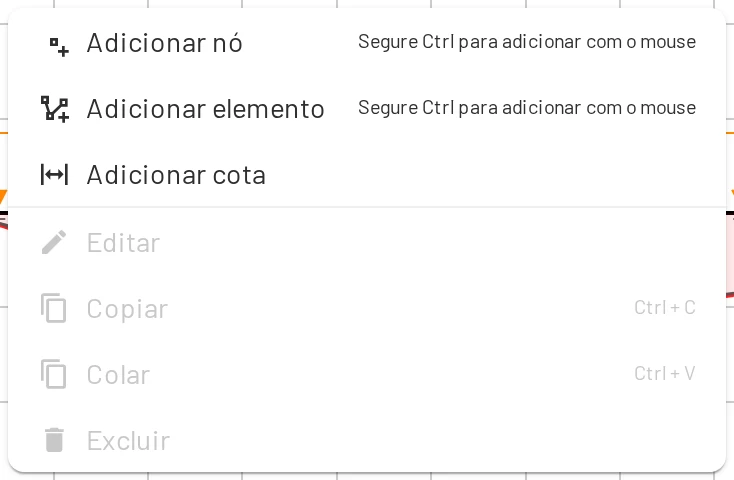
Clique com o botão direito na tela (ou toque e segure em uma tela sensível ao toque) para abrir o menu da tela. Segure Ctrl ao escolher Adicionar nó ou Adicionar elemento para posicioná-los com o mouse em vez de por um diálogo. Sobre um elemento, o menu também oferece Cotar o elemento.
Todos os atalhos estão na página Teclado, mouse e toque.
Quando o modelo não pode ser resolvido
As mensagens aparecem no canto superior esquerdo da visualização:
- Nenhum material definido. / Nenhuma seção definida., com um botão Adicionar.
- Uma pequena etiqueta azul Faltam apoios enquanto o modelo está apenas incompleto.
- Uma mensagem vermelha quando algo está errado, com Mostrar detalhes, que lista cada problema.
Quando a estrutura ainda pode se mover, o EduBeam a faz oscilar como um contorno tracejado e circula os nós ou as rótulas responsáveis. Aponte para a mensagem para ver o movimento de novo, ou use o botão do olho para ocultá-lo.
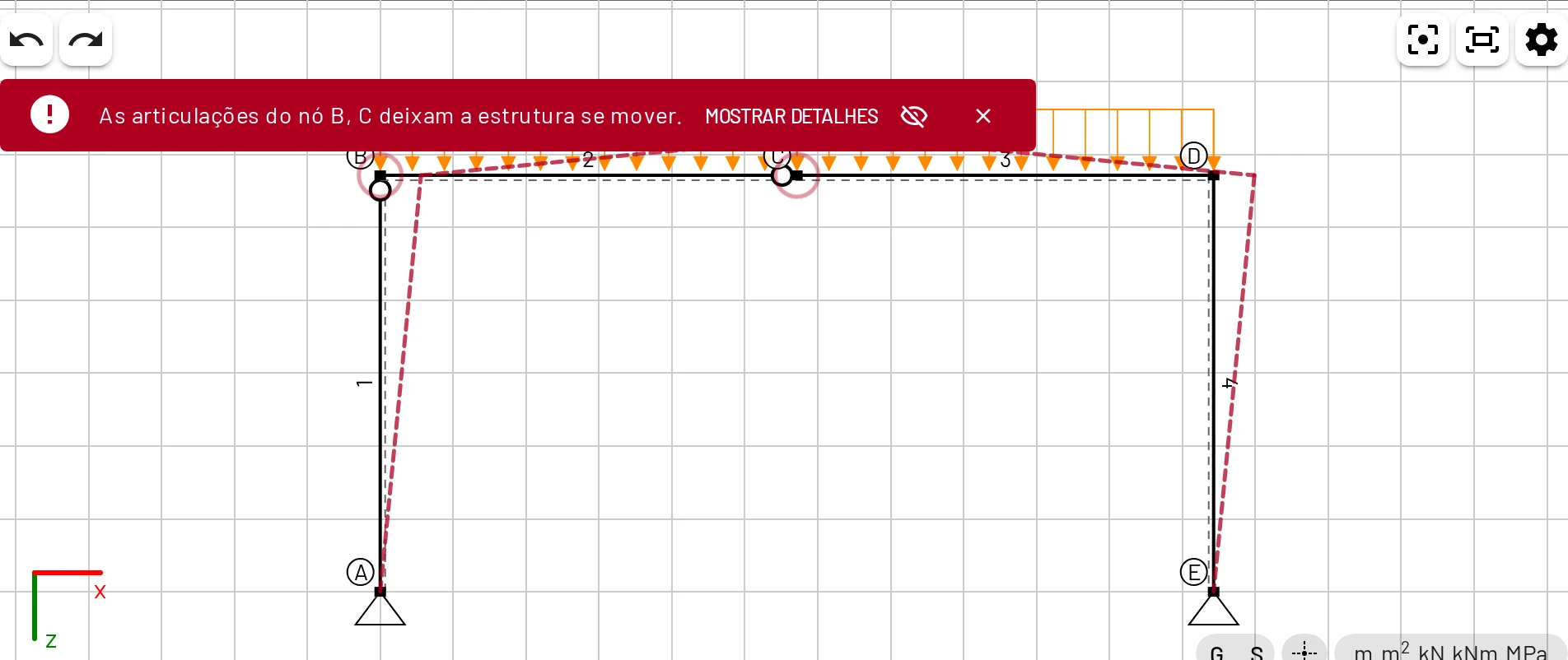
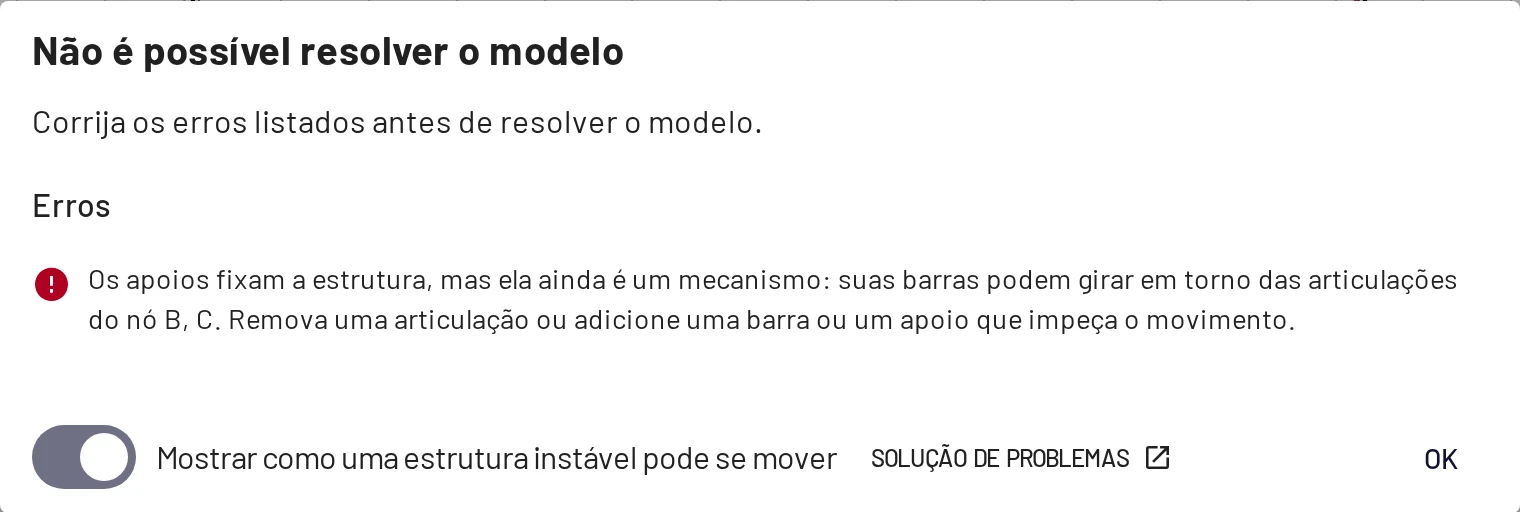
Solução de problemas explica cada mensagem.
Barra inferior
Seis abas, cada uma com uma barra de ferramentas e uma tabela editável. As abas mostram quantos objetos de cada tipo o modelo tem. O ? à direita explica a aba aberta, assim como o ? ao lado de alguns títulos de coluna. Arraste a faixa de abas para cima ou para baixo para redimensionar a barra, ou minimize-a com o botão à direita.
| Aba | Barra de ferramentas | Tabela |
|---|---|---|
| Nós | Adicionar nó (diálogo), Adicionar nó (mouse) | Rótulo, coordenadas, GLs restringidos (símbolo do apoio, Dx, Dz, Ry, ângulo do apoio α), cargas, editar, excluir |
| Elementos | Adicionar elemento (diálogo), Adicionar elemento (mouse) | Rótulo, tipo, nós (com um botão para invertê-los), material, seção, Rótulas de extremidade, cargas, matriz de rigidez, excluir |
| Cargas | Adicionar carga nodal, Adicionar carga de elemento | Tipo, alvo, componentes editáveis, editar, excluir |
| Materiais | Adicionar material, Biblioteca de materiais | Rótulo, E, G, αT, excluir |
| Seções | Adicionar seção, Biblioteca de seções, Seção poligonal | Forma, rótulo, A, Iy, h, k, editar forma, excluir |
| Resultados | Resultados nodais, Resultados dos elementos, Exportar CSV, Copiar | Deslocamentos e rotações por nó, ou esforços de extremidade por elemento |
Edite uma célula no lugar: clique, digite e pressione Enter (ou Esc para sair da célula). Os valores são mostrados e digitados nas unidades atuais.
Abas acima da visualização
Estrutura mostra a tela. Configurações mostra as configurações em tamanho inteiro, para que você possa mudar cores ou unidades e voltar para ver o efeito. O indicador de unidades e Mais configurações abrem as mesmas configurações como um diálogo sobre o modelo.
Janelas flutuantes
Matriz de rigidez (no painel de um elemento ou na tabela de elementos) abre uma janela com a matriz de rigidez 6 × 6 do elemento em coordenadas globais. Editar no menu da tela abre uma tabela da seleção atual. Arraste-as pela barra de título e feche-as com o ×.