यूज़र इंटरफ़ेस
EduBeam के तीन क्षेत्र हैं: सबसे ऊपर ऐप बार, बीच में व्यूअर जहाँ आप चित्र बनाते हैं, और निचली पट्टी जिसमें हर प्रकार की वस्तु के लिए एक तालिका है। कौन-सी चीज़ कहाँ है, यह जान लेने पर बाकी मार्गदर्शिका आसानी से समझ आएगी।
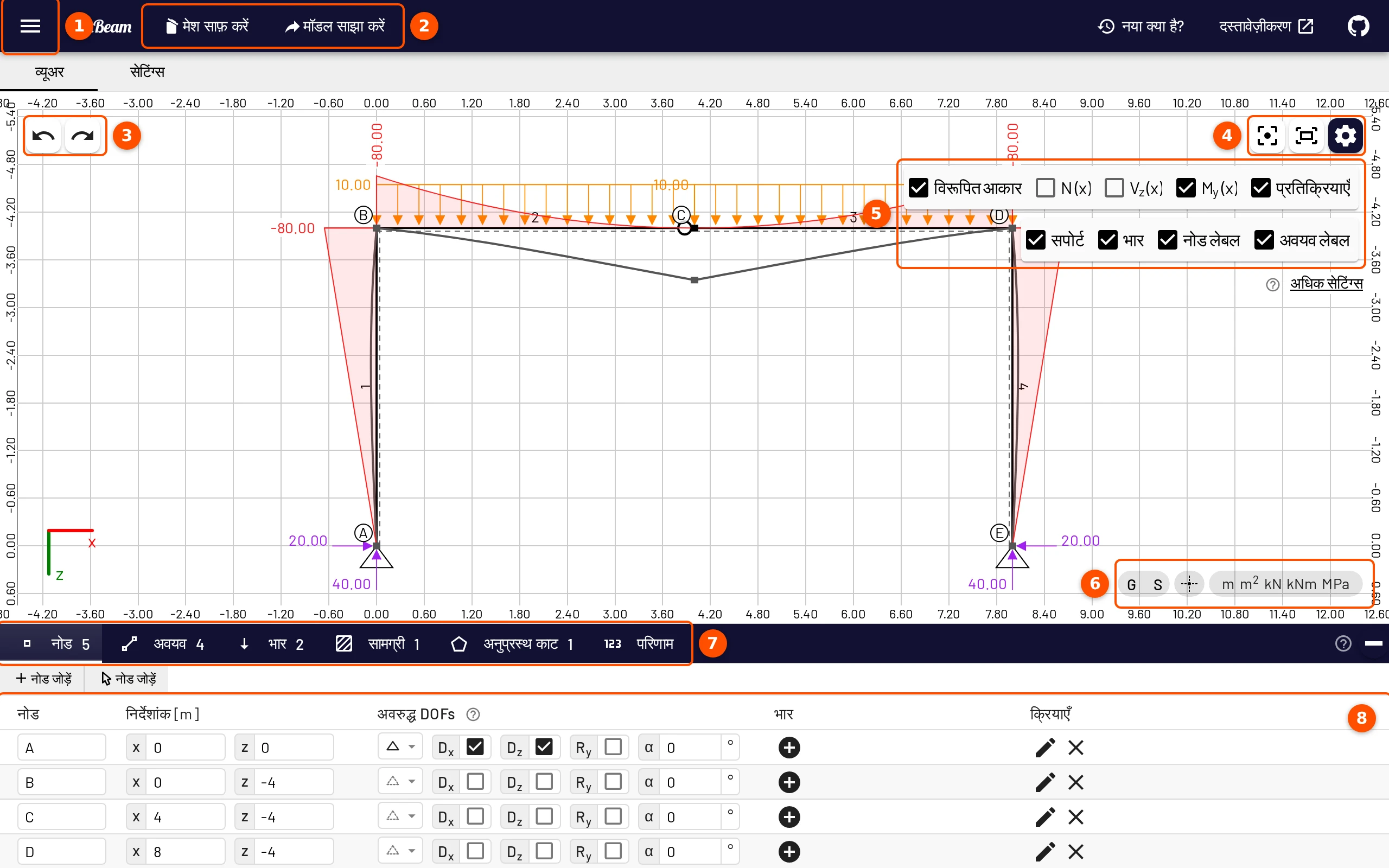
- ☰ मेनू: खोलना, सहेजना, साझा करना और निर्यात; उदाहरण और निर्देशित भ्रमण।
- ऐप बार के बटन: मेश साफ़ करें और मॉडल साझा करें।
- मॉडल के हर बदलाव के लिए पूर्ववत करें / पुनः करें।
- व्यूअर के बटन: केंद्र में लाना, स्क्रीन पर फिट करना, और प्रदर्शन विकल्पों का टॉगल।
- प्रदर्शन विकल्प: कौन-से परिणाम और मॉडल के कौन-से भाग बनाए जाएँ।
- ग्रिड, स्नैप, क्रॉसहेयर और इकाइयाँ।
- निचली पट्टी के टैब: नोड, अवयव, भार, सामग्री, अनुप्रस्थ काट, परिणाम।
- खुले टैब की तालिका, जहाँ हर मान संपादित किया जा सकता है।
भ्रमण करें
☰ → मुझे घुमाकर दिखाएँ ऐप में ही इन भागों को एक-एक करके दिखाता है।
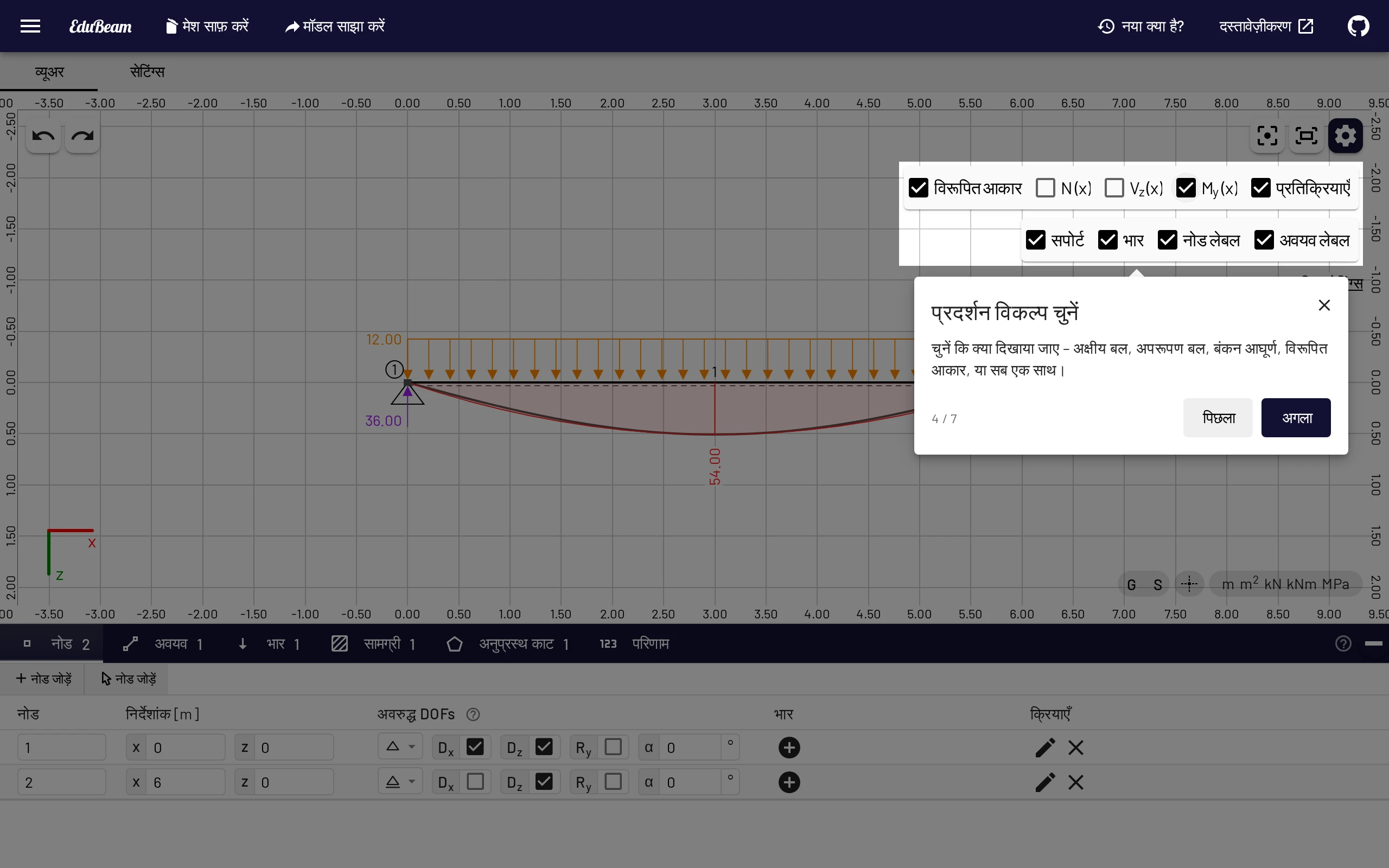
ऐप बार
| नियंत्रण | यह क्या करता है |
|---|---|
| ☰ मेनू | मुख्य मेनू, नीचे देखें। |
| मेश साफ़ करें | पुष्टि के बाद सभी नोड, अवयव और भार हटा देता है। दो चेकबॉक्स सामग्री और अनुप्रस्थ काट भी हटाते हैं। Ctrl+Z मॉडल को वापस लाता है, और वह हाल की संरचनाओं में भी रखा जाता है। |
| मॉडल साझा करें | साझा करने का संवाद खोलता है, जिसमें पूरा मॉडल समाए हुए एक लिंक होता है। |
| नया क्या है? | रिलीज़ नोट्स। अपडेट के बाद ये एक बार अपने-आप भी खुलते हैं। |
| दस्तावेज़ीकरण / GitHub | यह मार्गदर्शिका और स्रोत कोड। |
फ़ोन पर केवल ☰ मेनू और दस्तावेज़ीकरण ही समाते हैं; बाकी सब मेनू में है।
☰ मेनू
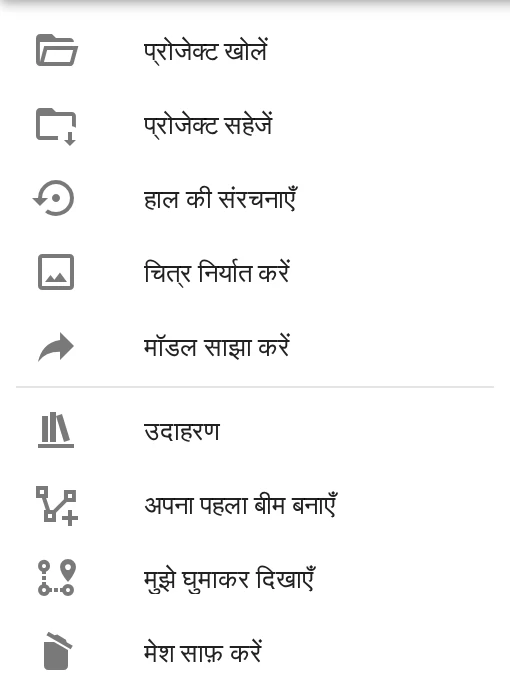
| आइटम | यह क्या करता है |
|---|---|
| प्रोजेक्ट खोलें / प्रोजेक्ट सहेजें | project.json फ़ाइल खोलें या डाउनलोड करें (Ctrl+O / Ctrl+S)। |
| हाल की संरचनाएँ | पिछले 10 मॉडल जिन्हें आपने साफ़ किया या बदला, पुनर्स्थापित करने के लिए तैयार। |
| चित्र निर्यात करें | चित्र को PNG या SVG के रूप में सहेजें, या उसे कॉपी करें (Ctrl+P)। |
| मॉडल साझा करें | ऐप बार के बटन जैसा ही। |
| उदाहरण | तैयार मॉडलों की गैलरी। |
| अपना पहला बीम बनाएँ | सात चरणों वाला निर्देशित कार्य। |
| मुझे घुमाकर दिखाएँ | इंटरफ़ेस का भ्रमण। |
| मेश साफ़ करें | ऐप बार के बटन जैसा ही। |
मेनू के नीचे ऐप का संस्करण और उसकी रिलीज़ तिथि दिखती है।
व्यूअर
कैनवास वह जगह है जहाँ आप मॉडल बनाते और उसका निरीक्षण करते हैं। ऐप में बाकी सब कुछ यहाँ के आपके चयन के अनुसार चलता है।
कैनवास पर बटन
- ऊपर बाएँ: पूर्ववत करें और पुनः करें (Ctrl+Z / Ctrl+Shift+Z)। मॉडल का हर बदलाव, जिसमें जोड़ना, संपादित करना, खींचना, हटाना और साफ़ करना शामिल है, पूर्ववत किया जा सकता है।
- ऊपर दाएँ: मॉडल केंद्र में लाएँ (C), मॉडल को स्क्रीन पर फिट करें (F) और ⚙ बटन जो प्रदर्शन विकल्पों को दिखाता या छिपाता है। टच स्क्रीन पर आयत से चुनें भी होता है।
- नीचे दाएँ: G ग्रिड को चालू/बंद करता है, S ग्रिड पर स्नैप को चालू/बंद करता है, क्रॉसहेयर बटन रूलरों पर पॉइंटर की स्थिति दिखाता है, और इकाइयों की चिप सेटिंग्स को भाषा और लोकेल पर खोलती है।
प्रदर्शन विकल्प
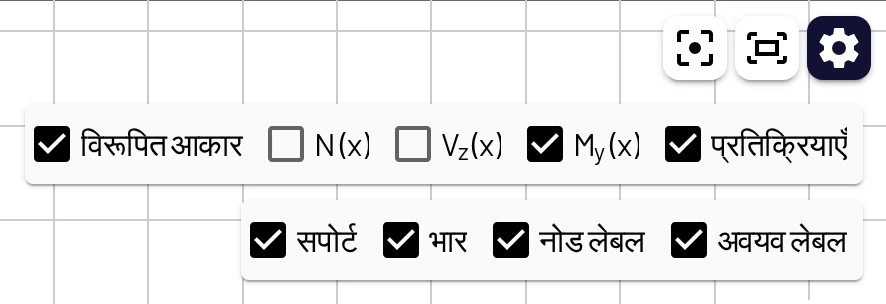
चेकबॉक्सों की दो पंक्तियाँ, डिफ़ॉल्ट रूप से खुली:
- परिणाम: विरूपित आकार, N (x), Vz (x), My (x), प्रतिक्रियाएँ। विरूपित आकार, M और प्रतिक्रियाएँ शुरू में टिक रहती हैं।
- मॉडल: सपोर्ट, भार, नोड लेबल, अवयव लेबल।
अधिक सेटिंग्स पूरी सेटिंग्स को व्यूअर सेटिंग्स पर खोलता है।
नेविगेशन
| क्रिया | माउस | टच |
|---|---|---|
| ज़ूम | माउस व्हील (कर्सर की ओर), Ctrl+= / Ctrl+- | पिंच |
| पैन | मध्य या दाएँ बटन से खींचें (देखें सेटिंग्स → नियंत्रण और शॉर्टकट) | एक उँगली से खींचें |
| फिट / केंद्र | F / C या ऊपर-दाएँ के बटन | ऊपर-दाएँ के बटन |
चयन और संपादन
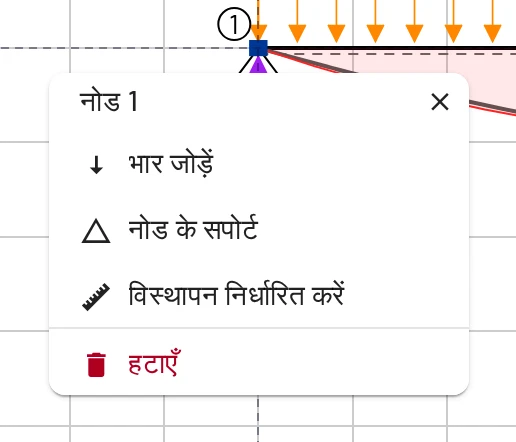
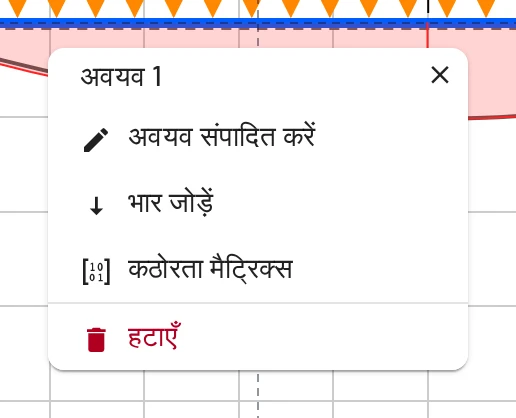
किसी नोड, अवयव, भार या विमा रेखा को चुनने के लिए उस पर क्लिक करें। उसके पास एक पैनल खुलता है जिसमें उसका विवरण और उपयुक्त क्रियाएँ होती हैं: भार जोड़ें, सपोर्ट सेट करें, संपादित करें, कठोरता मैट्रिक्स दिखाएँ, हटाएँ। नोड पर क्लिक करने से निचली पट्टी भी नोड टैब पर चली जाती है।
- चयन आयत बनाने के लिए खाली कैनवास पर खींचें। उसके भीतर सब कुछ चुना जाता है: नोड, अवयव, उनके भार और विमा रेखाएँ। सब हटाने के लिए Delete दबाएँ, या उसे कहीं और कॉपी करने के लिए Ctrl+C / Ctrl+V।
- किसी नोड को खिसकाने के लिए उसे खींचें। स्नैप चालू होने पर वह ग्रिड पर बैठता है। जुड़े अवयव और उनके भार साथ चलते हैं।
- किसी भार को संपादित करने के लिए उस पर डबल-क्लिक करें।
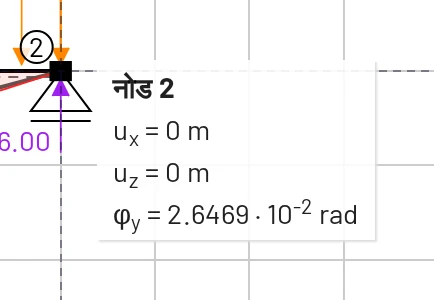
- टूलटिप के लिए किसी भी चीज़ पर पॉइंटर ले जाएँ। नोड अपने विस्थापन और घूर्णन दिखाते हैं, अवयव अपनी सामग्री और अनुप्रस्थ काट, भार अपने मान। टच स्क्रीन पर इसके बजाय टैप करें: वही विवरण चयन पैनल में दिखता है।
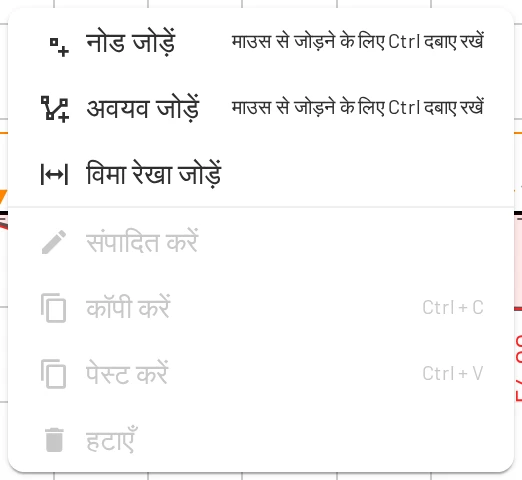
कैनवास मेनू के लिए कैनवास पर राइट-क्लिक करें (या टच स्क्रीन पर दबाए रखें)। नोड जोड़ें या अवयव जोड़ें चुनते समय Ctrl दबाए रखें, ताकि वे संवाद के बजाय माउस से रखे जाएँ। किसी अवयव के ऊपर मेनू अवयव पर विमा रेखा भी देता है।
सभी शॉर्टकट कीबोर्ड, माउस और टच पृष्ठ पर हैं।
जब मॉडल हल नहीं हो सकता
संदेश व्यूअर के ऊपर-बाएँ दिखते हैं:
- कोई सामग्री परिभाषित नहीं है / कोई अनुप्रस्थ काट परिभाषित नहीं है, नया जोड़ें बटन के साथ।
- एक छोटी नीली सपोर्ट चाहिए चिप, जब तक मॉडल बस अधूरा है।
- कुछ गलत होने पर एक लाल संदेश, विवरण दिखाएँ के साथ, जो हर समस्या की सूची देता है।
जब संरचना अब भी हिल सकती है, तो EduBeam उसे डैश वाली रूपरेखा के रूप में झुलाता है और दोषपूर्ण नोडों या हिंजों पर घेरा बनाता है। गति फिर से देखने के लिए संदेश पर पॉइंटर ले जाएँ, या उसे छिपाने के लिए उसके आँख वाले बटन का उपयोग करें।
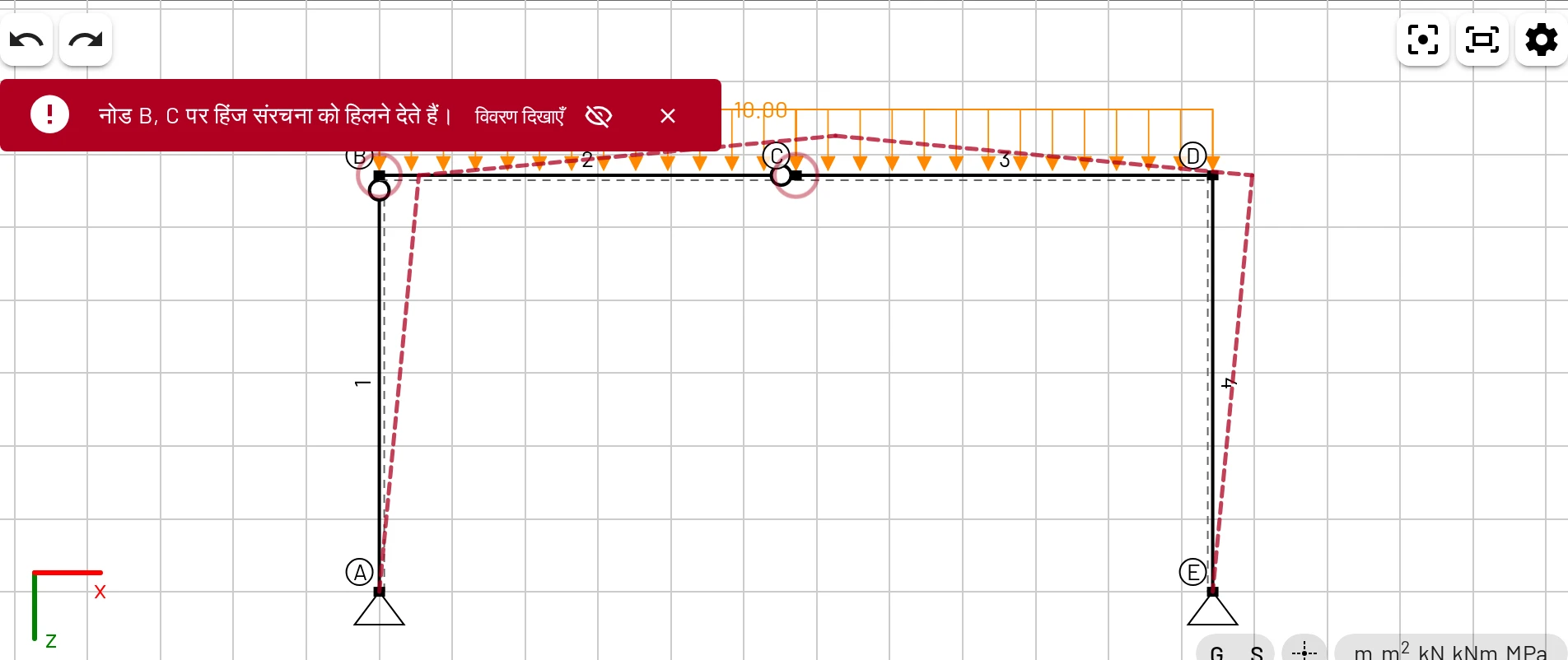
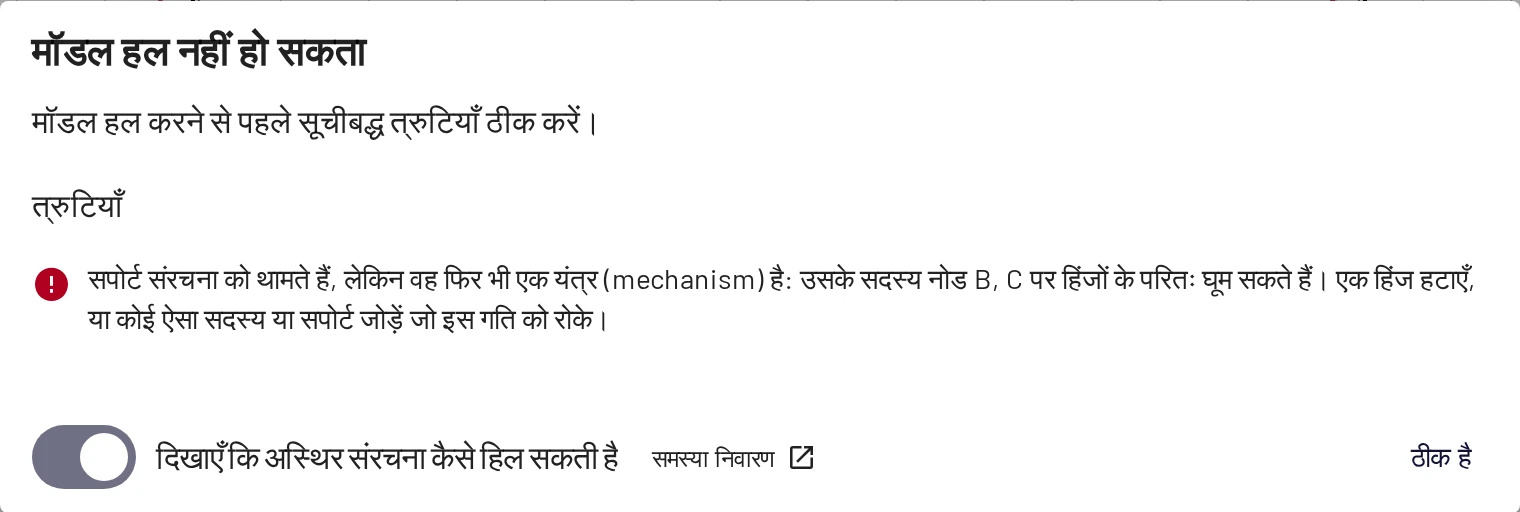
समस्या निवारण हर संदेश को समझाता है।
निचली पट्टी
छह टैब, हर एक में एक टूलबार और एक संपादन योग्य तालिका। टैब दिखाते हैं कि मॉडल में हर प्रकार की कितनी वस्तुएँ हैं। दाईं ओर का ? खुले टैब को समझाता है, और कुछ स्तंभ शीर्षकों के पास वाला ? भी। पट्टी का आकार बदलने के लिए टैब पट्टी को ऊपर या नीचे खींचें, या दाईं ओर के बटन से उसे छोटा करें।
| टैब | टूलबार | तालिका |
|---|---|---|
| नोड | नोड जोड़ें (संवाद), नोड जोड़ें (माउस) | लेबल, निर्देशांक, अवरुद्ध DOFs (सपोर्ट प्रतीक, Dx, Dz, Ry, सपोर्ट कोण α), भार, संपादन, हटाना |
| अवयव | अवयव जोड़ें (संवाद), अवयव जोड़ें (माउस) | लेबल, प्रकार, नोड (अदला-बदली बटन के साथ), सामग्री, अनुप्रस्थ काट, सिरे के हिंज, भार, कठोरता मैट्रिक्स, हटाना |
| भार | नोडल भार जोड़ें, अवयव भार जोड़ें | प्रकार, लक्ष्य, संपादन योग्य घटक, संपादन, हटाना |
| सामग्री | सामग्री जोड़ें, सामग्री लाइब्रेरी | लेबल, E, G, αT, हटाना |
| अनुप्रस्थ काट | अनुप्रस्थ काट जोड़ें, अनुप्रस्थ काट लाइब्रेरी, बहुभुजीय काट | आकृति, लेबल, A, Iy, h, k, आकृति संपादन, हटाना |
| परिणाम | नोडल परिणाम, अवयव परिणाम, CSV निर्यात करें, कॉपी करें | हर नोड के विस्थापन और घूर्णन, या हर अवयव के सिरा-बल |
किसी सेल को वहीं संपादित करें: क्लिक करें, टाइप करें, फिर Enter दबाएँ (या सेल छोड़ने के लिए Esc)। मान वर्तमान इकाइयों में दिखाए और दर्ज किए जाते हैं।
व्यूअर के ऊपर टैब
व्यूअर कैनवास दिखाता है। सेटिंग्स सेटिंग्स को पूरे आकार में दिखाता है, ताकि आप रंग या इकाइयाँ बदलकर प्रभाव देखने के लिए वापस जा सकें। इकाइयों की चिप और अधिक सेटिंग्स वही सेटिंग्स मॉडल के ऊपर एक संवाद के रूप में खोलते हैं।
तैरती विंडो
कठोरता मैट्रिक्स (अवयव के पैनल से या अवयव तालिका से) एक विंडो खोलता है जिसमें अवयव का वैश्विक निर्देशांकों में 6 × 6 कठोरता मैट्रिक्स होता है। कैनवास मेनू में संपादित करें वर्तमान चयन की एक तालिका खोलता है। इन्हें उनकी शीर्षक पट्टी से खींचें और × से बंद करें।