Uživatelské rozhraní
EduBeam má tři hlavní části: nahoře horní lištu, uprostřed zobrazení, ve kterém kreslíte, a dole spodní lištu s tabulkou pro každý druh objektu. Když víte, co kde najdete, bude vám zbytek dokumentace dávat smysl.
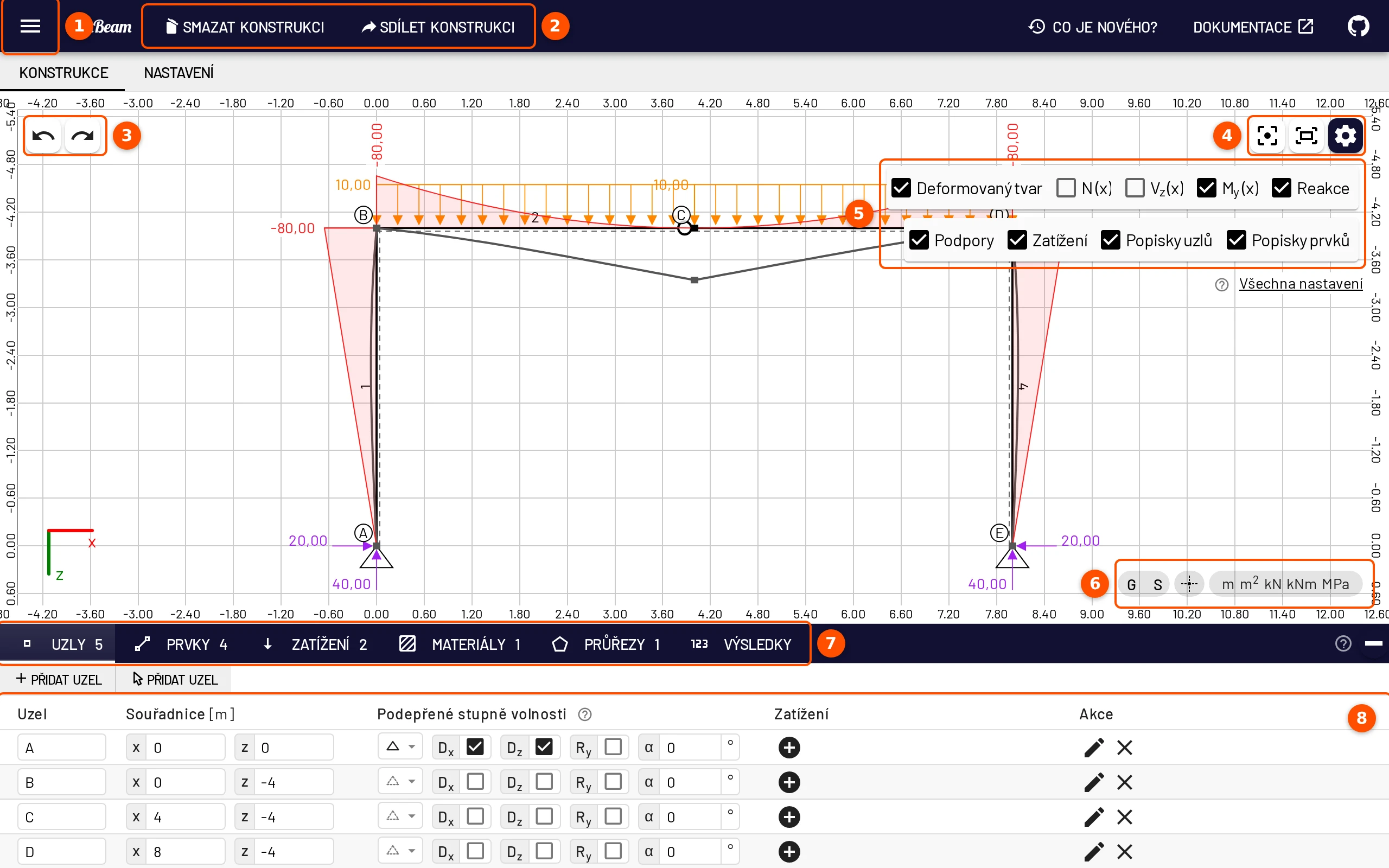
- Nabídka ☰: otevírání, ukládání, sdílení a export; příklady a průvodci.
- Tlačítka horní lišty: Smazat konstrukci a Sdílet konstrukci.
- Zpět / Znovu u každé změny modelu.
- Tlačítka zobrazení: vystředění, přizpůsobení obrazovce a přepínač možností zobrazení.
- Možnosti zobrazení: volba, které výsledky a části modelu se vykreslí.
- Mřížka, přichytávání, zaměřovací kříž a jednotky.
- Záložky spodní lišty: Uzly, Prvky, Zatížení, Materiály, Průřezy, Výsledky.
- Tabulka otevřené záložky, ve které můžete upravit každou hodnotu.
Projděte si prohlídku
Volba ☰ → Provést aplikací vás těmito částmi postupně provede přímo v aplikaci.
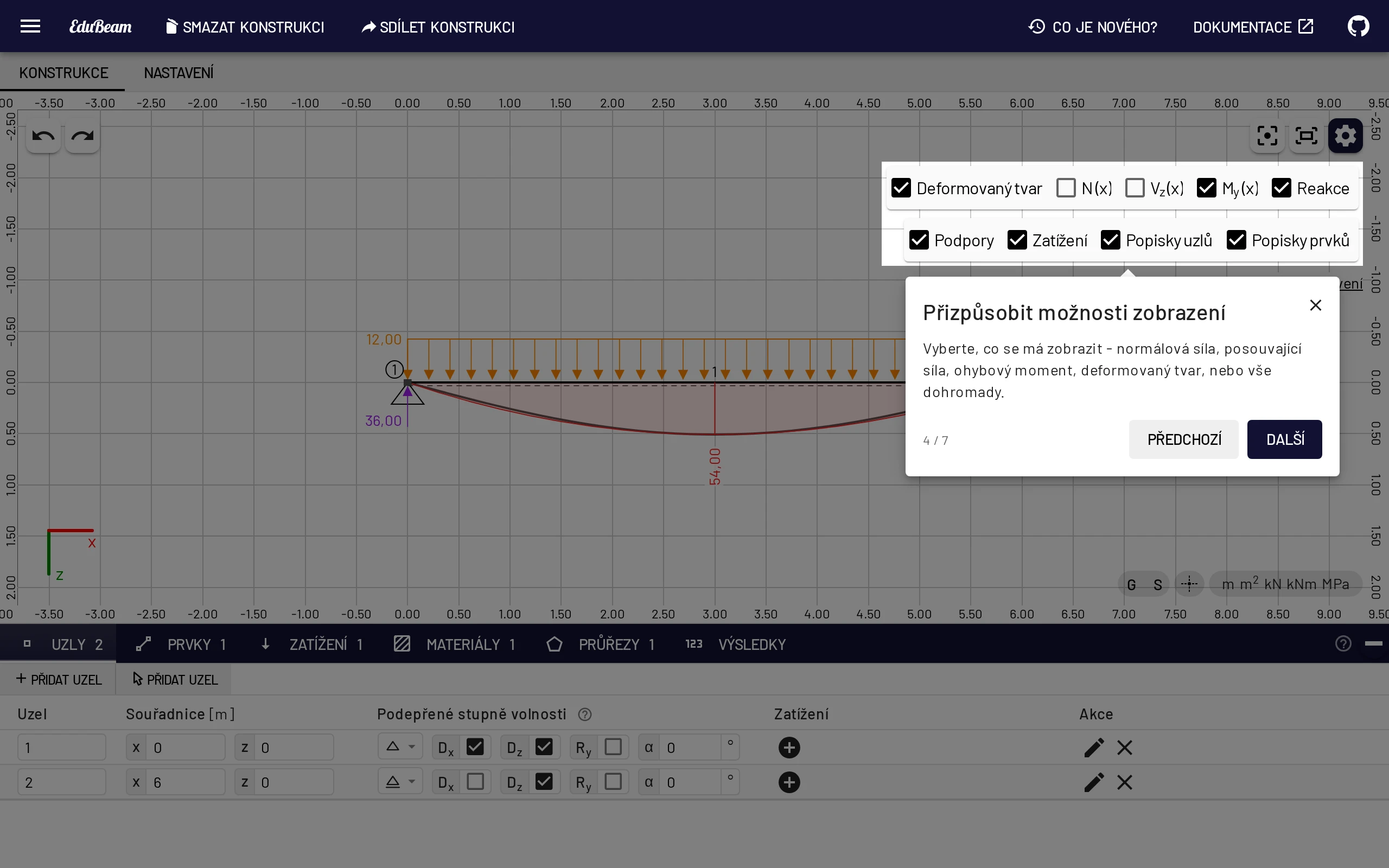
Horní lišta
| Ovládací prvek | Funkce |
|---|---|
| Nabídka ☰ | Hlavní nabídka, viz níže. |
| Smazat konstrukci | Po potvrzení smaže všechny uzly, prvky a zatížení. Pomocí dvou zaškrtávacích políček můžete smazat i materiály a průřezy. Smazaný model vrátíte klávesami Ctrl+Z a najdete ho také v Nedávných konstrukcích. |
| Sdílet konstrukci | Otevře dialog sdílení s odkazem, který obsahuje celý model. |
| Co je nového? | Poznámky k vydání. Po aktualizaci se jednou otevřou samy. |
| Dokumentace / GitHub | Tato dokumentace a zdrojový kód. |
Na telefonu se do lišty vejde jen nabídka ☰ a Dokumentace, vše ostatní najdete v nabídce.
Nabídka ☰
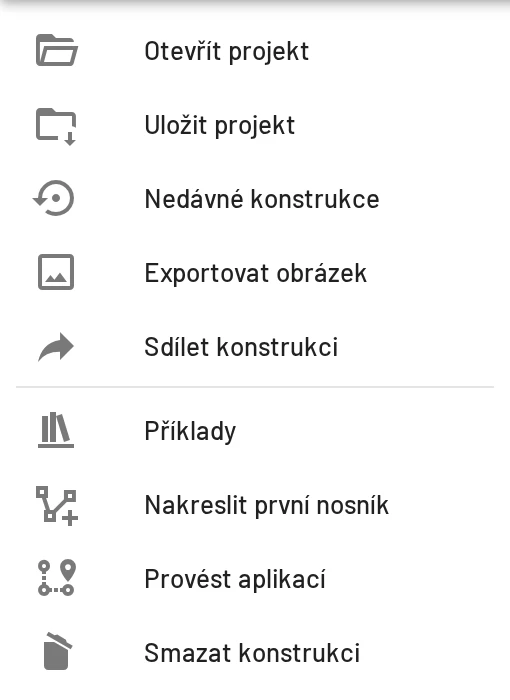
| Položka | Funkce |
|---|---|
| Otevřít projekt / Uložit projekt | Otevře nebo stáhne soubor project.json (Ctrl+O / Ctrl+S). |
| Nedávné konstrukce | Posledních 10 smazaných nebo nahrazených modelů, které můžete obnovit. |
| Exportovat obrázek | Uloží výkres do PNG nebo SVG, případně ho zkopíruje (Ctrl+P). |
| Sdílet konstrukci | Totéž co tlačítko v horní liště. |
| Příklady | Galerie hotových modelů. |
| Nakreslit první nosník | Řízená úloha o sedmi krocích. |
| Provést aplikací | Prohlídka rozhraní. |
| Smazat konstrukci | Totéž co tlačítko v horní liště. |
Dole v nabídce najdete verzi aplikace a datum jejího vydání.
Zobrazení
Na plátně model kreslíte a prohlížíte. Zbytek aplikace reaguje na to, co na něm vyberete.
Tlačítka na plátně
- Vlevo nahoře: Zpět a Znovu (Ctrl+Z / Ctrl+Shift+Z). Vrátit můžete každou změnu modelu – přidání, úpravu, přetažení, smazání i vymazání celé konstrukce.
- Vpravo nahoře: Vystředit konstrukci (C), Přizpůsobit obrazovce (F) a tlačítko ⚙, které zobrazí nebo skryje možnosti zobrazení. Na dotykových obrazovkách je zde také Výběr obdélníkem.
- Vpravo dole: G zapíná a vypíná mřížku, S přichytávání k mřížce, tlačítko zaměřovacího kříže zobrazí polohu kurzoru na pravítkách a štítek jednotek otevře nastavení na stránce Jazyk a prostředí.
Možnosti zobrazení
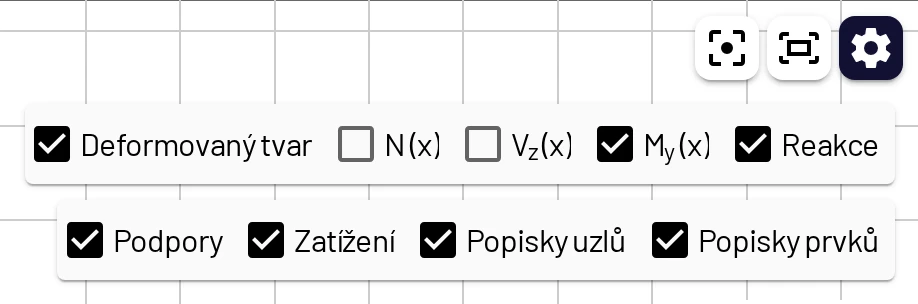
Panel je ve výchozím stavu otevřený a má dvě řady zaškrtávacích políček:
- Výsledky: Deformovaný tvar, N (x), Vz (x), My (x), Reakce. Na začátku jsou zaškrtnuté Deformovaný tvar, M a Reakce.
- Model: Podpory, Zatížení, Popisky uzlů, Popisky prvků.
Tlačítko Všechna nastavení otevře kompletní nastavení na stránce Nastavení zobrazení.
Pohyb po plátně
| Akce | Myš | Dotyk |
|---|---|---|
| Přiblížení | Kolečko myši (přibližuje ke kurzoru), Ctrl+= / Ctrl+- | Roztažení a sevření prstů |
| Posun | Tažení prostředním nebo pravým tlačítkem (viz Nastavení → Ovládání & zkratky) | Tažení jedním prstem |
| Přizpůsobit / vystředit | F / C nebo tlačítka vpravo nahoře | Tlačítka vpravo nahoře |
Výběr a úpravy
Kliknutím vyberete uzel, prvek, zatížení nebo kótu. Vedle vybraného objektu se otevře panel s podrobnostmi a s akcemi, které se k němu hodí: přidat zatížení, nastavit podpory, upravit, zobrazit matici tuhosti, smazat. Když kliknete na uzel, přepne se navíc spodní lišta na záložku Uzly.
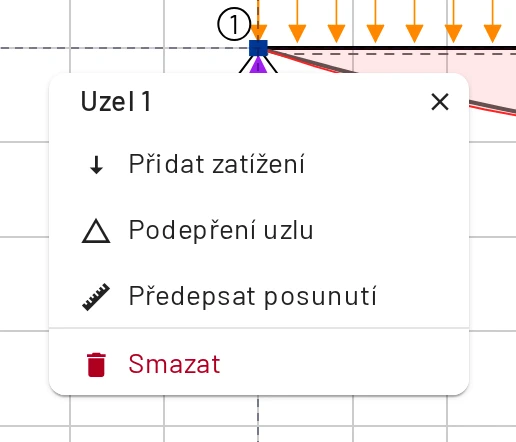
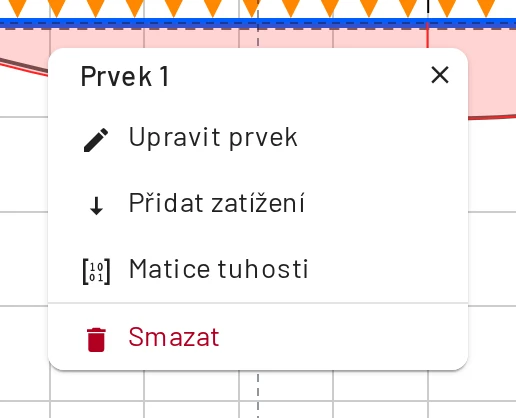
- Tažením po prázdném plátně nakreslíte výběrový obdélník. Vybere se vše, co leží uvnitř: uzly, prvky, jejich zatížení a kóty. Klávesou Delete výběr smažete, pomocí Ctrl+C / Ctrl+V ho zkopírujete jinam.
- Tažením uzlu uzel přesunete. Když je zapnuté přichytávání, přichytí se k mřížce. Připojené prvky a jejich zatížení se posunou s ním.
- Dvojklikem na zatížení otevřete jeho úpravu.
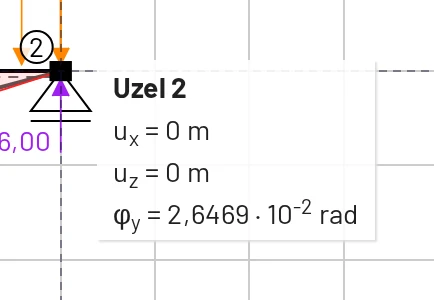
- Najetím myší na libovolný objekt zobrazíte popisek: u uzlů posunutí a pootočení, u prvků materiál a průřez, u zatížení jejich hodnoty. Na dotykové obrazovce místo toho klepněte – stejné údaje se objeví v panelu výběru.
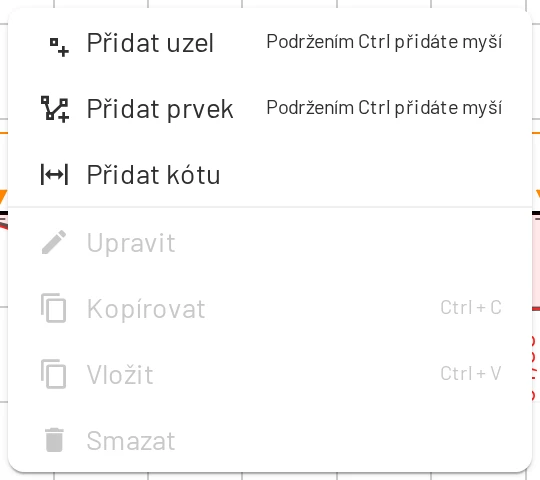
Pravým tlačítkem na plátno (nebo dlouhým podržením na dotykové obrazovce) otevřete nabídku plátna. Chcete-li uzel nebo prvek umístit myší, a ne v dialogu, podržte při volbě Přidat uzel nebo Přidat prvek klávesu Ctrl. Když nabídku otevřete nad prvkem, najdete v ní také Okótovat prvek.
Přehled všech zkratek najdete na stránce Klávesnice, myš a dotyk.
Když model nelze vypočítat
Vlevo nahoře v zobrazení se objeví hlášení:
- Není definovaný žádný materiál / Není definovaný žádný průřez s tlačítkem Přidat.
- Malý modrý štítek Chybí podpory, dokud model není dokončený.
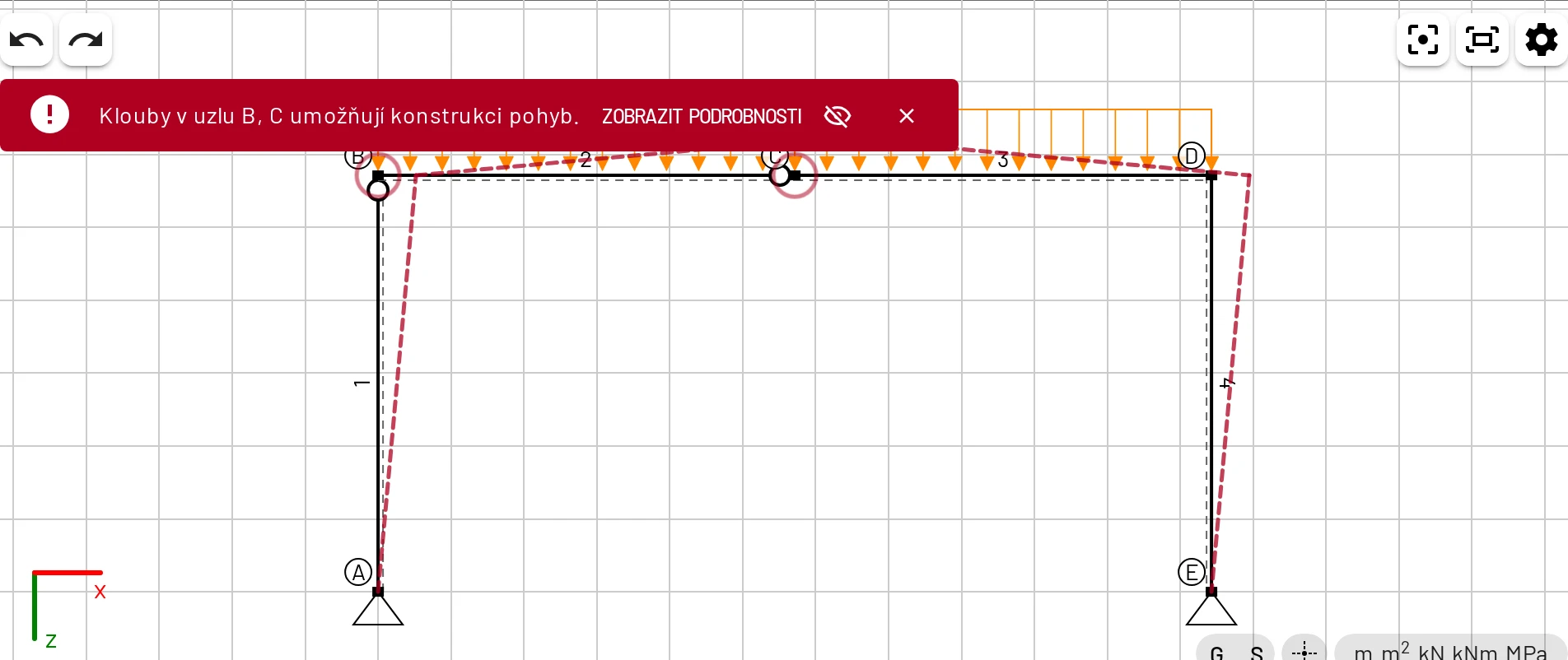
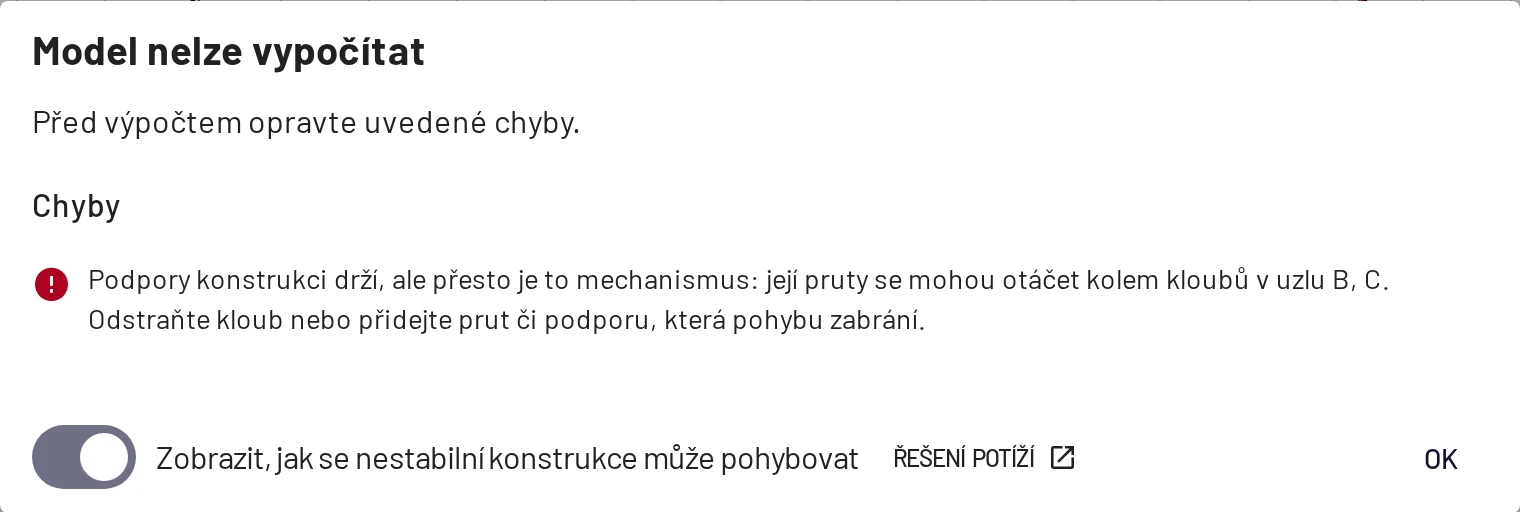
- Červené hlášení, pokud je v modelu chyba. Tlačítko Zobrazit podrobnosti vypíše všechny problémy.
Pokud je konstrukce pohyblivá, EduBeam rozpohybuje její čárkovaný obrys a zakroužkuje uzly nebo klouby, které pohyb umožňují. Chcete-li pohyb vidět znovu, najeďte myší na hlášení; skrýt ho můžete tlačítkem s okem.
Význam jednotlivých hlášení vysvětluje kapitola Řešení problémů.
Spodní lišta
Spodní lišta má šest záložek, každou s řadou tlačítek a upravitelnou tabulkou. Na záložkách vidíte, kolik objektů daného druhu model obsahuje. Tlačítko ? vpravo vysvětluje otevřenou záložku, podobně jako ? u některých záhlaví sloupců. Výšku lišty změníte tažením pruhu se záložkami nahoru nebo dolů, tlačítkem vpravo ji minimalizujete.
| Záložka | Tlačítka | Tabulka |
|---|---|---|
| Uzly | Přidat uzel (dialog), Přidat uzel (myš) | Označení, souřadnice, Podepřené stupně volnosti (značka podpory, Dx, Dz, Ry, úhel podpory α), zatížení, úprava, smazání |
| Prvky | Přidat prvek (dialog), Přidat prvek (myš) | Označení, typ, uzly (s tlačítkem pro prohození), materiál, průřez, Koncové klouby, zatížení, matice tuhosti, smazání |
| Zatížení | Přidat uzlové zatížení, Přidat prvkové zatížení | Typ, působiště, upravitelné složky, úprava, smazání |
| Materiály | Přidat materiál, Knihovna materiálů | Označení, E, G, αT, smazání |
| Průřezy | Přidat průřez, Knihovna průřezů, Polygonální průřez | Tvar, označení, A, Iy, h, k, úprava tvaru, smazání |
| Výsledky | Výsledky v uzlech, Výsledky na prvcích, Exportovat CSV, Kopírovat | Posunutí a pootočení všech uzlů, nebo koncové síly všech prvků |
Buňky upravujete přímo: klikněte do buňky, napište hodnotu a stiskněte Enter (klávesou Esc buňku opustíte). Hodnoty se zobrazují i zadávají v aktuálních jednotkách.
Záložky nad zobrazením
Záložka Konstrukce zobrazuje plátno, záložka Nastavení otevře nastavení přes celou plochu. Můžete tak změnit barvy nebo jednotky a po přepnutí zpět hned vidět výsledek. Štítek jednotek a Všechna nastavení otevírají stejné nastavení jako dialog nad modelem.
Plovoucí okna
Matice tuhosti (z panelu prvku nebo z tabulky Prvky) otevře okno s maticí tuhosti prvku 6 × 6 v globálních souřadnicích. Upravit v nabídce plátna otevře tabulku s aktuálním výběrem. Okna přesouváte tažením za záhlaví a zavíráte křížkem ×.