빠른 시작
약 10분 동안 등분포하중을 받는 강재 단순보를 모델링하고, 반력, 전단력, 휨모멘트를 읽은 뒤 교과서 공식과 비교해 봅니다.
함께 따라 하기
두 번째 탭에서 run.edubeam.app을 여세요. 이미 모델이 있다면 앱 바의 구조물 지우기로 빈 상태에서 시작하고, 재료 삭제와 단면 삭제도 체크하면 완전히 새로 시작할 수 있습니다. 지운 내용은 Ctrl+Z로 되돌릴 수 있으며, 이전 모델은 ☰ → 최근 구조물에 남아 있습니다.
화면의 안내를 보며 직접 해 보는 편이 좋다면 ☰ → 첫 번째 보 그리기가 마우스로 비슷한 보를 그리는 과정을 안내합니다.
문제
경간 6 m의 단순보(왼쪽은 힌지, 오른쪽은 롤러)가 12 kN/m의 등분포하중을 받습니다. 재료: 강재, , . 단면: IPE 200, , , .
1. 단위 확인
뷰어 오른쪽 아래의 단위 칩은 모든 입력란과 결과에 쓰이는 단위를 보여 줍니다. 이 튜토리얼은 SI 기본값인 m, kN, kNm, MPa를 기준으로 합니다.

ft · kip · kip·ft · ksi가 보이면 칩을 클릭하고 단위계 → SI (미터법)을 선택하세요.
2. 재료와 단면 추가
요소에는 재료와 단면이 필요하므로 이것부터 만듭니다.
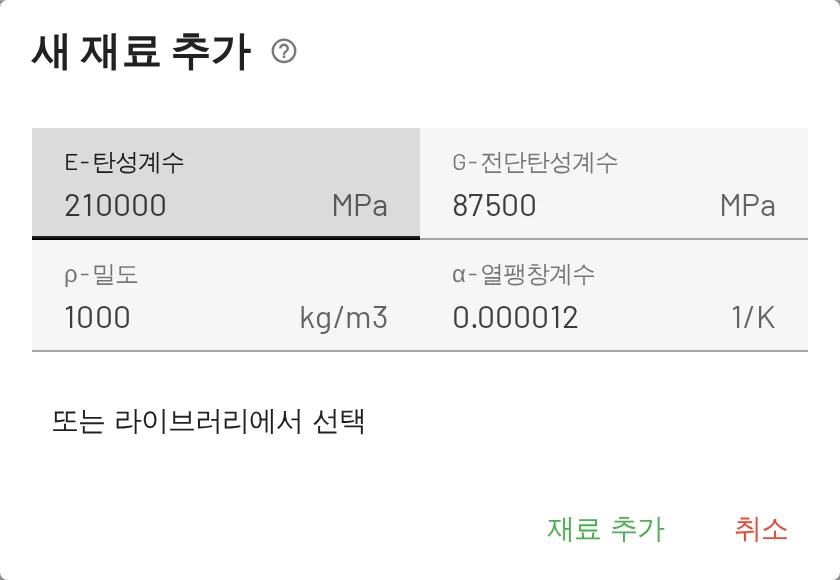
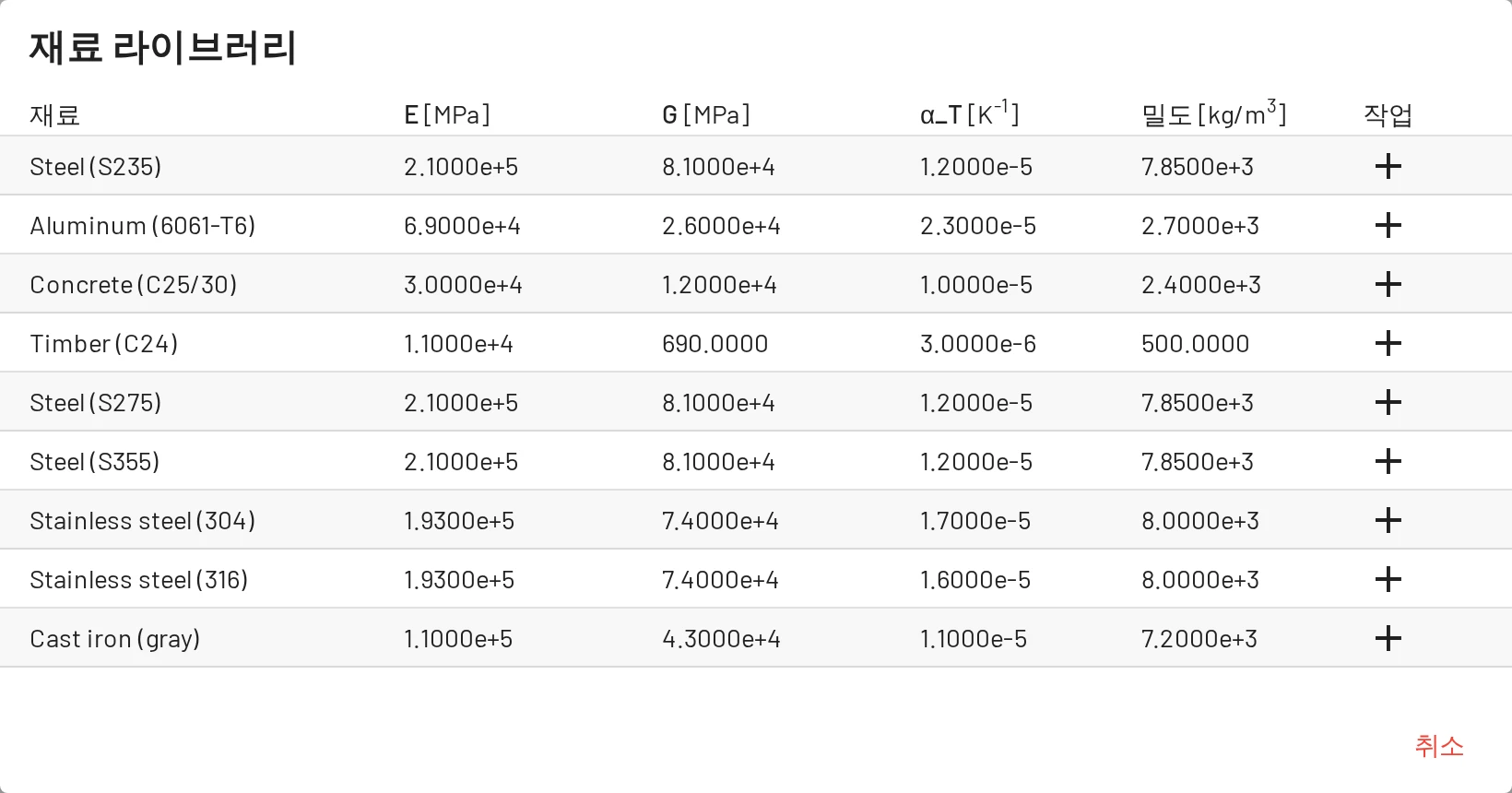
- 하단 바에서 재료 탭을 열고 재료 추가를 클릭합니다.
E = 210000MPa와G = 81000MPa를 입력합니다. 밀도와α = 0.0000121/K는 그대로 둡니다. 재료 추가를 클릭합니다.
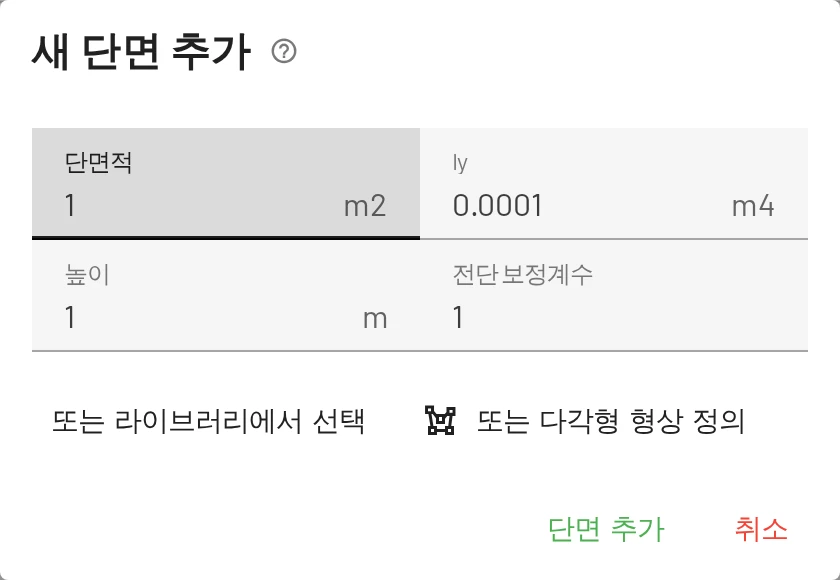
- 단면 탭을 열고 단면 추가를 클릭합니다.
단면적 = 0.00285m²,Iy = 1.943e-5m⁴,높이 = 0.2m,전단 보정계수 = 1을 입력합니다. 단면 추가를 클릭합니다.
전단 보정계수가 왜 중요한가요?
EduBeam은 전단 변형을 포함하는 Timoshenko 보 요소를 사용합니다. k는 전단 보정계수로, 직사각형은 이고 가 전체 단면적일 때 I형 단면은 약 –입니다. 전체 단면적과 함께 k = 1로 두면 전단 유연성을 약간 과소평가합니다. 이 예제처럼 세장한 보에서는 처짐 차이가 1 %보다 훨씬 작습니다. 공식은 보 이론 페이지를 참고하세요.
3. 절점 추가
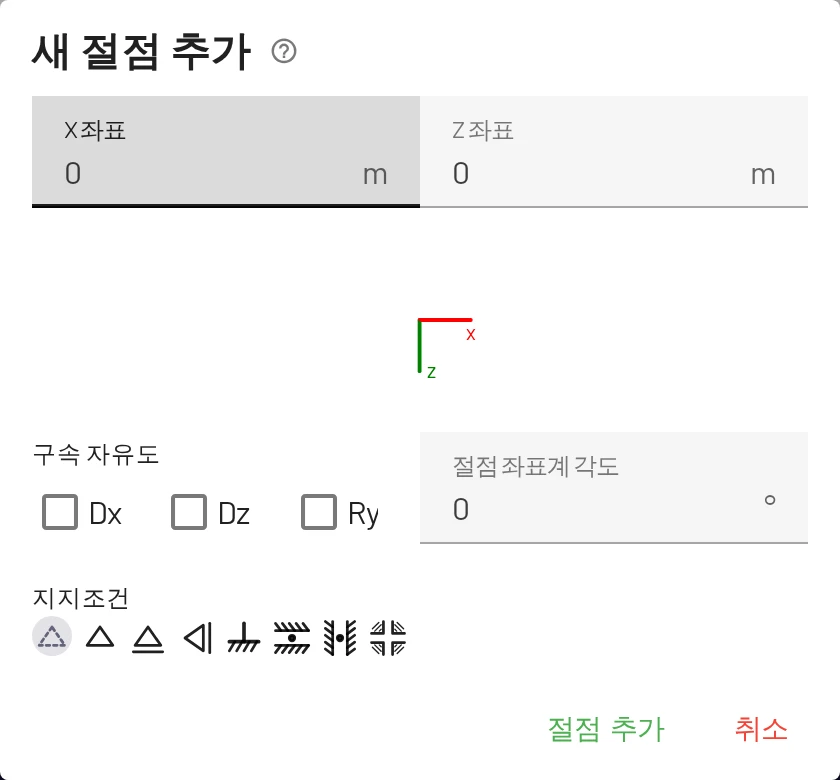
- 절점 탭을 엽니다. 절점 추가 버튼이 두 개 있습니다. 첫 번째는 대화 상자를 열고, 두 번째(커서 아이콘)는 마우스로 절점을 배치합니다. 첫 번째를 클릭합니다.
X = 0,Z = 0을 입력하고 절점 추가를 클릭합니다. 절점 이름은1이 됩니다.- 두 번째 절점을
X = 6,Z = 0에 추가합니다. 이것이 절점2입니다.
마우스 버튼을 쓰면 캔버스를 클릭할 때마다 절점이 하나씩 배치됩니다. 그리드 스냅(S)이 켜져 있으면 클릭한 위치가 그리드 간격(기본값 0.1 m)에 맞춰집니다.
4. 요소로 연결
- 요소 탭을 열고 첫 번째 요소 추가 버튼을 클릭합니다.
- 시작 절점은
1, 끝 절점은2를 선택합니다. 앞에서 만든 재료와 단면은 이미 선택되어 있습니다. 요소 추가를 클릭합니다.
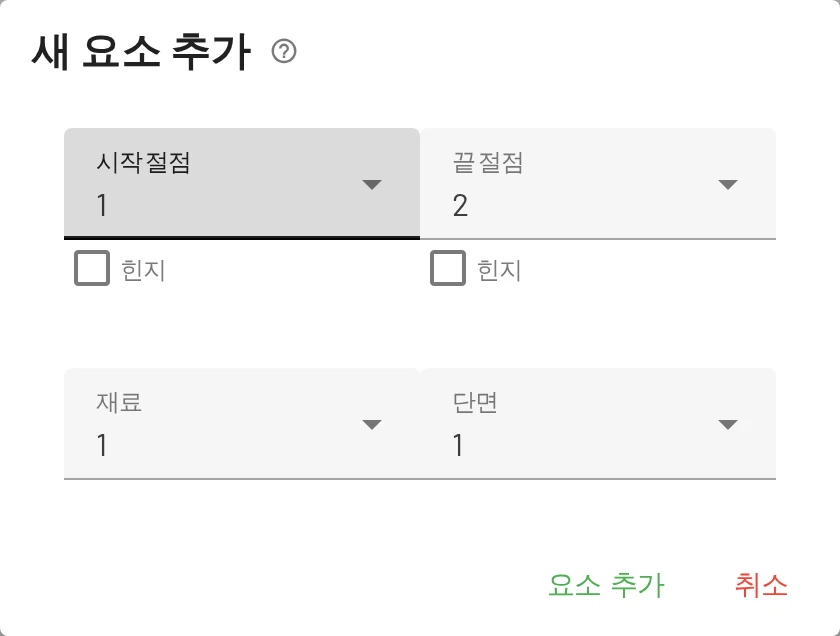
절점 사이에 선이 나타납니다. F를 누르면 화면에 맞춰집니다.
5. 지점 추가
절점 탭의 구속 자유도 열에는 절점마다 지점 기호 선택기와 체크박스 세 개(Dx, Dz, Ry)가 있습니다.
- 절점
1: 힌지 기호를 고르거나 Dx와 Dz를 체크합니다. - 절점
2: 롤러를 고르거나 Dz만 체크합니다.
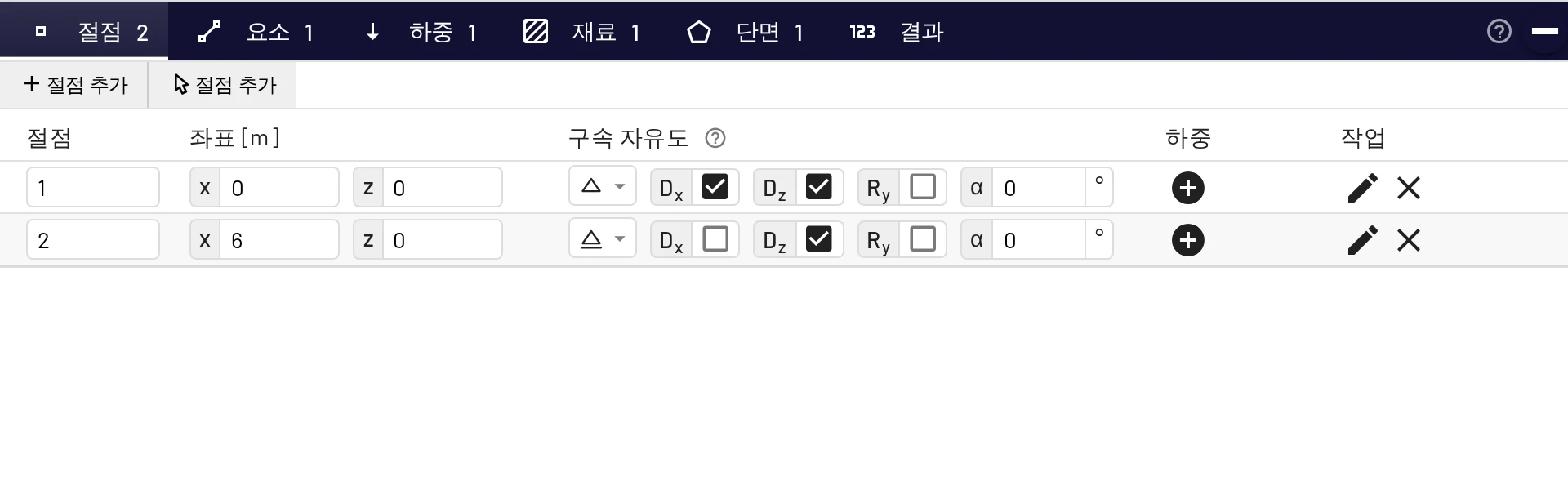
뷰어에서 절점을 클릭하고 지지조건을 선택해도 됩니다. 모든 지점 유형은 절점 및 지점에 정리되어 있습니다.
6. 하중 추가
- 하중 탭을 열고 요소하중 추가를 클릭합니다.
- 하중 유형: 등분포하중. 요소:
1. fz = 12kN/m를 입력하고fx = 0은 그대로 둡니다. 요소하중 추가를 클릭합니다.
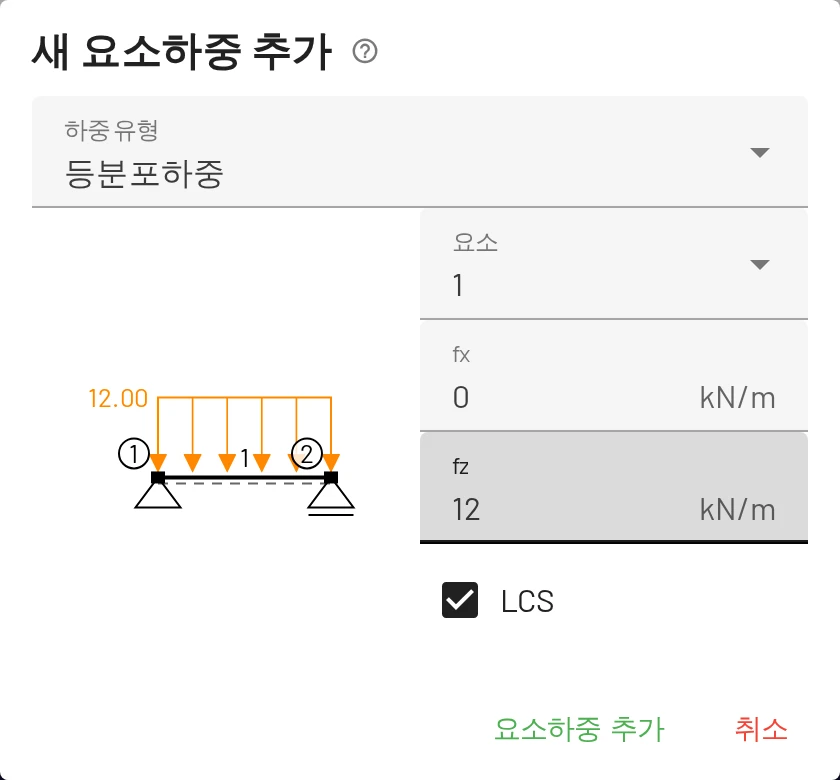
양의 fz는 +z 방향, 즉 화면에서 아래를 향하므로 양수 값은 중력 하중입니다. 부호 규약을 참고하세요.
7. 결과 읽기
하중을 추가하는 즉시 해가 나타납니다. 뷰어 오른쪽 위의 표시 패널에서 다이어그램을 켜고 끕니다. 변형 형상, My(x), 반력은 기본으로 켜져 있습니다. 전단력을 추가하려면 Vz(x)를 체크합니다.
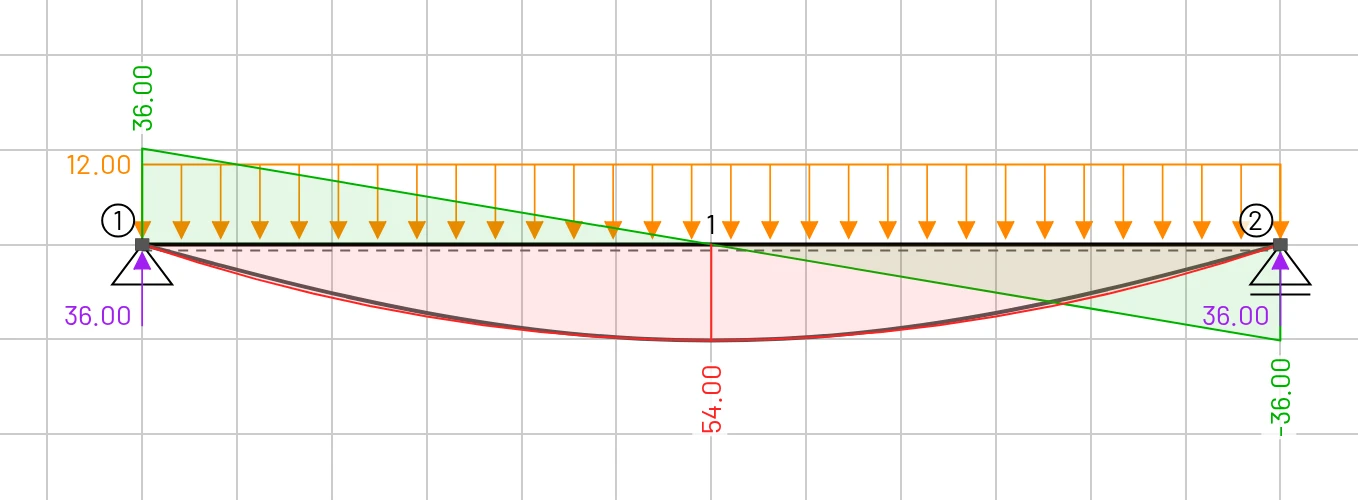
| 표시 항목 | 보여야 하는 것 |
|---|---|
| 반력 | 절점 1과 2에 위쪽을 향하는 36 kN 화살표 두 개. |
| Vz(x) | 왼쪽 +36 kN에서 오른쪽 −36 kN까지 이어지며 경간 중앙에서 0이 되는 직선. |
| My(x) | 경간 중앙에서 극값 54 kNm인 포물선. |
| 변형 형상 | 대칭으로 처진 형상. 절점 1에 포인터를 올리면 회전각 2.6469 · 10⁻² rad를 읽을 수 있습니다. |
하단 바의 결과 탭에서 수치를 확인합니다. 절점 결과에는 절점마다 Dx, Dz, Ry가 나열됩니다. 요소 결과에는 요소마다 국부 좌표계 기준 단부력이 나열됩니다.
다이어그램이 너무 크거나 작으면 설정 → 뷰어 설정 → 크기에서 결과 배율을 바꾸세요.
8. 손 계산으로 검증
| 물리량 | 공식 | 손 계산 값 | EduBeam |
|---|---|---|---|
| 반력 | 36 kN | 36 kN | |
| 최대 전단력 | 36 kN | 36 kN | |
| 최대 휨모멘트 | 54 kNm | 54 kNm | |
| 단부 회전각 | 0.02647 rad | 0.02647 rad | |
| 경간 중앙 처짐(휨) | 49.63 mm | ||
| 경간 중앙 처짐(전단) | 0.23 mm | ||
| 경간 중앙 처짐(합계) | 합 | 49.86 mm | 49.86 mm |
경간 중앙에는 절점이 없으므로 그곳의 처짐을 읽으려면 절점을 하나 추가합니다. 두 번째 절점 추가 버튼을 선택하고 보 위의 X = 3을 클릭한 다음 구조물에 연결을 고릅니다. 보가 둘로 분할되고, 결과에서 새 절점의 Dz는 49.86 mm로 나타납니다. 요소가 정확해에 기반하므로 분할해도 결과는 바뀌지 않습니다.
모두 일치합니다. 캔틸레버, 양단 고정보, 트러스, 온도하중 등 손 계산 방법은 손 계산으로 결과 검증에 더 있습니다.
9. 실험해 보기
EduBeam의 진가는 여기에서 드러납니다. 하나씩 해 보면서 다이어그램이 어떻게 바뀌는지 보세요.
- 절점 2를 오른쪽으로 드래그합니다. 모멘트가 에 비례해 커집니다.
- 절점 1에서
Ry를 체크해 고정합니다. 경간 중앙 모멘트가 줄고 지점에 부모멘트가 생깁니다. - 방금 추가한 경간 중앙 절점에서
Dz를 체크하면 2경간 연속보가 됩니다. - 요소 탭에서 요소의 단부 힌지를 체크해 한쪽 끝의 모멘트를 해제합니다.
- Ctrl+Z로 어떤 단계든 되돌릴 수 있습니다.
10. 저장 또는 공유
- 모델 공유(앱 바 또는 ☰ 메뉴)는 모델 전체가 담긴 링크를 만들어 줍니다. 이메일, 채팅, 슬라이드에 붙여 넣으세요.
- ☰ → 프로젝트 저장(Ctrl+S)은
project.json을 내려받습니다. 나중에 프로젝트 열기로 열거나 앱 위에 끌어다 놓으면 됩니다. - ☰ → 이미지 내보내기(Ctrl+P)는 보고서에 쓸 수 있도록 그림을 PNG나 SVG로 저장합니다.
모델은 브라우저에도 보관되므로 페이지를 새로 고쳐도 사라지지 않습니다. 가져오기, 내보내기 및 공유를 참고하세요.
다음 단계
- 3힌지 라멘 튜토리얼: 내부 힌지가 있는 라멘을 손 계산으로 검증합니다.
- 예제: 미리 만들어진 라멘과 트러스를 클릭 한 번으로 엽니다.
- 하중: 사다리꼴 분포하중, 집중하중, 온도하중, 강제변위.
- 키보드, 마우스 및 터치: 캔버스에서 더 빠르게 작업하는 방법.