Быстрый старт
Примерно за десять минут вы смоделируете однопролётную шарнирно опёртую стальную балку под равномерно распределённой нагрузкой, прочитаете опорные реакции, поперечную силу и изгибающий момент и сверите их с формулами из учебника.
Повторяйте по ходу
Откройте run.edubeam.app во второй вкладке. Если модель уже загружена, нажмите Очистить модель в верхней панели, чтобы начать с пустой модели, и отметьте Удалить материалы и Удалить сечения, чтобы начать совсем с чистого листа. Очистку можно отменить с помощью Ctrl+Z, а прежняя модель остаётся в ☰ → Недавние модели.
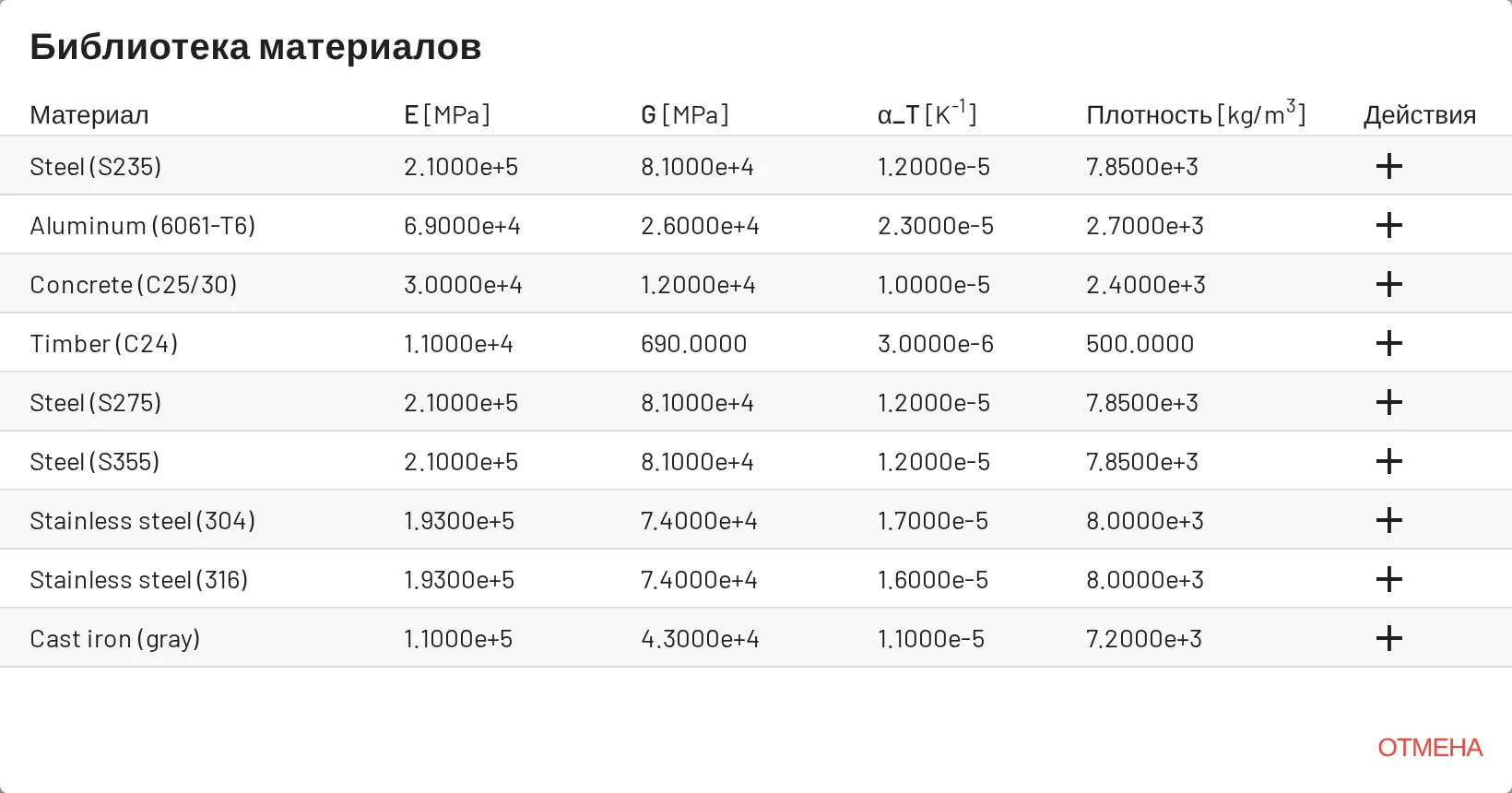
Предпочитаете учиться на практике с подсказками на экране? ☰ → Нарисовать первую балку проведёт вас мышью через построение похожей балки.
Задача
Однопролётная шарнирно опёртая балка пролётом 6 м (слева шарнирно-неподвижная опора, справа шарнирно-подвижная) несёт равномерно распределённую нагрузку 12 кН/м. Материал: сталь, , . Сечение: IPE 200, , , .
1. Проверьте единицы
Плашка единиц в правом нижнем углу окна просмотра показывает, в каких единицах работают все поля ввода и все результаты. Это руководство предполагает настройки СИ по умолчанию: метры, кН, кНм и МПа.

Если вы видите ft · kip · kip·ft · ksi, щёлкните по плашке и выберите Система единиц → СИ (метрическая).
2. Добавьте материал и сечение
Элементам нужны материал и сечение, поэтому создайте их первыми.
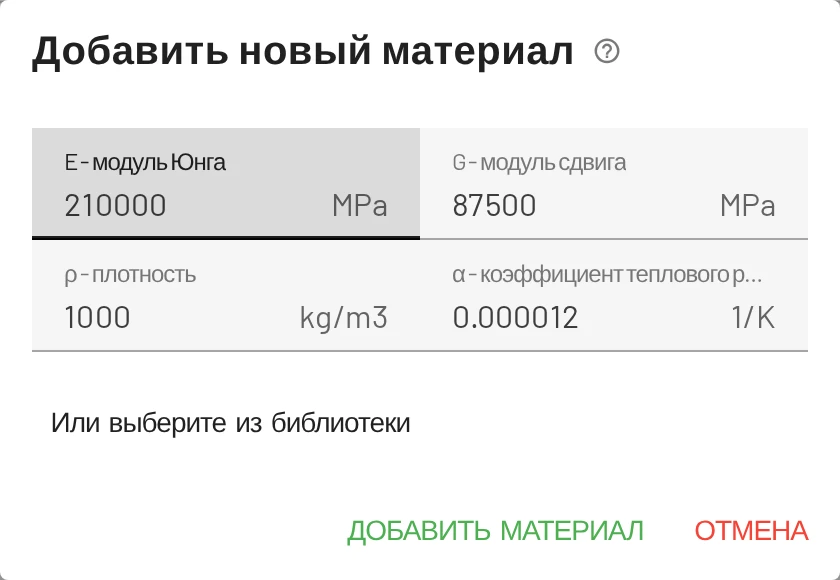
- Откройте вкладку Материалы в нижней панели и нажмите Добавить материал.
- Введите
E = 210000МПа иG = 81000МПа. Плотность иα = 0.0000121/K оставьте без изменений. Нажмите Добавить материал.
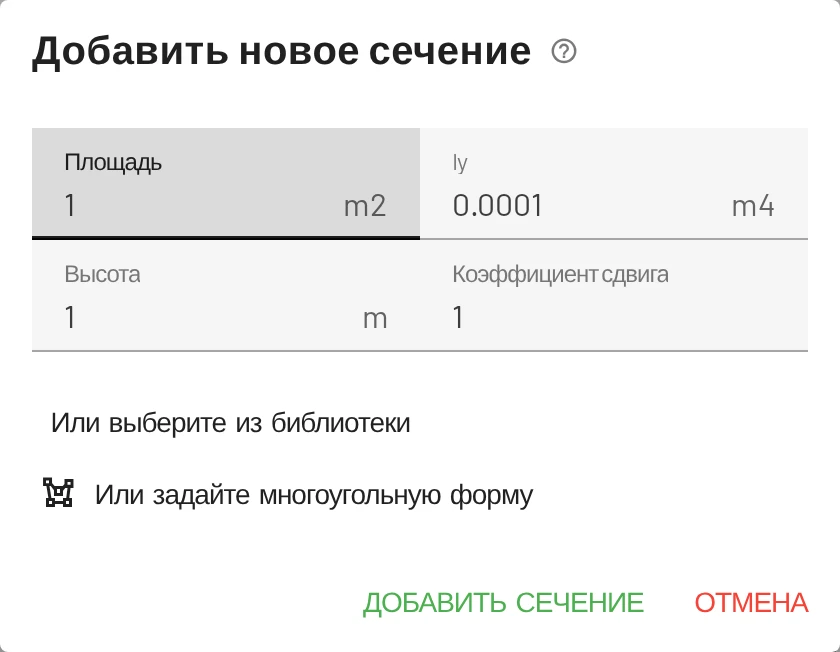
- Откройте вкладку Сечения и нажмите Добавить сечение.
- Введите
Площадь = 0.00285м²,Iy = 1.943e-5м⁴,Высота = 0.2м иКоэффициент сдвига = 1. Нажмите Добавить сечение.
Зачем нужен коэффициент сдвига?
EduBeam использует элементы балки Тимошенко, учитывающие деформацию сдвига. k — это поправочный коэффициент сдвига: для прямоугольника и около – для двутавра, если — полная площадь. При k = 1 и полной площади податливость на сдвиг слегка занижается. Для такой гибкой балки, как эта, разница в прогибе заметно меньше 1 %. Формула приведена на странице теории балки.
3. Добавьте узлы
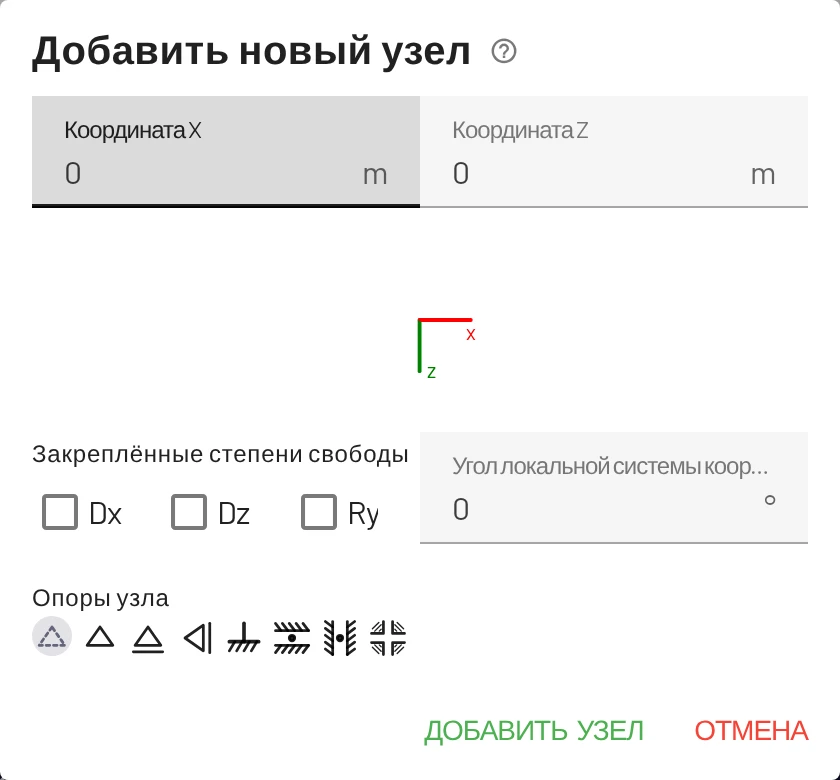
- Откройте вкладку Узлы. На ней две кнопки Добавить узел: первая открывает диалог, вторая (со значком курсора) ставит узлы мышью. Нажмите первую.
- Введите
X = 0,Z = 0и нажмите Добавить узел. Узел получает метку1. - Добавьте второй узел в точке
X = 6,Z = 0. Это узел2.
Если же выбрать кнопку для мыши, каждый щелчок по холсту ставит узел. Когда включена Привязка к сетке (S), щелчки попадают на шаг сетки (по умолчанию 0,1 м).
4. Соедините их элементом
- Откройте вкладку Элементы и нажмите первую кнопку Добавить элемент.
- Выберите Начальный узел
1и Конечный узел2. Ваши материал и сечение уже выбраны. Нажмите Добавить элемент.
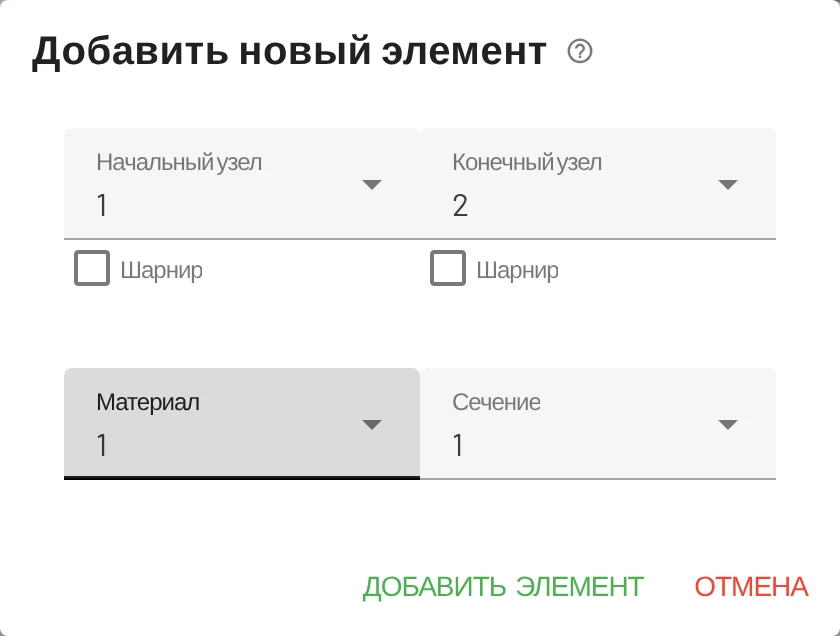
Между узлами появится линия. Нажмите F, чтобы вписать её в экран.
5. Добавьте опоры
Во вкладке Узлы столбец Закреплённые степени свободы содержит для каждого узла выбор условного обозначения опоры и три флажка: Dx, Dz, Ry.
- Узел
1: выберите символ Шарнир или отметьте Dx и Dz. - Узел
2: выберите Подвижный шарнир или отметьте только Dz.
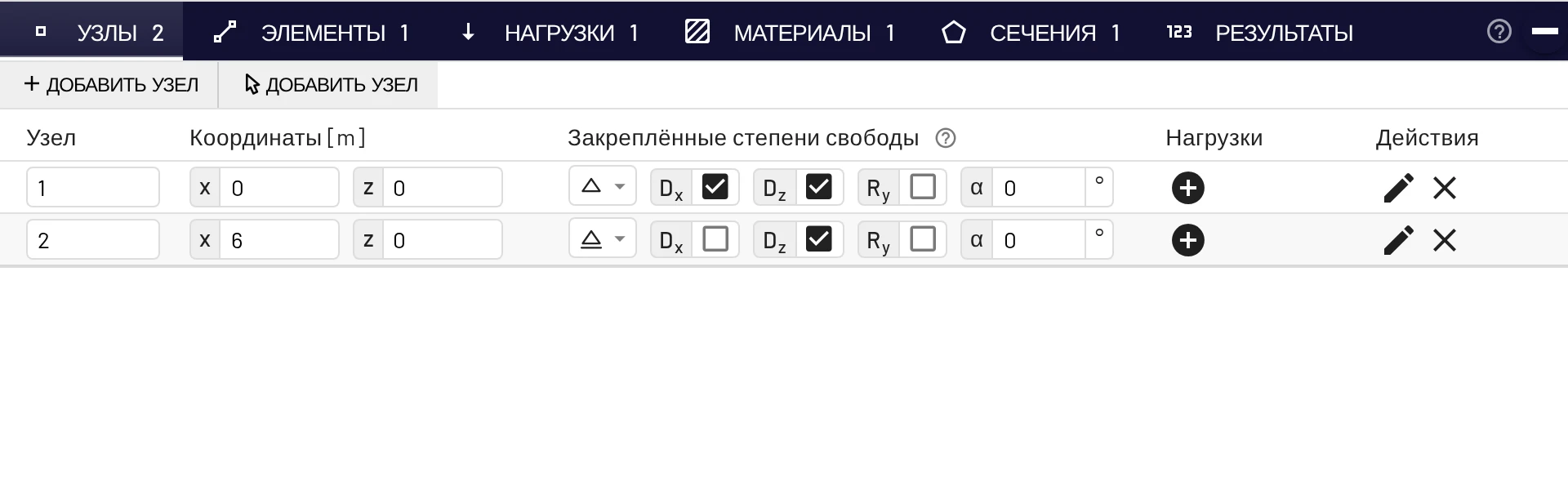
Можно также щёлкнуть узел в окне просмотра и выбрать Опоры узла. Все типы опор перечислены на странице Узлы и опоры.
6. Приложите нагрузку
- Откройте вкладку Нагрузки и нажмите Добавить нагрузку на элемент.
- Тип нагрузки: Равномерно распределённая нагрузка. Элемент:
1. - Введите
fz = 12кН/м,fx = 0оставьте. Нажмите Добавить нагрузку на элемент.
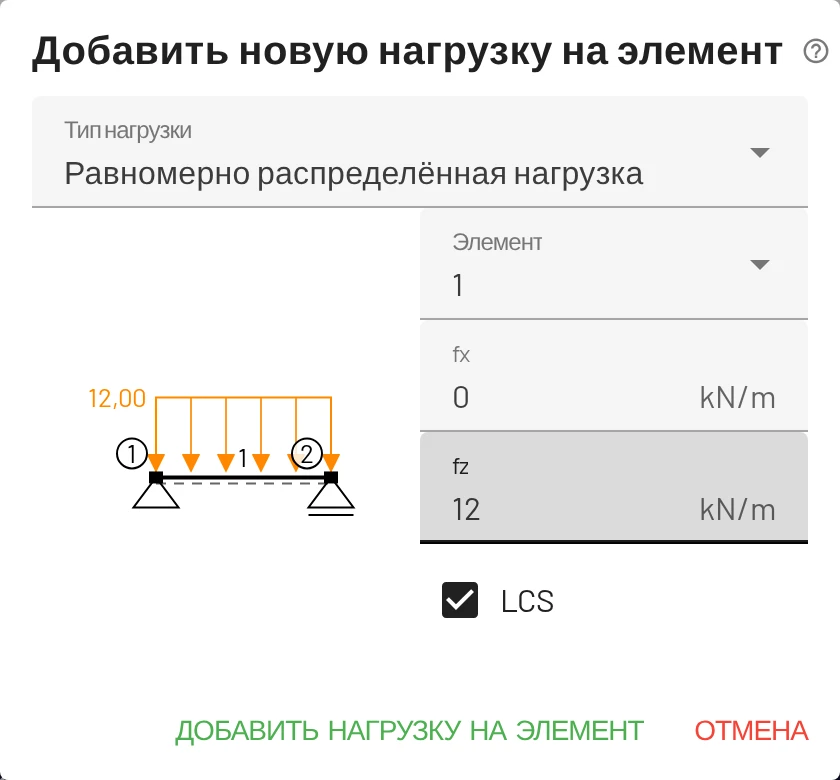
Положительное fz направлено вдоль +z, то есть на экране вниз, поэтому положительное значение соответствует гравитационной нагрузке. См. правила знаков.
7. Прочитайте результаты
Решение появляется сразу после добавления нагрузки. Панель отображения в правом верхнем углу окна просмотра включает и выключает эпюры. Деформированная форма, My(x) и Реакции включены по умолчанию. Отметьте Vz(x), чтобы добавить поперечную силу.
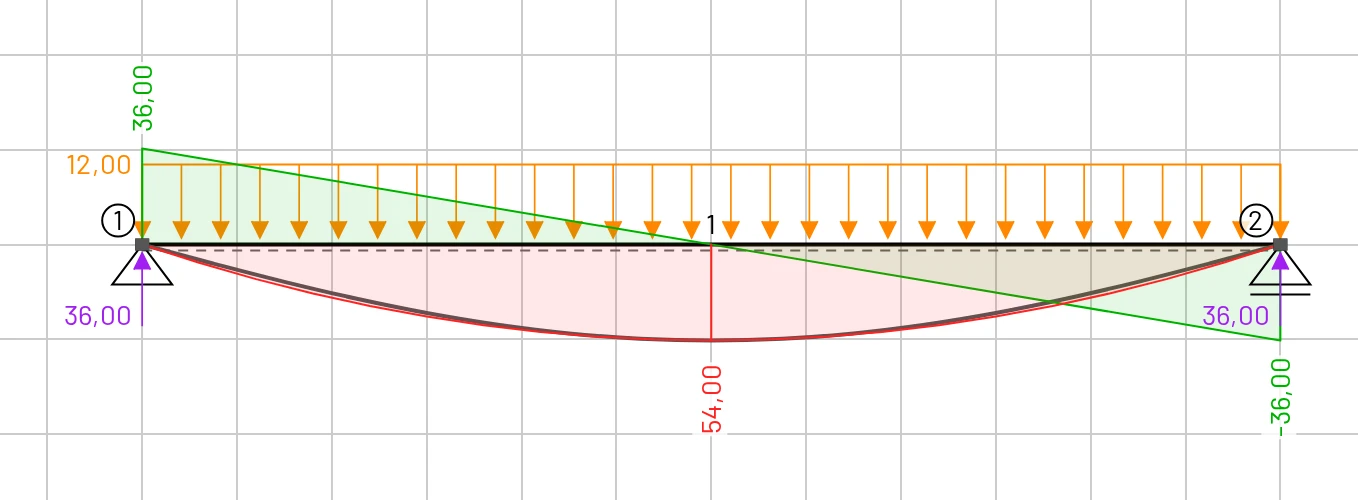
| Слой | Что вы должны увидеть |
|---|---|
| Реакции | Две стрелки вверх по 36 кН в узлах 1 и 2. |
| Vz(x) | Прямая от +36 кН слева до −36 кН справа, пересекающая ноль в середине пролёта. |
| My(x) | Парабола с экстремумом 54 кНм в середине пролёта. |
| Деформированная форма | Симметричный прогиб. Наведите курсор на узел 1, чтобы прочитать его угол поворота: 2,6469 · 10⁻² рад. |
Вкладка Результаты в нижней панели даёт числа. Узловые результаты перечисляют Dx, Dz, Ry для каждого узла. Результаты по элементам перечисляют концевые усилия каждого элемента в его локальной системе координат.
Если эпюры выглядят слишком крупными или мелкими, измените Масштаб результатов в Настройки → Настройки просмотра → Размеры.
8. Проверьте вручную
| Величина | Формула | Ручной расчёт | EduBeam |
|---|---|---|---|
| Реакция | 36 кН | 36 кН | |
| Макс. поперечная сила | 36 кН | 36 кН | |
| Макс. момент | 54 кНм | 54 кНм | |
| Угол поворота на опоре | 0,02647 рад | 0,02647 рад | |
| Прогиб в середине пролёта (изгиб) | 49,63 мм | ||
| Прогиб в середине пролёта (сдвиг) | 0,23 мм | ||
| Прогиб в середине пролёта (всего) | сумма | 49,86 мм | 49,86 мм |
В середине пролёта нет узла, поэтому, чтобы прочитать там прогиб, добавьте его: выберите вторую кнопку Добавить узел, щёлкните по балке в точке X = 3 и выберите Соединить с конструкцией. Балка разделится на две части, и Dz нового узла во вкладке Результаты покажет 49,86 мм. Разделение не меняет ни одного результата, потому что элемент точный.
Всё совпадает. Другие рецепты ручной проверки (консоль, балка с двумя заделками, ферма, температура) — в разделе Проверка результатов вручную.
9. Экспериментируйте
Здесь EduBeam раскрывается по-настоящему. Попробуйте каждое из действий и наблюдайте, как обновляются эпюры:
- Перетащите узел 2 вправо: момент растёт пропорционально .
- Отметьте
Ryв узле 1, превратив опору в заделку: момент в середине пролёта уменьшится, а на опоре появится отрицательный (опорный) момент. - Отметьте
Dzв узле посередине пролёта, который вы только что добавили, — получится двухпролётная неразрезная балка. - Отметьте концевой шарнир у элемента во вкладке «Элементы», чтобы освободить момент на одном из концов.
- Нажмите Ctrl+Z, чтобы отменить любой шаг.
10. Сохраните или поделитесь
- Поделиться моделью (в верхней панели или в меню ☰) даёт ссылку, содержащую всю модель. Вставьте её в письмо, чат или слайды.
- ☰ → Сохранить проект (Ctrl+S) скачивает файл
project.json, который позже можно открыть через Открыть проект или перетащив его в окно приложения. - ☰ → Экспорт изображения (Ctrl+P) сохраняет чертёж в PNG или SVG для отчёта.
Модель также хранится в браузере, так что перезагрузка страницы её не потеряет. См. Импорт, экспорт и обмен.
Куда дальше
- Учебный пример: трёхшарнирная рама — рама с внутренним шарниром и ручной проверкой.
- Примеры — готовые рамы и фермы открываются одним щелчком.
- Нагрузки — трапециевидные, сосредоточенные и температурные нагрузки, заданные перемещения.
- Клавиатура, мышь и сенсорный экран — работайте на холсте быстрее.