Mulai cepat
Dalam sekitar sepuluh menit Anda akan memodelkan balok baja sederhana dengan beban merata, membaca reaksi, gaya geser, dan momen lentur, lalu memeriksanya dengan rumus dari buku teks.
Ikuti langsung
Buka run.edubeam.app di tab kedua. Jika sudah ada model, gunakan Hapus model di bilah aplikasi untuk mulai dari kosong, dan centang Hapus material serta Hapus penampang agar benar-benar mulai dari awal. Penghapusan dapat diurungkan dengan Ctrl+Z, dan model lama tetap ada di ☰ → Struktur terbaru.
Lebih suka belajar sambil praktik dengan petunjuk di layar? ☰ → Gambar balok pertama Anda memandu Anda menggambar balok serupa dengan mouse.
Soal
Balok sederhana sepanjang 6 m (sendi di kiri, rol di kanan) memikul beban merata 12 kN/m. Material: baja, , . Penampang: IPE 200, , , .
1. Periksa satuan
Label satuan di sudut kanan bawah tampilan menunjukkan satuan yang dipakai setiap kolom input dan hasil. Tutorial ini memakai satuan SI bawaan: meter, kN, kNm, dan MPa.

Jika Anda melihat ft · kip · kip·ft · ksi, klik label tersebut dan pilih Sistem satuan → SI (metrik).
2. Tambahkan material dan penampang
Elemen memerlukan material dan penampang, jadi buat keduanya terlebih dahulu.
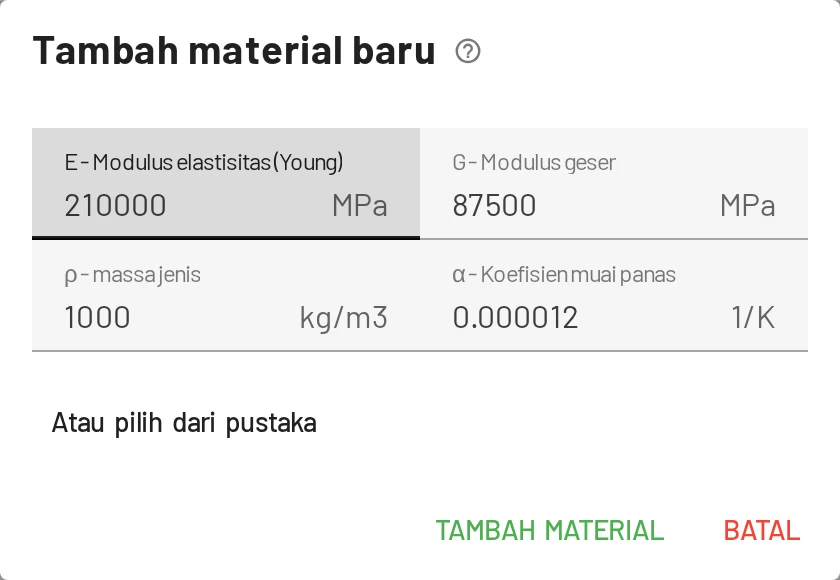
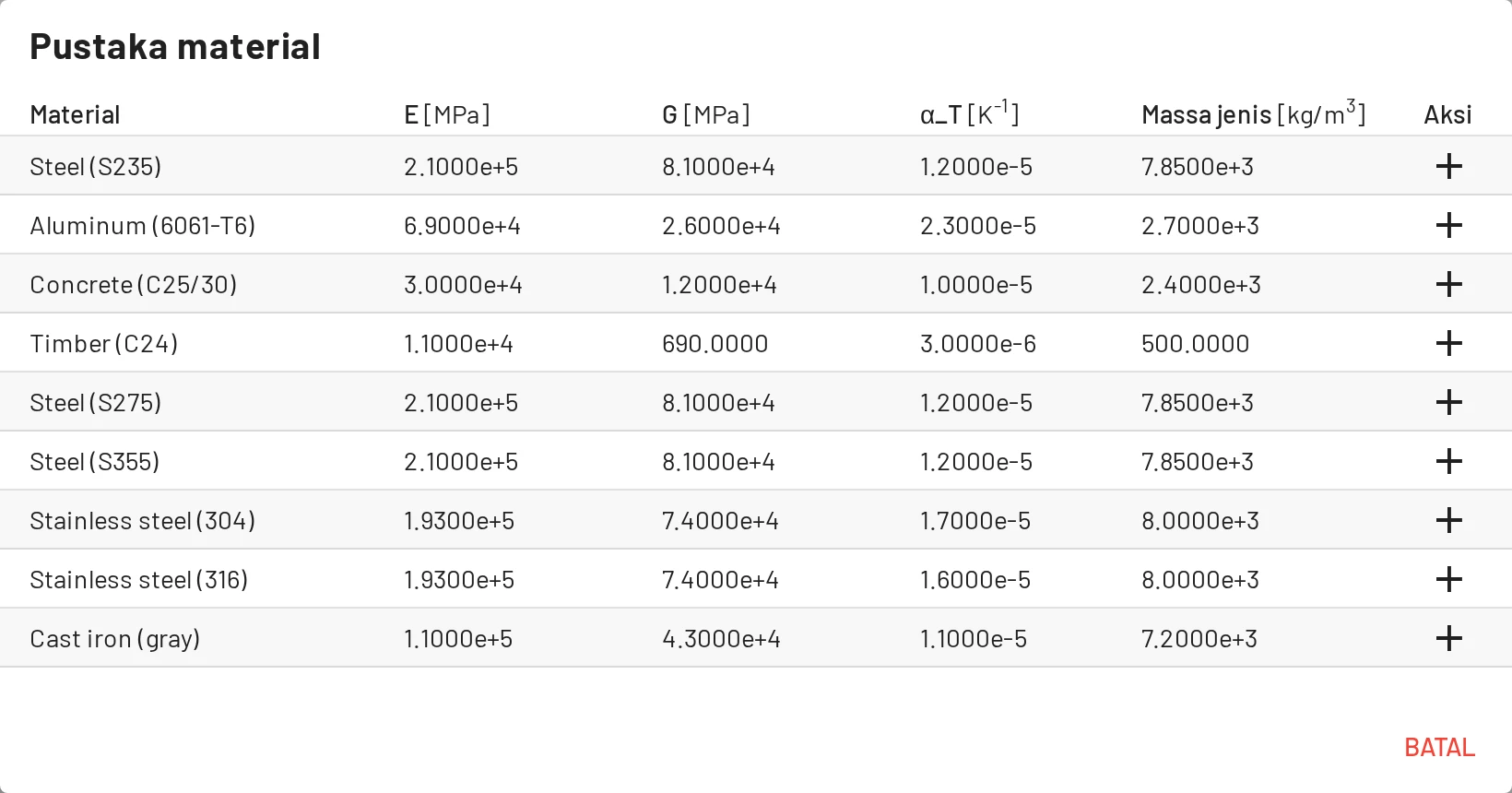
- Buka tab Material di bilah bawah dan klik Tambah material.
- Masukkan
E = 210000MPa danG = 81000MPa. Biarkan massa jenis danα = 0,0000121/K. Klik Tambah material.
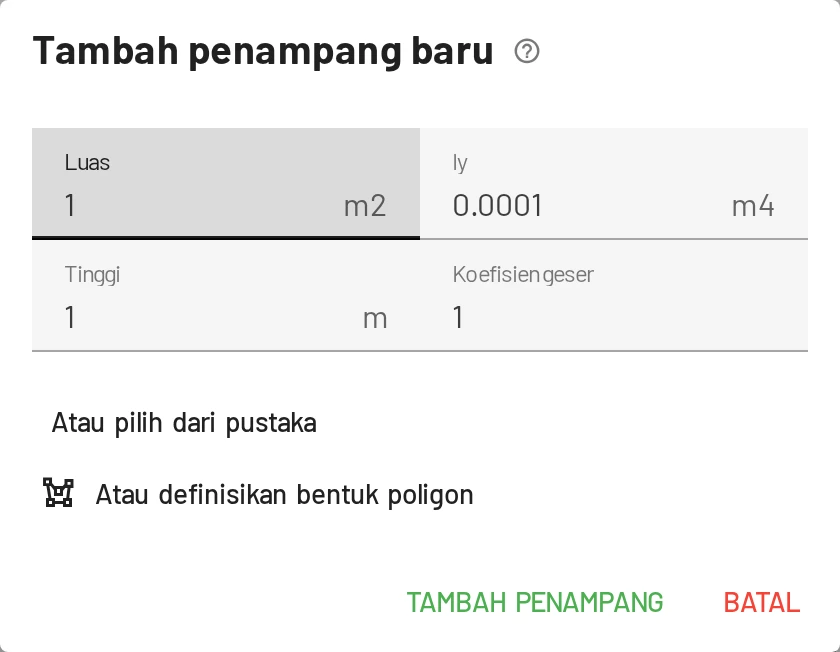
- Buka tab Penampang dan klik Tambah penampang.
- Masukkan
Luas = 0,00285m²,Iy = 1,943e-5m⁴,Tinggi = 0,2m, danKoefisien geser = 1. Klik Tambah penampang.
Mengapa koefisien geser berpengaruh?
EduBeam memakai elemen balok Timoshenko, yang memperhitungkan deformasi geser. k adalah faktor koreksi geser: untuk persegi panjang, dan sekitar – untuk profil I bila adalah luas penuh. Memakai k = 1 dengan luas penuh sedikit menaksir terlalu rendah kelenturan geser. Untuk balok langsing seperti ini, selisih lendutannya jauh di bawah 1 %. Rumusnya ada di halaman teori balok.
3. Tambahkan joint
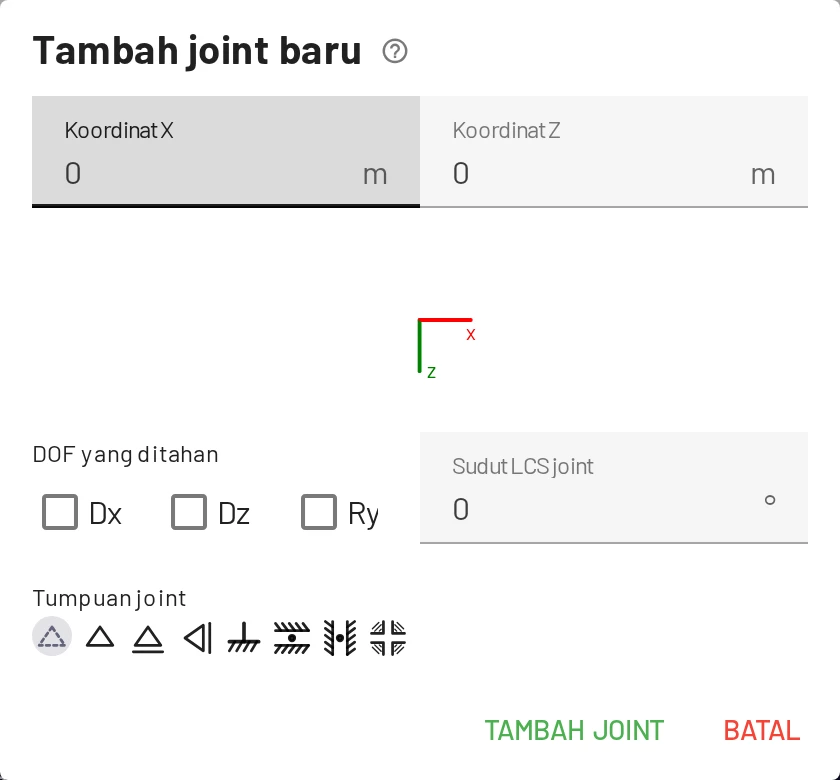
- Buka tab Joint. Ada dua tombol Tambah joint: yang pertama membuka dialog, yang kedua (dengan ikon kursor) menempatkan joint dengan mouse. Klik yang pertama.
- Masukkan
X = 0,Z = 0dan klik Tambah joint. Joint diberi label1. - Tambahkan joint kedua di
X = 6,Z = 0. Ini adalah joint2.
Dengan tombol mouse, setiap klik di kanvas menempatkan satu joint. Saat Snap ke grid aktif (S), klik jatuh tepat pada jarak grid (bawaan 0,1 m).
4. Hubungkan dengan elemen
- Buka tab Elemen dan klik tombol Tambah elemen yang pertama.
- Pilih Joint awal
1dan Joint akhir2. Material dan penampang Anda sudah terpilih. Klik Tambah elemen.
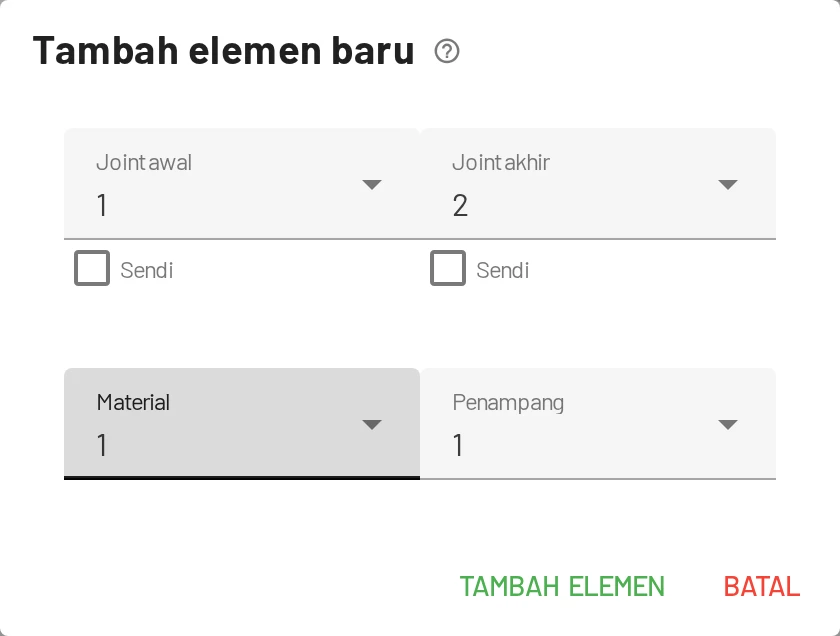
Sebuah garis muncul di antara kedua joint. Tekan F untuk menyesuaikannya dengan layar.
5. Tambahkan tumpuan
Di tab Joint, kolom DOF yang ditahan berisi pemilih simbol tumpuan dan tiga kotak centang per joint: Dx, Dz, Ry.
- Joint
1: pilih simbol Sendi, atau centang Dx dan Dz. - Joint
2: pilih Rol, atau centang Dz saja.
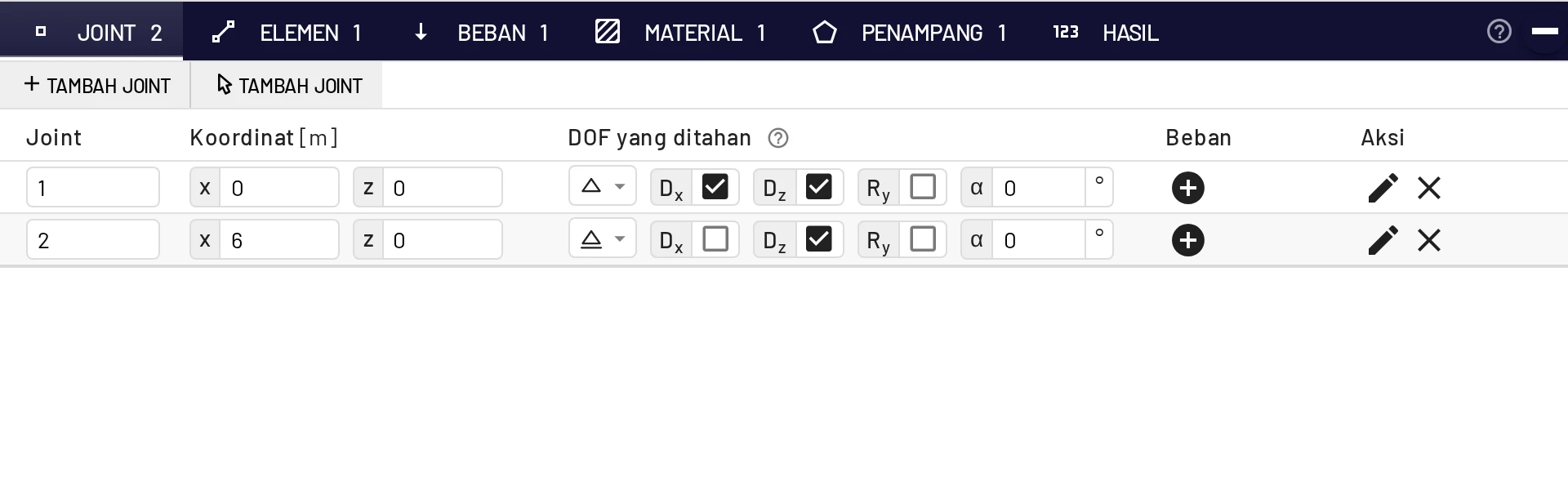
Anda juga dapat mengklik joint di tampilan dan memilih Tumpuan joint. Joint & tumpuan mencantumkan semua tipe tumpuan.
6. Tambahkan beban
- Buka tab Beban dan klik Tambah beban elemen.
- Tipe beban: Beban merata. Elemen:
1. - Masukkan
fz = 12kN/m dan biarkanfx = 0. Klik Tambah beban elemen.
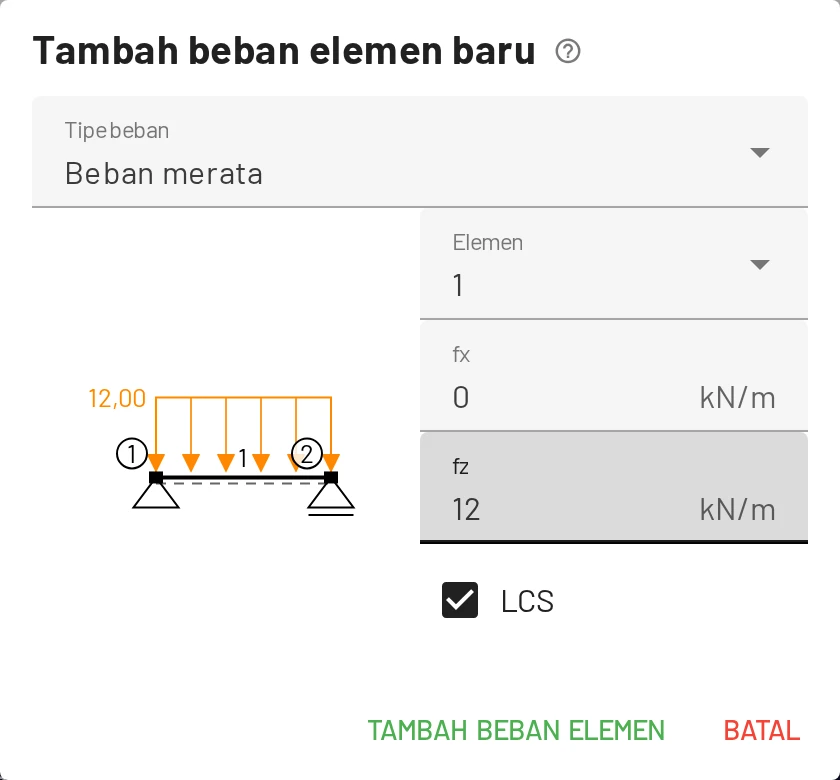
fz positif mengarah ke +z, yaitu ke bawah di layar, jadi nilai positif adalah beban gravitasi. Lihat konvensi tanda.
7. Baca hasilnya
Solusi muncul begitu beban ditambahkan. Panel tampilan di kanan atas mengaktifkan dan menonaktifkan diagram. Bentuk deformasi, My(x), dan Reaksi aktif secara bawaan. Centang Vz(x) untuk menambahkan gaya geser.
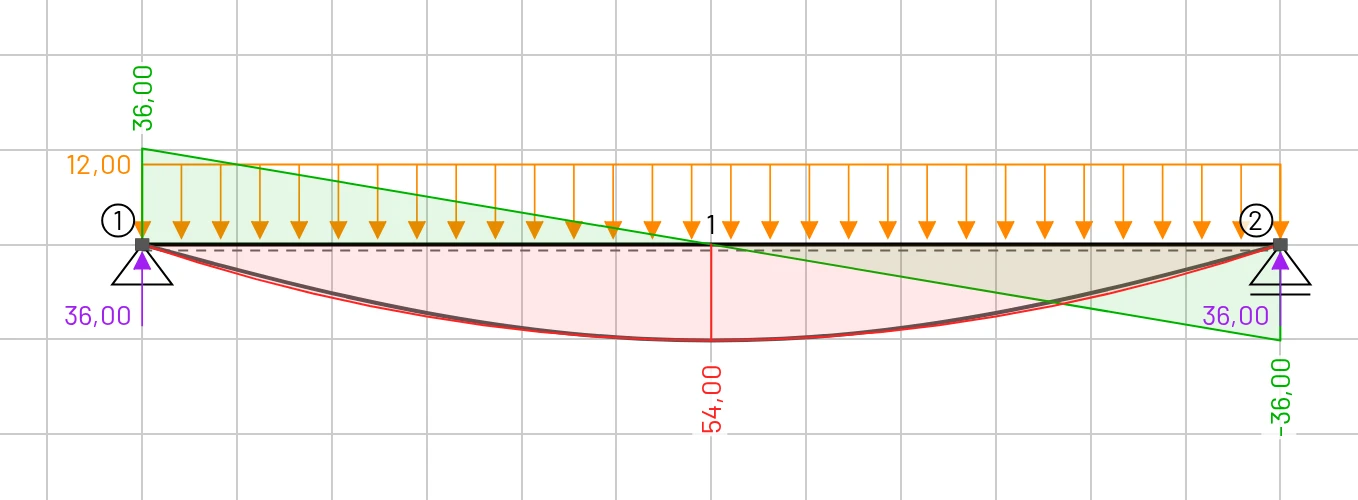
| Lapisan | Yang seharusnya terlihat |
|---|---|
| Reaksi | Dua panah ke atas sebesar 36 kN di joint 1 dan 2. |
| Vz(x) | Garis lurus dari +36 kN di kiri hingga −36 kN di kanan, bernilai nol di tengah bentang. |
| My(x) | Parabola dengan nilai ekstrem 54 kNm di tengah bentang. |
| Bentuk deformasi | Lendutan yang simetris. Arahkan kursor ke joint 1 untuk membaca rotasinya: 2,6469 · 10⁻² rad. |
Tab Hasil di bilah bawah memberikan angkanya. Hasil joint mencantumkan Dx, Dz, Ry untuk setiap joint. Hasil elemen mencantumkan gaya ujung setiap elemen dalam sistem koordinat lokalnya.
Jika diagram terlihat terlalu besar atau terlalu kecil, ubah Skala hasil di Pengaturan → Pengaturan tampilan → Ukuran.
8. Periksa secara manual
| Besaran | Rumus | Nilai manual | EduBeam |
|---|---|---|---|
| Reaksi | 36 kN | 36 kN | |
| Gaya geser maks. | 36 kN | 36 kN | |
| Momen maks. | 54 kNm | 54 kNm | |
| Rotasi ujung | 0,02647 rad | 0,02647 rad | |
| Lendutan tengah bentang (lentur) | 49,63 mm | ||
| Lendutan tengah bentang (geser) | 0,23 mm | ||
| Lendutan tengah bentang (total) | jumlah | 49,86 mm | 49,86 mm |
Tidak ada joint di tengah bentang, jadi untuk membaca lendutan di sana, tambahkan satu: pilih tombol Tambah joint yang kedua, klik balok di X = 3, dan pilih Sambungkan ke struktur. Balok terbagi menjadi dua dan Dz joint baru di Hasil menunjukkan 49,86 mm. Pembagian ini tidak mengubah hasil apa pun, karena elemennya eksak.
Semuanya cocok. Resep pemeriksaan manual lainnya (kantilever, balok jepit-jepit, rangka batang, suhu) ada di Memeriksa hasil secara manual.
9. Bereksperimen
Di sinilah EduBeam menunjukkan manfaatnya. Coba masing-masing berikut dan amati diagramnya berubah:
- Seret joint 2 ke kanan: momen bertambah sebanding dengan .
- Centang
Rydi joint 1 untuk menjepitnya: momen di tengah bentang turun dan momen negatif muncul di tumpuan. - Centang
Dzdi joint tengah bentang yang baru saja Anda tambahkan, untuk membuat balok menerus dua bentang. - Centang sendi ujung pada elemen di tab Elemen untuk melepas momen di satu ujung.
- Tekan Ctrl+Z untuk mengurungkan langkah apa pun.
10. Simpan atau bagikan
- Bagikan model (di bilah aplikasi atau menu ☰) memberi Anda tautan yang memuat seluruh model. Tempelkan ke e-mail, chat, atau slide Anda.
- ☰ → Simpan proyek (Ctrl+S) mengunduh
project.jsonyang dapat dibuka nanti dengan Buka proyek atau dengan menjatuhkannya ke aplikasi. - ☰ → Ekspor gambar (Ctrl+P) menyimpan gambar sebagai PNG atau SVG untuk laporan.
Model Anda juga disimpan di browser, jadi memuat ulang halaman tidak menghilangkannya. Lihat Impor, ekspor & berbagi.
Selanjutnya
- Tutorial portal tiga sendi: portal dengan sendi dalam, diperiksa secara manual.
- Contoh: buka portal dan rangka batang siap pakai dengan satu klik.
- Beban: beban trapesium, terpusat, dan suhu, serta perpindahan tumpuan.
- Keyboard, mouse & sentuh: bekerja lebih cepat di kanvas.