Início rápido
Em cerca de dez minutos você vai montar uma viga biapoiada de aço, ler as reações, o esforço cortante, o momento fletor e a flecha, e conferir cada número à mão. Abra o EduBeam em uma segunda aba, ou ao lado desta página, e acompanhe.
O problema
Uma viga de 6 m tem apoio fixo no nó 1 e apoio móvel no nó 2 e recebe uma carga uniforme de 12 kN/m em todo o comprimento. É um perfil de aço IPE 200: GPa, GPa, e . Os quatro valores vêm das bibliotecas do EduBeam, então não é preciso procurar nada.
Monte o modelo
Comece com um modelo vazio
Na primeira visita, um diálogo de boas-vindas pergunta como você quer começar. Escolha SI (métrico) em Sistema de unidades, mantenha x para a direita, z para baixo em Sistema de coordenadas e clique em Pular por enquanto. O aplicativo mostra então um pequeno pórtico de exemplo.
- Clique em Limpar estrutura na barra superior (no celular, o botão fica no menu ☰).
- Marque Excluir materiais e Excluir seções e clique em Confirmar.
A tela fica vazia, e duas mensagens em vermelho avisam que ainda não há material nem seção. Os próximos passos resolvem isso. Nada se perde: Ctrl+Z traz o pórtico de volta, e ele também fica guardado em ☰ → Estruturas recentes.
Confira as unidades
O indicador de unidades, no canto inferior direito da visualização, mostra as unidades de todos os campos e resultados. Esta página usa o SI, que o indicador mostra como m m² kN kNm MPa, e o eixo z apontando para baixo. Se o indicador mostrar pés e kips, clique nele e escolha SI (métrico) em Sistema de unidades. No mesmo lugar, Sistema de coordenadas deve estar em x para a direita, z para baixo: com o y para cima, uma carga positiva aponta para cima, e os sinais desta página não corresponderiam.


Adicione o material e a seção
Todo elemento precisa de um material e de uma seção, então adicione-os primeiro, a partir das bibliotecas.
- Abra a aba Materiais na barra inferior e clique em Biblioteca de materiais.
- Clique em + na linha Aço (S235) ( MPa, MPa). A biblioteca continua aberta para você adicionar outros; feche-a com Cancelar.
- Abra a aba Seções e clique em Biblioteca de seções.
- Role até a linha IPE 200 (aprox.), clique em + e feche a biblioteca com Cancelar.
As duas mensagens em vermelho somem, e a aba Seções lista o IPE 200:


Para digitar valores próprios em vez dos da biblioteca, use Adicionar material e Adicionar seção. O coeficiente de cisalhamento, aqui 0,3933, volta a aparecer na conferência à mão.
Adicione os nós
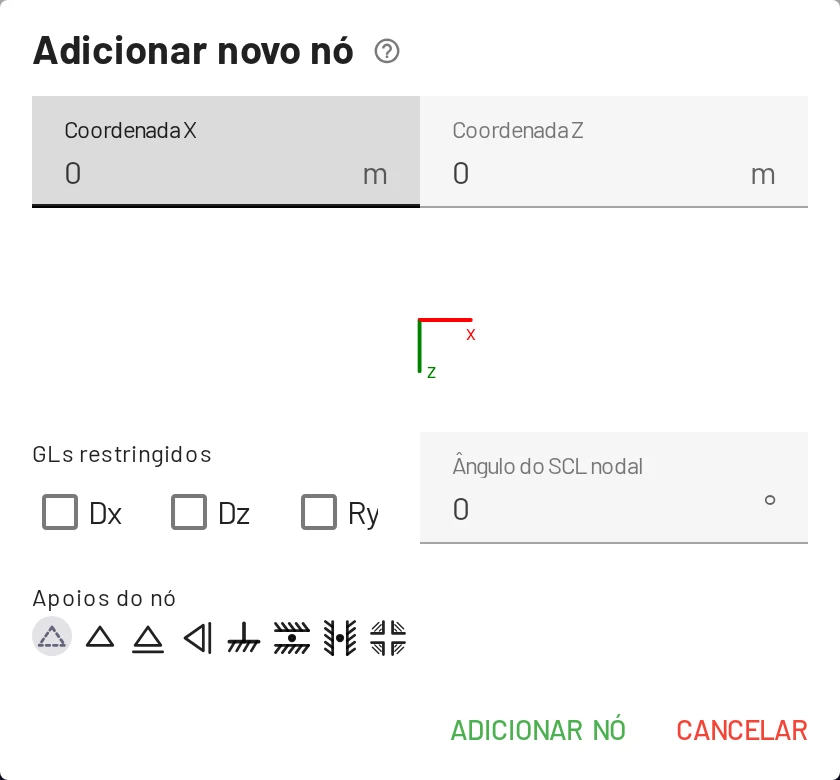
- Abra a aba Nós. Ela tem dois botões Adicionar nó: o + abre um diálogo, e o do ícone de cursor posiciona nós com o mouse. Clique em + Adicionar nó.
- Deixe Coordenada X e Coordenada Z em
0e clique em Adicionar nó. O diálogo se fecha e o nó1aparece. - Clique de novo em + Adicionar nó, digite
6em Coordenada X e clique em Adicionar nó. Este é o nó2.
Conecte-os com um elemento
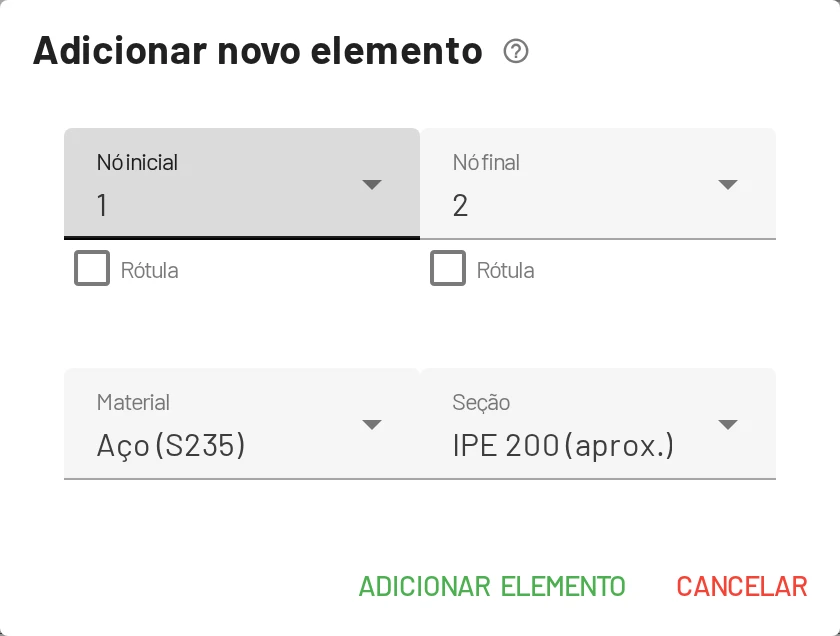
Abra a aba Elementos e clique em + Adicionar elemento. O diálogo já sugere Nó inicial 1, Nó final 2, além do seu material e da sua seção. Clique em Adicionar elemento.
Uma viga aparece entre os nós. Pressione F para ajustá-la à tela. Uma etiqueta azul Faltam apoios, no canto superior esquerdo da visualização, explica por que ainda não há resultados.
Adicione os apoios
De volta à aba Nós, cada linha tem um seletor de apoio no início da coluna GLs restringidos.
- Nó
1: escolha Apoio fixo (de segundo gênero). Isso marcaDxeDz. - Nó
2: escolha Apoio móvel (de primeiro gênero). Isso marca apenasDz.
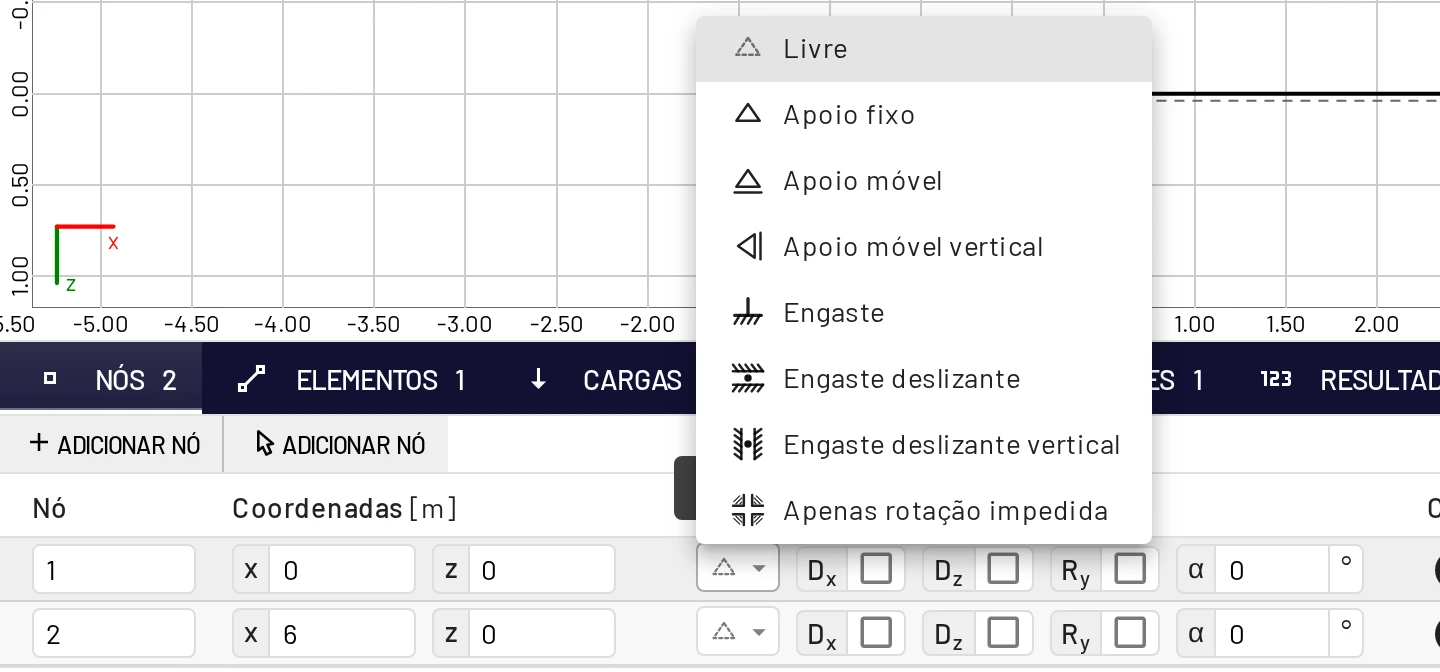
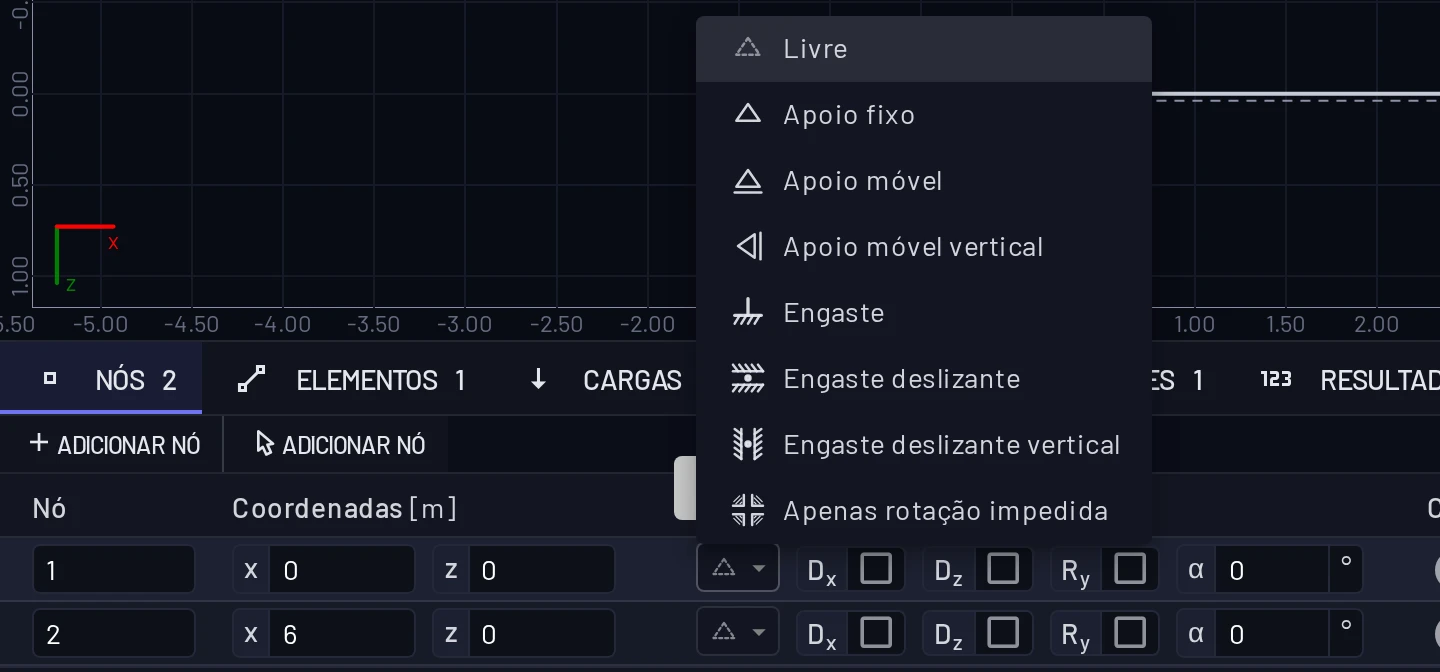
A etiqueta Faltam apoios desaparece. Você também pode clicar em um nó na visualização e escolher Apoios do nó. A página Nós e apoios lista todos os tipos de apoio.
Adicione a carga
- Abra a aba Cargas e clique em Adicionar carga de elemento.
- Mantenha Tipo de carga em Carga distribuída uniforme e Elemento em
1. - Digite
12em fz, deixe fx em0e clique em Adicionar carga de elemento.
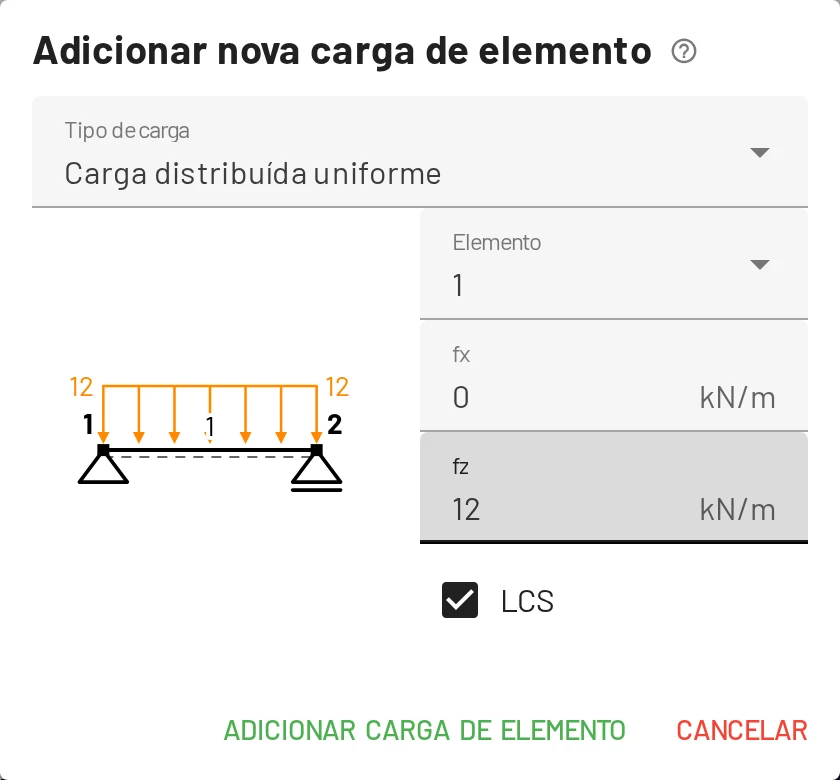
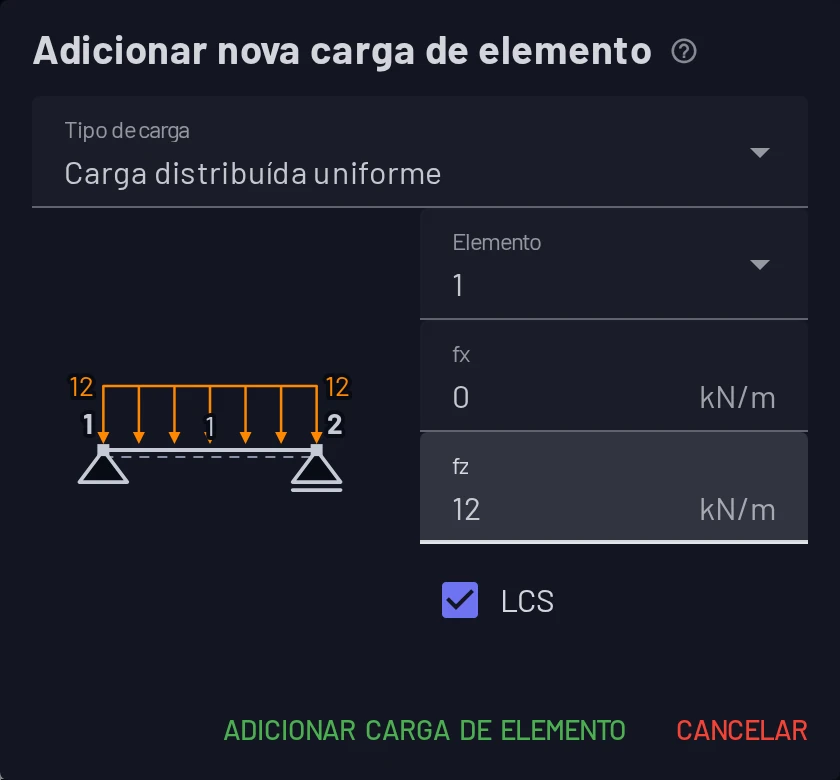
Um fz positivo aponta no sentido +z, que é para baixo; portanto um valor positivo é uma carga gravitacional. A caixa LCS marcada significa que a carga segue os eixos do próprio elemento, o seu sistema de coordenadas local (SCL); numa viga horizontal desenhada da esquerda para a direita, eles coincidem com os eixos globais. Veja as convenções de sinais.
Leia os resultados
A viga é resolvida no instante em que a carga entra, e de novo a cada alteração que você fizer: não há botão Calcular. O painel no canto superior direito da visualização liga e desliga os desenhos. Forma deformada, My(x) e Reações já vêm ligados. Marque Vz(x) para acrescentar o esforço cortante.


Sua tela deve estar igual a esta figura. Alterne entre o momento fletor e o esforço cortante:
| Desenho | O que observar |
|---|---|
| Reações | Duas setas para cima de 36 kN, uma em cada apoio. |
| Vz(x) | Uma reta de +36 kN no nó 1 até −36 kN no nó 2, passando por zero no meio do vão. |
| My(x) | Uma parábola com o máximo de 54 kNm no meio do vão, desenhada do lado tracionado, abaixo da viga. |
| Forma deformada | Uma deformada simétrica, desenhada em escala ampliada. |
Para ver os números, abra a aba Resultados. Resultados nodais lista os deslocamentos Dx, Dz e a rotação Ry de cada nó, e Resultados dos elementos lista os esforços de extremidade de cada elemento nos seus eixos locais. O nó 1 gira rad, e o nó 2 gira o mesmo valor no sentido contrário. A página Resultados e diagramas explica cada tabela e cada sinal.
Se os diagramas parecerem grandes ou pequenos demais, altere Escala de resultados em Configurações → Configurações de visualização.
Confira à mão
Com kN/m e m, as fórmulas dos livros dão:
| Grandeza | Fórmula | À mão | EduBeam |
|---|---|---|---|
| Reações | 36 kN | 36 kN | |
| Maior esforço cortante | 36 kN | 36 kN | |
| Maior momento | 54 kNm | 54 kNm | |
| Rotação no apoio | 0,02647 rad | 0,02647 rad | |
| Flecha no meio do vão | 49,63 + 0,60 = 50,22 mm | 50,22 mm |
A flecha tem duas parcelas, e a maioria dos livros dá só a primeira:
- Flexão: mm, com kNm² a partir de GPa e .
- Cisalhamento: mm, com kN a partir de , GPa e .
Ainda não há nó no meio do vão; adicione um para ler a flecha ali:
- Na aba Nós, clique no segundo botão Adicionar nó, o do ícone de cursor.
- Clique sobre a viga em
x = 3; com o encaixe ligado, o nó cai na grade. O EduBeam pergunta o que fazer com o nó: clique em Conectar à estrutura. O elemento se divide em1ae1b, levando a carga junto, e o posicionamento de nós termina. Se o nó3não estiver em X =3na aba Nós, digite3ali. - Em Resultados → Resultados nodais, o nó
3mostra agora m, ou seja, 50,22 mm.
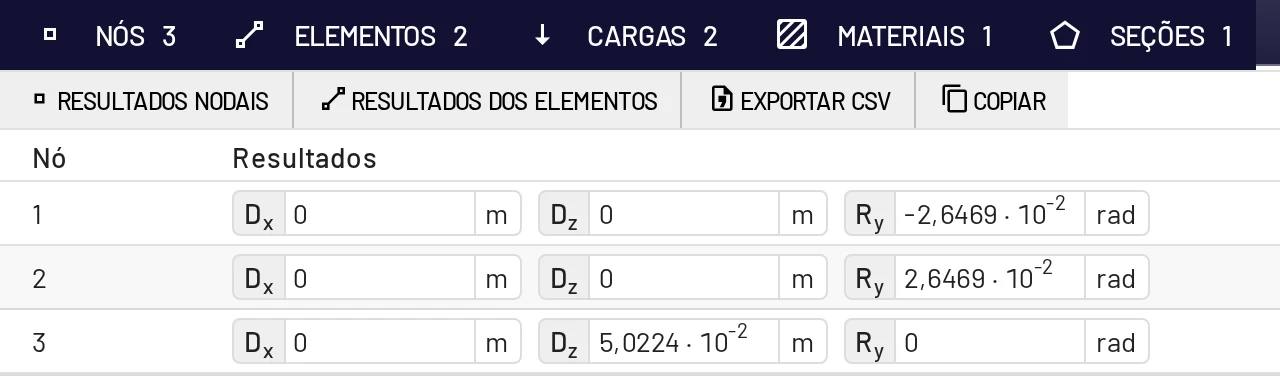
Dividir a viga não altera nenhum resultado, porque o elemento é exato para essas cargas: não há malha para refinar.
Por que o coeficiente de cisalhamento importa
O EduBeam usa elementos de viga de Timoshenko, que incluem a deformação por cisalhamento. O coeficiente de cisalhamento multiplica a área que resiste ao cisalhamento, de modo que é a rigidez ao cisalhamento. Para os perfis I da biblioteca, é a fração da área que cabe à alma, : no IPE 200, . A parcela da flecha devida ao cisalhamento, , é a integral de do apoio até o meio do vão.
Nesta viga esbelta, a parcela do cisalhamento é de 0,60 mm, cerca de 1 % do total. Numa viga curta e alta, ela é bem maior. Defina o coeficiente de cisalhamento como um número muito grande (por exemplo, 1e10) na aba Seções, e o EduBeam devolve os 49,63 mm só da flexão. A teoria está na página Elemento de viga.
Mais roteiros de conferência à mão (viga em balanço, viga biengastada, treliça, temperatura, recalque) estão em Conferir resultados à mão.
Experimente
Altere o modelo e veja os diagramas acompanharem. Teste cada alteração separadamente e desfaça-a com Ctrl+Z antes da próxima. O nó 3 é o nó do meio do vão que você acabou de adicionar.
- Arraste o nó
2para a direita. O momento cresce com e a flecha com . - Marque
Ryno nó1para engastar essa extremidade. Surge um momento negativo no engaste: kNm pela fórmula dos livros, 53,8 kNm no EduBeam. Numa viga hiperestática, a rigidez ao cisalhamento também altera os esforços. - Marque
Dzno nó3para acrescentar um apoio intermediário e obter uma viga contínua de dois vãos. O momento sobre o apoio intermediário passa a ser negativo: kNm à mão, 13,3 kNm no EduBeam, pelo mesmo motivo. - Marque
Dzno nó3e a segunda caixa da coluna Rótulas de extremidade do elemento1a(a extremidade no nó3), na aba Elementos. A viga vira duas vigas biapoiadas de 3 m. Agora desmarqueDzno nó3: a viga se torna um mecanismo, e o EduBeam mostra como ela pode se mover.
Para experimentar o vão e a carga sem montar nada, arraste os controles deslizantes abaixo e alterne entre os resultados para ver como cada um cresce com o vão.
Salve ou compartilhe
- Envie para alguém. Clique em Compartilhar modelo na barra superior e depois em Copiar. O link contém o modelo inteiro, e quem o abre recebe uma cópia própria para editar.
- Guarde como arquivo. ☰ → Salvar projeto (Ctrl+S) baixa um
project.json. Abra-o de novo com ☰ → Abrir projeto (Ctrl+O) ou arrastando-o para o aplicativo. - Coloque o desenho em um relatório. ☰ → Exportar imagem (Ctrl+P) salva o desenho em PNG ou SVG.
O modelo também fica guardado no navegador, então não se perde quando você recarrega a página. Os detalhes estão em Arquivos, links e exportação.
Próximos passos
Tutoriais
Quatro modelos montados passo a passo e conferidos à mão, de uma viga inclinada a uma viga contínua com recalque de apoio.
Exemplos
Vigas, pórticos e treliças prontos que abrem com um clique, com exercícios e respostas.
Cargas
Cargas trapezoidais, concentradas e térmicas, forças nodais e recalques de apoio.
Teclado, mouse e toque
Desenhe nós e elementos direto na tela e edite mais rápido.