เริ่มต้นใช้งานด่วน
ในเวลาประมาณสิบนาที คุณจะสร้างโมเดลคานเหล็กช่วงเดียวแบบรองรับธรรมดาที่รับแรงแผ่กระจายสม่ำเสมอ อ่านค่าแรงปฏิกิริยา แรงเฉือน และโมเมนต์ดัด แล้วตรวจสอบกับสูตรในตำรา
ทำตามไปพร้อมกัน
เปิด run.edubeam.app ในแท็บที่สอง ถ้ามีโมเดลอยู่แล้ว ให้กด ล้างโมเดล ในแถบด้านบนเพื่อเริ่มจากหน้าว่าง และติ๊ก ลบวัสดุ กับ ลบหน้าตัด เพื่อเริ่มใหม่ทั้งหมด การลบย้อนกลับได้ด้วย Ctrl+Z และโมเดลเดิมยังอยู่ใน ☰ → โครงสร้างล่าสุด
ชอบเรียนรู้ด้วยการลงมือทำพร้อมคำแนะนำบนจอ? ☰ → วาดคานแรกของคุณ จะพาคุณวาดคานลักษณะคล้ายกันด้วยเมาส์ทีละขั้น
โจทย์
คานช่วงเดียวแบบรองรับธรรมดายาว 6 m (ซ้ายเป็นหมุด ขวาเป็นล้อเลื่อน) รับแรงแผ่กระจายสม่ำเสมอ 12 kN/m วัสดุ: เหล็ก , หน้าตัด: IPE 200, , ,
1. ตรวจสอบหน่วย
ป้ายหน่วยที่มุมขวาล่างของหน้าจอแสดงผลบอกหน่วยที่ทุกช่องป้อนข้อมูลและผลลัพธ์ใช้ บทเรียนนี้ใช้หน่วย SI เริ่มต้น: เมตร kN kNm และ MPa

ถ้าเห็น ft · kip · kip·ft · ksi ให้คลิกที่ป้ายแล้วเลือก ระบบหน่วย → SI (เมตริก)
2. เพิ่มวัสดุและหน้าตัด
เอลิเมนต์ต้องมีวัสดุและหน้าตัด จึงต้องสร้างสองอย่างนี้ก่อน
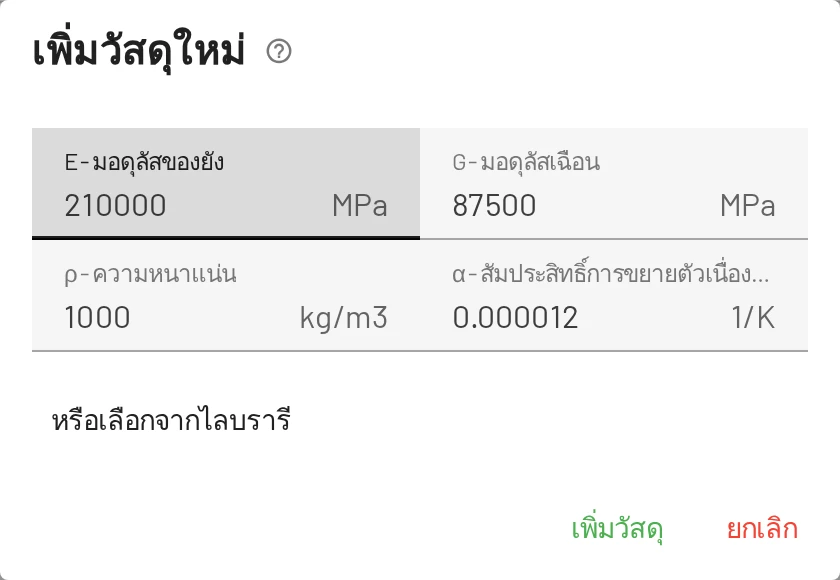
- เปิดแท็บ วัสดุ ในแถบด้านล่าง แล้วคลิก เพิ่มวัสดุ
- ใส่
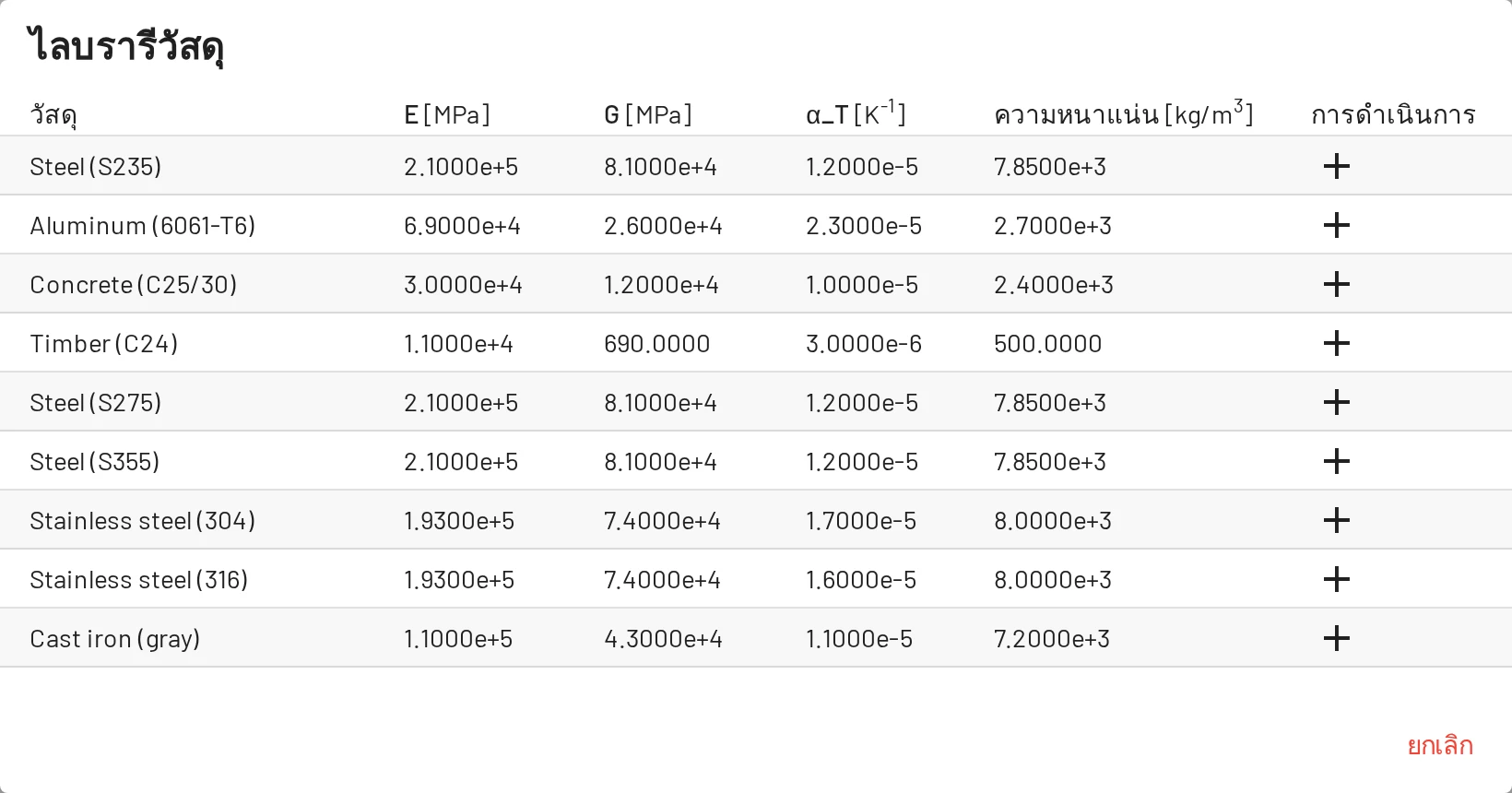
E = 210000MPa และG = 81000MPa ปล่อยความหนาแน่นและα = 0.0000121/K ไว้ตามเดิม คลิก เพิ่มวัสดุ
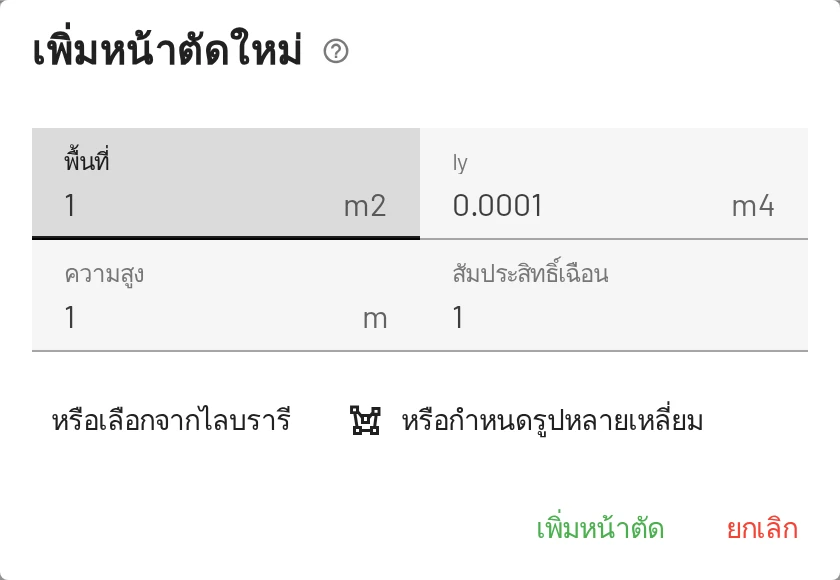
- เปิดแท็บ หน้าตัด แล้วคลิก เพิ่มหน้าตัด
- ใส่
พื้นที่ = 0.00285m²,Iy = 1.943e-5m⁴,ความสูง = 0.2m และสัมประสิทธิ์เฉือน = 1คลิก เพิ่มหน้าตัด
ทำไมสัมประสิทธิ์เฉือนจึงสำคัญ?
EduBeam ใช้เอลิเมนต์คาน Timoshenko ซึ่งคิดการเสียรูปเนื่องจากแรงเฉือนด้วย k คือตัวคูณปรับแก้แรงเฉือน (shear correction factor): สำหรับหน้าตัดสี่เหลี่ยมผืนผ้า และประมาณ – สำหรับหน้าตัดรูป I เมื่อ คือพื้นที่หน้าตัดทั้งหมด การตั้ง k = 1 กับพื้นที่ทั้งหมดจะประเมินความยืดหยุ่นต่อแรงเฉือน ต่ำไป เล็กน้อย สำหรับคานชะลูดอย่างคานนี้ การโก่งตัวต่างกันน้อยกว่า 1 % มาก ดูสูตรได้ที่ หน้าทฤษฎีคาน
3. เพิ่มโหนด
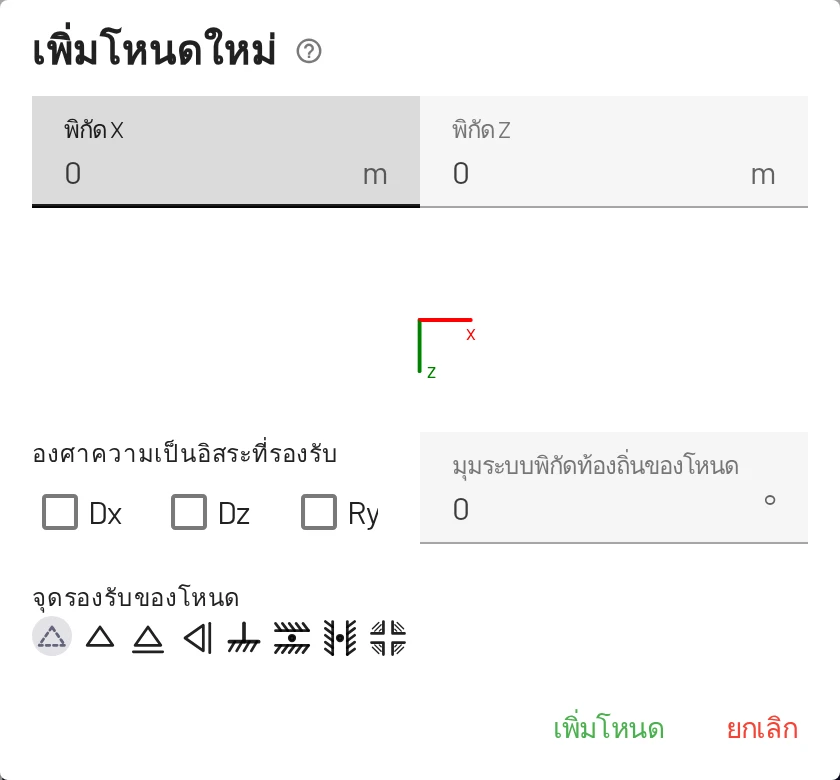
- เปิดแท็บ โหนด ในแท็บนี้มีปุ่ม เพิ่มโหนด สองปุ่ม: ปุ่มแรกเปิดกล่องโต้ตอบ ปุ่มที่สอง (ที่มีไอคอนเคอร์เซอร์) ใช้วางโหนดด้วยเมาส์ คลิกปุ่มแรก
- ใส่
X = 0,Z = 0แล้วคลิก เพิ่มโหนด โหนดจะได้หมายเลข1 - เพิ่มโหนดที่สองที่
X = 6,Z = 0นี่คือโหนด2
ถ้าใช้ปุ่มเมาส์แทน การคลิกบนพื้นที่วาดแต่ละครั้งจะวางโหนดหนึ่งโหนด เมื่อเปิด สแนปกับกริด (S) ตำแหน่งที่คลิกจะลงบนระยะกริด (ค่าเริ่มต้น 0.1 m)
4. เชื่อมโหนดด้วยเอลิเมนต์
- เปิดแท็บ เอลิเมนต์ แล้วคลิกปุ่ม เพิ่มเอลิเมนต์ ปุ่มแรก
- เลือก โหนดเริ่มต้น
1และ โหนดปลาย2วัสดุและหน้าตัดของคุณถูกเลือกไว้แล้ว คลิก เพิ่มเอลิเมนต์
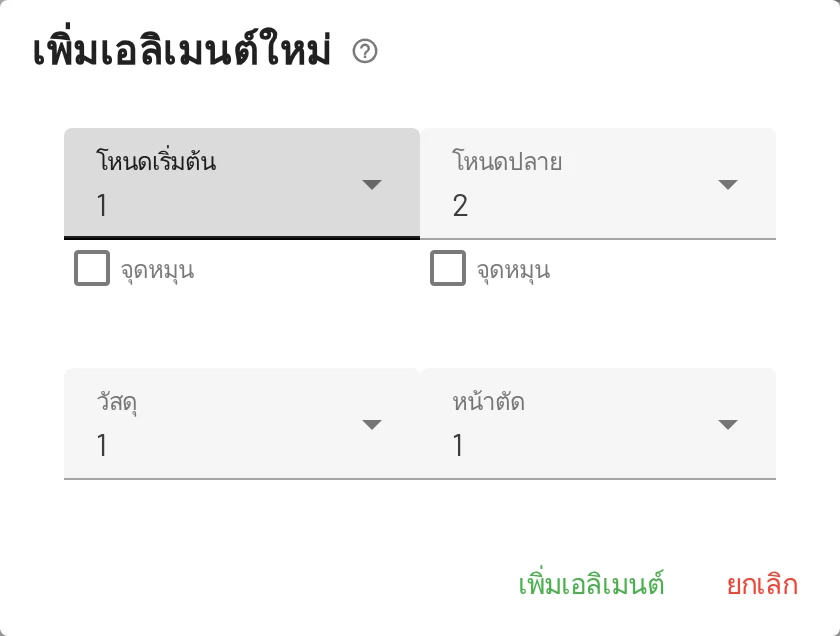
เส้นจะปรากฏระหว่างโหนด กด F เพื่อปรับให้พอดีกับหน้าจอ
5. เพิ่มจุดรองรับ
ในแท็บ โหนด คอลัมน์ องศาความเป็นอิสระที่รองรับ มีตัวเลือกสัญลักษณ์จุดรองรับและช่องทำเครื่องหมายสามช่องต่อโหนด: Dx, Dz, Ry
- โหนด
1: เลือกสัญลักษณ์ หมุด หรือติ๊ก Dx และ Dz - โหนด
2: เลือก ล้อเลื่อน หรือติ๊ก Dz อย่างเดียว
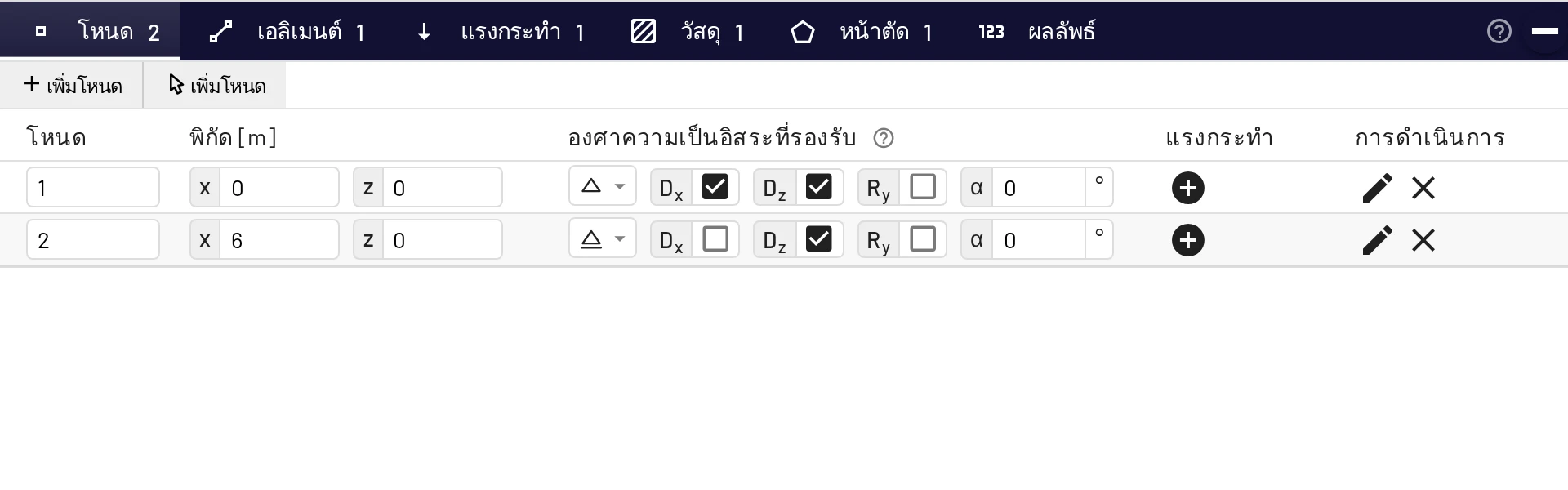
คุณยังคลิกโหนดบนหน้าจอแสดงผลแล้วเลือก จุดรองรับของโหนด ได้ด้วย หน้า โหนดและจุดรองรับ อธิบายจุดรองรับทุกประเภท
6. เพิ่มแรงกระทำ
- เปิดแท็บ แรงกระทำ แล้วคลิก เพิ่มแรงกระทำบนเอลิเมนต์
- ประเภทแรงกระทำ: แรงแผ่กระจายสม่ำเสมอ เอลิเมนต์:
1 - ใส่
fz = 12kN/m และปล่อยfx = 0ไว้ คลิก เพิ่มแรงกระทำบนเอลิเมนต์
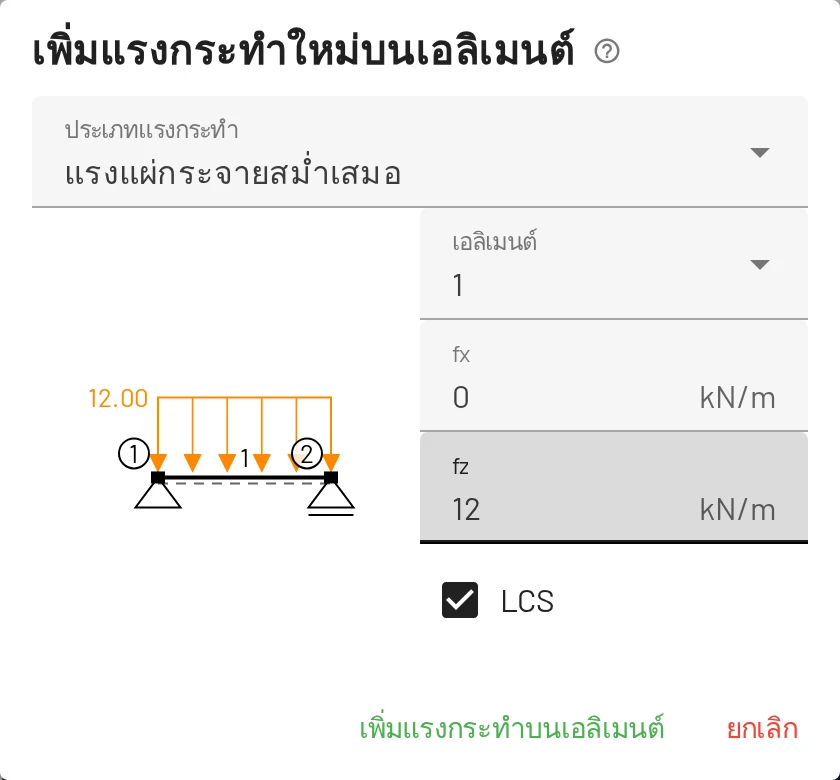
fz ที่เป็นบวกชี้ไปทาง +z ซึ่งคือ ลง บนหน้าจอ ค่าบวกจึงเป็นแรงตามแรงโน้มถ่วง ดู ข้อตกลงเรื่องเครื่องหมาย
7. อ่านผลลัพธ์
ผลการคำนวณปรากฏทันทีที่เพิ่มแรงกระทำ แผงการแสดงผลที่มุมขวาบนของหน้าจอแสดงผลใช้เปิดและปิดแผนภาพ รูปร่างที่เสียรูป, My(x) และ แรงปฏิกิริยา เปิดอยู่เป็นค่าเริ่มต้น ติ๊ก Vz(x) เพื่อแสดงแรงเฉือนเพิ่ม
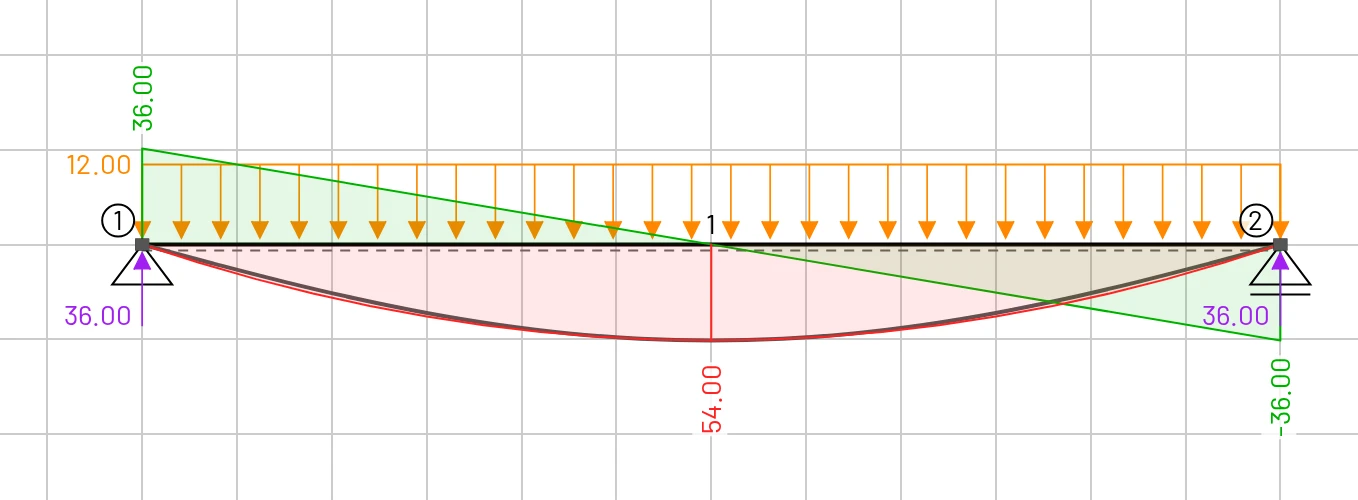
| สิ่งที่แสดง | สิ่งที่คุณควรเห็น |
|---|---|
| แรงปฏิกิริยา | ลูกศรชี้ขึ้นขนาด 36 kN สองอันที่โหนด 1 และ 2 |
| Vz(x) | เส้นตรงจาก +36 kN ทางซ้ายถึง −36 kN ทางขวา ตัดศูนย์ที่กึ่งกลางช่วง |
| My(x) | พาราโบลาที่มีค่าสูงสุด 54 kNm ที่กึ่งกลางช่วง |
| รูปร่างที่เสียรูป | การแอ่นตัวลงแบบสมมาตร ชี้เมาส์ที่โหนด 1 เพื่ออ่านมุมหมุน: 2.6469 · 10⁻² rad |
แท็บ ผลลัพธ์ ในแถบด้านล่างแสดงค่าตัวเลข ผลลัพธ์ที่โหนด แสดง Dx, Dz, Ry ของแต่ละโหนด ผลลัพธ์ที่เอลิเมนต์ แสดงแรงปลายของแต่ละเอลิเมนต์ในระบบพิกัดท้องถิ่นของเอลิเมนต์นั้น
ถ้าแผนภาพดูใหญ่หรือเล็กเกินไป ให้เปลี่ยน ขนาดผลลัพธ์ ใน การตั้งค่า → การตั้งค่าโปรแกรมดู → ขนาด
8. ตรวจสอบด้วยการคำนวณมือ
| ปริมาณ | สูตร | ค่าจากการคำนวณมือ | EduBeam |
|---|---|---|---|
| แรงปฏิกิริยา | 36 kN | 36 kN | |
| แรงเฉือนสูงสุด | 36 kN | 36 kN | |
| โมเมนต์สูงสุด | 54 kNm | 54 kNm | |
| มุมหมุนที่ปลาย | 0.02647 rad | 0.02647 rad | |
| การโก่งตัวที่กึ่งกลางช่วง (จากการดัด) | 49.63 mm | ||
| การโก่งตัวที่กึ่งกลางช่วง (จากแรงเฉือน) | 0.23 mm | ||
| การโก่งตัวที่กึ่งกลางช่วง (รวม) | ผลรวม | 49.86 mm | 49.86 mm |
ที่กึ่งกลางช่วงไม่มีโหนด ถ้าต้องการอ่านการโก่งตัวที่ตำแหน่งนั้นให้เพิ่มโหนดหนึ่งโหนด: เลือกปุ่ม เพิ่มโหนด ปุ่มที่สอง คลิกบนคานที่ X = 3 แล้วเลือก เชื่อมต่อกับโครงสร้าง คานจะถูกแบ่งเป็นสองเอลิเมนต์ และค่า Dz ของโหนดใหม่ใน ผลลัพธ์ จะเป็น 49.86 mm การแบ่งเอลิเมนต์ไม่เปลี่ยนผลลัพธ์ใด ๆ เพราะเอลิเมนต์ให้ผลแม่นตรง
ทุกค่าตรงกัน สูตรตรวจสอบด้วยมือเพิ่มเติม (คานยื่น คานยึดแน่นสองปลาย โครงถัก อุณหภูมิ) อยู่ใน ตรวจสอบผลลัพธ์ด้วยการคำนวณมือ
9. ทดลอง
นี่คือจุดที่ EduBeam แสดงความสามารถ ลองทำทีละข้อแล้วดูแผนภาพเปลี่ยนตาม:
- ลากโหนด 2 ไปทางขวา: โมเมนต์เพิ่มขึ้นตาม
- ติ๊ก
Ryที่โหนด 1 เพื่อให้เป็นจุดรองรับแบบยึดแน่น: โมเมนต์ที่กึ่งกลางช่วงลดลง และเกิดโมเมนต์ลบที่จุดรองรับ - ติ๊ก
Dzที่โหนดกึ่งกลางช่วง ที่เพิ่งเพิ่ม เพื่อให้เป็นคานต่อเนื่องสองช่วง - ติ๊กจุดหมุนที่ปลาย ของเอลิเมนต์ในแท็บเอลิเมนต์ เพื่อปลดโมเมนต์ที่ปลายด้านหนึ่ง
- กด Ctrl+Z เพื่อเลิกทำขั้นใดก็ได้
10. บันทึกหรือแชร์
- แชร์โมเดล (ในแถบด้านบนหรือเมนู ☰) ให้ลิงก์ที่บรรจุทั้งโมเดล วางในอีเมล แชต หรือสไลด์ได้
- ☰ → บันทึกโปรเจกต์ (Ctrl+S) ดาวน์โหลดไฟล์
project.jsonที่เปิดภายหลังได้ด้วย เปิดโปรเจกต์ หรือลากไฟล์มาวางบนแอป - ☰ → ส่งออกรูปภาพ (Ctrl+P) บันทึกภาพวาดเป็น PNG หรือ SVG สำหรับใส่ในรายงาน
โมเดลของคุณยังถูกเก็บไว้ในเบราว์เซอร์ด้วย การโหลดหน้าใหม่จึงไม่ทำให้โมเดลหาย ดู นำเข้า ส่งออก และแชร์
ไปต่อที่ไหน
- บทเรียนโครงข้อแข็งสามจุดหมุน: โครงข้อแข็งที่มีจุดหมุนภายใน ตรวจสอบด้วยการคำนวณมือ
- ตัวอย่าง: เปิดโครงข้อแข็งและโครงถักสำเร็จรูปได้ในคลิกเดียว
- แรงกระทำ: แรงแผ่กระจายรูปสี่เหลี่ยมคางหมู แรงกระทำเป็นจุด แรงกระทำเนื่องจากอุณหภูมิ และการกระจัดที่กำหนด
- แป้นพิมพ์ เมาส์ และระบบสัมผัส: ทำงานบนพื้นที่วาดได้เร็วขึ้น