त्वरित शुरुआत
लगभग दस मिनट में आप समान रूप से वितरित भार (uniform load) के अधीन एक सरल आलंबित इस्पात बीम (simply supported steel beam) का मॉडल बनाएँगे, सपोर्ट प्रतिक्रियाएँ, अपरूपण बल और बंकन आघूर्ण पढ़ेंगे, और उन्हें पाठ्यपुस्तक के सूत्रों से मिलाएँगे।
साथ-साथ करें
दूसरे टैब में run.edubeam.app खोलें। यदि कोई मॉडल पहले से लोड है, तो खाली शुरुआत के लिए ऐप बार में मेश साफ़ करें चुनें, और पूरी तरह नए सिरे से शुरू करने के लिए सामग्री हटाएँ और अनुप्रस्थ काट हटाएँ पर भी टिक करें। साफ़ करने को Ctrl+Z से पूर्ववत किया जा सकता है, और पुराना मॉडल ☰ → हाल की संरचनाएँ में बना रहता है।
स्क्रीन पर संकेतों के साथ करके सीखना पसंद है? ☰ → अपना पहला बीम बनाएँ आपको माउस से ऐसे ही एक बीम को बनाने में कदम-दर-कदम ले चलता है।
इंटरफ़ेस हिन्दी में
इस मार्गदर्शिका में सभी बटन, टैब और संदेशों के नाम ठीक वैसे ही दिए गए हैं जैसे वे ऐप के हिन्दी इंटरफ़ेस में दिखते हैं। भाषा सेटिंग्स → भाषा और लोकेल में बदली जा सकती है।
समस्या
6 m का एक सरल आलंबित बीम (बाएँ पिन / pinned, दाएँ रोलर) 12 kN/m का समान रूप से वितरित भार वहन करता है। सामग्री: इस्पात, , । अनुप्रस्थ काट (cross section): IPE 200, , , ।
1. इकाइयाँ जाँचें
व्यूअर के निचले-दाएँ कोने में इकाइयों की चिप वे इकाइयाँ दिखाती है जिनका उपयोग हर इनपुट फ़ील्ड और परिणाम करता है। यह ट्यूटोरियल SI डिफ़ॉल्ट मानकर चलता है: मीटर, kN, kNm और MPa।

यदि आपको ft · kip · kip·ft · ksi दिखे, तो चिप पर क्लिक करें और इकाई तंत्र → SI (मीट्रिक) चुनें।
2. सामग्री और अनुप्रस्थ काट जोड़ें
अवयवों (elements) को एक सामग्री और एक अनुप्रस्थ काट चाहिए, इसलिए पहले इन्हें बनाएँ।
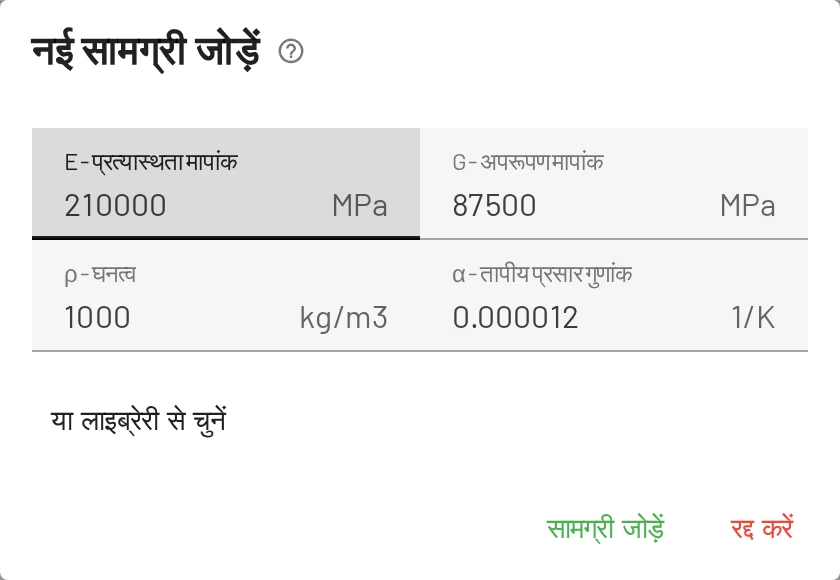
- निचली पट्टी में सामग्री टैब खोलें और सामग्री जोड़ें पर क्लिक करें।
E = 210000MPa औरG = 81000MPa दर्ज करें। घनत्व (density) औरα = 0.0000121/K वैसे ही रहने दें। सामग्री जोड़ें पर क्लिक करें।
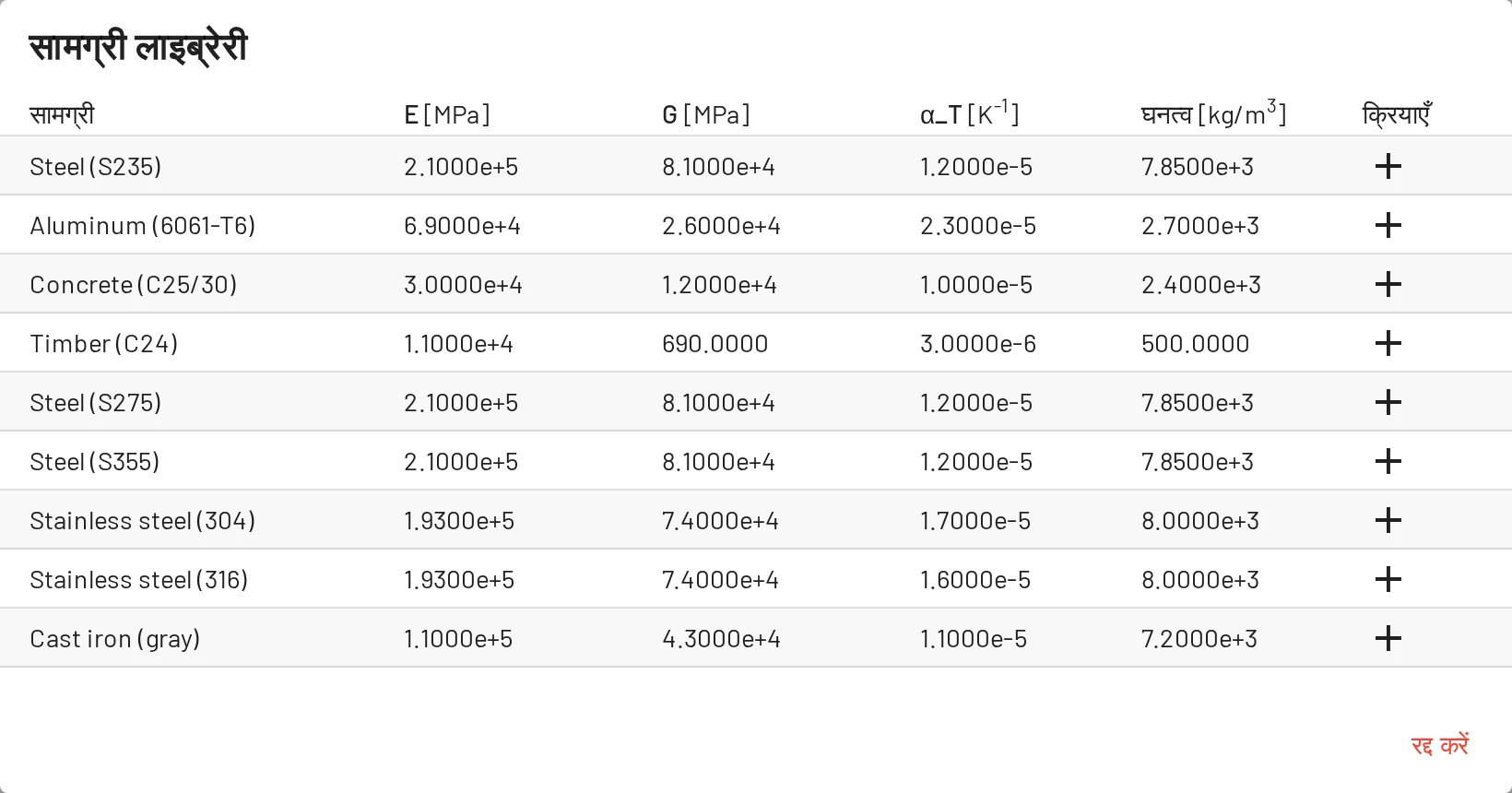
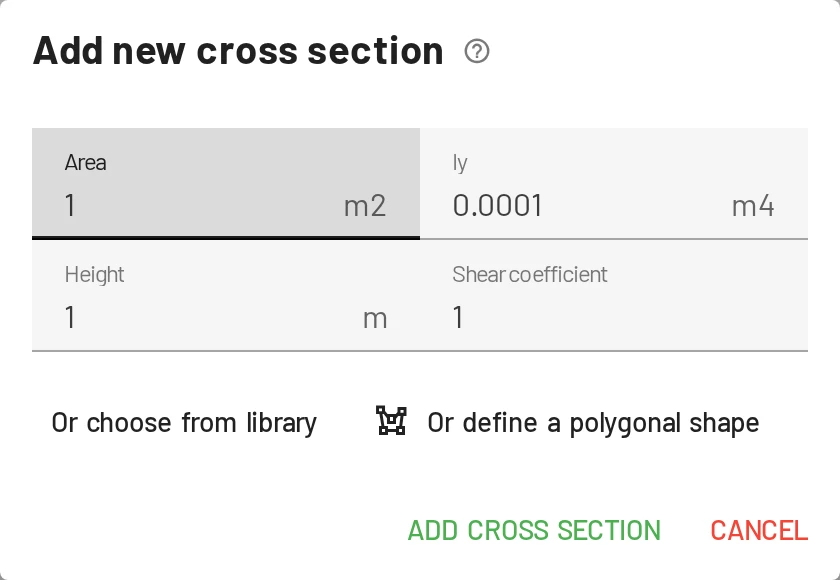
- अनुप्रस्थ काट टैब खोलें और अनुप्रस्थ काट जोड़ें पर क्लिक करें।
क्षेत्रफल = 0.00285m²,Iy = 1.943e-5m⁴,ऊँचाई = 0.2m औरअपरूपण संशोधन गुणांक = 1दर्ज करें। अनुप्रस्थ काट जोड़ें पर क्लिक करें।
अपरूपण संशोधन गुणांक (shear coefficient) क्यों महत्वपूर्ण है?
EduBeam Timoshenko बीम अवयवों का उपयोग करता है, जिनमें अपरूपण विरूपण (shear deformation) शामिल होता है। k अपरूपण संशोधन गुणांक (shear correction factor) है: आयत के लिए , और I-काट के लिए लगभग – जब पूरा क्षेत्रफल हो। पूरे क्षेत्रफल के साथ k = 1 रखने से अपरूपण लचीलापन थोड़ा कम आँका जाता है। इस जैसे पतले (slender) बीम के लिए विक्षेप में अंतर 1 % से काफ़ी कम रहता है। सूत्र के लिए बीम सिद्धांत पृष्ठ देखें।
3. नोड जोड़ें
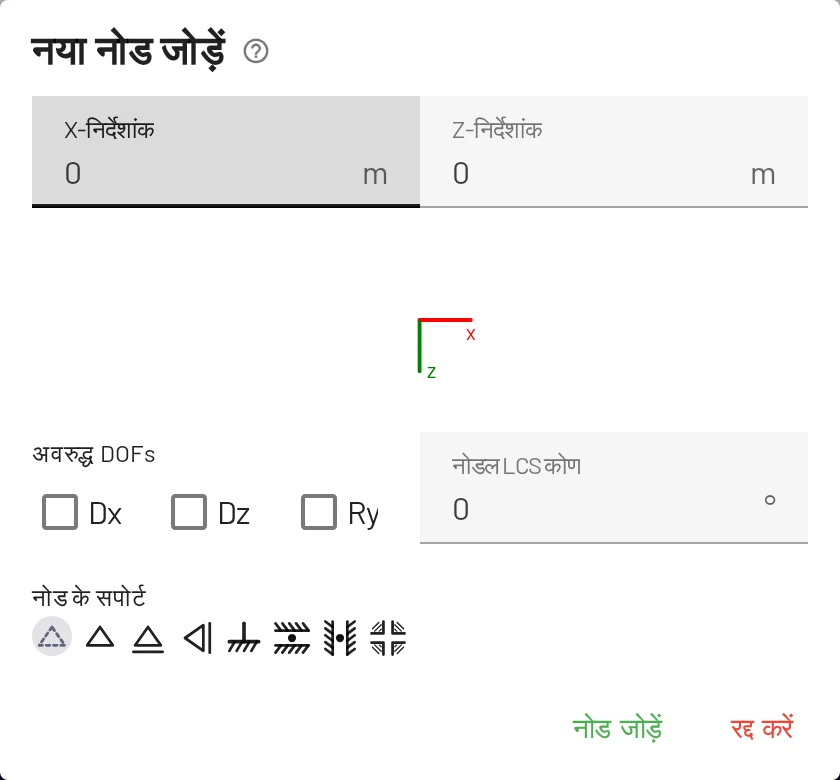
- नोड टैब खोलें। इसमें दो नोड जोड़ें बटन हैं: पहला एक संवाद खोलता है, दूसरा (कर्सर आइकन वाला) माउस से नोड रखता है। पहले पर क्लिक करें।
X = 0,Z = 0दर्ज करें और नोड जोड़ें पर क्लिक करें। नोड को लेबल1मिलता है।X = 6,Z = 0पर दूसरा नोड जोड़ें। यह नोड2है।
इसके बजाय माउस वाले बटन से, कैनवास पर हर क्लिक एक नोड रखता है। ग्रिड पर स्नैप चालू (S) होने पर क्लिक ग्रिड के अंतराल पर पड़ते हैं (डिफ़ॉल्ट 0.1 m)।
4. उन्हें एक अवयव से जोड़ें
- अवयव टैब खोलें और पहले अवयव जोड़ें बटन पर क्लिक करें।
- प्रारंभिक नोड
1और अंतिम नोड2चुनें। आपकी सामग्री और अनुप्रस्थ काट पहले से चयनित हैं। अवयव जोड़ें पर क्लिक करें।
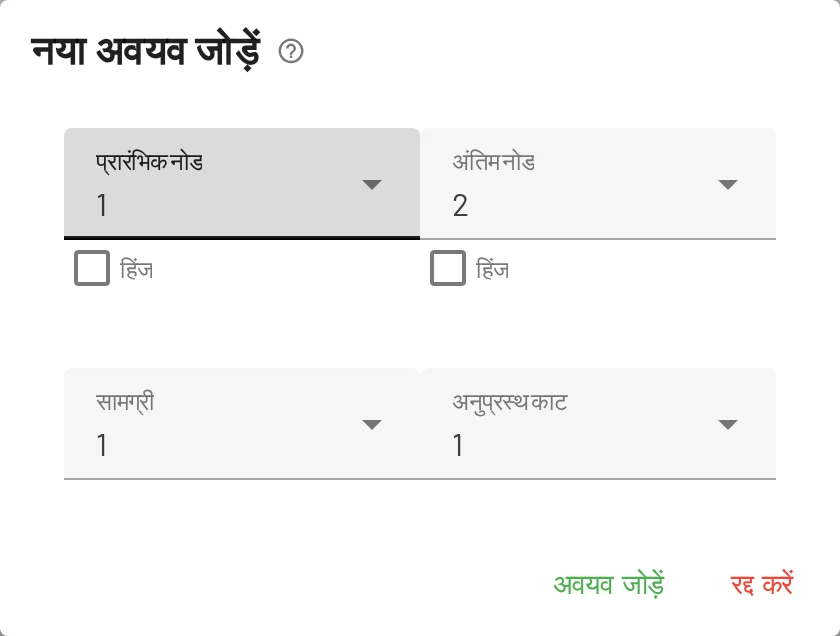
नोडों के बीच एक रेखा दिखाई देती है। इसे स्क्रीन पर फिट करने के लिए F दबाएँ।
5. सपोर्ट जोड़ें
नोड टैब में अवरुद्ध DOFs स्तंभ में हर नोड के लिए एक सपोर्ट-प्रतीक चयनक (picker) और तीन चेकबॉक्स हैं: Dx, Dz, Ry।
- नोड
1: पिन प्रतीक चुनें, या Dx और Dz पर टिक करें। - नोड
2: रोलर चुनें, या केवल Dz पर टिक करें।
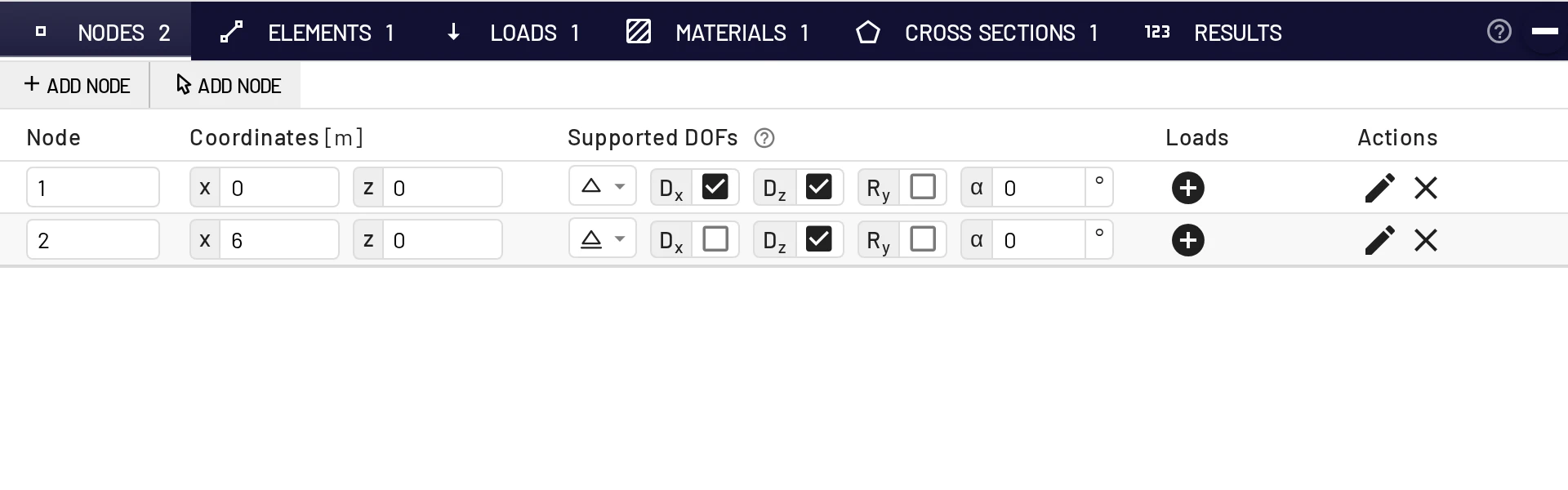
आप व्यूअर में किसी नोड पर क्लिक करके नोड के सपोर्ट भी चुन सकते हैं। नोड और सपोर्ट में हर प्रकार के सपोर्ट की सूची है।
6. भार जोड़ें
- भार टैब खोलें और अवयव भार जोड़ें पर क्लिक करें।
- भार का प्रकार: समान रूप से वितरित भार। अवयव:
1। fz = 12kN/m दर्ज करें औरfx = 0रहने दें। अवयव भार जोड़ें पर क्लिक करें।
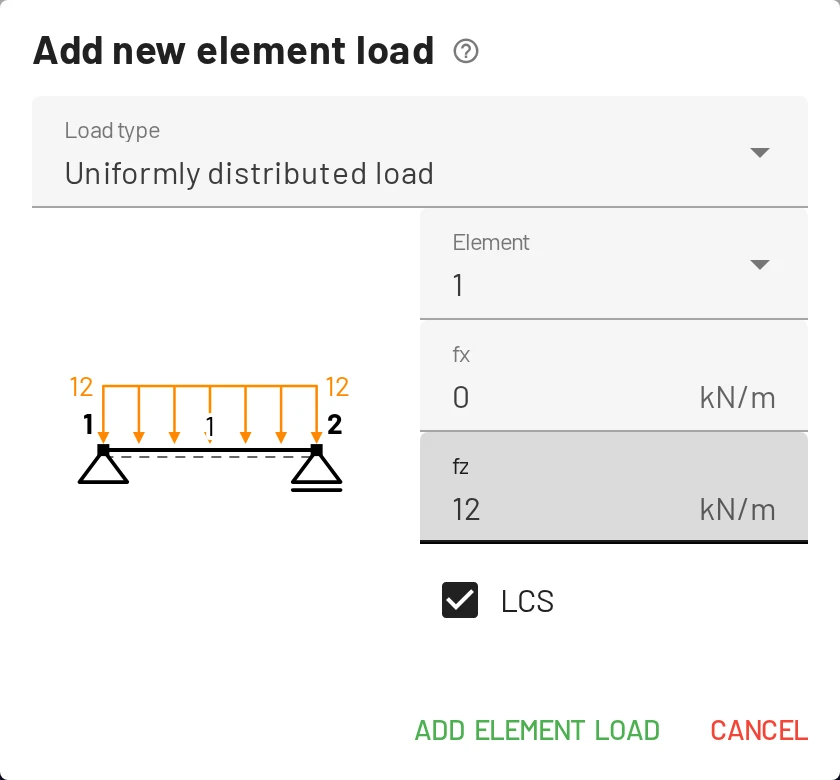
धनात्मक fz +z दिशा में होता है, जो स्क्रीन पर नीचे की ओर है, इसलिए धनात्मक मान गुरुत्व भार है। देखें चिह्न परिपाटी।
7. परिणाम पढ़ें
भार जुड़ते ही हल दिखाई देता है। व्यूअर के ऊपर-दाएँ प्रदर्शन पैनल से आरेख चालू और बंद होते हैं। विरूपित आकार, My(x) और प्रतिक्रियाएँ डिफ़ॉल्ट रूप से चालू हैं। अपरूपण बल जोड़ने के लिए Vz(x) पर टिक करें।
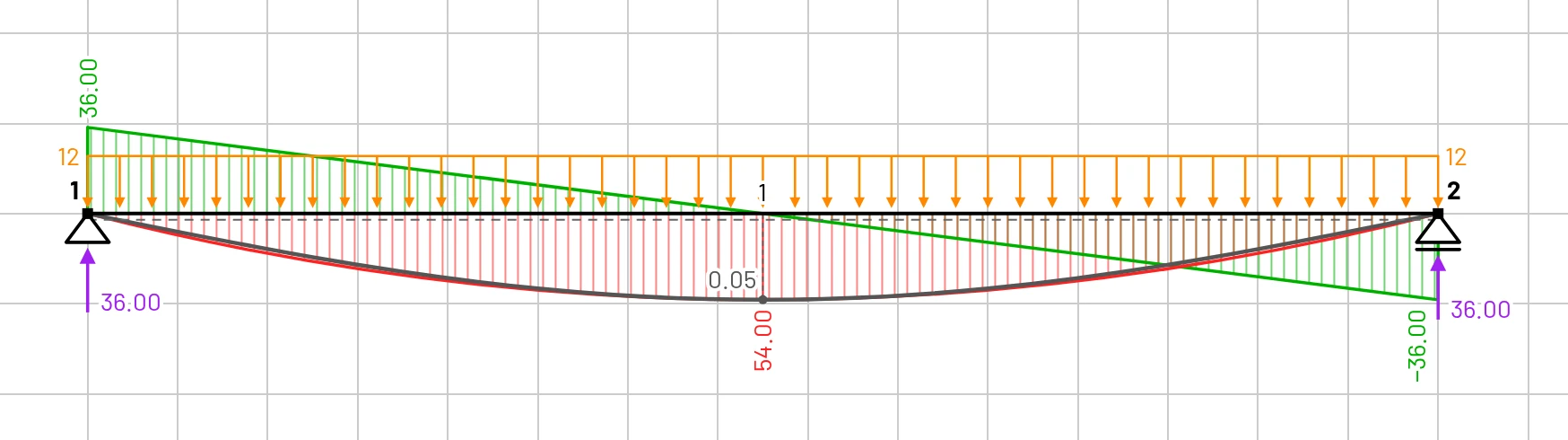
| ओवरले | आपको क्या दिखना चाहिए |
|---|---|
| प्रतिक्रियाएँ | नोड 1 और 2 पर 36 kN के दो ऊपर की ओर तीर। |
| Vz(x) | बाएँ +36 kN से दाएँ −36 kN तक एक सीधी रेखा, जो मध्य-स्पैन पर शून्य को पार करती है। |
| My(x) | एक परवलय जिसका चरम मान 54 kNm मध्य-स्पैन पर है। |
| विरूपित आकार | एक सममित झुकाव। नोड 1 पर पॉइंटर ले जाकर उसका घूर्णन पढ़ें: 2.6469 · 10⁻² rad। |
निचली पट्टी का परिणाम टैब संख्याएँ देता है। नोडल परिणाम हर नोड के Dx, Dz, Ry सूचीबद्ध करता है। अवयव परिणाम हर अवयव के सिरा-बल उसके स्थानीय निर्देशांक तंत्र में सूचीबद्ध करता है।
यदि आरेख बहुत बड़े या बहुत छोटे दिखें, तो सेटिंग्स → व्यूअर सेटिंग्स → आकार में परिणाम पैमाना बदलें।
8. हाथ से जाँचें
| राशि | सूत्र | हाथ का मान | EduBeam |
|---|---|---|---|
| प्रतिक्रिया | 36 kN | 36 kN | |
| अधिकतम अपरूपण | 36 kN | 36 kN | |
| अधिकतम आघूर्ण | 54 kNm | 54 kNm | |
| सिरे का घूर्णन | 0.02647 rad | 0.02647 rad | |
| मध्य-स्पैन विक्षेप (बंकन) | 49.63 mm | ||
| मध्य-स्पैन विक्षेप (अपरूपण) | 0.23 mm | ||
| मध्य-स्पैन विक्षेप (कुल) | योग | 49.86 mm | 49.86 mm |
मध्य-स्पैन पर कोई नोड नहीं है, इसलिए वहाँ विक्षेप पढ़ने के लिए एक नोड जोड़ें: दूसरा नोड जोड़ें बटन चुनें, बीम पर X = 3 पर क्लिक करें और संरचना से जोड़ें चुनें। बीम दो भागों में बँट जाता है और परिणाम में नए नोड का Dz 49.86 mm दिखाता है। विभाजन से कोई परिणाम नहीं बदलता, क्योंकि अवयव सटीक है।
सब कुछ मेल खाता है। हाथ से जाँच के और नुस्खे (कैंटिलीवर, फिक्स्ड बीम, ट्रस, तापमान) परिणामों की हाथ से जाँच में हैं।
9. प्रयोग करें
यहीं EduBeam अपनी उपयोगिता सिद्ध करता है। इनमें से हर एक आज़माएँ और आरेखों को बदलते देखें:
- नोड 2 को दाएँ खींचें: आघूर्ण के अनुपात में बढ़ता है।
- नोड 1 पर
Ryटिक करें ताकि वह फिक्स्ड हो जाए: मध्य-स्पैन आघूर्ण घटता है और सपोर्ट पर होगिंग (hogging) आघूर्ण दिखाई देता है। - अभी जोड़े गए मध्य-स्पैन नोड पर
Dzटिक करें, ताकि दो-स्पैन का सतत बीम बन जाए। - अवयव टैब में किसी अवयव के अंत हिंज पर टिक करें, ताकि एक सिरे पर आघूर्ण मुक्त हो जाए।
- किसी भी चरण को पूर्ववत करने के लिए Ctrl+Z दबाएँ।
10. सहेजें या साझा करें
- मॉडल साझा करें (ऐप बार में या ☰ मेनू में) आपको ऐसा लिंक देता है जिसमें पूरा मॉडल समाया है। इसे ई-मेल, चैट या अपनी स्लाइडों में चिपकाएँ।
- ☰ → प्रोजेक्ट सहेजें (Ctrl+S) एक
project.jsonडाउनलोड करता है जिसे आप बाद में प्रोजेक्ट खोलें से या ऐप पर खींचकर छोड़ने से खोल सकते हैं। - ☰ → चित्र निर्यात करें (Ctrl+P) रिपोर्ट के लिए चित्र को PNG या SVG के रूप में सहेजता है।
आपका मॉडल ब्राउज़र में भी रखा जाता है, इसलिए पेज रीलोड करने पर वह खोता नहीं। देखें आयात, निर्यात और साझाकरण।
आगे कहाँ जाएँ
- त्रि-हिंज फ्रेम ट्यूटोरियल: आंतरिक हिंज वाला एक फ्रेम, हाथ से जाँचा हुआ।
- उदाहरण: तैयार फ्रेम और ट्रस एक क्लिक में खोलें।
- भार: समलम्बी, संकेंद्रित और तापीय भार, निर्धारित विस्थापन।
- कीबोर्ड, माउस और टच: कैनवास पर तेज़ी से काम करें।