Hızlı başlangıç
Yaklaşık on dakikada düzgün yayılı yük altındaki basit mesnetli bir çelik kirişi modelleyecek, mesnet tepkilerini, kesme kuvvetini ve eğilme momentini okuyacak ve bunları ders kitabı formülleriyle karşılaştıracaksınız.
Birlikte uygulayın
run.edubeam.app adresini ikinci bir sekmede açın. Orada zaten bir model varsa boş bir sayfayla başlamak için üst araç çubuğundaki Modeli temizle düğmesini kullanın; tamamen sıfırdan başlamak için Malzemeleri sil ve Kesitleri sil seçeneklerini de işaretleyin. Temizleme işlemini Ctrl+Z ile geri alabilirsiniz; eski model de ☰ → Son modeller listesinde kalır.
Ekrandaki ipuçlarıyla uygulayarak öğrenmeyi mi tercih edersiniz? ☰ → İlk kirişinizi çizin benzer bir kirişi fareyle adım adım çizdirir.
Problem
6 m açıklıklı basit mesnetli bir kiriş (solda mafsallı mesnet, sağda kayıcı mesnet) 12 kN/m'lik düzgün yayılı yük taşıyor. Malzeme: çelik, , . Kesit: IPE 200, , , .
1. Birimleri kontrol edin
Görüntüleyicinin sağ alt köşesindeki birim göstergesi, tüm giriş alanlarının ve sonuçların hangi birimleri kullandığını gösterir. Bu eğitim varsayılan SI birimlerini esas alır: metre, kN, kNm ve MPa.

ft · kip · kip·ft · ksi görüyorsanız göstergeye tıklayın ve Birim sistemi → SI (metrik) seçeneğini seçin.
2. Malzemeyi ve kesiti ekleyin
Elemanlar bir malzemeye ve bir kesite ihtiyaç duyar, bu yüzden önce bunları oluşturun.
- Alt paneldeki Malzemeler sekmesini açın ve Malzeme ekle düğmesine tıklayın.
E = 210000MPa veG = 81000MPa girin. Yoğunluğu veα = 0,0000121/K değerini olduğu gibi bırakın. Malzeme ekle düğmesine tıklayın.
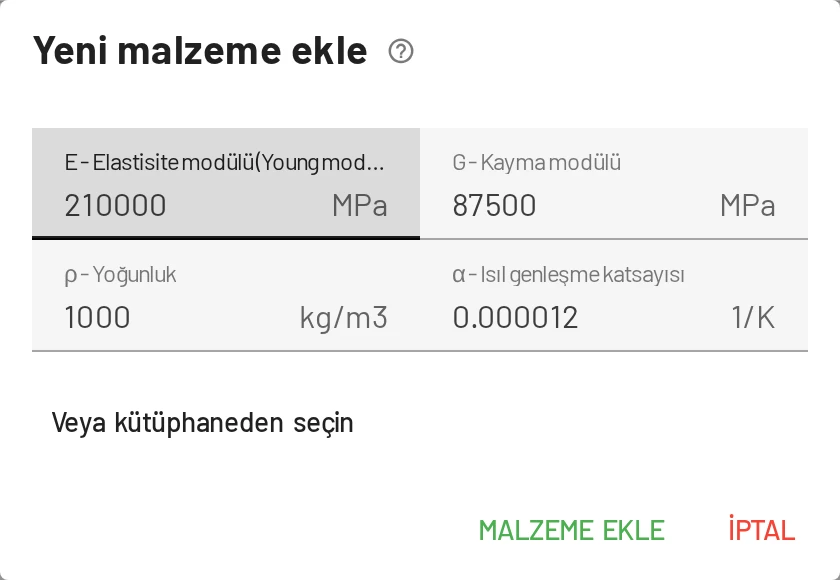
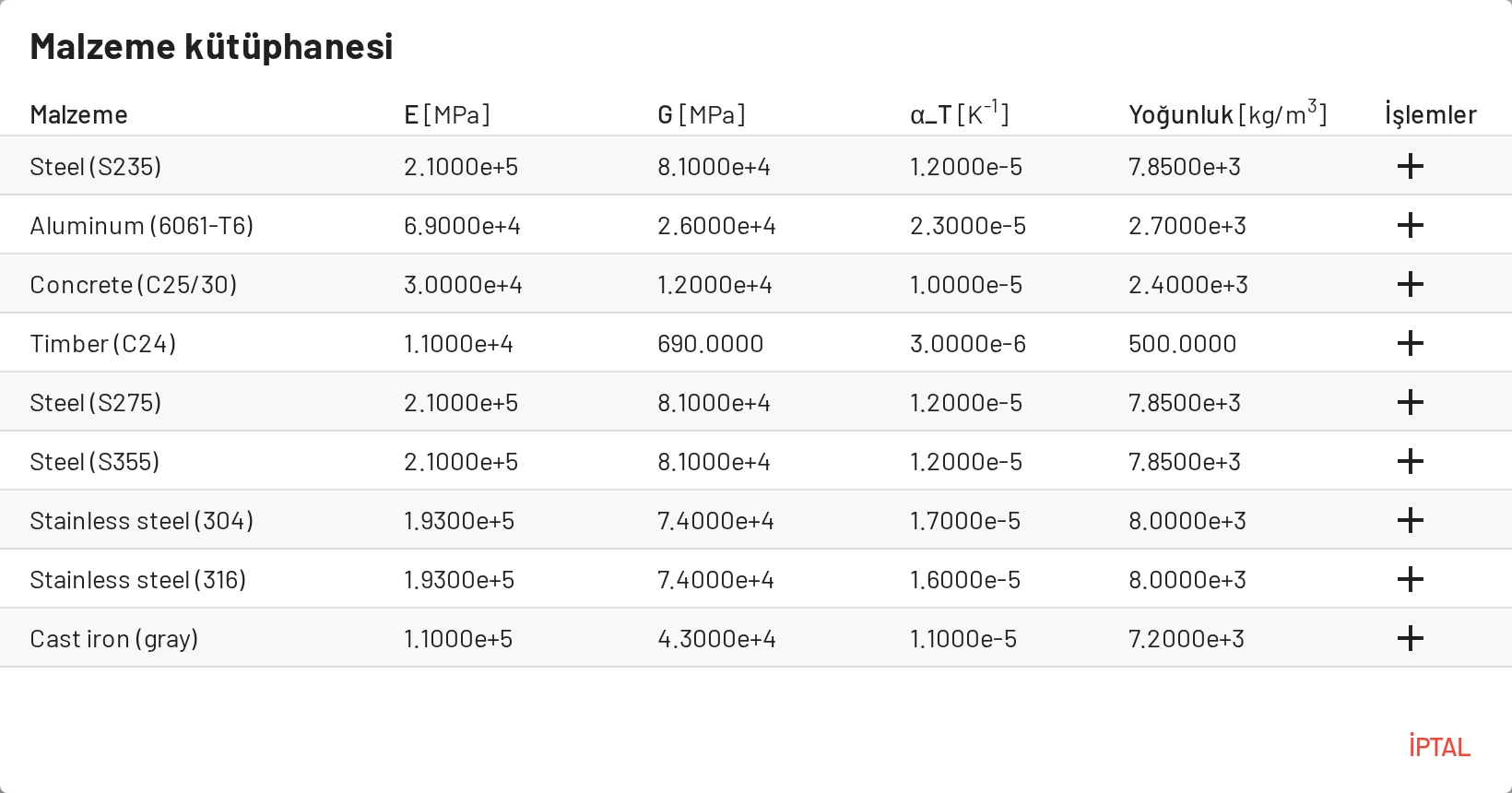
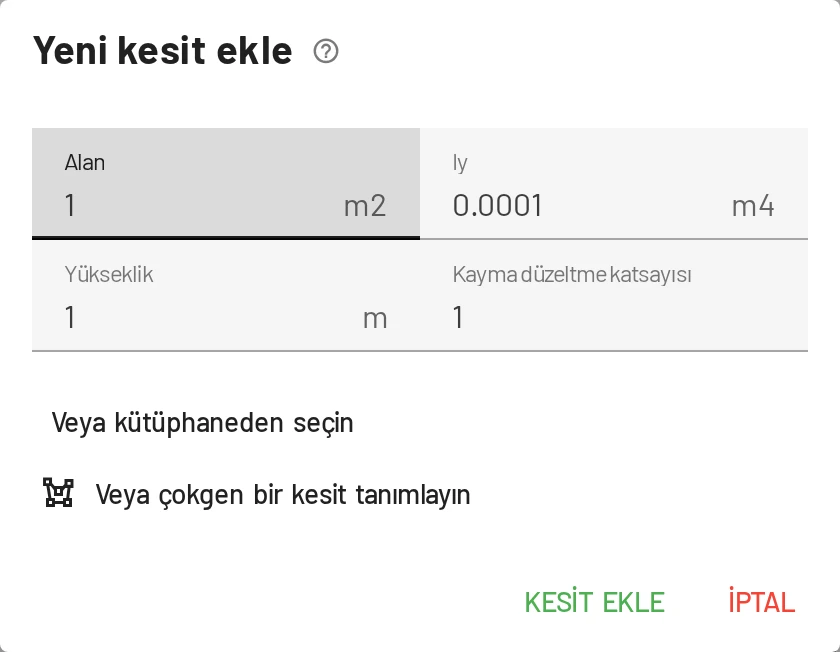
- Kesitler sekmesini açın ve Kesit ekle düğmesine tıklayın.
Alan = 0,00285m²,Iy = 1,943e-5m⁴,Yükseklik = 0,2m veKayma düzeltme katsayısı = 1girin. Kesit ekle düğmesine tıklayın.
Kayma düzeltme katsayısı neden önemli?
EduBeam, kayma şekil değiştirmesini hesaba katan Timoshenko kiriş elemanlarını kullanır. k kayma düzeltme katsayısıdır: dikdörtgen için , olarak kesitin tüm alanı alındığında I kesit için yaklaşık –. Tüm alanla birlikte k = 1 almak kayma esnekliğini biraz olduğundan az gösterir. Bunun gibi narin bir kirişte sehimdeki fark %1'in çok altındadır. Formül için kiriş teorisi sayfasına bakın.
3. Düğümleri ekleyin
- Düğümler sekmesini açın. Burada iki Düğüm ekle düğmesi vardır: birincisi bir pencere açar, ikincisi (imleç simgeli olan) düğümleri fareyle yerleştirir. Birincisine tıklayın.
X = 0,Z = 0girin ve Düğüm ekle düğmesine tıklayın. Düğüm1olarak etiketlenir.X = 6,Z = 0noktasına ikinci bir düğüm ekleyin. Bu,2numaralı düğümdür.
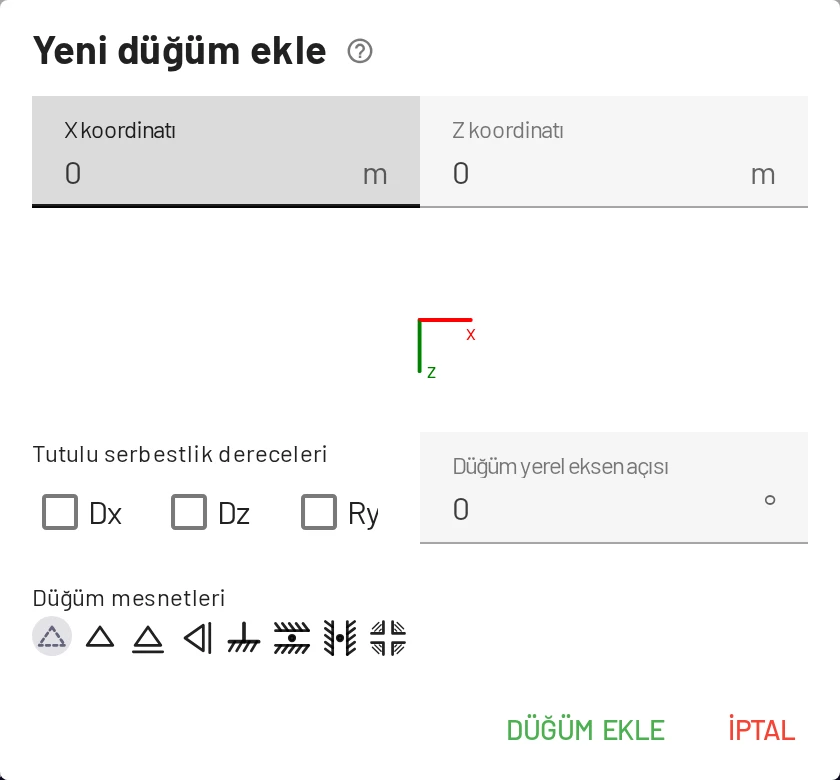
Fare düğmesini kullanırsanız tuvale her tıklamanızda bir düğüm yerleşir. Izgaraya yakala açıkken (S) tıklamalar ızgara adımına (varsayılan 0,1 m) yakalanır.
4. Düğümleri bir elemanla birleştirin
- Elemanlar sekmesini açın ve ilk Eleman ekle düğmesine tıklayın.
- Başlangıç düğümü olarak
1, Bitiş düğümü olarak2seçin. Malzemeniz ve kesitiniz zaten seçilidir. Eleman ekle düğmesine tıklayın.
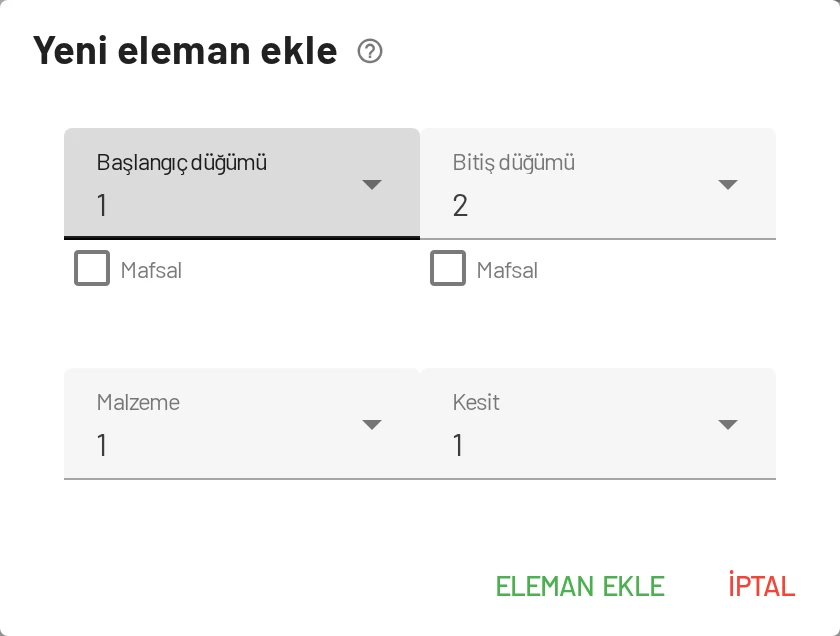
Düğümler arasında bir çizgi belirir. Modeli ekrana sığdırmak için F tuşuna basın.
5. Mesnetleri ekleyin
Düğümler sekmesinde, Tutulu serbestlik dereceleri sütununda her düğüm için bir mesnet sembolü seçici ve üç onay kutusu bulunur: Dx, Dz, Ry.
1numaralı düğüm: Mafsallı mesnet sembolünü seçin veya Dx ve Dz kutularını işaretleyin.2numaralı düğüm: Kayıcı mesnet sembolünü seçin veya yalnızca Dz kutusunu işaretleyin.
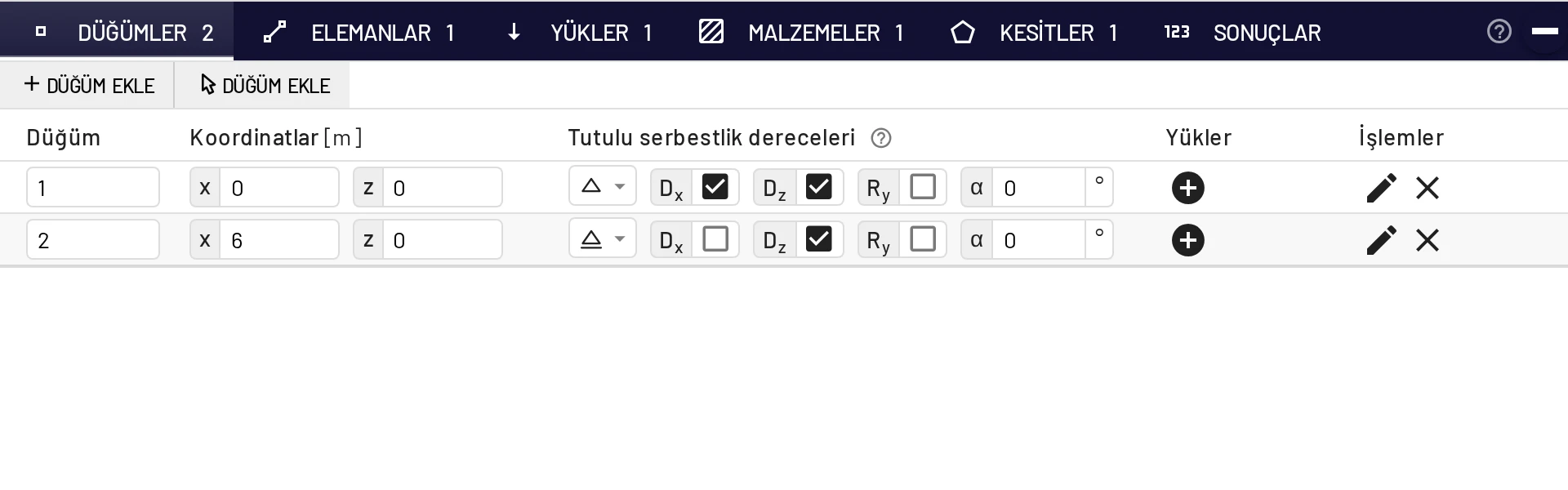
Görüntüleyicide bir düğüme tıklayıp Düğüm mesnetleri seçeneğini de seçebilirsiniz. Tüm mesnet türleri Düğümler ve mesnetler sayfasında listelenmiştir.
6. Yükü ekleyin
- Yükler sekmesini açın ve Eleman yükü ekle düğmesine tıklayın.
- Yük türü: Düzgün yayılı yük. Eleman:
1. fz = 12kN/m girin vefx = 0olarak bırakın. Eleman yükü ekle düğmesine tıklayın.
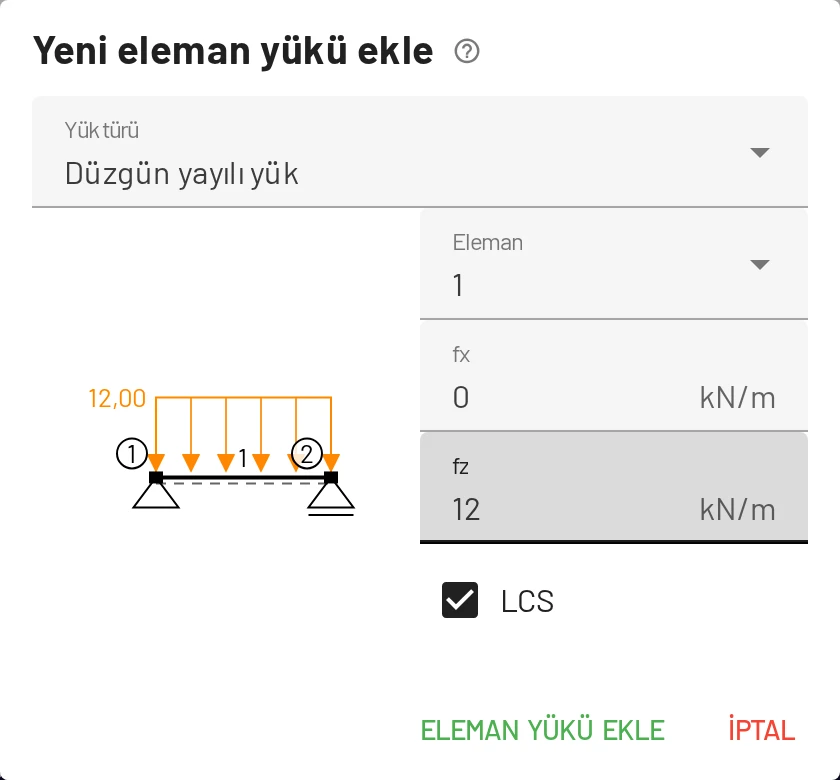
Pozitif fz +z yönünü, yani ekranda aşağıyı gösterir; dolayısıyla pozitif bir değer yerçekimi yönündeki bir yüktür. Bkz. işaret kabulü.
7. Sonuçları okuyun
Çözüm, yük eklenir eklenmez görünür. Görüntüleyicinin sağ üstündeki görünüm paneli diyagramları açıp kapatır. Deforme şekil, My(x) ve Mesnet tepkileri varsayılan olarak açıktır. Kesme kuvvetini eklemek için Vz(x) kutusunu işaretleyin.
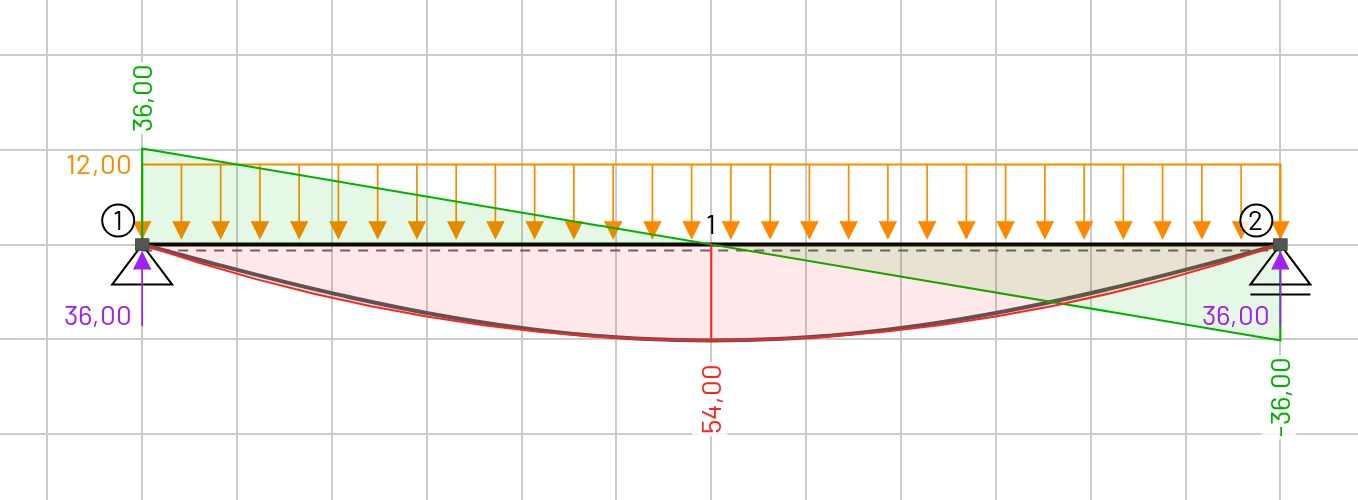
| Katman | Görmeniz gereken |
|---|---|
| Mesnet tepkileri | 1 ve 2 numaralı düğümlerde yukarı yönlü, 36 kN'lik iki ok. |
| Vz(x) | Solda +36 kN'den sağda −36 kN'ye inen ve açıklık ortasında sıfırdan geçen bir doğru. |
| My(x) | Açıklık ortasında 54 kNm'lik en büyük değere ulaşan bir parabol. |
| Deforme şekil | Simetrik bir sehim. Dönmesini okumak için imleci 1 numaralı düğümün üzerine getirin: 2,6469 · 10⁻² rad. |
Sayısal değerler alt paneldeki Sonuçlar sekmesindedir. Düğüm sonuçları her düğüm için Dx, Dz, Ry değerlerini listeler. Eleman sonuçları her elemanın uç kuvvetlerini kendi yerel koordinat sisteminde listeler.
Diyagramlar çok büyük veya çok küçük görünüyorsa Ayarlar → Görüntüleyici ayarları → Boyutlar altındaki Sonuç ölçeği değerini değiştirin.
8. Elle kontrol edin
| Büyüklük | Formül | El hesabı | EduBeam |
|---|---|---|---|
| Mesnet tepkisi | 36 kN | 36 kN | |
| En büyük kesme kuvveti | 36 kN | 36 kN | |
| En büyük moment | 54 kNm | 54 kNm | |
| Mesnet dönmesi | 0,02647 rad | 0,02647 rad | |
| Açıklık ortası sehimi (eğilme) | 49,63 mm | ||
| Açıklık ortası sehimi (kayma) | 0,23 mm | ||
| Açıklık ortası sehimi (toplam) | toplam | 49,86 mm | 49,86 mm |
Açıklık ortasında düğüm olmadığından oradaki sehimi okumak için bir düğüm ekleyin: ikinci Düğüm ekle düğmesini seçin, kirişin üzerinde X = 3 noktasına tıklayın ve Yapıya bağla seçeneğini seçin. Kiriş ikiye bölünür ve yeni düğümün Sonuçlar sekmesindeki Dz değeri 49,86 mm olur. Eleman kesin sonuç verdiği için bölmek hiçbir sonucu değiştirmez.
Her şey tutuyor. Daha fazla elle kontrol tarifi (konsol, iki ucu ankastre kiriş, kafes sistem, sıcaklık) Sonuçların elle kontrolü sayfasındadır.
9. Deneyin
EduBeam'in asıl gücü burada ortaya çıkar. Aşağıdakilerin her birini deneyin ve diyagramların güncellenmesini izleyin:
- 2 numaralı düğümü sağa sürükleyin: moment ile artar.
- Ankastre yapmak için 1 numaralı düğümde
Rykutusunu işaretleyin: açıklık ortasındaki moment azalır ve mesnette negatif moment oluşur. - İki açıklıklı bir sürekli kiriş elde etmek için az önce eklediğiniz açıklık ortası düğümünde
Dzkutusunu işaretleyin. - Bir uçtaki momenti serbest bırakmak için Elemanlar sekmesinde bir elemanın uç mafsalını işaretleyin.
- Herhangi bir adımı geri almak için Ctrl+Z tuşlarına basın.
10. Kaydedin veya paylaşın
- Modeli paylaş (üst araç çubuğunda veya ☰ menüsünde) size modelin tamamını içeren bir bağlantı verir. Bağlantıyı bir e-postaya, sohbete veya sunumunuza yapıştırın.
- ☰ → Projeyi kaydet (Ctrl+S) bir
project.jsondosyası indirir; bu dosyayı daha sonra Proje aç ile veya uygulamanın üzerine sürükleyip bırakarak açabilirsiniz. - ☰ → Görüntüyü dışa aktar (Ctrl+P) çizimi bir rapor için PNG veya SVG olarak kaydeder.
Modeliniz tarayıcıda da saklanır, bu yüzden sayfayı yenilediğinizde kaybolmaz. Bkz. İçe aktarma, dışa aktarma ve paylaşım.
Sırada ne var?
- Üç mafsallı çerçeve eğitimi: iç mafsallı, elle kontrol edilmiş bir çerçeve.
- Örnekler: hazır çerçeveleri ve kafes sistemleri tek tıkla açın.
- Yükler: trapez, tekil ve sıcaklık yükleri, öngörülen yer değiştirmeler.
- Klavye, fare ve dokunmatik: tuvalde daha hızlı çalışın.