Démarrage rapide
En une dizaine de minutes, vous allez construire une poutre en acier sur deux appuis, lire ses réactions, son effort tranchant, son moment fléchissant et sa flèche, puis vérifier chaque valeur à la main. Ouvrez EduBeam dans un second onglet, ou à côté de cette page, et suivez pas à pas.
L’énoncé
Une poutre de 6 m repose sur une articulation au nœud 1 et sur un appui simple au nœud 2, et porte une charge uniformément répartie de 12 kN/m sur toute sa longueur. C’est un IPE 200 en acier : GPa, GPa, et . Ces quatre valeurs viennent des bibliothèques d’EduBeam : vous n’avez rien à chercher.
Construire le modèle
Partir d’un modèle vide
À votre première visite, une fenêtre d’accueil vous demande comment vous souhaitez commencer. Choisissez SI (métrique) sous Système d’unités, gardez x vers la droite, z vers le bas sous Système de coordonnées, puis cliquez sur Passer pour l’instant. L’application affiche alors un petit portique d’exemple.
- Cliquez sur Effacer la structure dans la barre de l’application (sur un téléphone, ce bouton se trouve dans le menu ☰).
- Cochez Supprimer les matériaux et Supprimer les sections, puis cliquez sur Confirmer.
La zone de dessin est maintenant vide, et deux messages rouges indiquent qu’il n’y a encore ni matériau ni section. Les étapes suivantes y remédient. Rien n’est perdu : Ctrl+Z fait revenir le portique, qui reste aussi disponible dans ☰ → Structures récentes.
Vérifier les unités
La pastille en bas à droite de la vue indique les unités de tous les champs et de tous les résultats. Cette page utilise les unités SI, que la pastille affiche sous la forme m m² kN kNm MPa, avec l’axe z dirigé vers le bas. Si la pastille affiche des pieds et des kips, cliquez dessus et réglez Système d’unités sur SI (métrique). Au même endroit, Système de coordonnées doit être sur x vers la droite, z vers le bas : avec l’axe y vers le haut, une charge positive est dirigée vers le haut, et les signes de cette page ne correspondraient plus.


Ajouter le matériau et la section
Chaque élément a besoin d’un matériau et d’une section : ajoutez-les d’abord, depuis les bibliothèques.
- Ouvrez l’onglet Matériaux dans la barre inférieure et cliquez sur Bibliothèque de matériaux.
- Cliquez sur le + de la ligne Acier (S235) ( MPa, MPa). La bibliothèque reste ouverte pour d’autres ajouts : fermez-la avec Annuler.
- Ouvrez l’onglet Sections et cliquez sur Bibliothèque de sections.
- Faites défiler jusqu’à la ligne IPE 200 (approx.), cliquez sur +, puis fermez la bibliothèque avec Annuler.
Les deux messages rouges ont disparu, et l’onglet Sections affiche l’IPE 200 :


Pour saisir vos propres valeurs, utilisez plutôt Ajouter un matériau et Ajouter une section. Le coefficient de cisaillement, ici 0,3933, revient dans la vérification à la main.
Ajouter les nœuds
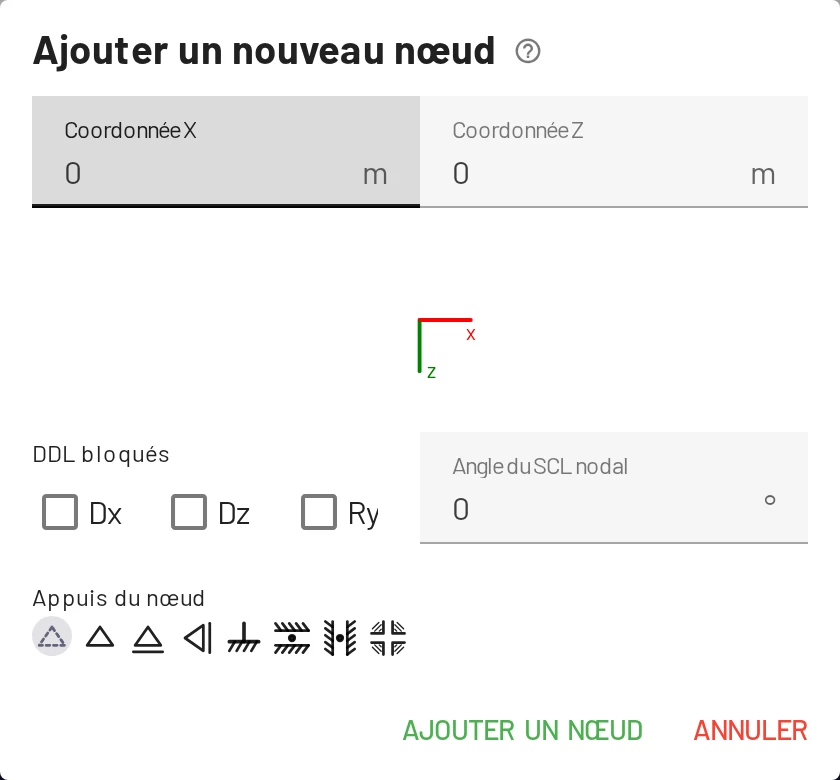
- Ouvrez l’onglet Nœuds. Il comporte deux boutons Ajouter un nœud : + ouvre une boîte de dialogue, et celui qui porte l’icône du curseur place les nœuds à la souris. Cliquez sur + Ajouter un nœud.
- Laissez Coordonnée X et Coordonnée Z à
0et cliquez sur Ajouter un nœud. La boîte de dialogue se ferme et le nœud1apparaît. - Cliquez de nouveau sur + Ajouter un nœud, saisissez
6dans Coordonnée X et cliquez sur Ajouter un nœud. C’est le nœud2.
Les relier par un élément
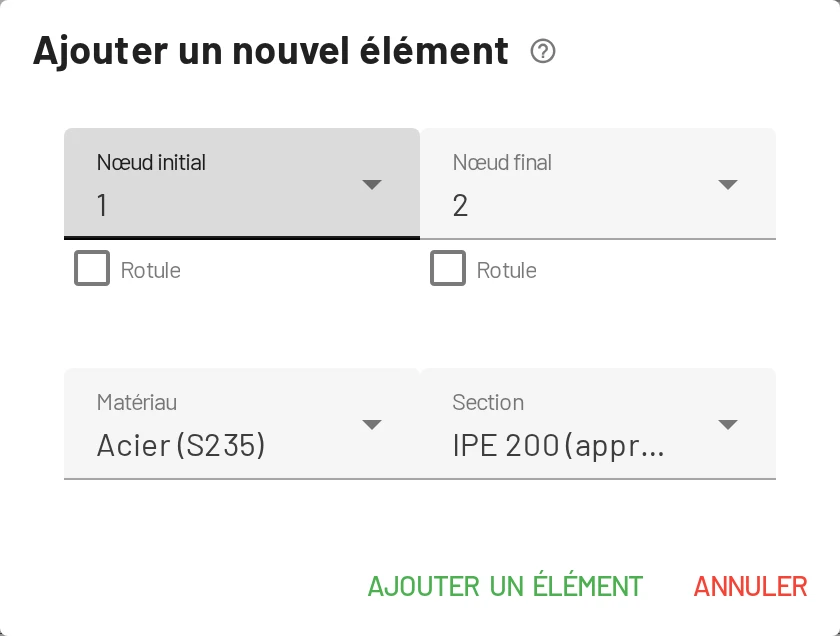
Ouvrez l’onglet Éléments et cliquez sur + Ajouter un élément. La boîte de dialogue propose déjà Nœud initial 1, Nœud final 2, ainsi que votre matériau et votre section. Cliquez sur Ajouter un élément.
Une poutre apparaît entre les nœuds. Appuyez sur F pour l’ajuster à l’écran. Une pastille bleue Appuis manquants, en haut à gauche de la vue, indique pourquoi il n’y a pas encore de résultats.
Ajouter les appuis
De retour dans l’onglet Nœuds, chaque ligne commence, dans la colonne DDL bloqués, par un sélecteur d’appui.
- Nœud
1: choisissez Rotule (l’appui articulé). Cela cocheDxetDz. - Nœud
2: choisissez Appui simple. Cela coche seulementDz.
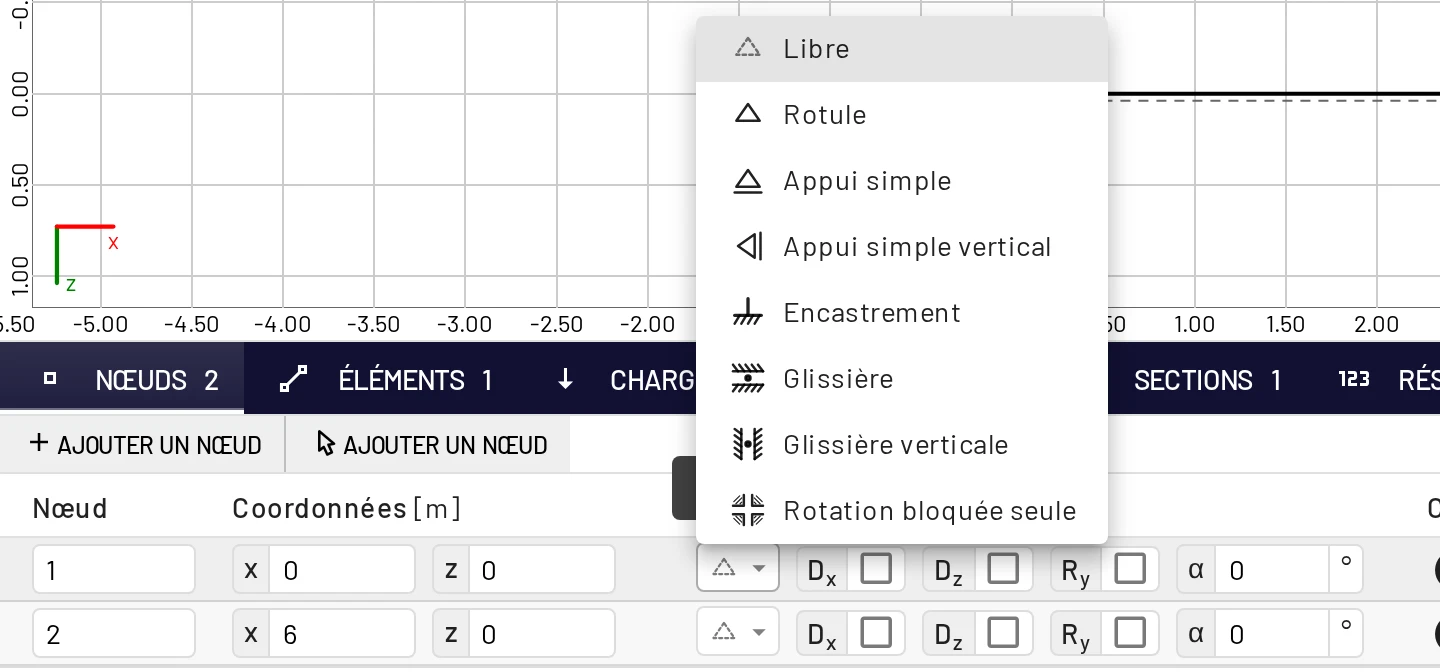
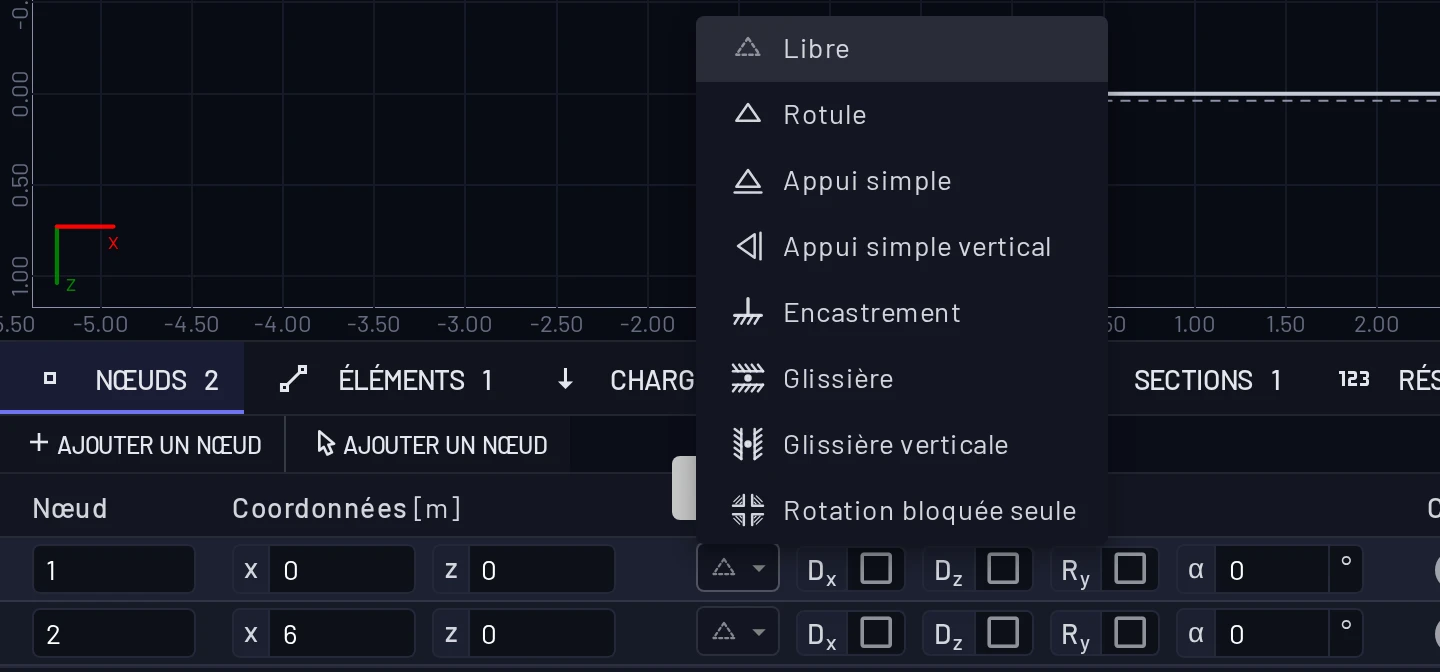
La pastille Appuis manquants disparaît. Vous pouvez aussi cliquer sur un nœud dans la vue et choisir Appuis du nœud. La page Nœuds et appuis présente tous les types d’appuis.
Ajouter la charge
- Ouvrez l’onglet Charges et cliquez sur Ajouter une charge d’élément.
- Gardez Type de charge sur Charge uniformément répartie et Élément sur
1. - Saisissez
12dans fz, laissez fx à0et cliquez sur Ajouter une charge d’élément.
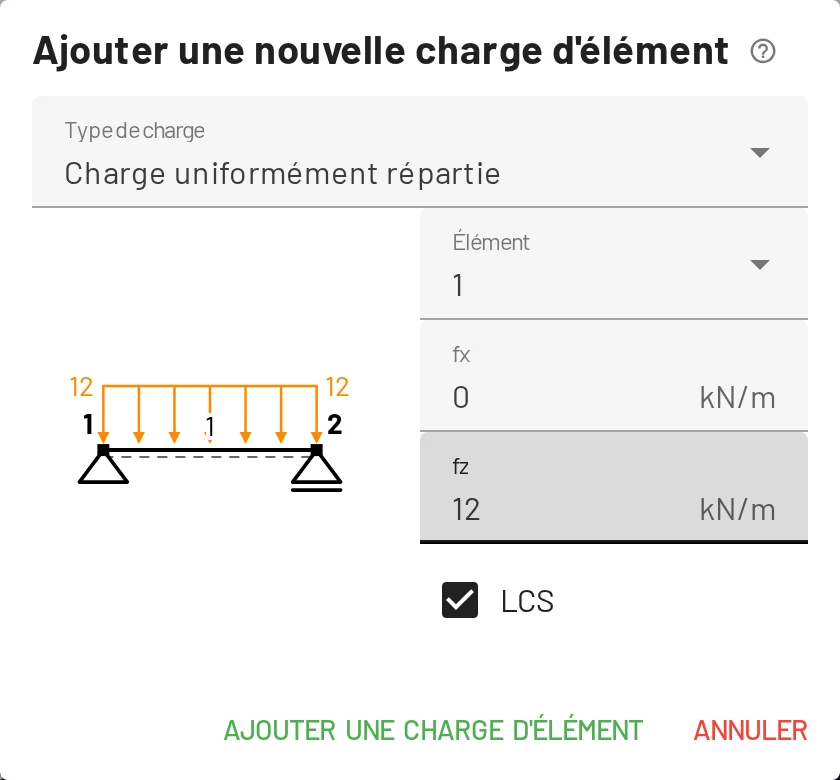
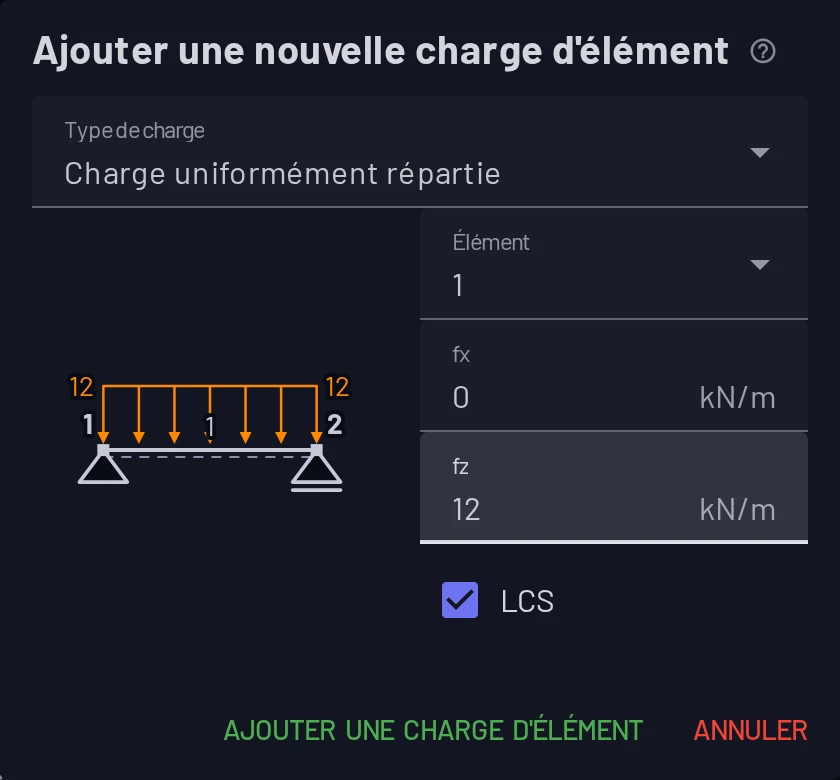
Un fz positif est orienté selon +z, c’est-à-dire vers le bas : une valeur positive correspond donc à une charge de pesanteur. La case LCS cochée signifie que la charge suit les axes propres de l’élément (son repère local, SCL) ; pour une poutre horizontale dessinée de gauche à droite, ils coïncident avec les axes globaux. Voir Repère et conventions de signes.
Lire les résultats
La poutre est calculée dès que la charge est en place, puis de nouveau après chacune de vos modifications : il n’y a pas de bouton Calculer. Le panneau en haut à droite de la vue affiche ou masque les dessins. Déformée, My(x) et Réactions sont activés dès le départ. Cochez Vz(x) pour ajouter l’effort tranchant.


Votre écran doit maintenant ressembler à cette figure. Passez du moment fléchissant à l’effort tranchant :
| Dessin | Ce que vous devez voir |
|---|---|
| Réactions | Deux flèches vers le haut de 36 kN, une à chaque appui. |
| Vz(x) | Une droite allant de +36 kN au nœud 1 à −36 kN au nœud 2, qui s’annule à mi-portée. |
| My(x) | Une parabole dont le maximum, 54 kNm, est à mi-portée, dessinée du côté tendu, sous la poutre. |
| Déformée | Un fléchissement symétrique, dessiné à une échelle amplifiée. |
Pour les valeurs, ouvrez l’onglet Résultats. Résultats nodaux donne les déplacements Dx, Dz et la rotation Ry de chaque nœud, et Résultats par élément les efforts aux extrémités de chaque élément dans son repère local. Le nœud 1 tourne de rad, et le nœud 2 de la même valeur en sens inverse. La page Résultats et diagrammes explique chaque tableau et chaque signe.
Si les diagrammes paraissent trop grands ou trop petits, modifiez Échelle des résultats dans Paramètres → Paramètres d’affichage.
Vérifier à la main
Avec kN/m et m, les formules des manuels donnent :
| Grandeur | Formule | À la main | EduBeam |
|---|---|---|---|
| Réactions | 36 kN | 36 kN | |
| Effort tranchant maximal | 36 kN | 36 kN | |
| Moment maximal | 54 kNm | 54 kNm | |
| Rotation sur appui | 0,02647 rad | 0,02647 rad | |
| Flèche à mi-portée | 49,63 + 0,60 = 50,22 mm | 50,22 mm |
La flèche a deux composantes, et la plupart des manuels ne donnent que la première :
- Flexion : mm, avec kNm² obtenu à partir de GPa et .
- Effort tranchant : mm, avec kN obtenu à partir de , GPa et .
Il n’y a pas encore de nœud à mi-portée : ajoutez-en un pour y lire la flèche.
- Dans l’onglet Nœuds, cliquez sur le second bouton Ajouter un nœud, celui qui porte l’icône du curseur.
- Cliquez sur la poutre en
x = 3; avec le magnétisme activé, le nœud se place sur la grille. EduBeam demande quoi faire de ce nœud : cliquez sur Connecter à la structure. L’élément est scindé en1aet1b, sa charge avec lui, et le placement de nœuds s’arrête. Si le nœud3n’est pas à X =3dans l’onglet Nœuds, saisissez-y3. - Dans Résultats → Résultats nodaux, le nœud
3affiche maintenant m, soit 50,22 mm.
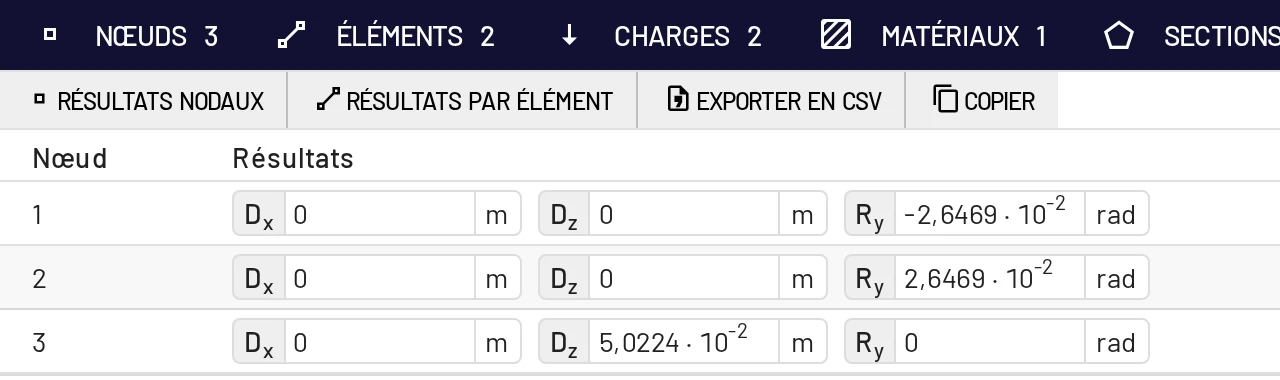
Scinder la poutre ne change aucun résultat, car l’élément est exact pour ces charges : il n’y a pas de maillage à raffiner.
Pourquoi le coefficient de cisaillement compte-t-il ?
EduBeam utilise des éléments poutre de Timoshenko, qui prennent en compte la déformation d’effort tranchant. Le coefficient de cisaillement réduit l’aire qui reprend l’effort tranchant : est la rigidité au cisaillement. Pour les profilés en I de la bibliothèque, est la part de l’âme dans l’aire, : pour l’IPE 200, . La part d’effort tranchant de la flèche, , est l’intégrale de entre un appui et la mi-portée.
Pour cette poutre élancée, la part d’effort tranchant vaut 0,60 mm, environ 1 % du total. Dans une poutre courte et haute, elle est bien plus grande. Donnez au coefficient de cisaillement une très grande valeur (1e10, par exemple) dans l’onglet Sections, et EduBeam renvoie les 49,63 mm de la flexion seule. La page Élément poutre présente la théorie.
D’autres méthodes de vérification à la main (console, poutre bi-encastrée, treillis, température, tassement d’appui) se trouvent dans Vérifier les résultats à la main.
Expérimenter
Modifiez le modèle et regardez les diagrammes suivre. Essayez chaque modification séparément, et annulez-la avec Ctrl+Z avant la suivante. Le nœud 3 est le nœud de mi-portée que vous venez d’ajouter.
- Faites glisser le nœud
2vers la droite. Le moment croît comme et la flèche comme . - Cochez
Ryau nœud1pour encastrer cette extrémité. Un moment négatif apparaît à l’encastrement : kNm d’après la formule du manuel, 53,8 kNm dans EduBeam. Dans une poutre hyperstatique, la rigidité au cisaillement modifie aussi les efforts. - Cochez
Dzau nœud3pour ajouter un appui intermédiaire et obtenir une poutre continue à deux travées. Le moment sur l’appui central devient négatif : kNm à la main, 13,3 kNm dans EduBeam, pour la même raison. - Cochez
Dzau nœud3, ainsi que la seconde case de la colonne Rotules d’extrémité de l’élément1a(son extrémité au nœud3) dans l’onglet Éléments. La poutre se transforme en deux travées indépendantes de 3 m, chacune sur deux appuis. Décochez maintenantDzau nœud3: la poutre devient un mécanisme, et EduBeam montre comment elle peut bouger.
Pour faire varier la portée et la charge sans rien construire, déplacez les curseurs ci-dessous, et passez d’un résultat à l’autre pour voir comment chacun croît avec la portée.
Enregistrer ou partager
- L’envoyer à quelqu’un. Cliquez sur Partager le modèle dans la barre de l’application, puis sur Copier. Le lien contient tout le modèle, et quiconque l’ouvre obtient sa propre copie modifiable.
- Le garder dans un fichier. ☰ → Enregistrer le projet (Ctrl+S) télécharge un
project.json. Rouvrez-le avec ☰ → Ouvrir le projet (Ctrl+O) ou en le déposant sur l’application. - Mettre le dessin dans un rapport. ☰ → Exporter une image (Ctrl+P) l’enregistre en PNG ou SVG.
Le modèle est aussi conservé dans votre navigateur : recharger la page ne le fait pas disparaître. Les détails sont dans Fichiers, liens et export.
Pour aller plus loin
Tutoriels
Quatre modèles construits pas à pas et vérifiés à la main, de la poutre inclinée à la poutre continue avec tassement d’appui.
Exemples
Des poutres, portiques et treillis prêts à l’emploi qui s’ouvrent en un clic, avec exercices et réponses.
Charges
Charges trapézoïdales, ponctuelles et thermiques, forces nodales et tassements d’appui.
Clavier, souris et tactile
Dessinez nœuds et éléments directement dans la zone de dessin, et travaillez plus vite.