Inicio rápido
En unos diez minutos modelarás una viga biapoyada de acero con carga uniforme, leerás las reacciones, el esfuerzo cortante y el momento flector, y los contrastarás con las fórmulas de los libros de texto.
Sigue los pasos en paralelo
Abre run.edubeam.app en una segunda pestaña. Si ya hay un modelo cargado, usa Limpiar estructura en la barra superior para empezar de cero, y marca Eliminar materiales y Eliminar secciones para partir de un modelo completamente vacío. La limpieza se puede deshacer con Ctrl+Z, y el modelo anterior queda en ☰ → Estructuras recientes.
¿Prefieres aprender haciendo, con indicaciones en pantalla? ☰ → Dibuja tu primera viga te guía con el ratón a través de una viga parecida.
El problema
Una viga biapoyada de 6 m (articulada a la izquierda, con apoyo móvil a la derecha) soporta una carga uniforme de 12 kN/m. Material: acero, , . Sección: un IPE 200, , , .
1. Comprueba las unidades
La etiqueta de unidades en la esquina inferior derecha del visor muestra las unidades que usan todos los campos de entrada y los resultados. Este tutorial supone los valores SI predeterminados: metros, kN, kNm y MPa.

Si ves ft · kip · kip·ft · ksi, haz clic en la etiqueta y elige Sistema de unidades → SI (métrico).
2. Añade el material y la sección
Los elementos necesitan un material y una sección, así que créalos primero.
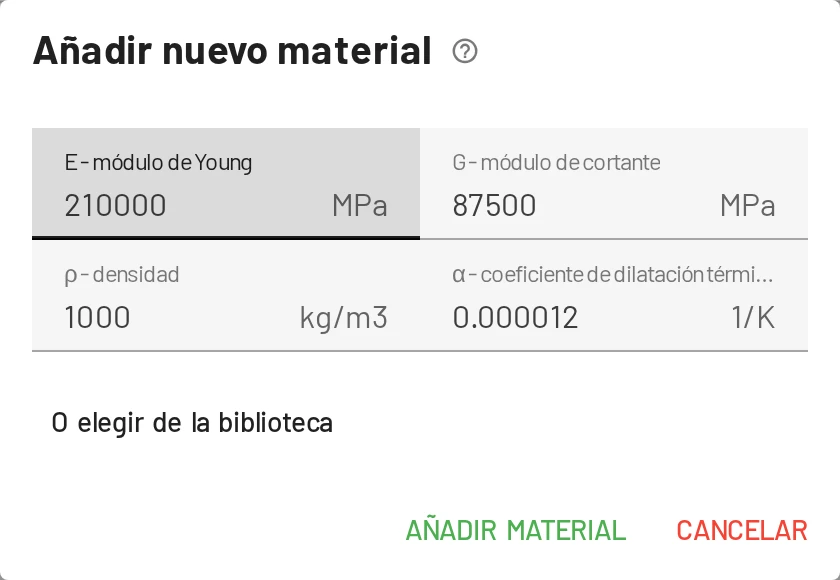
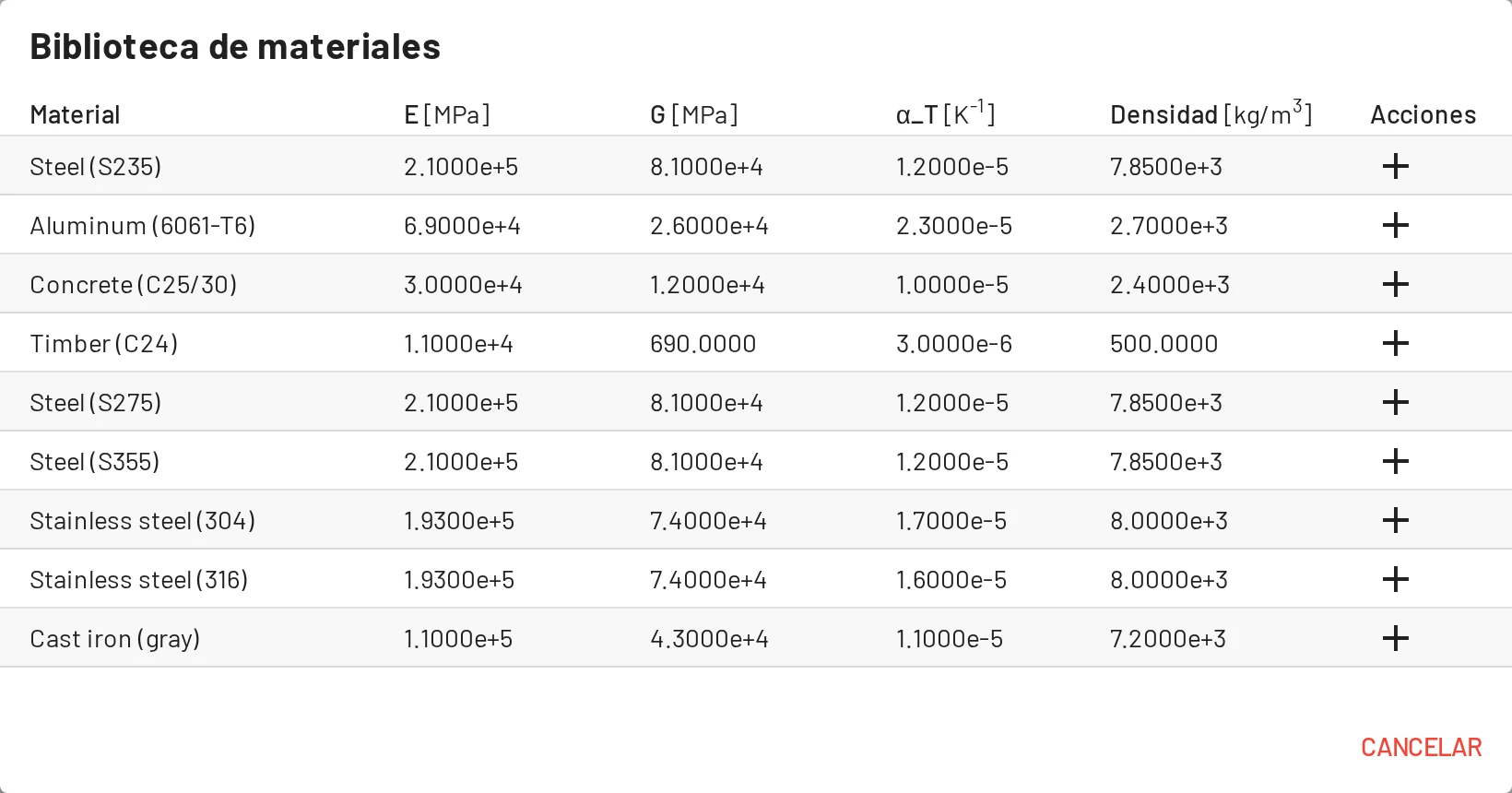
- Abre la pestaña Materiales en la barra inferior y haz clic en Añadir material.
- Introduce
E = 210000MPa yG = 81000MPa. Deja la densidad yα = 0,0000121/K. Haz clic en Añadir material.
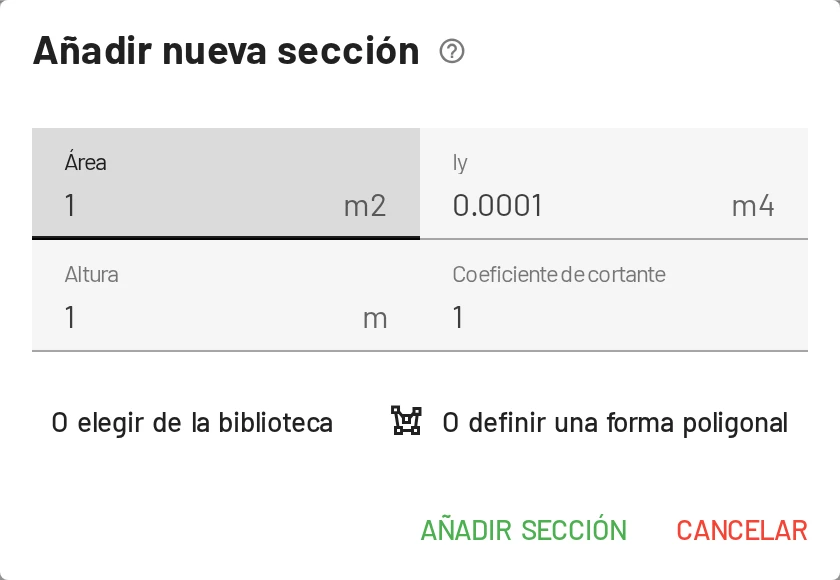
- Abre la pestaña Secciones y haz clic en Añadir sección.
- Introduce
Área = 0,00285m²,Iy = 1,943e-5m⁴,Altura = 0,2m yCoeficiente de cortante = 1. Haz clic en Añadir sección.
¿Por qué importa el coeficiente de cortante?
EduBeam usa elementos viga de Timoshenko, que incluyen la deformación por cortante. k es el factor de corrección por cortante: para un rectángulo y aproximadamente – para una sección en I cuando es el área completa. Poner k = 1 con el área completa infravalora ligeramente la flexibilidad a cortante. En una viga esbelta como esta, la diferencia en la flecha queda muy por debajo del 1 %. La fórmula está en la página de teoría de la viga.
3. Añade los nodos
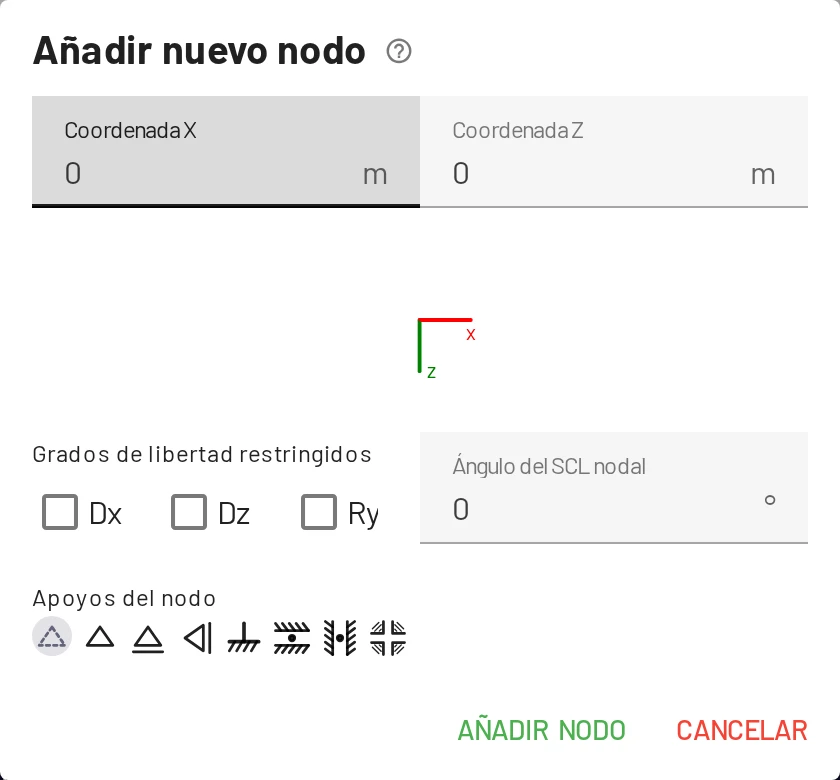
- Abre la pestaña Nodos. Tiene dos botones Añadir nodo: el primero abre un diálogo y el segundo (con un icono de cursor) coloca nodos con el ratón. Haz clic en el primero.
- Introduce
X = 0,Z = 0y haz clic en Añadir nodo. El nodo recibe la etiqueta1. - Añade un segundo nodo en
X = 6,Z = 0. Es el nodo2.
Con el botón del ratón, en cambio, cada clic en el lienzo coloca un nodo. Con Ajustar a la cuadrícula activado (S), los clics caen en el paso de la cuadrícula (0,1 m por defecto).
4. Conéctalos con un elemento
- Abre la pestaña Elementos y haz clic en el primer botón Añadir elemento.
- Elige Nodo inicial
1y Nodo final2. Tu material y tu sección ya están seleccionados. Haz clic en Añadir elemento.
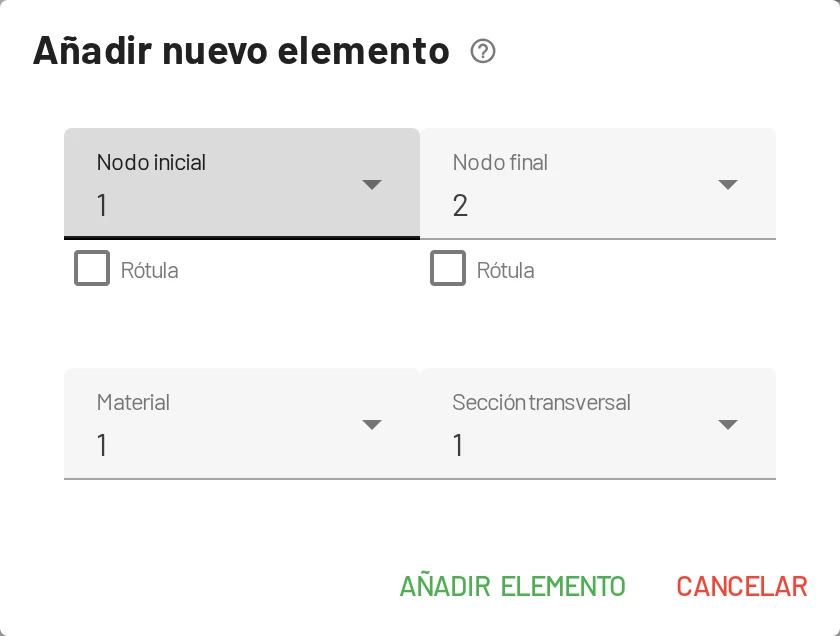
Aparece una línea entre los nodos. Pulsa F para ajustarla a la pantalla.
5. Añade los apoyos
En la pestaña Nodos, la columna Grados de libertad restringidos tiene un selector de símbolos de apoyo y tres casillas por nodo: Dx, Dz, Ry.
- Nodo
1: elige el símbolo Articulación, o marca Dx y Dz. - Nodo
2: elige el Rodillo, o marca solo Dz.
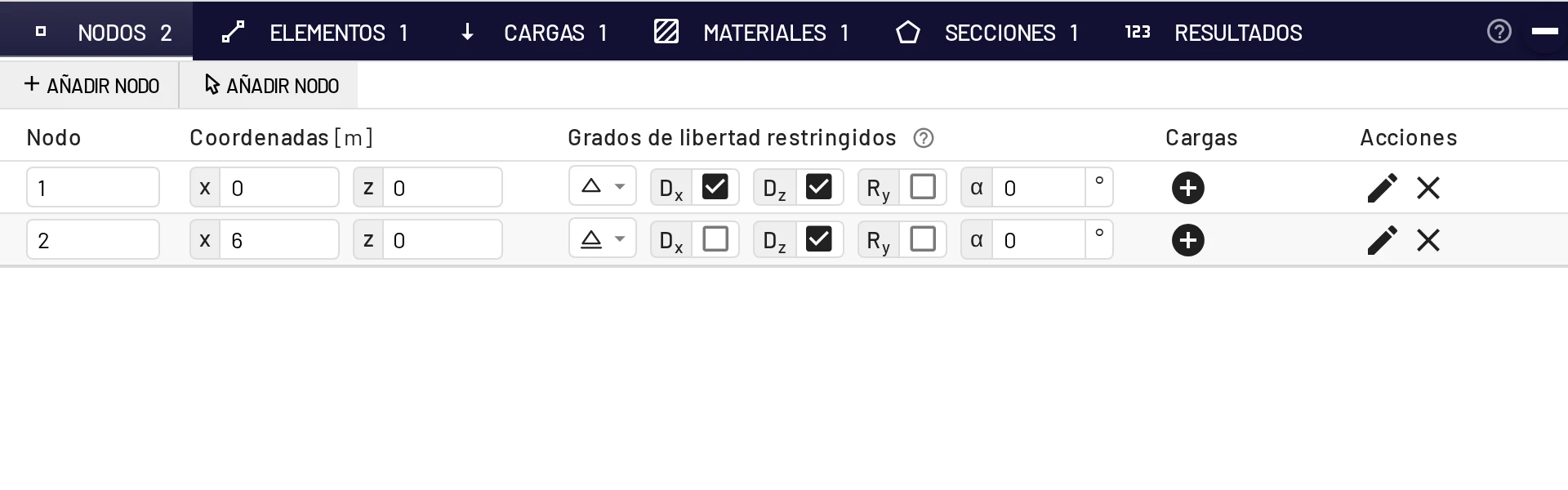
También puedes hacer clic en un nodo del visor y elegir Apoyos del nodo. En Nodos y apoyos se describen todos los tipos de apoyo.
6. Añade la carga
- Abre la pestaña Cargas y haz clic en Añadir carga de elemento.
- Tipo de carga: Carga uniformemente distribuida. Elemento:
1. - Introduce
fz = 12kN/m y dejafx = 0. Haz clic en Añadir carga de elemento.
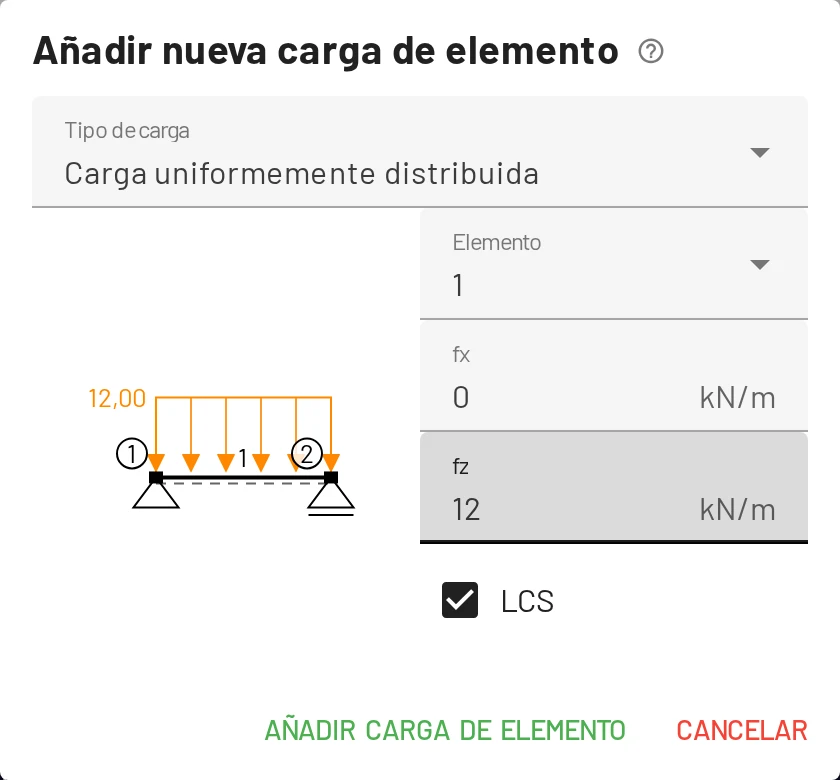
Un fz positivo apunta en la dirección +z, que en pantalla es hacia abajo, así que un valor positivo es una carga gravitatoria. Consulta el convenio de signos.
7. Lee los resultados
La solución aparece en cuanto se añade la carga. El panel de visualización, arriba a la derecha del visor, activa y desactiva los diagramas. Forma deformada, My(x) y Reacciones están activados por defecto. Marca Vz(x) para añadir el esfuerzo cortante.
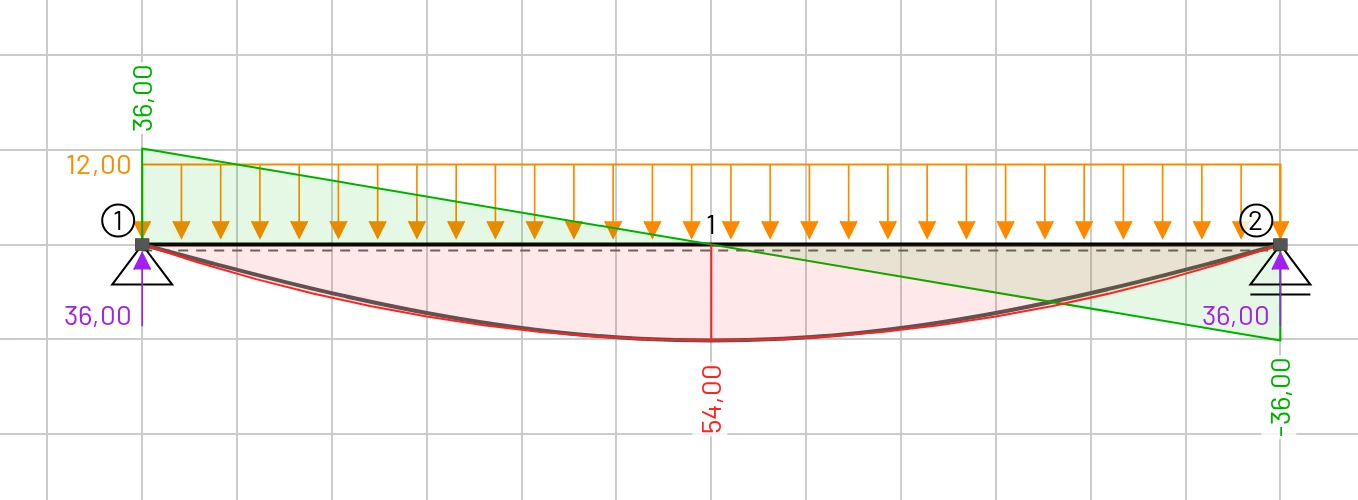
| Capa | Lo que deberías ver |
|---|---|
| Reacciones | Dos flechas hacia arriba de 36 kN en los nodos 1 y 2. |
| Vz(x) | Una recta desde +36 kN a la izquierda hasta −36 kN a la derecha, que pasa por cero en el centro del vano. |
| My(x) | Una parábola con su valor extremo de 54 kNm en el centro del vano. |
| Forma deformada | Una flecha simétrica. Señala el nodo 1 para leer su giro: 2,6469 · 10⁻² rad. |
La pestaña Resultados de la barra inferior da los números. Resultados nodales lista Dx, Dz, Ry de cada nodo. Resultados de elementos lista las fuerzas en los extremos de cada elemento en su sistema de coordenadas local.
Si los diagramas se ven demasiado grandes o pequeños, cambia la Escala de resultados en Configuración → Ajustes del visor → Tamaños.
8. Comprueba a mano
| Magnitud | Fórmula | A mano | EduBeam |
|---|---|---|---|
| Reacción | 36 kN | 36 kN | |
| Cortante máximo | 36 kN | 36 kN | |
| Momento máximo | 54 kNm | 54 kNm | |
| Giro en el apoyo | 0,02647 rad | 0,02647 rad | |
| Flecha en el centro del vano (flexión) | 49,63 mm | ||
| Flecha en el centro del vano (cortante) | 0,23 mm | ||
| Flecha en el centro del vano (total) | suma | 49,86 mm | 49,86 mm |
No hay ningún nodo en el centro del vano, así que, para leer allí la flecha, añade uno: elige el segundo botón Añadir nodo, haz clic sobre la viga en X = 3 y elige Conectar a la estructura. La viga se divide en dos y el Dz del nuevo nodo en Resultados marca 49,86 mm. Dividir la viga no cambia ningún resultado, porque el elemento es exacto.
Todo coincide. Más recetas de comprobación a mano (voladizo, viga biempotrada, celosía, temperatura) en Comprobar resultados a mano.
9. Experimenta
Aquí es donde EduBeam demuestra lo que vale. Prueba cada una de estas acciones y observa cómo se actualizan los diagramas:
- Arrastra el nodo 2 hacia la derecha: el momento crece con .
- Marca
Ryen el nodo 1 para empotrarlo: el momento en el centro del vano baja y aparece un momento negativo en el apoyo. - Marca
Dzen el nodo central que acabas de añadir para obtener una viga continua de dos vanos. - Marca una casilla de Rótulas de extremo en un elemento de la pestaña Elementos para liberar el momento en ese extremo.
- Pulsa Ctrl+Z para deshacer cualquier paso.
10. Guarda o comparte
- Compartir modelo (en la barra superior o en el menú ☰) te da un enlace que contiene todo el modelo. Pégalo en un correo, un chat o tus diapositivas.
- ☰ → Guardar proyecto (Ctrl+S) descarga un
project.jsonque puedes abrir más tarde con Abrir proyecto o arrastrándolo a la aplicación. - ☰ → Exportar imagen (Ctrl+P) guarda el dibujo en PNG o SVG para un informe.
El modelo también se conserva en el navegador, así que recargar la página no lo pierde. Consulta Importar, exportar y compartir.
Y ahora
- Tutorial del pórtico triarticulado: un pórtico con una rótula interior, comprobado a mano.
- Ejemplos: abre pórticos y celosías ya preparados con un clic.
- Cargas: cargas trapezoidales, concentradas y térmicas, desplazamientos impuestos.
- Teclado, ratón y pantalla táctil: trabaja más rápido en el lienzo.