Schnellstart
In etwa zehn Minuten modellieren Sie einen Einfeldträger aus Stahl unter Gleichlast, lesen Auflagerreaktionen, Querkraft und Biegemoment ab und vergleichen sie mit den Lehrbuchformeln.
Parallel mitarbeiten
Öffnen Sie run.edubeam.app in einem zweiten Tab. Ist bereits ein Modell geladen, beginnen Sie mit Modell löschen in der Kopfleiste neu und haken Sie Materialien löschen und Querschnitte löschen an, um ganz von vorn anzufangen. Das Löschen lässt sich mit Strg+Z rückgängig machen, und das alte Modell bleibt unter ☰ → Zuletzt verwendete Modelle erhalten.
Lernen Sie lieber mit Hinweisen auf dem Bildschirm? ☰ → Ersten Balken zeichnen führt Sie mit der Maus durch einen ähnlichen Balken.
Die Aufgabe
Ein Einfeldträger mit 6 m Spannweite (links Festlager, rechts Loslager) trägt eine Gleichlast von 12 kN/m. Material: Stahl, , . Querschnitt: IPE 200, , , .
1. Einheiten prüfen
Der Einheiten-Chip unten rechts in der Ansicht zeigt die Einheiten, in denen alle Eingabefelder und Ergebnisse dargestellt werden. Diese Anleitung geht von den SI-Standardeinstellungen aus: Meter, kN, kNm und MPa.

Sehen Sie ft · kip · kip·ft · ksi, klicken Sie auf den Chip und wählen Sie Einheitensystem → SI (metrisch).
2. Material und Querschnitt anlegen
Elemente brauchen ein Material und einen Querschnitt, daher legen Sie diese zuerst an.
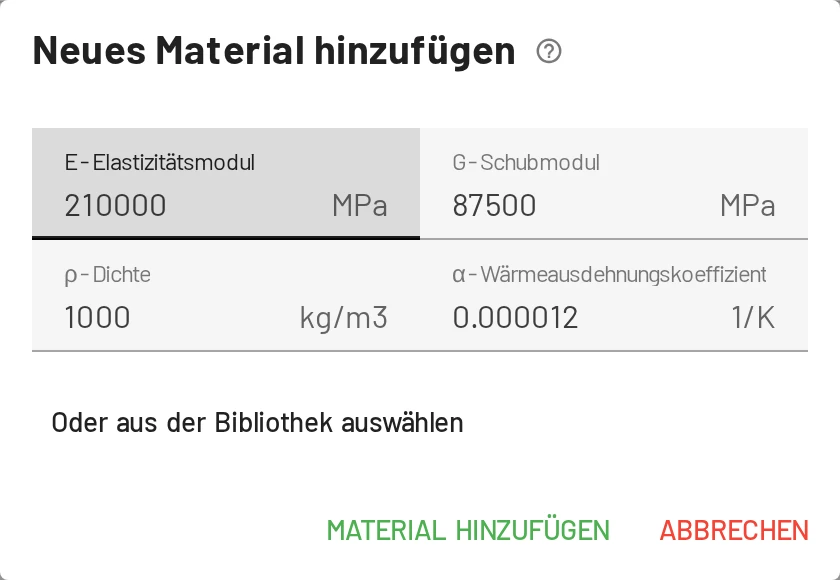
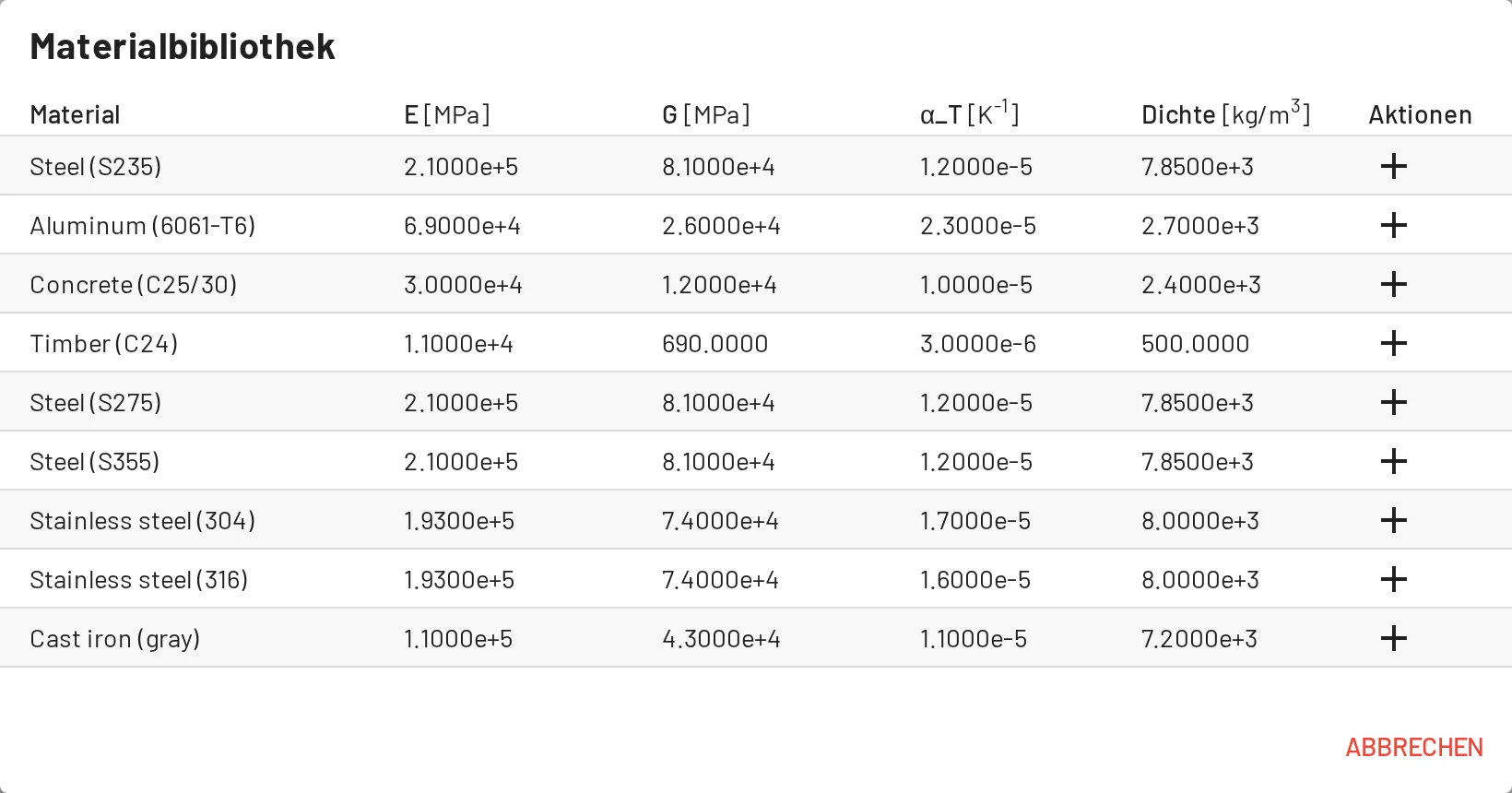
- Öffnen Sie in der unteren Leiste den Reiter Materialien und klicken Sie auf Material hinzufügen.
- Geben Sie
E = 210000MPa undG = 81000MPa ein. Belassen Sie die Dichte undα = 0,0000121/K. Klicken Sie auf Material hinzufügen.
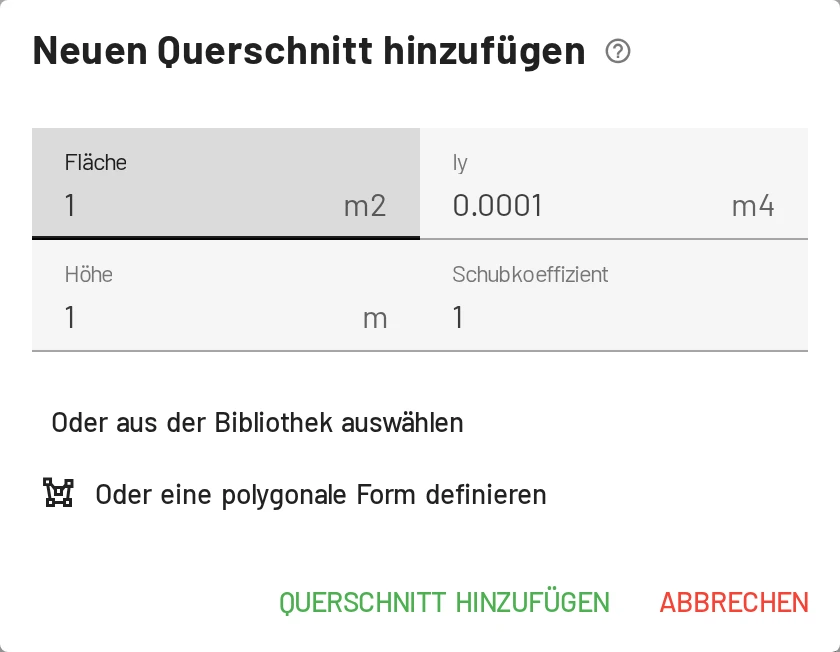
- Öffnen Sie den Reiter Querschnitte und klicken Sie auf Querschnitt hinzufügen.
- Geben Sie
Fläche = 0,00285m²,Iy = 1,943e-5m⁴,Höhe = 0,2m undSchubkoeffizient = 1ein. Klicken Sie auf Querschnitt hinzufügen.
Wozu der Schubkoeffizient?
EduBeam verwendet Timoshenko-Balkenelemente, die die Schubverformung berücksichtigen. k ist der Schubkorrekturfaktor: für ein Rechteck und etwa – für ein I-Profil, wenn die volle Fläche ist. k = 1 mit der vollen Fläche unterschätzt die Schubnachgiebigkeit etwas. Bei einem schlanken Balken wie diesem liegt der Unterschied in der Durchbiegung deutlich unter 1 %. Die Formel steht auf der Seite zur Balkentheorie.
3. Knoten hinzufügen
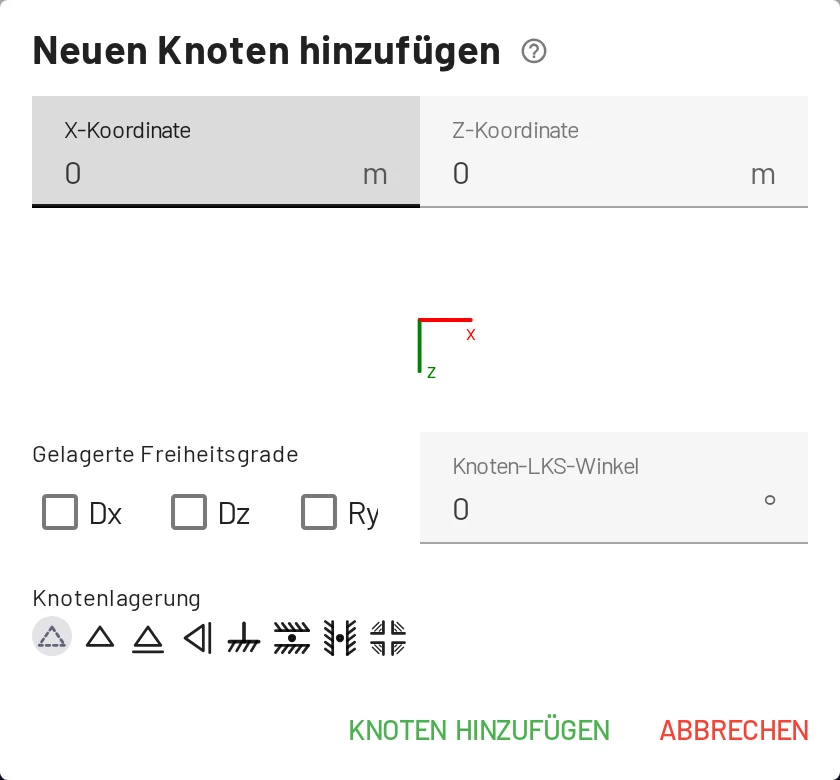
- Öffnen Sie den Reiter Knoten. Er hat zwei Schaltflächen Knoten hinzufügen: Die erste öffnet einen Dialog, die zweite (mit Mauszeiger-Symbol) setzt Knoten mit der Maus. Klicken Sie auf die erste.
- Geben Sie
X = 0,Z = 0ein und klicken Sie auf Knoten hinzufügen. Der Knoten erhält die Bezeichnung1. - Fügen Sie einen zweiten Knoten bei
X = 6,Z = 0hinzu. Das ist Knoten2.
Mit der Maus-Schaltfläche setzt dagegen jeder Klick auf die Zeichenfläche einen Knoten. Ist Am Raster ausrichten (S) aktiv, landen die Klicks auf der Raster-Schrittweite (standardmäßig 0,1 m).
4. Mit einem Element verbinden
- Öffnen Sie den Reiter Elemente und klicken Sie auf die erste Schaltfläche Element hinzufügen.
- Wählen Sie Anfangsknoten
1und Endknoten2. Ihr Material und Ihr Querschnitt sind bereits ausgewählt. Klicken Sie auf Element hinzufügen.
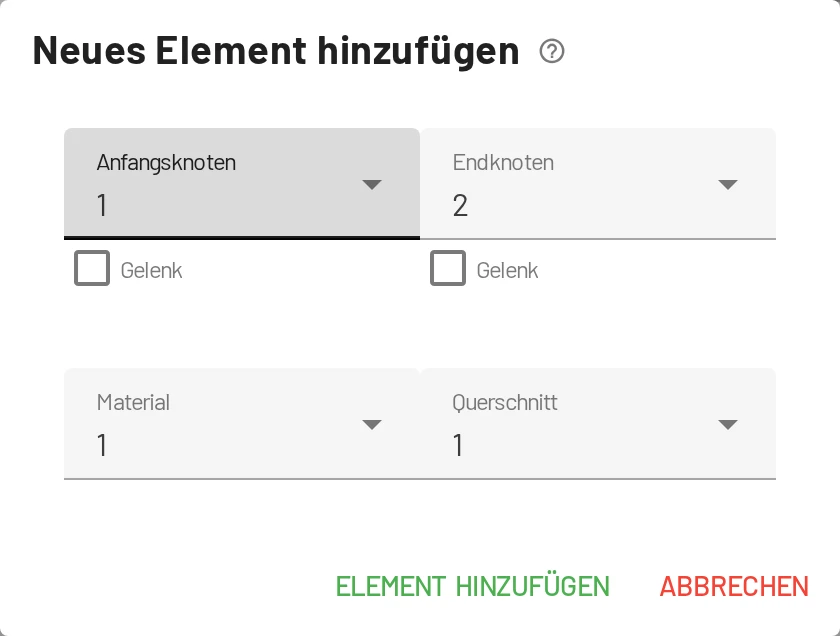
Zwischen den Knoten erscheint eine Linie. Drücken Sie F, um sie an den Bildschirm anzupassen.
5. Lager setzen
Im Reiter Knoten hat die Spalte Gelagerte Freiheitsgrade je Knoten eine Auswahl von Lagersymbolen und drei Kontrollkästchen: Dx, Dz, Ry.
- Knoten
1: Wählen Sie das Symbol Festlager oder haken Sie Dx und Dz an. - Knoten
2: Wählen Sie das Loslager oder haken Sie nur Dz an.
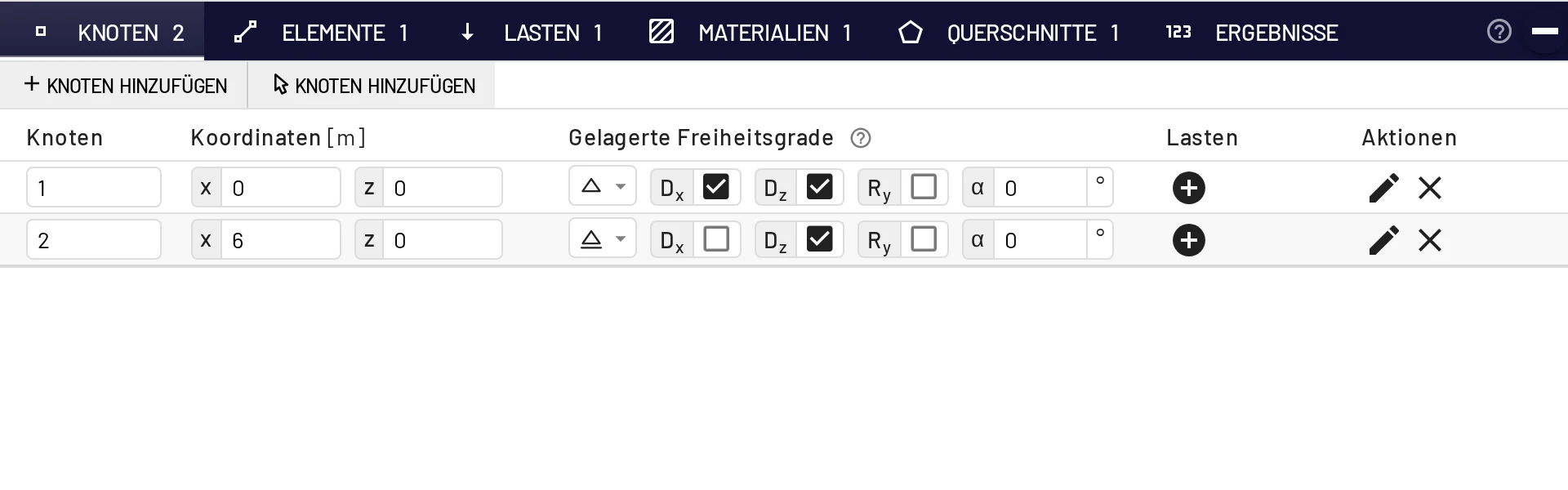
Sie können auch in der Ansicht auf einen Knoten klicken und Knotenlagerung wählen. Unter Knoten & Lager sind alle Lagertypen aufgeführt.
6. Last aufbringen
- Öffnen Sie den Reiter Lasten und klicken Sie auf Elementlast hinzufügen.
- Lasttyp: Gleichmäßig verteilte Last. Element:
1. - Geben Sie
fz = 12kN/m ein und lassen Siefx = 0. Klicken Sie auf Elementlast hinzufügen.
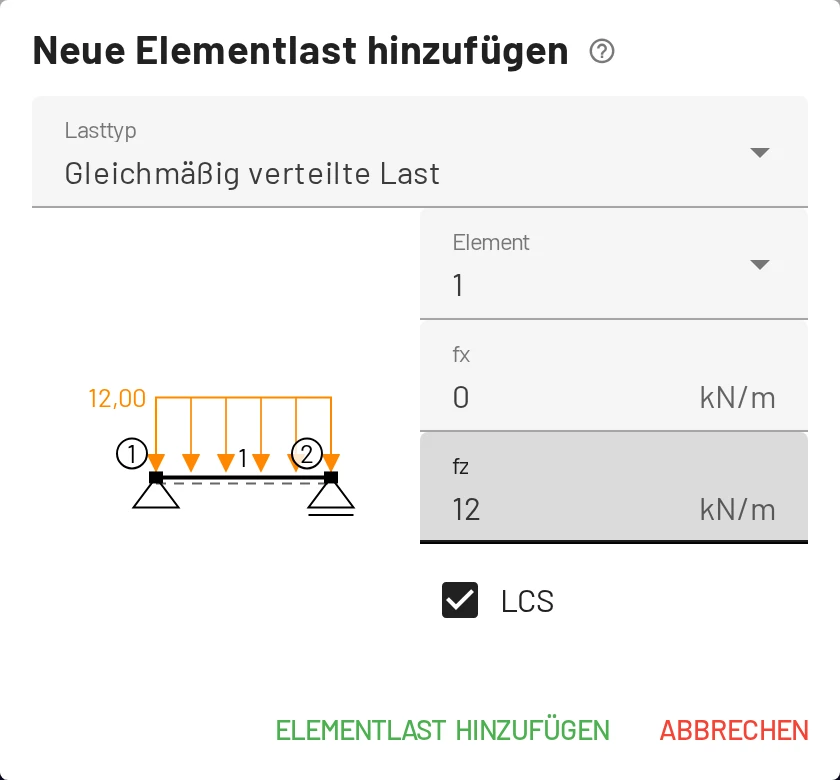
Ein positives fz zeigt in +z-Richtung, also auf dem Bildschirm nach unten; ein positiver Wert ist somit eine Schwerkraftlast. Siehe Vorzeichenkonventionen.
7. Ergebnisse ablesen
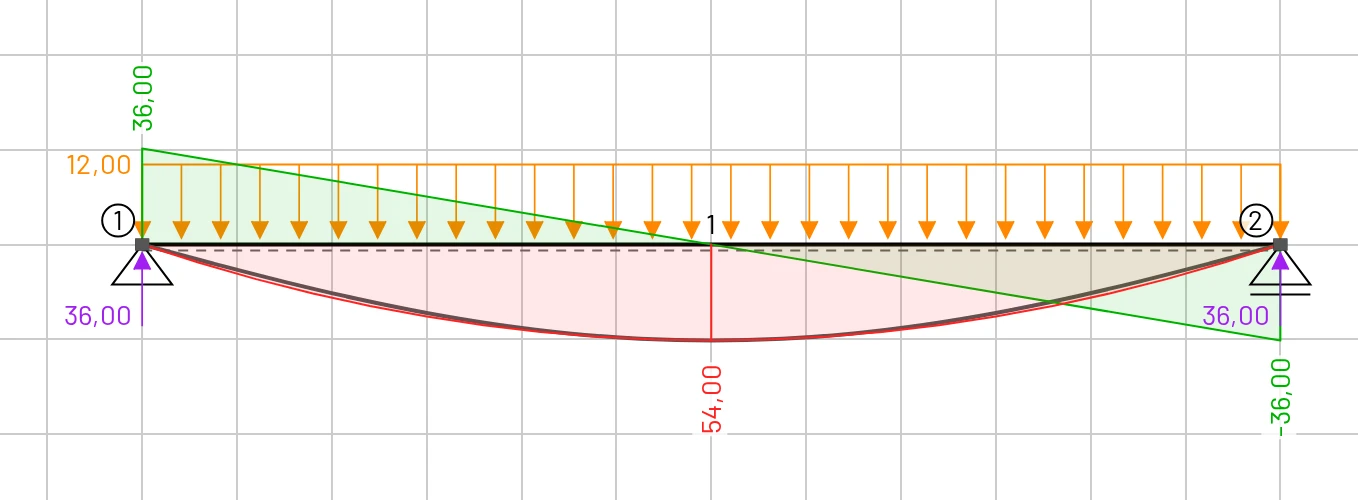
Die Lösung erscheint, sobald die Last gesetzt ist. Das Anzeigepanel oben rechts in der Ansicht schaltet die Diagramme ein und aus. Verformte Form, My(x) und Auflagerreaktionen sind standardmäßig eingeschaltet. Haken Sie Vz(x) an, um die Querkraft hinzuzufügen.
| Darstellung | Was Sie sehen sollten |
|---|---|
| Auflagerreaktionen | Zwei nach oben gerichtete Pfeile von 36 kN an den Knoten 1 und 2. |
| Vz(x) | Eine Gerade von +36 kN links bis −36 kN rechts mit Nulldurchgang in Feldmitte. |
| My(x) | Eine Parabel mit dem Extremwert 54 kNm in Feldmitte. |
| Verformte Form | Eine symmetrische Durchbiegung. Zeigen Sie mit der Maus auf Knoten 1, um seine Verdrehung abzulesen: 2,6469 · 10⁻² rad. |
Der Reiter Ergebnisse in der unteren Leiste liefert die Zahlen. Knotenergebnisse listet Dx, Dz, Ry für jeden Knoten auf, Elementergebnisse die Stabendkräfte jedes Elements in seinem lokalen Koordinatensystem.
Wirken die Diagramme zu groß oder zu klein, ändern Sie die Ergebnisskalierung unter Einstellungen → Anzeigeeinstellungen → Größen.
8. Von Hand prüfen
| Größe | Formel | Handrechnung | EduBeam |
|---|---|---|---|
| Auflagerkraft | 36 kN | 36 kN | |
| Max. Querkraft | 36 kN | 36 kN | |
| Max. Moment | 54 kNm | 54 kNm | |
| Endverdrehung | 0,02647 rad | 0,02647 rad | |
| Durchbiegung in Feldmitte (Biegung) | 49,63 mm | ||
| Durchbiegung in Feldmitte (Schub) | 0,23 mm | ||
| Durchbiegung in Feldmitte (gesamt) | Summe | 49,86 mm | 49,86 mm |
In Feldmitte gibt es keinen Knoten. Um dort die Durchbiegung abzulesen, fügen Sie einen hinzu: Wählen Sie die zweite Schaltfläche Knoten hinzufügen, klicken Sie bei X = 3 auf den Balken und wählen Sie Mit Struktur verbinden. Der Balken wird in zwei Elemente geteilt, und Dz des neuen Knotens zeigt unter Ergebnisse 49,86 mm. Das Teilen ändert kein Ergebnis, weil das Element exakt ist.
Alles stimmt überein. Weitere Rezepte für Handrechnungen (Kragträger, beidseitig eingespannter Träger, Fachwerk, Temperatur) finden Sie unter Ergebnisse von Hand prüfen.
9. Experimentieren
Hier zeigt EduBeam seine Stärke. Probieren Sie jede dieser Änderungen aus und beobachten Sie, wie sich die Diagramme aktualisieren:
- Ziehen Sie Knoten 2 nach rechts: Das Moment wächst mit .
- Haken Sie
Ryan Knoten 1 an, um ihn einzuspannen: Das Feldmoment sinkt, und am Auflager entsteht ein Stützmoment. - Haken Sie
Dzam eben hinzugefügten Knoten in Feldmitte an, um einen Zweifeldträger zu erhalten. - Haken Sie im Reiter Elemente ein Endgelenk eines Elements an, um das Moment an diesem Ende freizugeben.
- Drücken Sie Strg+Z, um jeden Schritt rückgängig zu machen.
10. Speichern oder teilen
- Modell teilen (in der Kopfleiste oder im Menü ☰) liefert einen Link, der das ganze Modell enthält. Fügen Sie ihn in eine E-Mail, einen Chat oder Ihre Folien ein.
- ☰ → Projekt speichern (Strg+S) lädt eine
project.jsonherunter, die Sie später mit Projekt öffnen oder per Drag & Drop auf die App wieder öffnen. - ☰ → Bild exportieren (Strg+P) speichert die Zeichnung für einen Bericht als PNG oder SVG.
Ihr Modell wird außerdem im Browser gespeichert, sodass es beim Neuladen der Seite nicht verloren geht. Siehe Import, Export & Teilen.
Wie geht es weiter?
- Tutorial Dreigelenkrahmen: ein Rahmen mit innerem Gelenk, von Hand geprüft.
- Beispiele: fertige Rahmen und Fachwerke mit einem Klick öffnen.
- Lasten: Trapezlasten, Einzellasten und Temperaturlasten, vorgegebene Verschiebungen.
- Tastatur, Maus & Touch: schneller auf der Zeichenfläche arbeiten.