Nodos y apoyos
Los nodos son los puntos del modelo: los elementos los unen, y sobre ellos se colocan los apoyos y las cargas nodales. Colócalos escribiendo sus coordenadas o con clics, y después da a los nodos apoyados el apoyo que corresponde a tu dibujo.
Coordenadas
Cada nodo tiene una coordenada X y una Z en la unidad de longitud actual. X apunta a la derecha y Z hacia abajo, de modo que todo lo que está por encima del suelo tiene Z negativa: un pilar de 4 m de altura va de Z = 0 a Z = −4.
Si prefieres que el eje vertical apunte hacia arriba, cambia a ejes con y hacia arriba en la configuración. Solo cambia la representación; el modelo y sus archivos siguen siendo los mismos.
Añadir nodos
- Escribiendo. Pestaña Nodos → Añadir nodo (el botón con el icono +), o clic derecho en el lienzo → Añadir nodo. Escribe X y Z y, si quieres, los apoyos y el ángulo del apoyo.
- Con clics. Pestaña Nodos → Añadir nodo (el botón con el icono de cursor), o mantén pulsada Ctrl al elegir Añadir nodo en el menú del lienzo. Cada clic coloca un nodo; pulsa Esc, Cancelar o de nuevo el botón para terminar.
- Al dibujar elementos. Cuando dibujas elementos con el ratón, un clic en el lienzo vacío crea allí un nodo.
- Copiando. Selecciona nodos (y elementos), pulsa Ctrl+C y Ctrl+V, y haz clic donde deba ir la copia, o escribe un desplazamiento Δx, Δz en la franja superior y pulsa Pegar.
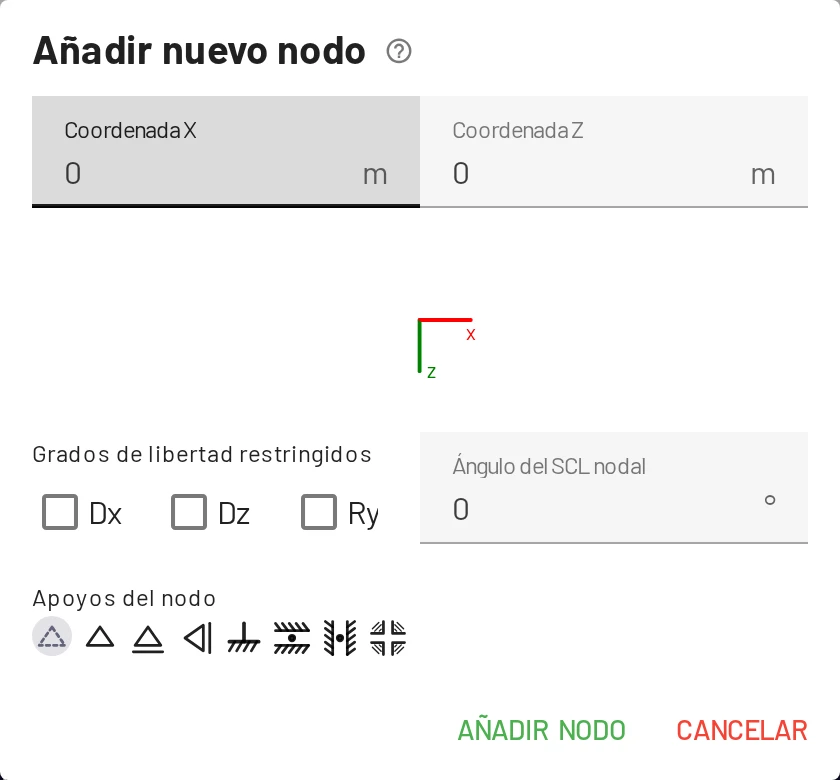
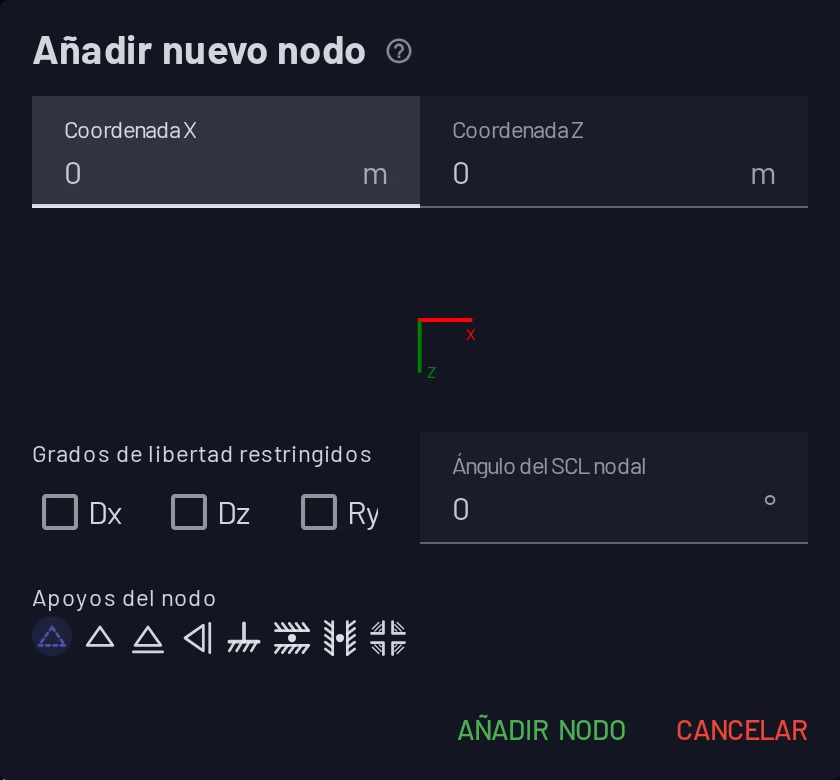
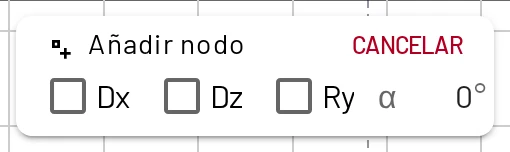

Los nodos nuevos reciben el siguiente número libre: 1, 2, 3, … Puedes renombrarlos en la columna Nodo de la tabla, por ejemplo A, B, C.
Ajuste a la cuadrícula
Con Ajustar a la cuadrícula activado (pulsa S o el botón S abajo a la derecha del visor), los nodos que colocas o arrastras caen en la cuadrícula. El paso es de 0,1 m por defecto, o de 0,5 ft en unidades estadounidenses; cámbialo en Configuración → Ajustes del visor → Cuadrícula. Para cualquier otra posición, escribe las coordenadas exactas en la tabla.
Colocar un nodo sobre un elemento existente
Si al añadir nodos con el ratón haces clic sobre un elemento (o muy cerca de él), EduBeam te pregunta qué quieres hacer:
- Conectar a la estructura divide el elemento en dos,
1ay1b, unidos en el nuevo nodo. Es la forma más rápida de añadir un apoyo intermedio o un punto donde aplicar una carga. Las rótulas de los extremos exteriores se quedan donde estaban. Las cargas uniformes y trapezoidales se reparten entre las dos mitades. Las cargas puntuales y térmicas pasan todas a la primera mitad,1a: en la tabla Cargas, pasa a1bla carga puntual que quedaba más allá del nuevo nodo (su posición se mide ahora desde el nuevo nodo) y da a1bsu propia carga térmica. - Colocar nodo independiente pone el nodo sobre el elemento sin conectarlo.
En ambos casos, la colocación de nodos termina ahí; vuelve a hacer clic en el botón del cursor para colocar más.
Editar nodos
| Para | Haz esto |
|---|---|
| Mover un nodo | Arrástralo en el visor (en pantalla táctil, púlsalo y arrástralo) o escribe X y Z en la tabla Nodos. Los elementos conectados, sus cargas y las líneas de cota lo siguen. |
| Renombrarlo | Escribe una etiqueta nueva en la columna Nodo. |
| Cambiar sus apoyos | Haz clic en él → Apoyos del nodo, o usa la columna Grados de libertad restringidos. Consulta Apoyos. |
| Editarlo todo a la vez | El lápiz de la columna Acciones abre Editar nodo: coordenadas, apoyos y ángulo del apoyo, con una vista previa del símbolo. |
| Eliminarlo | La × de la tabla, Eliminar en el panel del nodo, o selecciónalo y pulsa Supr. Con él se eliminan también los elementos, las cargas y las líneas de cota conectados a él. |
Todos los cambios se pueden deshacer con Ctrl+Z.
Apoyos
Cada nodo puede moverse de tres maneras, sus grados de libertad (GDL): Dx según x, Dz según z y Ry, un giro en el plano del dibujo. Un apoyo restringe algunos de ellos.
Los ocho apoyos son las ocho combinaciones posibles de los tres. Lee la tabla por filas: en la columna central el nodo gira libremente; en la de la derecha, además, tiene impedido el giro.
| Traslaciones impedidas | Gira libremente | Además, giro impedido |
|---|---|---|
Ambas (Dx y Dz) |   Articulación |   Empotramiento |
Solo la vertical (Dz): se desliza en horizontal |   Rodillo |   Deslizadera |
Solo la horizontal (Dx): se desliza en vertical |   Rodillo vertical |   Deslizadera vertical |
| Ninguna: se desliza en ambas direcciones |   Libre (sin apoyo) |   Solo giro impedido |
Para cada GDL restringido EduBeam calcula una reacción: Dx da una fuerza horizontal , Dz una fuerza vertical y Ry un momento . Así, una articulación da y , un rodillo solo , una deslizadera y , y un empotramiento las tres.
Definir un apoyo
Elige el símbolo o marca los GDL uno a uno; ambos siempre coinciden. Los encontrarás en tres sitios:
- en el panel del nodo (haz clic en el nodo) → Apoyos del nodo, junto con el Ángulo del SCL nodal, como en la imagen;
- en los diálogos Añadir nodo y Editar nodo;
- en la columna Grados de libertad restringidos de la tabla Nodos, donde el símbolo es un pequeño menú y
Dx,Dz,Ryson casillas.
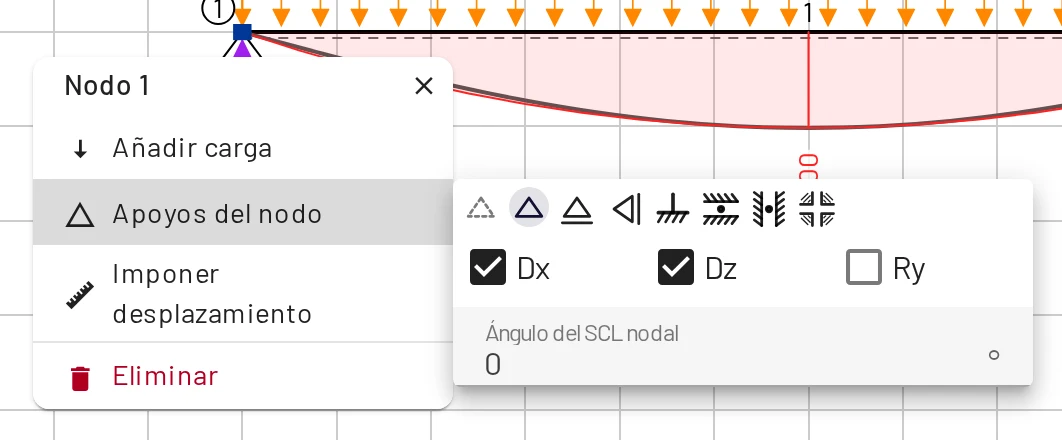
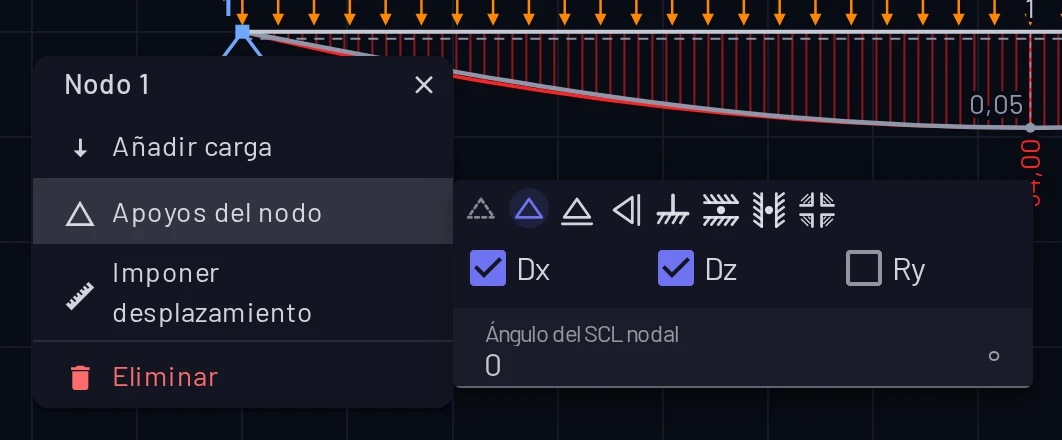
Pasa el ratón por encima de un símbolo para ver su nombre.
¿Rodillo o deslizadera?
Los dos van sobre un carril y se deslizan a lo largo de él. La diferencia está en el giro:
- un rodillo es una articulación sobre un carril: el extremo gira libremente, así que allí no hay momento;
- una deslizadera es un empotramiento sobre un carril: el extremo no puede girar, así que el apoyo resiste un momento.
La misma viga de 6 m con una carga de 10 kN/m, en la que solo cambia el apoyo de la derecha. Alterna entre la deformada y el momento flector:
La primera es una viga biapoyada ( en el centro del vano). Con carga vertical, la deslizadera actúa exactamente como un empotramiento, así que la segunda es una viga empotrada y apoyada (, ). Mantener horizontal el extremo también rigidiza la viga: la flecha máxima baja de 9,617 mm a 4 mm. La deslizadera solo se diferencia de un empotramiento cuando algo empuja en la dirección de su carril.
Apoyos inclinados (girados)
Un apoyo sobre una pendiente restringe el nodo según unos ejes girados. Define el Ángulo del SCL nodal α, en grados de −180 a 180, en el panel del nodo dentro de Apoyos del nodo, en los diálogos Añadir nodo y Editar nodo, o en el campo α de la tabla Nodos.
Los ejes del nodo giran α y los GDL marcados actúan según ellos. α gira x hacia z, es decir, en sentido horario en pantalla (con el eje y hacia arriba, gira x hacia y, en sentido antihorario). Así, un rodillo sobre una superficie que baja 30° hacia la derecha es un rodillo con α = 30°. El símbolo gira con los ejes, y la reacción se da según ellos.
Es la misma viga de antes, 6 m con 10 kN/m, pero ahora su rodillo está sobre una pendiente de 30°. La componente vertical de la reacción en B sigue siendo , así que la reacción vale , y su componente horizontal, , empuja el nodo B hacia la derecha. La articulación de A lo retiene, de modo que la viga queda traccionada. El momento flector no cambia.
Las cargas nodales en un nodo girado pueden darse en ejes globales o en los ejes del nodo; un desplazamiento impuesto actúa siempre según los ejes propios del apoyo.
Estabilidad
Una estructura plana necesita al menos tres GDL restringidos, dispuestos de forma que realmente la sujeten. Mientras falten apoyos, el visor muestra el aviso azul Faltan apoyos. Si hay suficientes pero no pueden sujetar la estructura (todos paralelos, o todos concurrentes en un punto), o si las rótulas permiten que las barras giren unas respecto a otras, un mensaje rojo indica el problema y un contorno discontinuo muestra cómo se mueve la estructura. En Solución de problemas se explica cada mensaje.
Cargas nodales y asientos
Haz clic en un nodo → Añadir carga para una fuerza o un momento, o → Imponer desplazamiento para mover un apoyo una cantidad dada (un asiento). Ambos se explican en Cargas nodales.
Líneas de cota
Las líneas de cota indican longitudes en el dibujo. No influyen en el cálculo, pero se guardan con el proyecto, van incluidas en los enlaces para compartir y aparecen en las imágenes exportadas.
| Para | Haz esto |
|---|---|
| Añadir una | Clic derecho en el lienzo → Añadir cota, y luego haz clic en los dos extremos. Un punto cerca de un nodo se ajusta a él. |
| Acotar un elemento | Clic derecho en el elemento → Acotar el elemento. |
| Editarla o invertirla | Haz clic en la línea → Editar para escribir sus coordenadas, o Invertir cota para poner la etiqueta al otro lado. |
| Moverla | Arrástrala, o arrastra uno de sus extremos. Un extremo situado en un nodo queda ligado a él y lo sigue. |