Вузли та опори
Вузли — це точки моделі. Елементи з'єднують вузли, а опори й вузлові навантаження прикріплюються до вузлів.
Координати
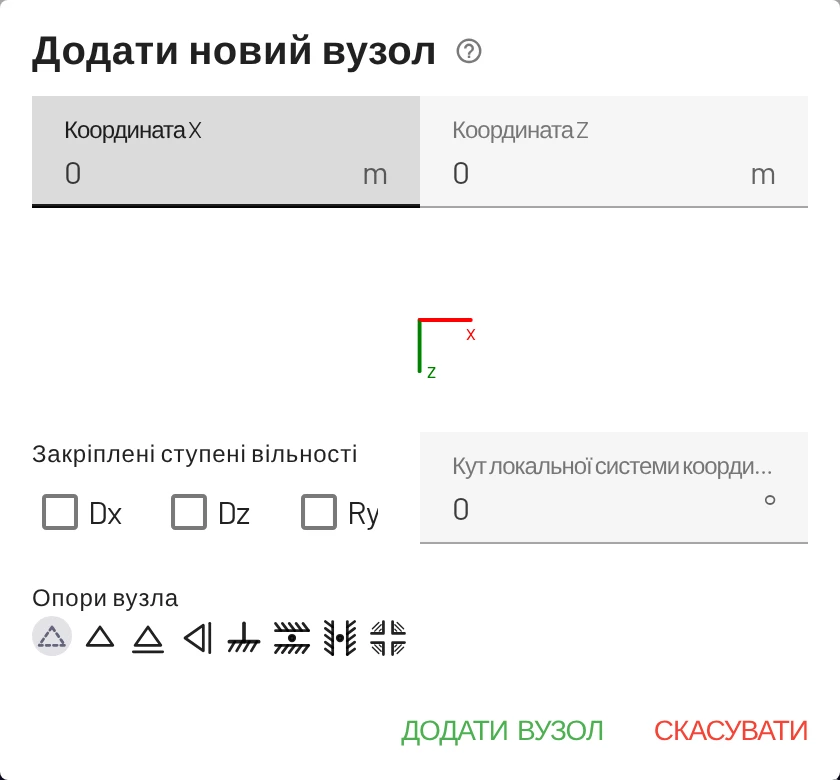
Кожен вузол має координати X і Z у поточних одиницях довжини. Вісь x спрямована праворуч, а вісь z — вниз на екрані, тож колона, що піднімається від землі, йде від Z = 0 до Z = −3, а не до +3. Індикатор осей у кутку сітки показує орієнтацію. Якщо вам зручніше, щоб вертикальна вісь була спрямована вгору, перемкніться в Налаштуваннях на осі y вгору.
Додавання вузлів
| Спосіб | Як |
|---|---|
| Діалог | Вкладка Вузли → перша кнопка Додати вузол або клацання правою кнопкою на полотні → Додати вузол. Введіть X і Z та за потреби опори й кут опори. |
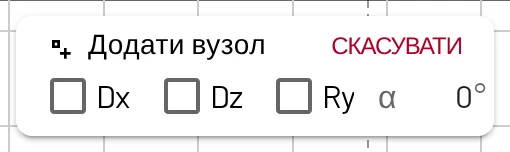
| Миша | Вкладка Вузли → друга кнопка Додати вузол (значок курсора) або утримуйте Ctrl, вибираючи Додати вузол у меню полотна. Кожне клацання на полотні додає вузол. Натисніть Esc або Скасувати, щоб завершити. |
| Під час креслення елементів | У режимі креслення елементів мишею клацання по порожньому полотну створює вузол і з'єднує його. |
| Копіювання та вставлення | Виділіть вузли (та елементи), натисніть Ctrl+C і Ctrl+V, а потім клацніть там, де має бути копія, або введіть зсув Δx, Δz і натисніть Вставити. |
Мітки призначаються автоматично (1, 2, … або в продовження вашої власної схеми, наприклад A, B), і їх можна перейменувати в таблиці.
Прив'язка
Коли ввімкнено Прив'язка до сітки (S або чип S), вузли, які ви ставите або перетягуєте, потрапляють на кратні Крок прив'язки до сітки: типово 0,1 m або 0,5 ft в американських одиницях. Змінити його можна в Налаштування → Налаштування перегляду → Сітка. Вимкніть прив'язку для вільного розміщення або згодом введіть точні координати в таблиці.
Розміщення вузла на наявному елементі
Якщо під час додавання вузла ви клацнете близько до елемента, EduBeam запитає, що ви маєте на увазі:
- З'єднати з конструкцією розділяє елемент на два (
1aі1b). Шарніри на зовнішніх кінцях зберігаються, а рівномірні та трапецієподібні навантаження розподіляються між половинами; зосереджені й температурні навантаження переходять на першу половину. Це найшвидший спосіб додати проміжну опору або точку прикладання навантаження. - Розмістити окремий вузол створює вузол поверх елемента, не з'єднуючи його.
Редагування вузлів
- Таблиця: редагуйте мітку, X і Z на місці.
- Перетягування: переміщуйте вузол у вікні перегляду, зокрема й на сенсорному екрані: натисніть на вузол і перетягніть. Кожне переміщення можна скасувати.
- Діалог Редагувати вузол: олівець у стовпці Дії таблиці. Містить координати, опори та кут опори з попереднім переглядом умовного позначення опори.
- Видалення: × у таблиці, Видалити на панелі вузла або виділіть його й натисніть Delete. Видалення вузла видаляє також приєднані до нього елементи та навантаження.
Опори
Опора — це набір закріплених ступенів вільності. Кожен вузол має три:
| Ступінь вільності | Значення |
|---|---|
| Dx | переміщення вздовж x (горизонтальне) |
| Dz | переміщення вздовж z (вертикальне) |
| Ry | поворот навколо y (у площині креслення) |
Найшвидше — вибрати умовне позначення. Воно є на панелі вузла в розділі Опори вузла, у діалогах додавання й редагування вузла, а також у вигляді невеликого меню на початку стовпця Закріплені ступені вільності таблиці Вузли. Прапорці Dx, Dz, Ry роблять те саме по одному ступеню вільності.
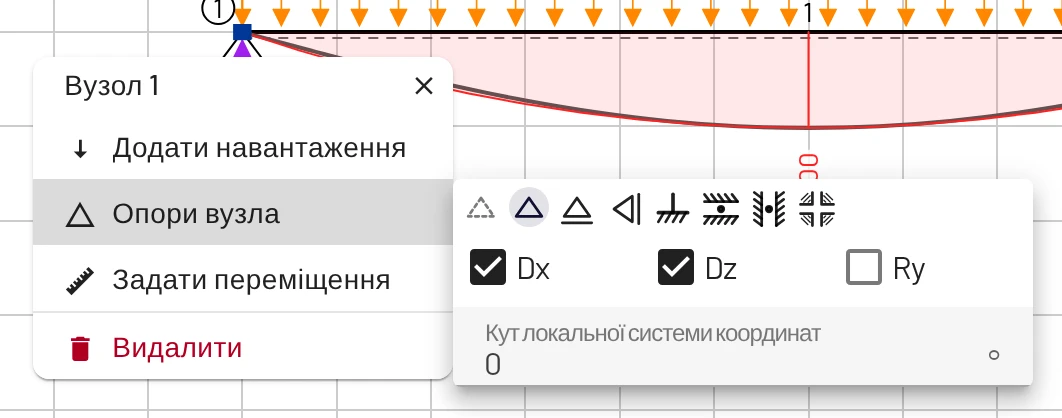
| Опора | Закріплено | Рухається | Реакції |
|---|---|---|---|
| Вільний | нічого | усе | немає |
| Шарнір | Dx + Dz | повертається | Rx, Rz |
| Рухомий шарнір | Dz | ковзає горизонтально, повертається | Rz |
| Вертикальний рухомий шарнір | Dx | ковзає вертикально, повертається | Rx |
| Защемлення | Dx + Dz + Ry | нічого | Rx, Rz, M |
| Ковзне защемлення | Dz + Ry | ковзає горизонтально | Rz, M |
| Вертикальне ковзне защемлення | Dx + Ry | ковзає вертикально | Rx, M |
| Лише поворот | Ry | ковзає в обох напрямках | M |
Для кожного закріпленого ступеня вільності обчислюється й малюється реакція.
Вузли ферм
Стрижні ферми — це балкові елементи з обома звільненими кінцевими шарнірами (див. Елементи). Звичайний вибір для опори ферми — шарнір (Dx + Dz). Вузол, у якому всі приєднані елементи мають шарніри, не має жорсткості на поворот; EduBeam його приймає й показує його поворот як 0.
Похилі (повернуті) опори
Задайте Кут локальної системи координат α у градусах (−180…180). Він є на панелі вузла в розділі Опори вузла, у діалогах додавання й редагування вузла та в полі α таблиці Вузли. Осі вузла повертаються на цей кут, і закріплені ступені вільності діють у повернутих напрямках, тож шарнірно-рухома опора на схилі 30° — це Dz з α = 30. Умовне позначення відповідно повертається, а реакція показується в повернутому напрямку.
Стійкість
Розв'язувачу потрібно загалом щонайменше три закріплені ступені вільності, і опори та шарніри мають утримувати конструкцію. Поки опор недостатньо, вікно перегляду показує синій чип Потрібні опори. Якщо опор достатньо за кількістю, але вони не можуть утримати конструкцію (усі паралельні або перетинаються в одній точці), або шарніри дають стрижням змогу повертатися один відносно одного, червоне повідомлення називає проблему, а пунктирний контур показує, як рухається конструкція. Див. Усунення несправностей.
Вузлові навантаження та осідання
Сили, моменти й задані переміщення (осідання опор) прикладаються у вузлах. Див. Навантаження.
Розмірні лінії
Клацніть правою кнопкою на полотні → Додати розмір, щоб накреслити розмірну лінію між двома точками, або клацніть правою кнопкою на елементі → Проставити розмір елемента, щоб одразу проставити його розмір. Кінцеві точки прив'язуються до вузлів, коли їх підтягнути близько. Виділіть лінію й скористайтеся Редагувати, щоб ввести її координати, або Змінити напрям розміру, щоб перенести підпис на інший бік. Розмірні лінії мають лише оформлювальний характер; вони зберігаються разом із проєктом і передаються в посиланнях.