절점 및 지점
절점은 모델의 점입니다. 요소는 절점을 연결하고, 지점과 절점하중은 절점에 붙습니다.
좌표
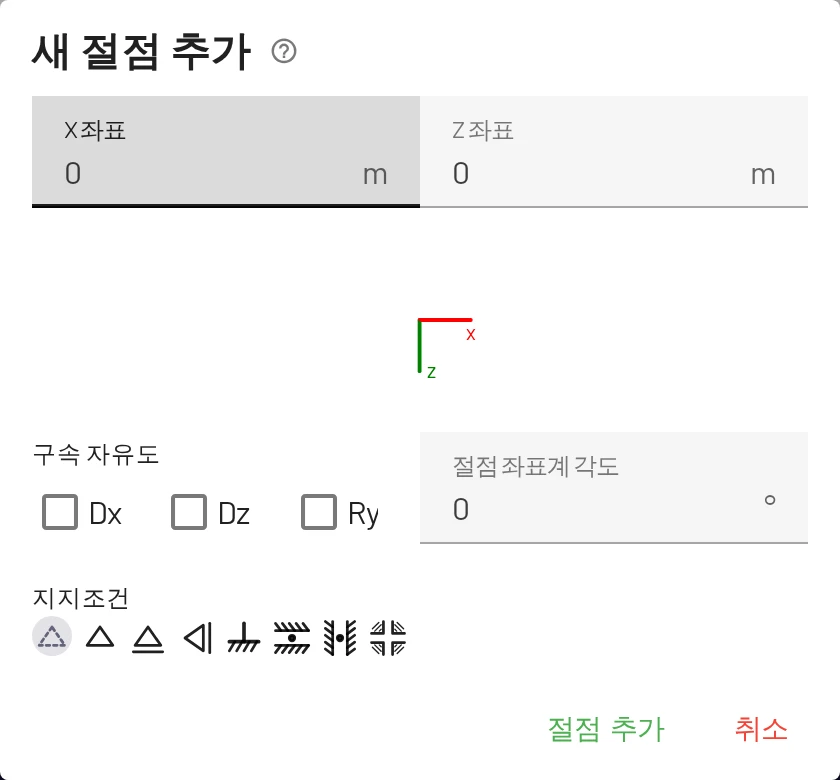
모든 절점에는 현재 길이 단위로 된 X 좌표와 Z 좌표가 있습니다. 화면에서 x축은 오른쪽을, z축은 아래를 향합니다. 따라서 지면에서 올라가는 기둥은 Z = 0에서 +3이 아니라 Z = −3까지 이어집니다. 그리드 모서리의 좌표축 표시가 방향을 알려 줍니다. 연직축이 위를 향하는 편이 좋다면 설정에서 y 위 좌표축으로 바꾸세요.
절점 추가
| 방법 | 사용법 |
|---|---|
| 대화 상자 | 절점 탭 → 첫 번째 절점 추가 버튼, 또는 캔버스를 마우스 오른쪽 버튼으로 클릭 → 절점 추가. X와 Z를 입력하고, 필요하면 지점과 지점 각도도 입력합니다. |
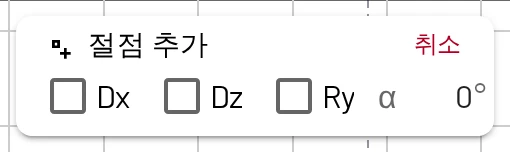
| 마우스 | 절점 탭 → 두 번째 절점 추가 버튼(커서 아이콘), 또는 캔버스 메뉴에서 Ctrl을 누른 채 절점 추가 선택. 캔버스를 클릭할 때마다 절점이 추가됩니다. 멈추려면 Esc나 취소를 누릅니다. |
| 요소를 그리는 동안 | 요소 마우스 모드에서 빈 캔버스를 클릭하면 절점이 만들어지고 연결됩니다. |
| 복사 및 붙여넣기 | 절점(과 요소)을 선택하고 Ctrl+C와 Ctrl+V를 누른 다음, 사본을 놓을 위치를 클릭하거나 오프셋 Δx, Δz를 입력하고 붙여넣기를 누릅니다. |
이름은 자동으로 붙으며(1, 2, … 또는 A, B처럼 사용자의 규칙을 이어서), 표에서 바꿀 수 있습니다.
스냅
그리드 스냅(S 또는 S 칩)이 켜져 있으면, 배치하거나 드래그한 절점이 그리드 스냅 간격의 배수 위치에 놓입니다. 기본값은 0.1 m이고 미국 단위에서는 0.5 ft입니다. 설정 → 뷰어 설정 → 그리드에서 바꿀 수 있습니다. 자유롭게 배치하려면 스냅을 끄거나, 나중에 표에 정확한 좌표를 입력하세요.
기존 요소 위에 절점 배치
절점을 추가할 때 요소 가까이를 클릭하면 EduBeam이 어떻게 할지 묻습니다.
- 구조물에 연결은 요소를 둘(
1a와1b)로 분할합니다. 바깥쪽 끝의 힌지는 유지되고, 등분포하중과 사다리꼴 분포하중은 두 부분에 나뉘며, 집중하중과 온도하중은 첫 번째 부분으로 갑니다. 내부 지점이나 하중 작용점을 추가하는 가장 빠른 방법입니다. - 독립 절점으로 배치는 요소 위에 절점을 만들지만 연결하지는 않습니다.
절점 편집
- 표: 이름, X, Z를 그 자리에서 편집합니다.
- 드래그: 뷰어에서 절점을 옮깁니다. 터치스크린에서도 절점을 누른 채 드래그하면 됩니다. 모든 이동은 되돌릴 수 있습니다.
- 절점 편집 대화 상자: 표의 작업 열에 있는 연필 아이콘. 좌표, 지점, 지점 각도를 지점 기호 미리보기와 함께 설정합니다.
- 삭제: 표의 ×, 절점 패널의 삭제, 또는 선택한 뒤 Delete. 절점을 삭제하면 그 절점에 붙은 요소와 하중도 삭제됩니다.
지점
지점은 구속된 자유도(DOF)의 집합입니다. 각 절점에는 자유도가 세 개 있습니다.
| 자유도 | 의미 |
|---|---|
| Dx | x 방향(수평) 이동 |
| Dz | z 방향(연직) 이동 |
| Ry | y축에 대한 회전(그림 평면 내) |
가장 빠른 방법은 기호를 고르는 것입니다. 기호는 절점 패널의 지지조건, 절점 추가 및 편집 대화 상자, 그리고 절점 표의 구속 자유도 열 맨 앞의 작은 메뉴에 있습니다. Dx, Dz, Ry 체크박스를 체크해도 자유도 하나씩 같은 설정을 할 수 있습니다.
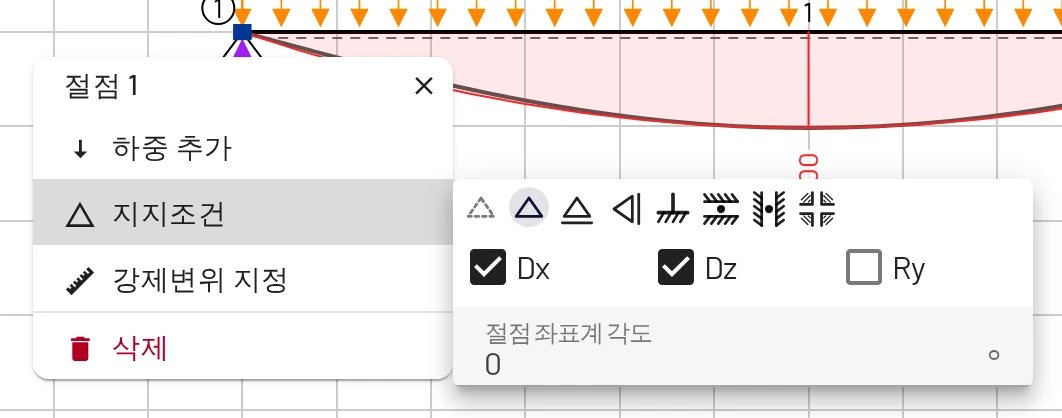
| 지점 | 구속 | 움직임 | 반력 |
|---|---|---|---|
| 자유 | 없음 | 모두 | 없음 |
| 힌지 | Dx + Dz | 회전 | Rx, Rz |
| 롤러 | Dz | 수평 이동, 회전 | Rz |
| 수직 롤러 | Dx | 연직 이동, 회전 | Rx |
| 고정단 | Dx + Dz + Ry | 없음 | Rx, Rz, M |
| 슬라이더 | Dz + Ry | 수평 이동 | Rz, M |
| 수직 슬라이더 | Dx + Ry | 연직 이동 | Rx, M |
| 회전만 구속 | Ry | 양방향 이동 | M |
구속된 모든 자유도에 대해 반력이 계산되고 그려집니다.
트러스 절점
트러스 부재는 양쪽 단부 힌지를 해제한 보 요소입니다(요소 참고). 트러스 지점에는 보통 힌지(Dx + Dz)를 씁니다. 연결된 모든 요소가 힌지로 연결된 절점에는 회전 강성이 없습니다. EduBeam은 이런 절점도 허용하며 회전각을 0으로 표시합니다.
경사 지점
절점 좌표계 각도 α를 도(°) 단위(−180…180)로 설정합니다. 이 값은 절점 패널의 지지조건, 절점 추가 및 편집 대화 상자, 절점 표의 α 칸에 있습니다. 절점의 좌표축이 그 각도만큼 회전하고 지점 자유도가 회전된 방향으로 작용하므로, 30° 경사면 위의 롤러는 α = 30인 Dz입니다. 기호도 그에 맞게 회전하고 반력은 회전된 방향으로 표시됩니다.
안정성
솔버에는 전체적으로 구속된 자유도가 3개 이상 필요하며, 지점과 힌지가 구조물을 붙잡아야 합니다. 지점이 충분해질 때까지 뷰어에는 파란색 지점 필요 칩이 표시됩니다. 지점 수는 충분하지만 구조물을 붙잡지 못하거나(모두 평행하거나 한 점에서 만나는 경우), 힌지 때문에 부재끼리 서로 돌아갈 수 있으면, 빨간색 메시지가 문제를 알려 주고 점선 윤곽이 구조물이 어떻게 움직이는지 보여 줍니다. 문제 해결을 참고하세요.
절점하중과 지점 침하
힘, 모멘트, 강제변위(지점 침하)는 절점에 가합니다. 하중을 참고하세요.
치수선
캔버스를 마우스 오른쪽 버튼으로 클릭 → 치수 추가로 두 점 사이에 치수선을 그리거나, 요소를 마우스 오른쪽 버튼으로 클릭 → 요소에 치수 추가로 요소에 바로 치수를 넣습니다. 끝점을 절점 가까이로 드래그하면 절점에 스냅됩니다. 치수선을 선택하고 편집으로 좌표를 입력하거나, 치수 뒤집기로 레이블을 반대쪽에 둘 수 있습니다. 치수선은 표시용일 뿐이며, 프로젝트와 함께 저장되고 공유 링크에도 포함됩니다.