Düğümler ve mesnetler
Düğümler modelin noktalarıdır. Elemanlar düğümleri birbirine bağlar; mesnetler ve düğüm yükleri de düğümlere tanımlanır.
Koordinatlar
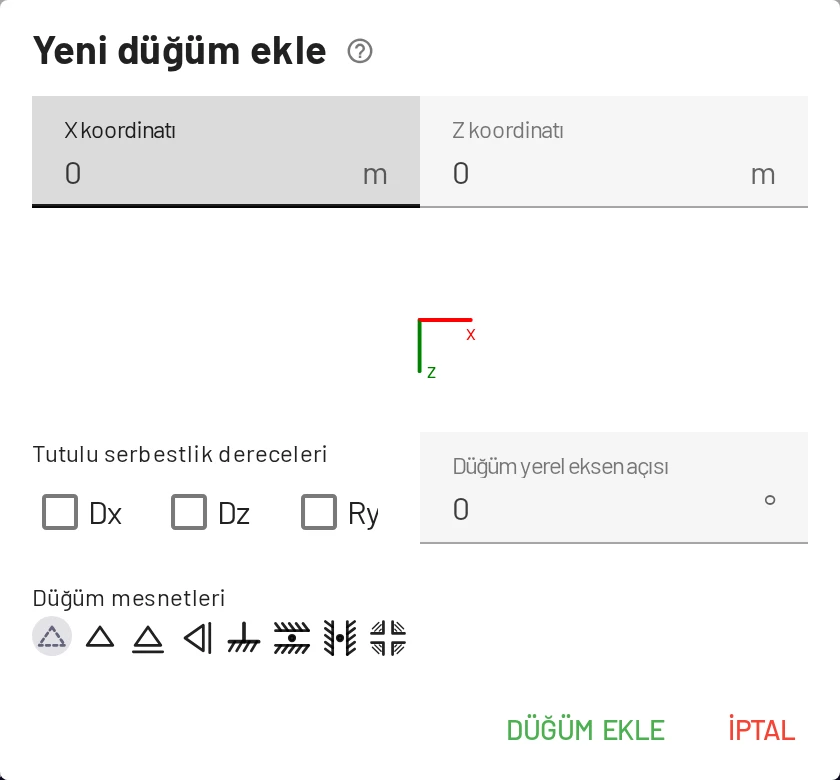
Her düğümün geçerli uzunluk biriminde bir X ve bir Z koordinatı vardır. Ekranda x ekseni sağa, z ekseni aşağı doğrudur; bu yüzden zeminden yükselen bir kolon Z = 0'dan Z = +3'e değil, Z = −3'e uzanır. Izgaranın köşesindeki eksen göstergesi yönelimi gösterir. Düşey eksenin yukarı doğru olmasını tercih ediyorsanız Ayarlar'dan y yukarı eksenlere geçin.
Düğüm ekleme
| Yöntem | Nasıl |
|---|---|
| Pencere | Düğümler sekmesi → birinci Düğüm ekle düğmesi ya da tuvale sağ tıklayıp → Düğüm ekle. X ve Z'yi, isterseniz mesnetleri ve mesnet açısını da girin. |
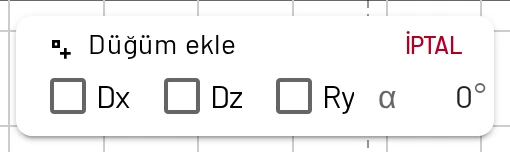
| Fare | Düğümler sekmesi → ikinci Düğüm ekle düğmesi (imleç simgeli) ya da tuval menüsünde Düğüm ekle'yi seçerken Ctrl tuşunu basılı tutun. Tuvale her tıklama bir düğüm ekler. Bitirmek için Esc tuşuna veya İptal düğmesine basın. |
| Eleman çizerken | Elemanları fareyle çizerken tuvalin boş bir yerine tıklamak yeni bir düğüm oluşturur ve elemanı ona bağlar. |
| Kopyala ve yapıştır | Düğümleri (ve elemanları) seçin, Ctrl+C ve Ctrl+V tuşlarına basın; ardından kopyanın gideceği yere tıklayın ya da Δx, Δz ötelemesini yazıp Yapıştır'a basın. |
Etiketler otomatik atanır (1, 2, … ya da kendi düzeninizin devamı, örneğin A, B) ve tabloda yeniden adlandırılabilir.
Yakalama
Izgaraya yakala açıkken (S veya S düğmesi), yerleştirdiğiniz ya da sürüklediğiniz düğümler Izgara adımı'nın katlarına oturur: varsayılan olarak 0,1 m, ABD birimlerinde 0,5 ft. Bunu Ayarlar → Görüntüleyici ayarları → Izgara bölümünden değiştirebilirsiniz. Düğümleri serbestçe yerleştirmek için yakalamayı kapatın ya da kesin koordinatları sonradan tabloya yazın.
Mevcut bir elemanın üzerine düğüm yerleştirme
Düğüm eklerken bir elemanın yakınına tıklarsanız EduBeam ne yapmak istediğinizi sorar:
- Yapıya bağla, elemanı ikiye böler (
1ave1b). Dış uçlardaki mafsallar korunur; düzgün yayılı ve trapez yükler iki parçaya paylaştırılır, tekil yükler ve sıcaklık yüklemeleri ise birinci parçaya geçer. Ara mesnet veya yük noktası eklemenin en hızlı yolu budur. - Bağımsız düğüm yerleştir, düğümü elemanın üzerinde oluşturur ama elemana bağlamaz.
Düğümleri düzenleme
- Tablo: etiketi, X ve Z'yi yerinde düzenleyin.
- Sürükleme: bir düğümü görüntüleyicide taşıyın; dokunmatik ekranda da düğüme basıp sürükleyebilirsiniz. Her taşıma geri alınabilir.
- Düğümü düzenle penceresi: tablodaki İşlemler sütununda bulunan kalem simgesi. Koordinatları, mesnetleri ve mesnet açısını, mesnet sembolünün önizlemesiyle birlikte içerir.
- Silme: tablodaki ×, düğüm panelindeki Sil ya da düğümü seçip Delete. Bir düğümü silmek, ona bağlı elemanları ve yükleri de siler.
Mesnetler
Mesnet, tutulu serbestlik derecelerinin bir kümesidir. Her düğümün üç serbestlik derecesi vardır:
| Serbestlik derecesi | Anlamı |
|---|---|
| Dx | x doğrultusunda öteleme (yatay) |
| Dz | z doğrultusunda öteleme (düşey) |
| Ry | y ekseni etrafında dönme (çizim düzleminde) |
En hızlı yol sembolü seçmektir. Sembolleri düğüm panelinde Düğüm mesnetleri altında, Düğüm ekle ve Düğümü düzenle pencerelerinde ve Düğümler tablosunun Tutulu serbestlik dereceleri sütununun başındaki küçük menüde bulabilirsiniz. Dx, Dz, Ry kutularını işaretlemek de aynı işi serbestlik derecelerini tek tek tanımlayarak yapar.
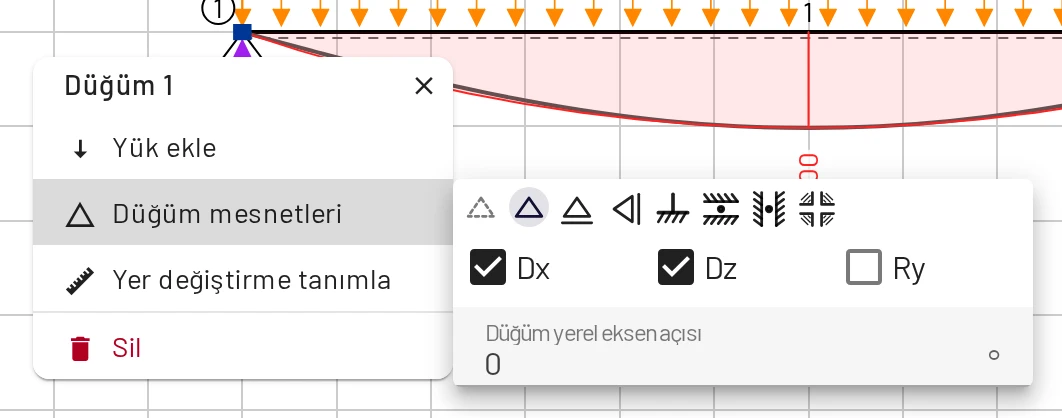
| Mesnet | Tutulu | Serbest hareket | Mesnet tepkileri |
|---|---|---|---|
| Serbest | yok | her şey | yok |
| Mafsallı mesnet | Dx + Dz | dönme | Rx, Rz |
| Kayıcı mesnet | Dz | yatay kayma, dönme | Rz |
| Düşey kayıcı mesnet | Dx | düşey kayma, dönme | Rx |
| Ankastre | Dx + Dz + Ry | yok | Rx, Rz, M |
| Kayar ankastre | Dz + Ry | yatay kayma | Rz, M |
| Düşey kayar ankastre | Dx + Ry | düşey kayma | Rx, M |
| Yalnız dönme tutulu | Ry | iki yönde kayma | M |
Tutulu her serbestlik derecesi için bir mesnet tepkisi hesaplanır ve çizilir.
Kafes sistem düğümleri
Kafes çubukları, iki uç mafsalı da serbest bırakılmış kiriş elemanlarıdır (bkz. Elemanlar). Kafes sistemin mesnetlerinde genellikle mafsallı mesnet (Dx + Dz) kullanılır. Bağlı tüm elemanların mafsallı olduğu bir düğümün dönme rijitliği yoktur; EduBeam böyle bir düğümü kabul eder ve dönmesini 0 olarak verir.
Eğik mesnetler
Düğüm yerel eksen açısı α'yı derece cinsinden girin (−180…180). Bu alan düğüm panelinde Düğüm mesnetleri altında, Düğüm ekle ve Düğümü düzenle pencerelerinde ve Düğümler tablosunun α alanında bulunur. Düğümün eksenleri bu açı kadar döner ve mesnet serbestlik dereceleri dönmüş doğrultularda etkir; yani 30° eğimli bir yüzeydeki kayıcı mesnet, α = 30 ile Dz'dir. Sembol de buna göre döner ve mesnet tepkisi dönmüş doğrultuda verilir.
Kararlılık
Çözücü toplamda en az üç tutulu serbestlik derecesine ihtiyaç duyar; ayrıca mesnetler ve mafsallar yapıyı tutabilmelidir. Yeterli mesnet olana kadar görüntüleyici mavi bir Mesnet gerekli etiketi gösterir. Mesnet sayısı yeterli olduğu hâlde mesnetler yapıyı tutamıyorsa (hepsi paralelse veya doğrultuları tek bir noktada kesişiyorsa) ya da mafsallar çubukların birbirine göre dönmesine izin veriyorsa kırmızı bir mesaj sorunu belirtir ve kesikli bir çizgi yapının nasıl hareket ettiğini gösterir. Bkz. Sorun giderme.
Düğüm yükleri ve mesnet çökmeleri
Kuvvetler, momentler ve öngörülen yer değiştirmeler (mesnet çökmeleri) düğümlere uygulanır. Bkz. Yükler.
Ölçü çizgileri
İki nokta arasına ölçü çizgisi çizmek için tuvale sağ tıklayıp → Ölçü ekle'yi, bir elemanı doğrudan ölçülendirmek için elemana sağ tıklayıp → … elemanını ölçülendir'i seçin. Uç noktalar düğümlere yakın sürüklendiğinde düğümlere yakalanır. Bir ölçü çizgisini seçip Düzenle ile koordinatlarını yazabilir ya da Ölçü çizgisini ters çevir ile etiketini diğer tarafa alabilirsiniz. Ölçü çizgileri yalnızca görsel amaçlıdır; projeyle birlikte kaydedilir ve paylaşım bağlantılarında da taşınır.