โหนดและจุดรองรับ
โหนดคือจุดต่าง ๆ ของโมเดล เอลิเมนต์เชื่อมโหนดเข้าด้วยกัน ส่วนจุดรองรับและแรงกระทำที่โหนดจะกำหนดไว้ที่โหนด
พิกัด
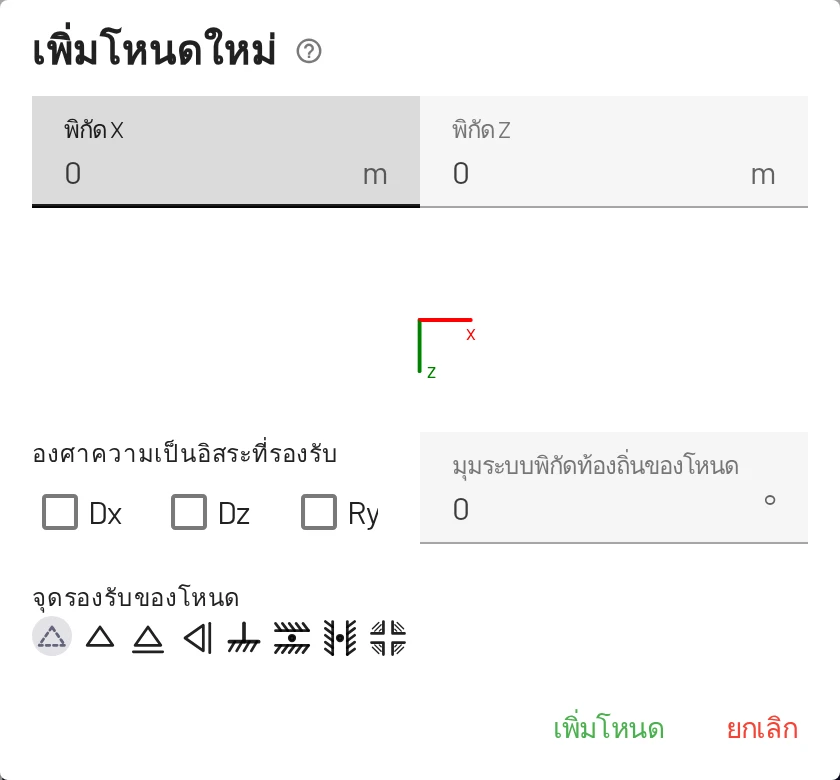
ทุกโหนดมีพิกัด X และ Z ในหน่วยความยาวปัจจุบัน แกน x ชี้ไปทางขวา และ แกน z ชี้ลง บนหน้าจอ เสาที่ตั้งขึ้นจากพื้นจึงวิ่งจาก Z = 0 ไปถึง Z = −3 ไม่ใช่ +3 สัญลักษณ์แกนที่มุมของกริดแสดงทิศทางของแกน ถ้าต้องการให้แกนดิ่งชี้ขึ้น ให้สลับไปใช้ แกน y ชี้ขึ้น ในการตั้งค่า
การเพิ่มโหนด
| วิธี | ขั้นตอน |
|---|---|
| กล่องโต้ตอบ | แท็บ โหนด → ปุ่ม เพิ่มโหนด ปุ่มแรก หรือคลิกขวาบนพื้นที่วาด → เพิ่มโหนด ใส่ค่า X และ Z และจะกำหนดจุดรองรับกับมุมจุดรองรับด้วยก็ได้ |
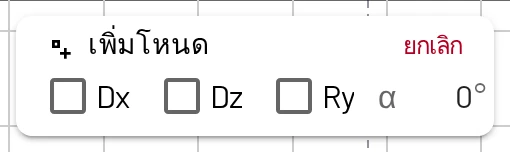
| เมาส์ | แท็บ โหนด → ปุ่ม เพิ่มโหนด ปุ่มที่สอง (ไอคอนเคอร์เซอร์) หรือกด Ctrl ค้างไว้ขณะเลือก เพิ่มโหนด ในเมนูพื้นที่วาด การคลิกบนพื้นที่วาดแต่ละครั้งจะเพิ่มหนึ่งโหนด กด Esc หรือ ยกเลิก เพื่อหยุด |
| ขณะวาดเอลิเมนต์ | ในโหมดเมาส์ของเอลิเมนต์ การคลิกบนพื้นที่วาดที่ว่างจะสร้างโหนดและเชื่อมต่อให้ |
| คัดลอกและวาง | เลือกโหนด (และเอลิเมนต์) กด Ctrl+C และ Ctrl+V แล้วคลิกตำแหน่งที่ต้องการวางสำเนา หรือพิมพ์ระยะเลื่อน Δx, Δz แล้วกด วาง |
ชื่อโหนดถูกตั้งให้อัตโนมัติ (1, 2, … หรือต่อจากรูปแบบของคุณเอง เช่น A, B) และเปลี่ยนชื่อได้ในตาราง
การสแนป
เมื่อเปิด สแนปกับกริด (S หรือปุ่ม S) โหนดที่วางหรือลากจะลงบนผลคูณของ ระยะสแนปกริด: ค่าเริ่มต้น 0.1 m หรือ 0.5 ft ในหน่วยอเมริกัน เปลี่ยนได้ใน การตั้งค่า → การตั้งค่าโปรแกรมดู → กริด ปิดการสแนปถ้าต้องการวางอย่างอิสระ หรือพิมพ์พิกัดที่แน่นอนในตารางภายหลัง
การวางโหนดบนเอลิเมนต์ที่มีอยู่
ถ้าคุณคลิกใกล้เอลิเมนต์ขณะเพิ่มโหนด EduBeam จะถามว่าคุณต้องการอะไร:
- เชื่อมต่อกับโครงสร้าง แบ่งเอลิเมนต์เป็นสองส่วน (
1aและ1b) จุดหมุนที่ปลายด้านนอกยังคงอยู่ แรงแผ่กระจายสม่ำเสมอและแรงแผ่กระจายรูปสี่เหลี่ยมคางหมูจะถูกแบ่งให้ทั้งสองส่วน ส่วนแรงกระทำเป็นจุดและแรงกระทำเนื่องจากอุณหภูมิจะไปอยู่ที่ส่วนแรก นี่คือวิธีที่เร็วที่สุดในการเพิ่มจุดรองรับภายในหรือจุดที่จะใส่แรง - วางโหนดแยกต่างหาก สร้างโหนดทับบนเอลิเมนต์โดยไม่เชื่อมต่อ
การแก้ไขโหนด
- ตาราง: แก้ไขชื่อ X และ Z ได้ในที่
- ลาก: ย้ายโหนดบนหน้าจอแสดงผล ใช้ได้บนหน้าจอสัมผัสด้วย: กดที่โหนดแล้วลาก ทุกการย้ายเลิกทำได้
- กล่องโต้ตอบแก้ไขโหนด: รูปดินสอในคอลัมน์ การดำเนินการ ของตาราง มีพิกัด จุดรองรับ และมุมจุดรองรับ พร้อมตัวอย่างสัญลักษณ์จุดรองรับ
- ลบ: × ในตาราง ลบ ในแผงของโหนด หรือเลือกแล้วกด Delete การลบโหนดจะลบเอลิเมนต์และแรงกระทำที่ติดอยู่กับโหนดนั้นด้วย
จุดรองรับ
จุดรองรับคือชุดขององศาความเป็นอิสระ (DOF) ที่ถูกยึด แต่ละโหนดมีสามองศา:
| DOF | ความหมาย |
|---|---|
| Dx | การเลื่อนตามแกน x (แนวนอน) |
| Dz | การเลื่อนตามแกน z (แนวดิ่ง) |
| Ry | การหมุนรอบแกน y (ในระนาบของภาพวาด) |
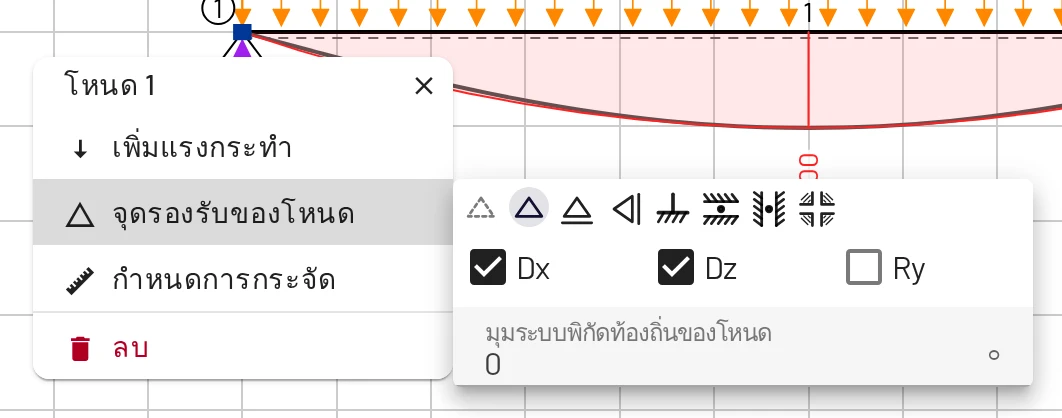
วิธีที่เร็วที่สุดคือ เลือกสัญลักษณ์ ซึ่งอยู่ในแผงของโหนดใต้ จุดรองรับของโหนด ในกล่องโต้ตอบเพิ่มและแก้ไขโหนด และเป็นเมนูเล็ก ๆ ที่ต้นคอลัมน์ องศาความเป็นอิสระที่รองรับ ของตารางโหนด การติ๊กช่อง Dx, Dz, Ry ให้ผลเหมือนกันแต่ทีละ DOF
| จุดรองรับ | ที่ถูกยึด | การเคลื่อนที่ | แรงปฏิกิริยา |
|---|---|---|---|
| อิสระ | ไม่มี | ทุกทิศทาง | ไม่มี |
| หมุด | Dx + Dz | หมุน | Rx, Rz |
| ล้อเลื่อน | Dz | เลื่อนแนวนอน หมุน | Rz |
| ล้อเลื่อนแนวตั้ง | Dx | เลื่อนแนวดิ่ง หมุน | Rx |
| ยึดแน่น | Dx + Dz + Ry | ไม่เคลื่อนที่ | Rx, Rz, M |
| แบบเลื่อน | Dz + Ry | เลื่อนแนวนอน | Rz, M |
| แบบเลื่อนแนวตั้ง | Dx + Ry | เลื่อนแนวดิ่ง | Rx, M |
| ยึดการหมุนเท่านั้น | Ry | เลื่อนได้ทั้งสองทิศ | M |
แรงปฏิกิริยาจะถูกคำนวณและวาดสำหรับทุก DOF ที่ถูกยึด
จุดต่อของโครงถัก
ชิ้นส่วนโครงถักคือเอลิเมนต์คานที่ปลด จุดหมุนที่ปลาย ทั้งสองข้าง (ดู เอลิเมนต์) จุดรองรับแบบหมุด (Dx + Dz) เป็นตัวเลือกปกติสำหรับจุดรองรับของโครงถัก โหนดที่ทุกเอลิเมนต์ที่ต่ออยู่เป็นจุดหมุนจะไม่มีความแข็งเกร็งต่อการหมุน EduBeam ยอมรับโหนดแบบนี้และรายงานมุมหมุนเป็น 0
จุดรองรับแบบเอียง
กำหนด มุมระบบพิกัดท้องถิ่นของโหนด α เป็นองศา (−180…180) ซึ่งอยู่ในแผงของโหนดใต้ จุดรองรับของโหนด ในกล่องโต้ตอบเพิ่มและแก้ไขโหนด และในช่อง α ของตารางโหนด แกนของโหนดจะหมุนไปตามมุมนั้น และ DOF ของจุดรองรับจะกระทำในทิศที่หมุนแล้ว ล้อเลื่อนบนพื้นเอียง 30° จึงเป็น Dz ที่ α = 30 สัญลักษณ์จะหมุนตาม และแรงปฏิกิริยาจะรายงานในทิศที่หมุนแล้ว
เสถียรภาพ
ตัวคำนวณต้องการ DOF ที่ถูกยึดอย่างน้อยสามรายการ รวมกัน และจุดรองรับกับจุดหมุนต้องยึดโครงสร้างไว้ได้ จนกว่าจะมีจุดรองรับพอ หน้าจอแสดงผลจะแสดงป้ายสีฟ้า ต้องมีจุดรองรับ ถ้าจุดรองรับมีจำนวนพอแต่ยึดโครงสร้างไม่ได้ (ขนานกันทั้งหมด หรือแนวแรงตัดกันที่จุดเดียว) หรือจุดหมุนทำให้ชิ้นส่วนหมุนสัมพัทธ์กันได้ ข้อความสีแดงจะบอกปัญหา และเส้นประจะแสดงว่าโครงสร้างเคลื่อนที่อย่างไร ดู การแก้ปัญหา
แรงกระทำที่โหนดและการทรุดตัว
แรง โมเมนต์ และการกระจัดที่กำหนด (การทรุดตัวของจุดรองรับ) กำหนดที่โหนด ดู แรงกระทำ
เส้นบอกขนาด
คลิกขวาบนพื้นที่วาด → เพิ่มเส้นบอกขนาด เพื่อวาดเส้นบอกขนาดระหว่างสองจุด หรือคลิกขวาบนเอลิเมนต์ → บอกขนาดเอลิเมนต์ เพื่อบอกขนาดเอลิเมนต์นั้นโดยตรง จุดปลายจะสแนปกับโหนดเมื่อลากเข้าใกล้ เลือกเส้นแล้วใช้ แก้ไข เพื่อพิมพ์พิกัด หรือ กลับด้านเส้นบอกขนาด เพื่อย้ายป้ายไปอีกด้าน เส้นบอกขนาดมีไว้เพื่อความสวยงามของภาพวาดเท่านั้น โดยจะถูกบันทึกไปกับโปรเจกต์และติดไปกับลิงก์แชร์ด้วย