Nós e apoios
Os nós são os pontos do modelo. Os elementos ligam nós, e os apoios e as cargas nodais são aplicados nos nós.
Coordenadas
Cada nó tem uma coordenada X e uma Z na unidade de comprimento atual. O eixo x aponta para a direita e o eixo z aponta para baixo na tela, então um pilar que sobe do chão vai de Z = 0 a Z = −3, não +3. O indicador de eixos no canto da grade mostra a orientação. Se preferir um eixo vertical apontando para cima, mude para os eixos com y para cima nas Configurações.
Adicionar nós
| Método | Como |
|---|---|
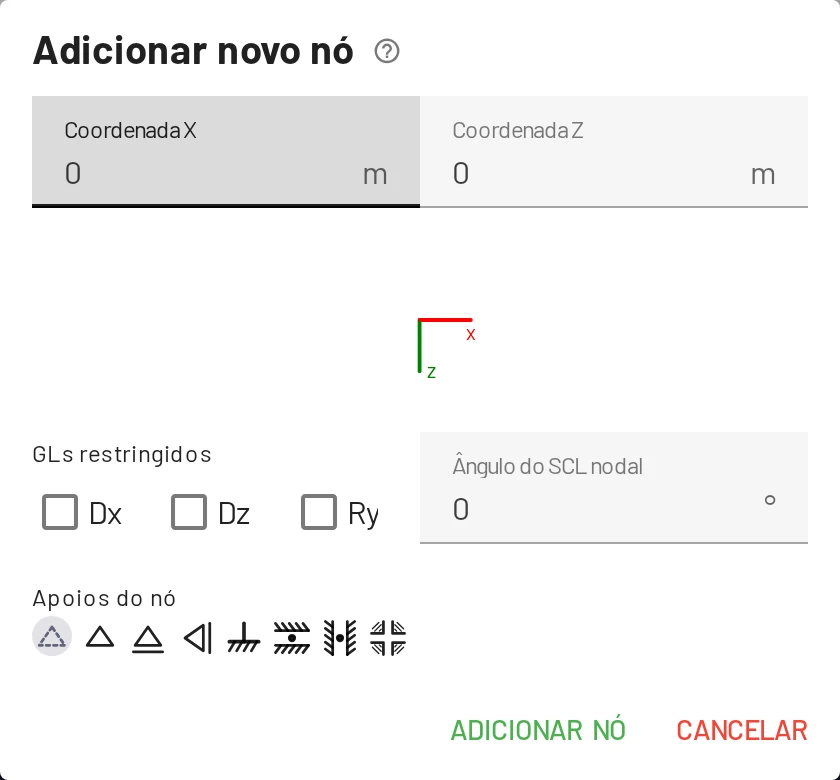
| Diálogo | Aba Nós → o primeiro botão Adicionar nó, ou botão direito na tela → Adicionar nó. Informe X e Z e, se quiser, os apoios e o ângulo do apoio. |
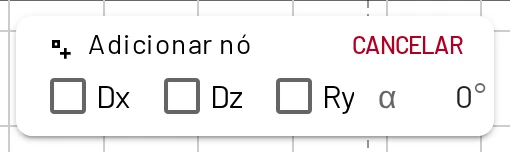
| Mouse | Aba Nós → o segundo botão Adicionar nó (ícone de cursor), ou segure Ctrl ao escolher Adicionar nó no menu da tela. Cada clique na tela adiciona um nó. Pressione Esc ou Cancelar para parar. |
| Ao desenhar elementos | No modo de mouse para elementos, um clique na tela vazia cria um nó e o conecta. |
| Copiar e colar | Selecione nós (e elementos), pressione Ctrl+C e Ctrl+V e clique onde a cópia deve ficar, ou digite um deslocamento Δx, Δz e pressione Colar. |
Os rótulos são atribuídos automaticamente (1, 2, … ou continuando o seu próprio esquema, por exemplo A, B) e podem ser renomeados na tabela.
Encaixe
Com Encaixar na grade ativado (S ou o botão S), os nós que você posiciona ou arrasta caem em múltiplos do Passo do encaixe na grade: 0,1 m por padrão, ou 0,5 ft em unidades americanas. Altere-o em Configurações → Configurações de visualização → Grade. Desative o encaixe para posicionamento livre, ou digite as coordenadas exatas na tabela depois.
Posicionar um nó sobre um elemento existente
Se você clicar perto de um elemento ao adicionar um nó, o EduBeam pergunta o que você quer:
- Conectar à estrutura divide o elemento em dois (
1ae1b). As rótulas nas extremidades externas são mantidas, e as cargas uniformes e trapezoidais são repartidas entre as metades; as cargas concentradas e térmicas vão para a primeira metade. É a forma mais rápida de adicionar um apoio intermediário ou um ponto de aplicação de carga. - Posicionar nó individual cria o nó sobre o elemento sem conectá-lo.
Editar nós
- Tabela: edite o rótulo, X e Z diretamente.
- Arrastar: mova um nó na visualização, também em telas sensíveis ao toque: pressione o nó e arraste. Cada movimento pode ser desfeito.
- Diálogo Editar nó: o lápis na coluna Ações da tabela. Reúne as coordenadas, os apoios e o ângulo do apoio, com uma prévia do símbolo do apoio.
- Excluir: o × na tabela, Excluir no painel do nó, ou selecione-o e pressione Delete. Excluir um nó também exclui os elementos e as cargas ligados a ele.
Apoios
Um apoio é um conjunto de graus de liberdade (GLs) restringidos. Cada nó tem três:
| GL | Significado |
|---|---|
| Dx | translação em x (horizontal) |
| Dz | translação em z (vertical) |
| Ry | rotação em torno de y (no plano do desenho) |
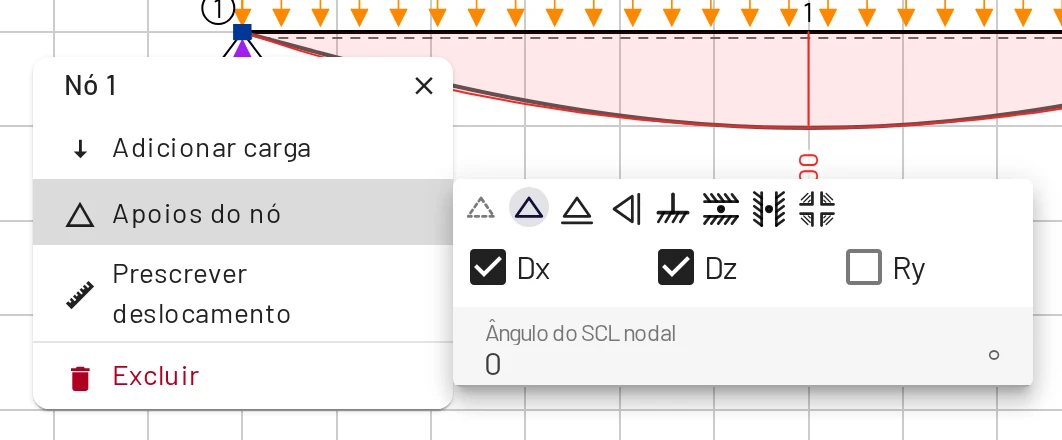
O jeito mais rápido é escolher o símbolo. Ele está no painel do nó em Apoios do nó, nos diálogos Adicionar nó e Editar nó, e como um pequeno menu no início da coluna GLs restringidos da tabela de nós. Marcar as caixas Dx, Dz, Ry faz o mesmo, um GL de cada vez.
| Apoio | Restringidos | Movimentos | Reações |
|---|---|---|---|
| Livre | nenhum | todos | nenhuma |
| Apoio fixo | Dx + Dz | gira | Rx, Rz |
| Apoio móvel | Dz | desliza na horizontal, gira | Rz |
| Apoio móvel vertical | Dx | desliza na vertical, gira | Rx |
| Engaste | Dx + Dz + Ry | nenhum | Rx, Rz, M |
| Engaste deslizante | Dz + Ry | desliza na horizontal | Rz, M |
| Engaste deslizante vertical | Dx + Ry | desliza na vertical | Rx, M |
| Apenas rotação impedida | Ry | desliza nas duas direções | M |
Uma reação é calculada, e desenhada, para cada GL restringido.
Nós de treliça
As barras de treliça são elementos de viga com as duas rótulas de extremidade liberadas (veja Elementos). Um apoio fixo (Dx + Dz) é a escolha usual em um apoio de treliça. Um nó em que todos os elementos ligados são rotulados não tem rigidez à rotação; o EduBeam o aceita e informa sua rotação como 0.
Apoios inclinados
Defina o Ângulo do SCL nodal α em graus (−180…180). Ele está no painel do nó em Apoios do nó, nos diálogos Adicionar nó e Editar nó, e no campo α da tabela de nós. Os eixos do nó giram esse ângulo e os GLs do apoio atuam nas direções giradas, então um apoio móvel sobre um talude de 30° é Dz com α = 30. O símbolo gira junto e a reação é informada na direção girada.
Estabilidade
O solver precisa de pelo menos três GLs restringidos no total, e os apoios e as rótulas precisam fixar a estrutura. Enquanto não houver apoios suficientes, a visualização mostra uma etiqueta azul Faltam apoios. Se os apoios forem suficientes em número mas não conseguirem fixar a estrutura (todos paralelos, ou concorrentes em um ponto), ou se as rótulas deixarem as barras girarem umas em relação às outras, uma mensagem vermelha indica o problema e um contorno tracejado mostra como a estrutura se move. Veja Solução de problemas.
Cargas nodais e recalques
Forças, momentos e deslocamentos prescritos (recalques de apoio) são aplicados nos nós. Veja Cargas.
Linhas de cota
Botão direito na tela → Adicionar cota desenha uma linha de cota entre dois pontos, ou botão direito em um elemento → Cotar o elemento para cotá-lo diretamente. As extremidades se encaixam nos nós quando arrastadas para perto deles. Selecione uma linha e use Editar para digitar suas coordenadas, ou Inverter cota para colocar o rótulo do outro lado. As linhas de cota são apenas gráficas; elas são salvas com o projeto e vão junto nos links de compartilhamento.