节点与支座
节点是模型中的点:单元把节点连接起来,支座和节点荷载都作用在节点上。节点可以输入坐标添加,也可以用鼠标点击放置;然后给有支承的节点设置与你的计算简图相符的支座。
坐标
每个节点都有 X 和 Z 两个坐标,单位为当前的长度单位。X 向右,Z 向下,所以地面以上的点 Z 坐标为负:一根 4 m 高的柱从 Z = 0 延伸到 Z = −4。
如果你更习惯竖轴向上,可以在设置中切换到 y 轴向上的坐标系。改变的只是显示方式,模型和文件都保持不变。
添加节点
- 输入坐标:节点选项卡 → 添加节点(带 + 图标的按钮),或在画布上右键 → 添加节点。输入 X 和 Z,还可以同时设置支座和支座角度。
- 鼠标点击:节点选项卡 → 添加节点(带光标图标的按钮),或在画布菜单中选择添加节点时按住 Ctrl。每点击一次放置一个节点;按 Esc、点取消或再点一次该按钮即结束。
- 绘制单元时:用鼠标绘制单元时,点击空白画布会在该处创建节点。
- 复制:选中节点(以及单元),按 Ctrl+C、Ctrl+V,然后点击副本要放的位置;也可以在横幅中输入偏移量 Δx、Δz,再点粘贴。
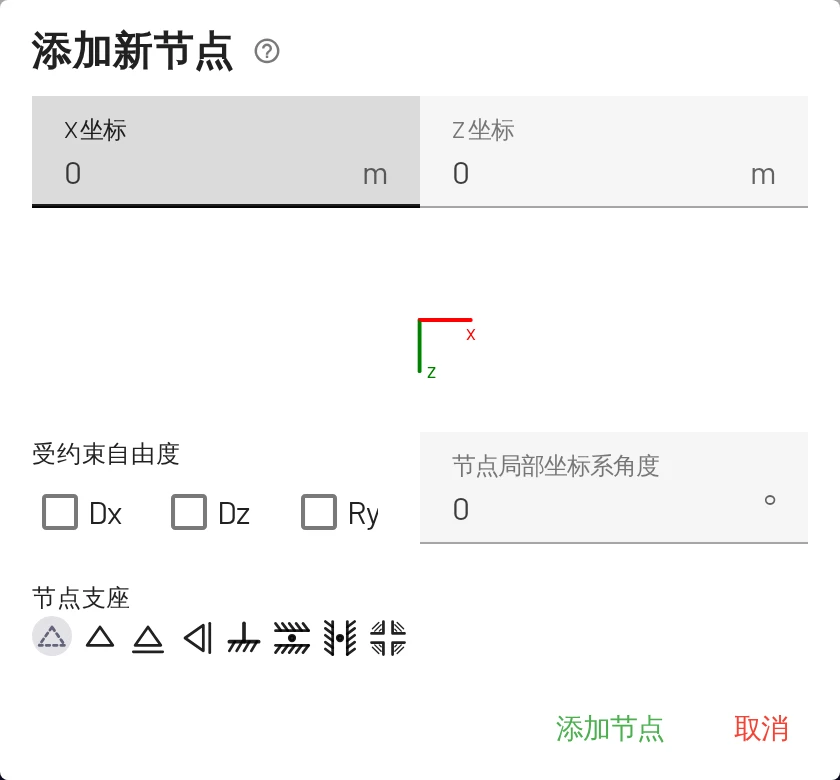
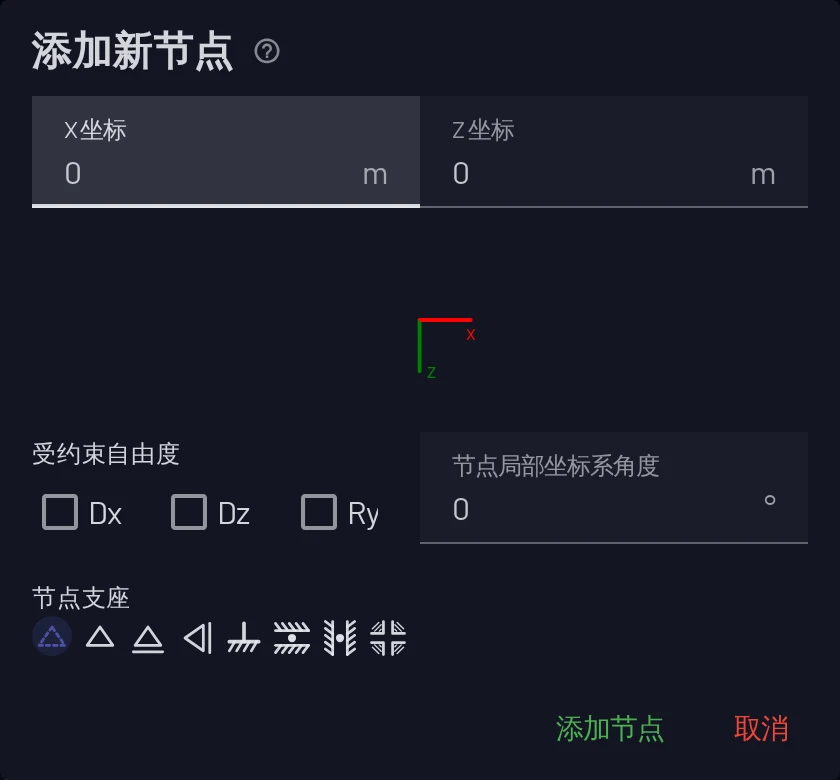
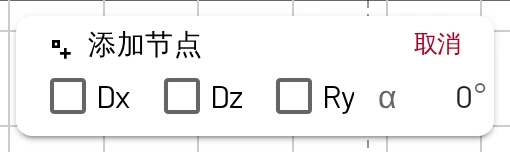
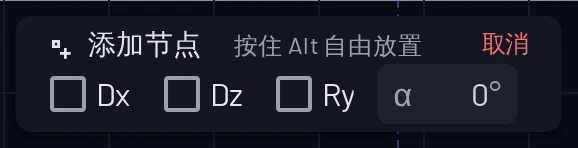
新节点按顺序取下一个空闲编号:1、2、3……。在表格的节点列中可以给任一节点改名,例如改为 A、B、C。
吸附
开启吸附到网格(按 S,或点视图右下角的 S 标记)后,放置或拖动的节点都会落在网格上。步长默认为 0.1 m,美制单位下为 0.5 ft,可以在设置 → 视图设置 → 网格中修改。不在网格上的位置,请在表格中直接输入精确坐标。
在已有单元上放置节点
用鼠标添加节点时,如果点在单元上(或非常靠近单元),EduBeam 会询问你的意图:
- 连接到结构把单元拆成两段
1a和1b,在新节点处相连。要添加中间支座或加载点,这是最快的方法。原单元两端的铰保持原位。均布荷载和梯形分布荷载分配到两段上。集中荷载和温度荷载则全部归入前一段1a:如果某个集中荷载原来位于新节点之后,请在荷载表格中把它移到1b(它的位置改为从新节点算起),并给1b单独添加温度荷载。 - 放置独立节点把节点放在单元上方,但不与单元相连。
无论选哪一项,放置节点都会就此结束;要继续放置,再点一次光标按钮。
编辑节点
| 目的 | 操作 |
|---|---|
| 移动节点 | 在视图中拖动它(触摸屏上按住并拖动),或在节点表格中输入 X 和 Z。相连的单元及其荷载和尺寸标注随之移动。 |
| 重命名 | 在节点列中输入新标签。 |
| 修改支座 | 点击节点 → 节点支座,或使用受约束自由度列。见支座。 |
| 一次修改所有属性 | 操作列中的铅笔图标打开编辑节点:坐标、支座和支座角度,并预览支座符号。 |
| 删除 | 表格中的 ×、节点面板中的删除,或选中后按 Delete。与它相连的单元、荷载和尺寸标注也一并删除。 |
每次修改都可以用 Ctrl+Z 撤销。
支座
每个节点有三种运动方式,即三个自由度(DOF):沿 x 的 Dx、沿 z 的 Dz,以及在图形平面内转动的 Ry。支座约束其中的一部分。
八种支座就是这三个自由度的八种组合。表格按行看:中间一列可以自由转动,右边一列同时约束转动。
| 约束的线位移 | 可自由转动 | 同时约束转动 |
|---|---|---|
两个方向(Dx 和 Dz) |   固定铰支座 |   固定端 |
仅竖向(Dz):可水平滑动 |   滑动铰支座 |   滑动固定端 |
仅水平(Dx):可竖向滑动 |   竖向滑动铰支座 |   竖向滑动固定端 |
| 无:两个方向都可滑动 |   自由(无支座) |   仅约束转动 |
滑动铰支座即教材中常说的可动铰支座,滑动固定端即定向支座。EduBeam 为每个受约束的自由度计算一个支反力:Dx 对应水平力 ,Dz 对应竖向力 ,Ry 对应力矩 。因此固定铰支座有 和 ,滑动铰支座只有 ,滑动固定端有 和 ,固定端三者都有。
设置支座
选择支座符号,或逐个勾选自由度,两者始终同步。它们出现在三个地方:
- 节点面板(点击节点)→ 节点支座,同时还有节点局部坐标系角度,见下图;
- 添加节点和编辑节点对话框;
- 节点表格的受约束自由度列,其中支座符号是一个小菜单,
Dx、Dz、Ry是复选框。
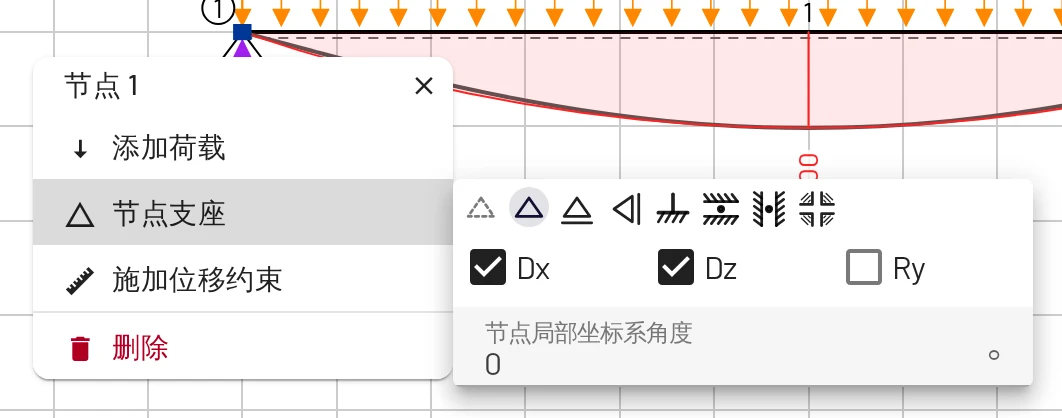
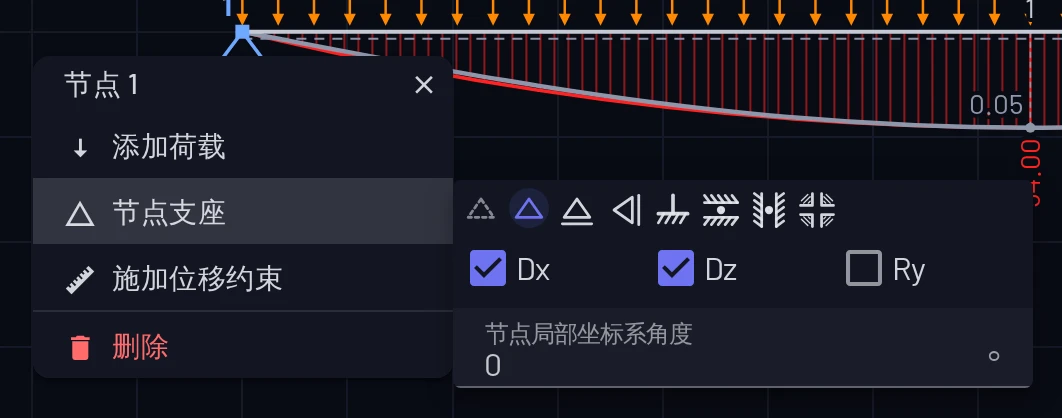
指向符号即可看到它的名称。
滑动铰支座还是滑动固定端?
两者都可以沿支承面滑动,区别在于转动:
- 滑动铰支座是可以滑动的铰:杆端可以自由转动,所以该处弯矩为零;
- 滑动固定端是可以滑动的固定端:杆端不能转动,所以支座承受弯矩。
下面是同一根 6 m 长、承受 10 kN/m 均布荷载的梁,只改变了右端支座。在变形图和弯矩图之间切换看看:
第一根是简支梁(跨中 )。在竖向荷载作用下,滑动固定端的作用与固定端完全相同,所以第二根就是一端固定一端简支梁(,)。杆端保持水平还提高了梁的刚度:最大挠度从 9.617 mm 降到 4 mm。只有沿滑动方向有力作用时,滑动固定端才与固定端有所不同。
斜支座
斜面上的支座沿转过一定角度的坐标轴约束节点。在节点面板的节点支座下、添加节点和编辑节点对话框中,或节点表格的 α 输入框中设置节点局部坐标系角度 α,单位为度,范围 −180 到 180。
节点坐标轴转过 α,勾选的自由度沿转动后的坐标轴作用。α 从 x 轴转向 z 轴,在屏幕上是顺时针方向(采用 y 轴向上的坐标系时,从 x 轴转向 y 轴,为逆时针方向)。因此,向右下倾斜 30° 的斜面上的滑动铰支座,就是 α = 30° 的滑动铰支座。支座符号随坐标轴一起转动,支反力也沿这组坐标轴给出。
还是上面那根 6 m 长、承受 10 kN/m 的梁,只是滑动铰支座现在放在 30° 的斜面上。B 处支反力的竖向分量仍为 ,所以支反力本身为 ,其水平分量 把 B 推向右方。A 处的固定铰支座阻止它移动,因此梁受拉。弯矩不变。
转动过的节点上的节点荷载可以按整体坐标轴或节点坐标轴输入;位移约束则始终沿支座自身的坐标轴作用。
稳定性
平面结构至少需要三个受约束自由度,而且它们的布置必须能真正把结构固定住。支座不够时,视图中显示蓝色的需要支座标记。如果支座数量够了,却固定不住结构(全部平行,或全部交于一点),或者铰使杆件之间可以相对转动,红色消息会指出问题所在,虚线轮廓则显示结构如何运动。每条消息的说明见疑难解答。
节点荷载与沉降
点击节点 → 添加荷载,可以施加力或力矩;点击节点 → 施加位移约束,可以让支座产生给定位移(支座沉降)。两者都在节点荷载中说明。
尺寸标注
尺寸标注在图中标出长度。它们不影响计算,但会随项目保存、包含在分享链接中,并出现在导出的图像中。
| 目的 | 操作 |
|---|---|
| 添加标注 | 在画布上右键 → 添加标注,然后点击两个端点。靠近节点的点会吸附到节点上。 |
| 标注单元 | 在单元上右键 → 标注单元。 |
| 编辑或翻转 | 点击标注线 → 编辑输入其坐标,或 → 翻转标注把标注文字翻到另一侧。 |
| 移动 | 拖动标注线,或拖动某个端点。位于节点上的端点与节点绑定,随节点移动。 |