Nœuds et appuis
Les nœuds sont les points du modèle : les éléments les relient, et les appuis et les charges nodales s’y appliquent. Placez-les en saisissant leurs coordonnées ou d’un clic, puis donnez aux nœuds d’appui le type d’appui qui correspond à votre schéma.
Coordonnées
Chaque nœud a une coordonnée X et une coordonnée Z dans l’unité de longueur courante. L’axe x pointe vers la droite et l’axe z vers le bas : tout ce qui se trouve au-dessus du sol a donc un Z négatif. Un poteau de 4 m de haut va de Z = 0 à Z = −4.
Si vous préférez un axe vertical orienté vers le haut, passez aux axes y vers le haut dans les Paramètres. Seul l’affichage change ; le modèle et ses fichiers restent les mêmes.
Ajouter des nœuds
- Par saisie. Onglet Nœuds → Ajouter un nœud (le bouton à l’icône +), ou clic droit sur la zone de dessin → Ajouter un nœud. Saisissez X et Z, et si besoin les appuis et l’angle d’appui.
- D’un clic. Onglet Nœuds → Ajouter un nœud (le bouton à l’icône de curseur), ou maintenez Ctrl enfoncée en choisissant Ajouter un nœud dans le menu contextuel. Chaque clic place un nœud ; appuyez sur Échap, sur Annuler ou à nouveau sur le bouton pour arrêter.
- En dessinant des éléments. Quand vous dessinez des éléments à la souris, un clic sur une zone vide y crée un nœud.
- Par copie. Sélectionnez des nœuds (et des éléments), appuyez sur Ctrl+C puis Ctrl+V, et cliquez là où la copie doit aller, ou saisissez un décalage Δx, Δz dans le bandeau et appuyez sur Coller.
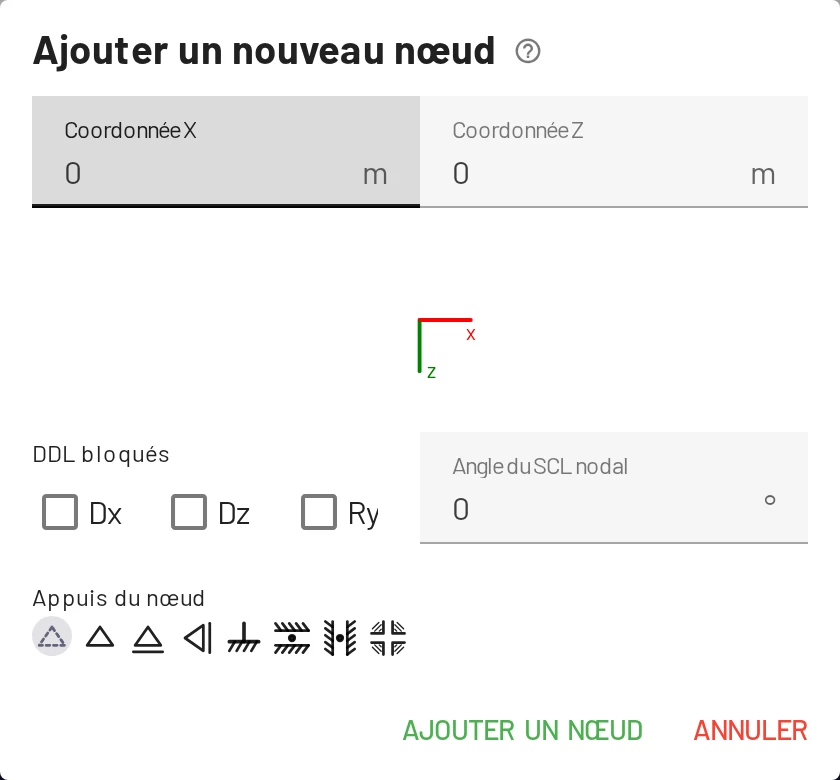
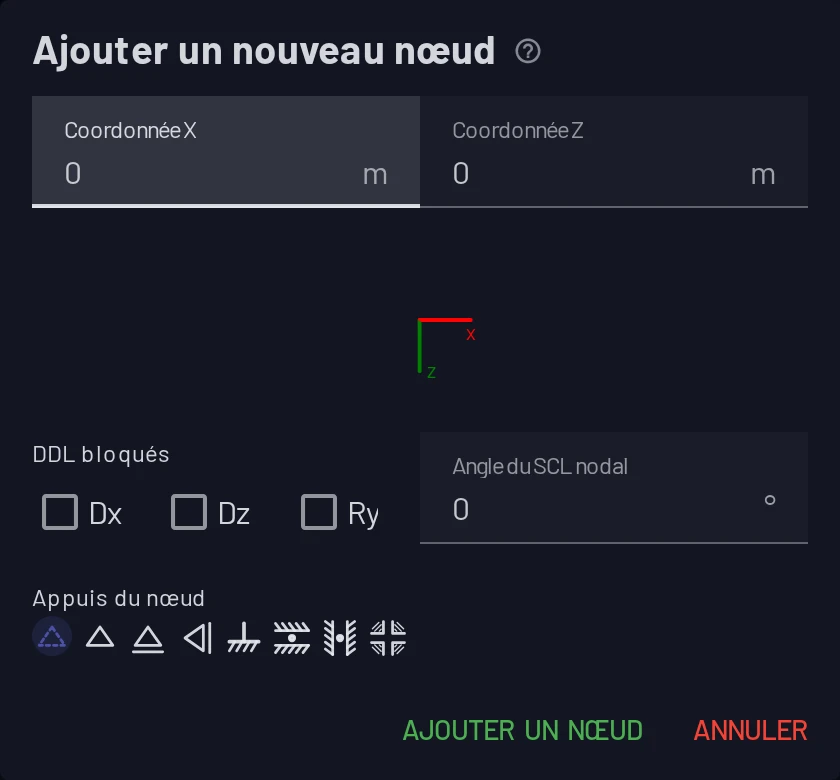
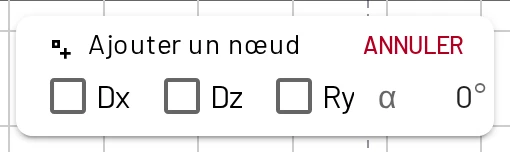

Chaque nouveau nœud reçoit le premier numéro libre : 1, 2, 3, etc. Vous pouvez renommer n’importe lequel dans la colonne Nœud du tableau, par exemple en A, B, C.
Magnétisme
Lorsque le Magnétisme à la grille est activé (touche S, ou la pastille S en bas à droite de la vue), les nœuds que vous placez ou faites glisser s’accrochent à la grille. Le pas vaut 0,1 m par défaut, ou 0,5 ft en unités américaines ; modifiez-le dans Paramètres → Paramètres d’affichage → Grille. Pour toute autre position, saisissez les coordonnées exactes dans le tableau.
Placer un nœud sur un élément existant
Si vous cliquez sur un élément (ou tout près) en ajoutant des nœuds à la souris, EduBeam vous demande ce que vous voulez faire :
- Connecter à la structure scinde l’élément en deux,
1aet1b, qui se rejoignent au nouveau nœud. C’est le moyen le plus rapide d’ajouter un appui intermédiaire ou un point où appliquer une charge. Les rotules des extrémités extérieures restent en place. Les charges uniformes et trapézoïdales sont réparties entre les deux moitiés. Les charges ponctuelles et thermiques vont toutes à la première moitié,1a: dans le tableau Charges, reportez sur1bune charge ponctuelle qui se trouvait au-delà du nouveau nœud (sa position se compte désormais depuis ce nœud), et donnez à1bsa propre charge thermique. - Placer un nœud isolé pose le nœud par-dessus l’élément sans le relier.
Dans les deux cas, le placement des nœuds s’arrête là ; cliquez de nouveau sur le bouton à l’icône de curseur pour en placer d’autres.
Modifier les nœuds
| Pour | Faites ceci |
|---|---|
| Déplacer un nœud | Faites-le glisser dans la vue (sur écran tactile, appuyez dessus et faites glisser), ou saisissez X et Z dans le tableau Nœuds. Les éléments reliés, leurs charges et les lignes de cote suivent. |
| Le renommer | Saisissez une nouvelle étiquette dans la colonne Nœud. |
| Changer ses appuis | Cliquez dessus → Appuis du nœud, ou utilisez la colonne DDL bloqués. Voir Appuis. |
| Tout modifier d’un coup | Le crayon de la colonne Actions ouvre Modifier le nœud : coordonnées, appuis et angle d’appui, avec un aperçu du symbole. |
| Le supprimer | Le × du tableau, Supprimer dans le panneau du nœud, ou sélectionnez-le et appuyez sur Suppr. Les éléments, les charges et les lignes de cote qui y sont attachés disparaissent avec lui. |
Toute modification s’annule avec Ctrl+Z.
Appuis
Chaque nœud peut bouger de trois façons, ses degrés de liberté (DDL) : Dx selon x, Dz selon z, et Ry, une rotation dans le plan du dessin. Un appui en bloque certains.
Les huit appuis sont les huit combinaisons possibles de ces trois DDL. Lisez le tableau ligne par ligne : dans la colonne du milieu, le nœud tourne librement ; dans celle de droite, sa rotation est aussi bloquée.
| Translations bloquées | Rotation libre | Rotation bloquée aussi |
|---|---|---|
Les deux (Dx et Dz) |   Rotule |   Encastrement |
Verticale seule (Dz) : glisse horizontalement |   Appui simple |   Glissière |
Horizontale seule (Dx) : glisse verticalement |   Appui simple vertical |   Glissière verticale |
| Aucune : glisse dans les deux directions |   Libre (pas d’appui) |   Rotation bloquée seule |
Pour chaque DDL bloqué, EduBeam calcule une réaction d’appui : Dx donne une force horizontale , Dz une force verticale , Ry un moment . Une articulation donne donc et , un appui simple seulement , une glissière et , et un encastrement les trois.
Définir un appui
Choisissez le symbole, ou cochez les DDL un par un ; les deux restent toujours synchronisés. Vous les trouverez à trois endroits :
- dans le panneau du nœud (cliquez sur le nœud) → Appuis du nœud, avec l’Angle du SCL nodal, comme ci-dessous ;
- dans les boîtes de dialogue Ajouter un nœud et Modifier le nœud ;
- dans la colonne DDL bloqués du tableau Nœuds, où le symbole est un petit menu et
Dx,Dz,Rydes cases à cocher.
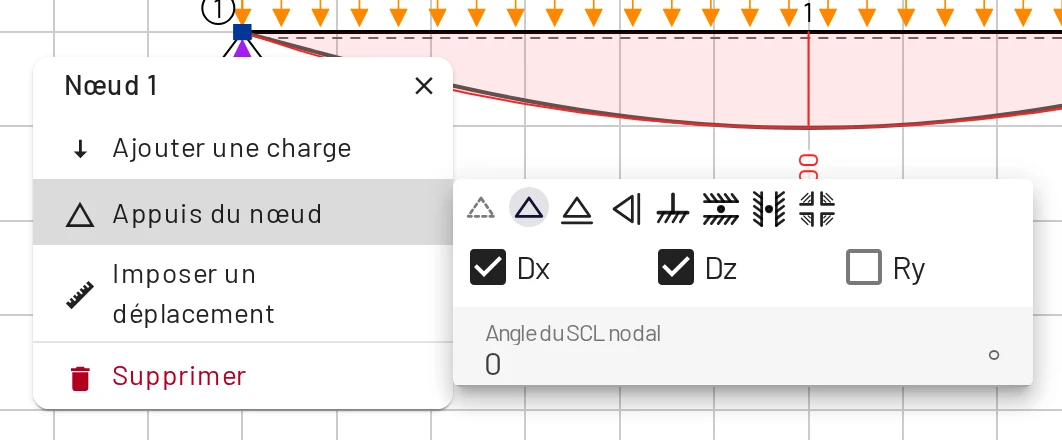
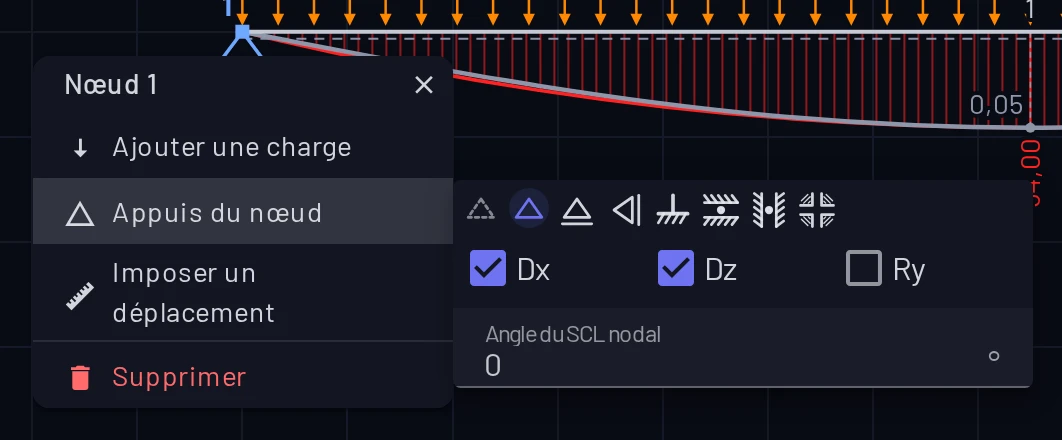
Pointez un symbole pour voir son nom.
Appui simple ou glissière ?
Tous deux reposent sur des rails et glissent le long de ceux-ci. La différence tient à la rotation :
- un appui simple est une articulation sur rails : l’extrémité tourne librement, il n’y a donc pas de moment à cet endroit ;
- une glissière est un encastrement sur rails : l’extrémité ne peut pas tourner, l’appui reprend donc un moment.
La même poutre de 6 m sous 10 kN/m, dont seul l’appui de droite change. Basculez entre la déformée et le moment fléchissant :
La première est une poutre sur deux appuis ( à mi-portée). Sous charge verticale, la glissière se comporte exactement comme un encastrement, si bien que la seconde est une poutre encastrée-appuyée (, ). Maintenir l’extrémité horizontale rend aussi la poutre plus rigide : la flèche maximale passe de 9,617 mm à 4 mm. La glissière ne se distingue d’un encastrement que si quelque chose pousse le long de ses rails.
Appuis inclinés
Un appui sur une pente bloque le nœud selon des axes tournés. Définissez l’Angle du SCL nodal α, en degrés de −180 à 180, dans le panneau du nœud sous Appuis du nœud, dans les boîtes de dialogue d’ajout et de modification du nœud, ou dans le champ α du tableau Nœuds.
Les axes du nœud tournent de α, et les DDL cochés agissent selon ces axes. α fait tourner x vers z, c’est-à-dire dans le sens horaire à l’écran (avec les axes y vers le haut, il fait tourner x vers y, dans le sens antihoraire). Un appui simple sur une surface qui descend de 30° vers la droite est donc un appui simple avec α = 30°. Le symbole tourne avec les axes, et la réaction est donnée selon ces axes.
C’est la même poutre que plus haut, 6 m sous 10 kN/m, mais son appui simple repose maintenant sur une pente de 30°. La composante verticale de la réaction en B vaut toujours ; la réaction elle-même vaut donc , et sa composante horizontale, , pousse B vers la droite. L’articulation en A le retient, si bien que la poutre est tendue. Le moment fléchissant ne change pas.
Les charges nodales sur un nœud tourné peuvent être données dans les axes globaux ou dans les axes du nœud ; un déplacement imposé agit toujours selon les axes propres de l’appui.
Stabilité
Une structure plane a besoin d’au moins trois DDL bloqués, disposés de façon à la tenir réellement. Tant qu’il manque des appuis, la vue affiche une pastille bleue Appuis manquants. S’ils sont assez nombreux mais ne peuvent pas tenir la structure (tous parallèles, ou tous concourants en un point), ou si des rotules permettent à des barres de tourner les unes par rapport aux autres, un message rouge nomme le problème et un contour en pointillés montre comment la structure se déplace. La page Dépannage explique chaque message.
Charges nodales et tassements
Cliquez sur un nœud → Ajouter une charge pour une force ou un moment, ou → Imposer un déplacement pour déplacer un appui d’une valeur donnée (un tassement d’appui). Les deux sont expliqués dans Charges nodales.
Lignes de cote
Les lignes de cote indiquent des longueurs sur le dessin. Elles n’influent pas sur le calcul, mais elles sont enregistrées avec le projet, transmises dans les liens de partage et reprises dans les images exportées.
| Pour | Faites ceci |
|---|---|
| En ajouter une | Clic droit sur la zone de dessin → Ajouter une cote, puis cliquez sur les deux extrémités. Un point proche d’un nœud s’y accroche. |
| Coter un élément | Clic droit sur l’élément → Coter l’élément. |
| La modifier ou l’inverser | Cliquez sur la ligne → Modifier pour saisir ses coordonnées, ou Inverser la cote pour placer l’étiquette de l’autre côté. |
| La déplacer | Faites-la glisser, ou faites glisser une extrémité. Une extrémité posée sur un nœud y reste attachée et le suit. |