Węzły i podpory
Węzły to punkty modelu. Elementy łączą węzły, a podpory i obciążenia węzłowe są przypisane do węzłów.
Współrzędne
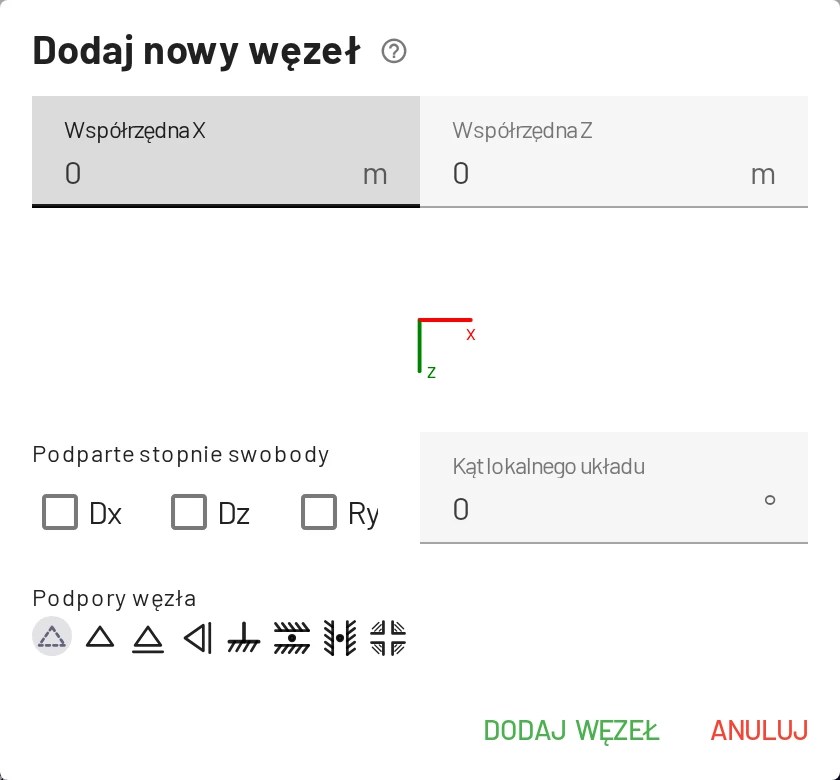
Każdy węzeł ma współrzędne X i Z w bieżącej jednostce długości. Oś x jest skierowana w prawo, a oś z w dół ekranu, więc słup wyrastający z gruntu biegnie od Z = 0 do Z = −3, a nie +3. Wskaźnik osi w rogu siatki pokazuje orientację. Jeśli wolisz oś pionową skierowaną w górę, przełącz się w Ustawieniach na oś y w górę.
Dodawanie węzłów
| Sposób | Jak |
|---|---|
| Okno dialogowe | Zakładka Węzły → pierwszy przycisk Dodaj węzeł albo prawy przycisk myszy na płótnie → Dodaj węzeł. Wpisz X i Z, a opcjonalnie także podpory i kąt podpory. |
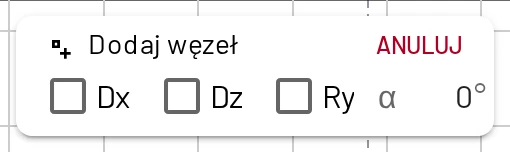
| Mysz | Zakładka Węzły → drugi przycisk Dodaj węzeł (ikona kursora) albo przytrzymaj Ctrl przy wyborze Dodaj węzeł w menu płótna. Każde kliknięcie na płótnie dodaje węzeł. Naciśnij Esc lub Anuluj, aby zakończyć. |
| Podczas rysowania elementów | W trybie dodawania elementów myszą kliknięcie pustego płótna tworzy węzeł i go łączy. |
| Kopiuj i wklej | Zaznacz węzły (i elementy), naciśnij Ctrl+C i Ctrl+V, a potem kliknij, gdzie ma się znaleźć kopia, albo wpisz przesunięcie Δx, Δz i naciśnij Wklej. |
Etykiety są nadawane automatycznie (1, 2, … lub w kontynuacji Twojego schematu, np. A, B) i można je zmienić w tabeli.
Przyciąganie
Przy włączonym Przyciągaj do siatki (S lub przełącznik S) wstawiane i przeciągane węzły trafiają w wielokrotności wartości Krok przyciągania do siatki: domyślnie 0,1 m lub 0,5 ft w jednostkach amerykańskich. Zmienisz go w Ustawienia → Ustawienia widoku → Siatka. Wyłącz przyciąganie, aby wstawiać węzły swobodnie, albo wpisz później dokładne współrzędne w tabeli.
Wstawianie węzła na istniejącym elemencie
Jeśli podczas dodawania węzła klikniesz blisko elementu, EduBeam zapyta, o co Ci chodzi:
- Połącz z konstrukcją dzieli element na dwa (
1ai1b). Przeguby na zewnętrznych końcach zostają zachowane, a obciążenia równomierne i trapezowe są dzielone między obie części; obciążenia skupione i termiczne trafiają do pierwszej części. To najszybszy sposób na dodanie podpory pośredniej lub punktu przyłożenia obciążenia. - Umieść pojedynczy węzeł tworzy węzeł na elemencie bez łączenia go.
Edycja węzłów
- Tabela: edytuj etykietę, X i Z bezpośrednio w komórkach.
- Przeciąganie: przesuń węzeł w widoku, także na ekranie dotykowym: dotknij węzła i przeciągnij. Każde przesunięcie można cofnąć.
- Okno Edytuj węzeł: ołówek w kolumnie Akcje tabeli. Zawiera współrzędne, podpory i kąt podpory, z podglądem symbolu podpory.
- Usuwanie: × w tabeli, Usuń w panelu węzła albo zaznacz węzeł i naciśnij Delete. Usunięcie węzła usuwa też przyłączone do niego elementy i obciążenia.
Podpory
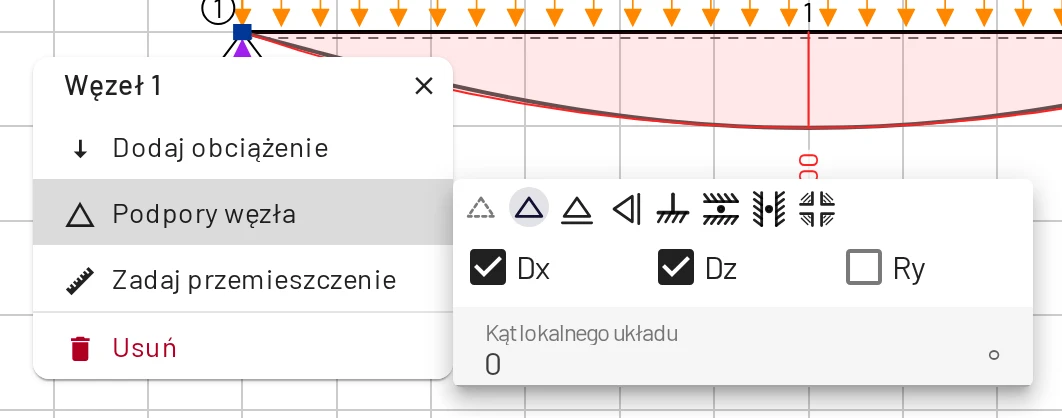
Podpora to zestaw zablokowanych stopni swobody. Każdy węzeł ma trzy:
| Stopień swobody | Znaczenie |
|---|---|
| Dx | przesunięcie wzdłuż osi x (poziome) |
| Dz | przesunięcie wzdłuż osi z (pionowe) |
| Ry | obrót wokół osi y (w płaszczyźnie rysunku) |
Najszybciej jest wybrać symbol. Znajdziesz go w panelu węzła pod Podpory węzła, w oknach Dodaj węzeł i Edytuj węzeł oraz jako małe menu na początku kolumny Podparte stopnie swobody w tabeli Węzły. Zaznaczanie pól Dx, Dz, Ry robi to samo, po jednym stopniu swobody.
| Podpora | Zablokowane | Może się | Reakcje |
|---|---|---|---|
| Swobodny | nic | przemieszczać dowolnie | brak |
| Przegub | Dx + Dz | obracać | Rx, Rz |
| Przegub przesuwny | Dz | przesuwać poziomo i obracać | Rz |
| Przegub przesuwny pionowy | Dx | przesuwać pionowo i obracać | Rx |
| Utwierdzenie | Dx + Dz + Ry | nic | Rx, Rz, M |
| Utwierdzenie przesuwne | Dz + Ry | przesuwać poziomo | Rz, M |
| Utwierdzenie przesuwne pionowe | Dx + Ry | przesuwać pionowo | Rx, M |
| Tylko obrót zablokowany | Ry | przesuwać w obu kierunkach | M |
Dla każdego zablokowanego stopnia swobody obliczana i rysowana jest reakcja.
Węzły kratownicy
Pręty kratownicy to elementy belkowe ze zwolnionymi oboma przegubami końcowymi (zobacz Elementy). W podporze kratownicy zwykle stosuje się podporę przegubową nieprzesuwną (Dx + Dz). Węzeł, w którym wszystkie przyłączone elementy mają przeguby, nie ma sztywności obrotowej; EduBeam go akceptuje i podaje jego obrót jako 0.
Podpory ukośne
Ustaw Kąt lokalnego układu α w stopniach (−180…180). Znajdziesz go w panelu węzła pod Podpory węzła, w oknach Dodaj węzeł i Edytuj węzeł oraz w polu α tabeli Węzły. Osie węzła obracają się o ten kąt, a stopnie swobody podpory działają w obróconych kierunkach, więc podpora przesuwna na zboczu nachylonym pod kątem 30° to Dz z α = 30. Symbol obraca się odpowiednio, a reakcja jest podawana w obróconym kierunku.
Stateczność
Solver potrzebuje łącznie co najmniej trzech zablokowanych stopni swobody, a podpory i przeguby muszą utrzymać konstrukcję. Dopóki podpór jest za mało, widok pokazuje niebieską plakietkę Brak podpór. Jeśli podpór jest wystarczająco dużo, ale nie mogą utrzymać konstrukcji (wszystkie są równoległe lub przecinają się w jednym punkcie), albo przeguby pozwalają prętom obracać się względem siebie, czerwony komunikat nazywa problem, a przerywany zarys pokazuje, jak konstrukcja się porusza. Zobacz Rozwiązywanie problemów.
Obciążenia węzłowe i osiadania
Siły, momenty i zadane przemieszczenia (osiadania podpór) przykłada się w węzłach. Zobacz Obciążenia.
Linie wymiarowe
Kliknij prawym przyciskiem płótno → Dodaj wymiar, aby narysować linię wymiarową między dwoma punktami, albo kliknij prawym przyciskiem element → Wymiaruj element, aby zwymiarować go bezpośrednio. Punkty końcowe przyciągają się do węzłów, gdy przeciągniesz je w ich pobliże. Zaznacz linię i użyj Edytuj, aby wpisać jej współrzędne, lub Odwróć wymiar, aby przenieść opis na drugą stronę. Linie wymiarowe są tylko graficzne; zapisują się w projekcie i są przenoszone w linkach do udostępniania.