Importar, exportar y compartir
En EduBeam todo ocurre en tu navegador. No se sube nada a ningún servidor: un enlace para compartir contiene literalmente el modelo.
Guardar un proyecto
☰ → Guardar proyecto o Ctrl+S descarga project.json. Contiene los nodos, los elementos, los materiales, las secciones (con sus formas poligonales), las cargas, las líneas de cota y la versión de la aplicación que lo escribió. Puedes renombrar el archivo libremente.
Abrir un proyecto
- ☰ → Abrir proyecto o Ctrl+O y elige un archivo
.json, o - arrastra el archivo a cualquier punto de la ventana de la aplicación.
Abrir un proyecto reemplaza el modelo actual, incluidos los materiales y las secciones. El modelo que tenías no se pierde: Ctrl+Z lo recupera, y además queda en Estructuras recientes. Un archivo que no es un proyecto de EduBeam se rechaza con un mensaje, y tu modelo queda como estaba.
Los archivos de proyecto de todas las versiones anteriores de EduBeam se abren en la actual.
Compartir un enlace
Compartir modelo (en la barra superior o en el menú ☰) abre el diálogo Compartir modelo por URL:
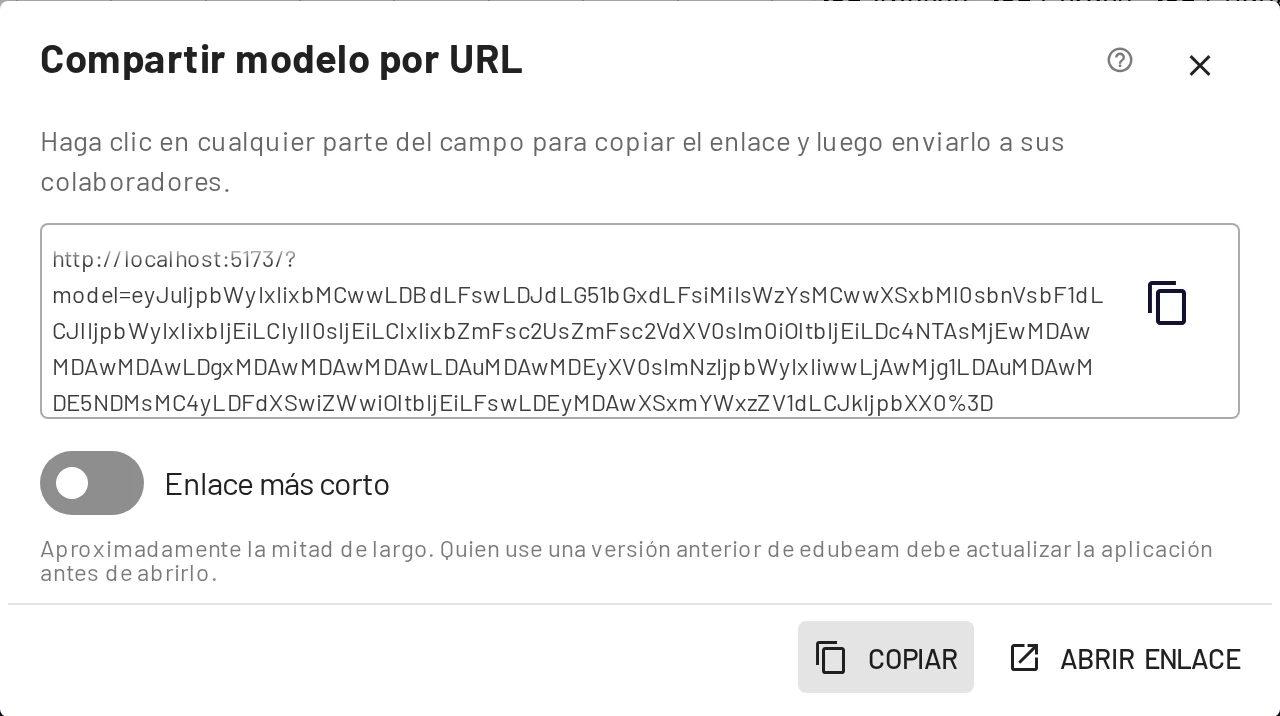
- Copiar copia el enlace al portapapeles. Hacer clic dentro del campo hace lo mismo.
- Abrir enlace lo abre en una pestaña nueva, para que compruebes lo que verá el destinatario.
- Compartir con el diálogo del sistema pasa el enlace al menú de compartir de tu dispositivo, si el navegador lo admite.
- Enlace más corto escribe el mismo modelo con aproximadamente la mitad de caracteres. Una copia de EduBeam que no se ha actualizado desde octubre de 2026 no puede leerlo hasta que se actualice, así que déjalo desactivado cuando el enlace tenga que abrirse en todas partes desde el primer momento.
El enlace tiene la forma https://run.edubeam.app/?model=… y codifica el modelo completo. Quien lo abre obtiene su propia copia para editar; los cambios no se sincronizan de vuelta, así que envía un enlace nuevo cuando cambie el modelo. Los modelos muy grandes generan enlaces muy largos; en ese caso, comparte mejor el archivo JSON.
Cuando alguien abre un enlace, su propio modelo anterior pasa a Estructuras recientes, y un mensaje le indica dónde encontrarlo.
Los enlaces de versiones anteriores siguen funcionando: un enlace en los apuntes del año pasado abre hoy el mismo modelo.
Exportar una imagen
☰ → Exportar imagen o Ctrl+P abre la exportación de imágenes.
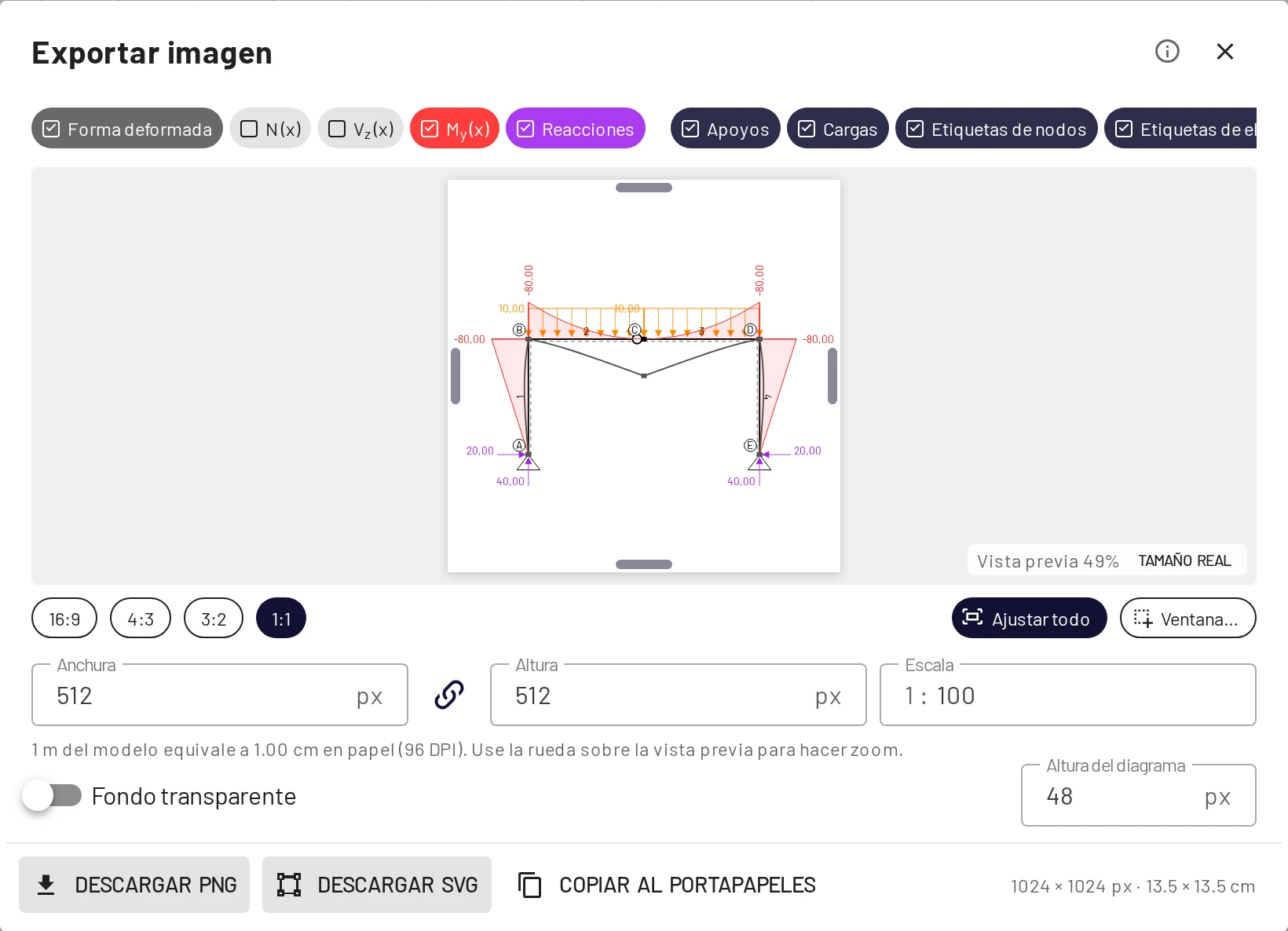
- Capas: las etiquetas de la parte superior eligen qué se dibuja, con independencia del visor: deformada, N, V, M, reacciones, apoyos, cargas, etiquetas de nodos y de elementos.
- Encuadre: elige una proporción (16:9, 4:3, 3:2, 1:1), Ajustar todo o Ventana… para arrastrar un rectángulo sobre el dibujo. También puedes arrastrar los bordes de la vista previa.
- Tamaño: anchura y altura en píxeles, o una Escala como 1 : 50 para un dibujo a escala en papel. Altura del diagrama define el tamaño de los diagramas de resultados en la imagen. Fondo transparente omite el fondo blanco.
- Descargar PNG, Descargar SVG o Copiar al portapapeles.
El SVG se mantiene nítido a cualquier tamaño y funciona en Word, Inkscape y LaTeX en Overleaf, lo que lo convierte en la mejor opción para informes y trabajos de fin de grado.
Exportar los resultados
Resultados → Exportar CSV descarga ambas tablas de resultados, incluidas las reacciones, y Copiar las pone en el portapapeles para una hoja de cálculo. Consulta Exportar CSV y Copiar.
Estructuras recientes
☰ → Estructuras recientes conserva los 10 últimos modelos que se limpiaron o que fueron reemplazados por un enlace, un archivo, un ejemplo o la tarea de la primera viga. Cada uno muestra una miniatura, por qué se reemplazó y su tamaño. Restaurar recupera uno; el modelo que tenías en ese momento pasa a su vez a la lista, y Ctrl+Z deshace la restauración.
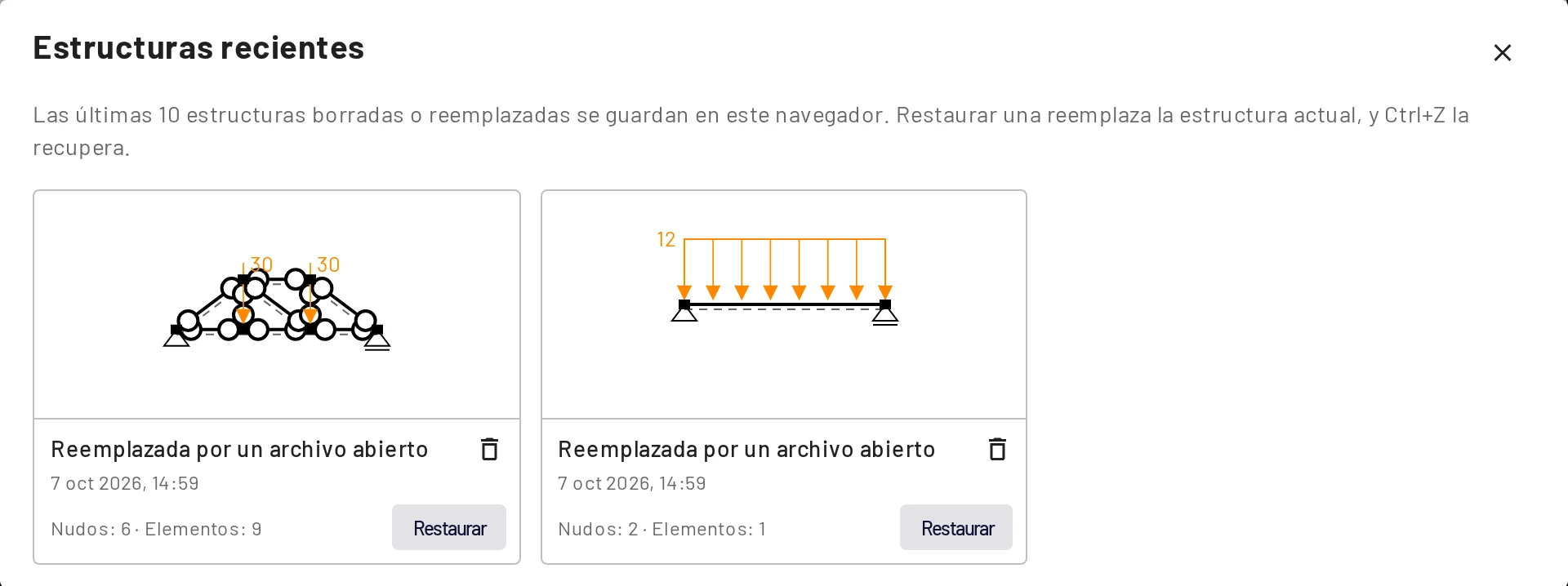
La lista se guarda solo en este navegador.
Ejemplos
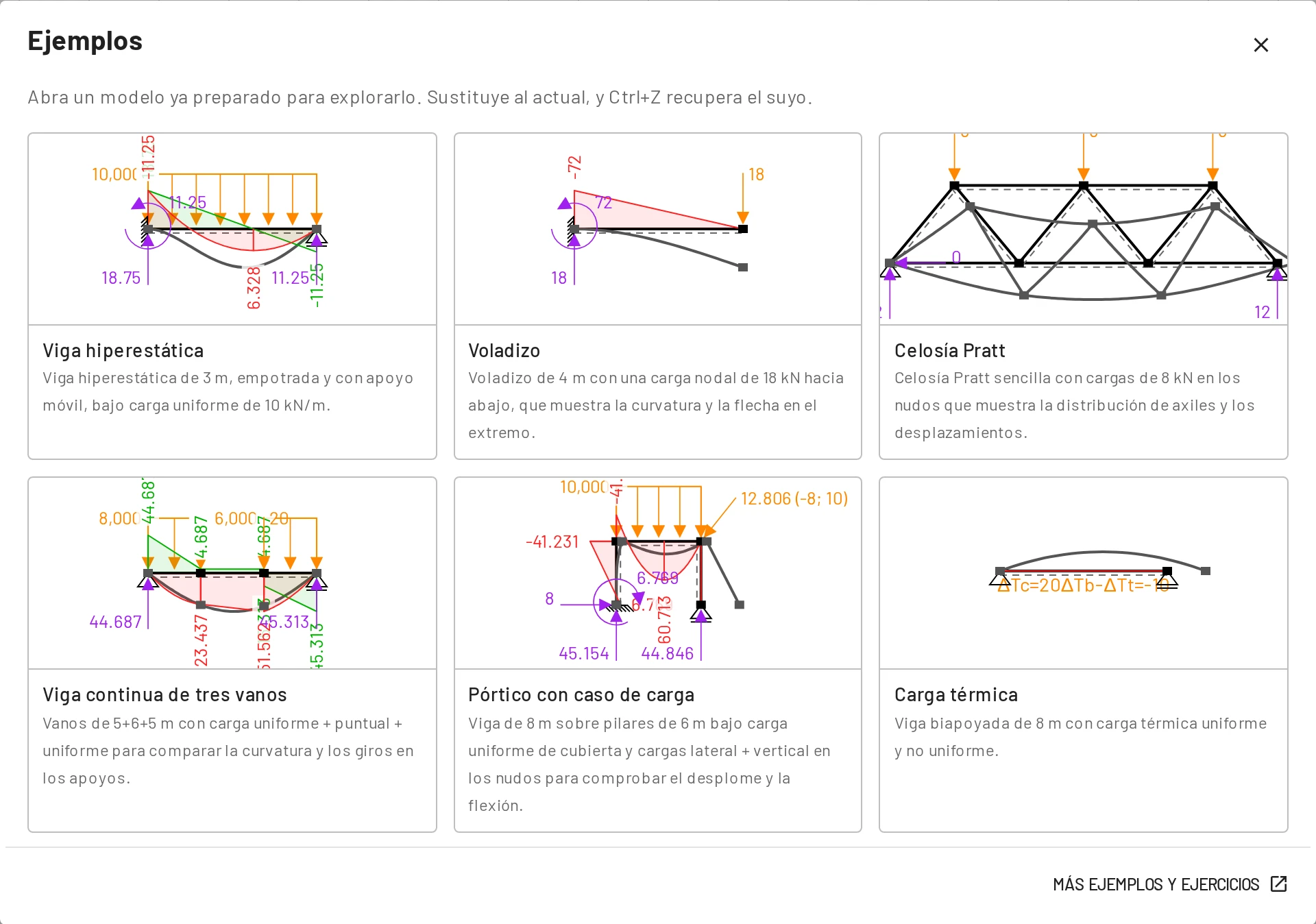
☰ → Ejemplos abre una galería de modelos docentes ya preparados. Abrir uno reemplaza tu modelo, y Ctrl+Z recupera el tuyo. Los mismos modelos, con ejercicios, están en la página Ejemplos de esta guía.
Incrustar un visor
Añade &viewer=1 a un enlace para compartir para abrir el modelo en modo visor. Se ocultan la barra superior, la barra inferior, las pestañas, deshacer y rehacer, los botones de la cuadrícula y el indicador de ejes, y quedan el lienzo, los botones de ajustar y centrar y las opciones de visualización. Pon esa URL en un <iframe> para incrustar un modelo vivo y con zoom en tus apuntes o en una página web:
<iframe src="https://run.edubeam.app/?viewer=1&model=…" width="100%" height="400"></iframe>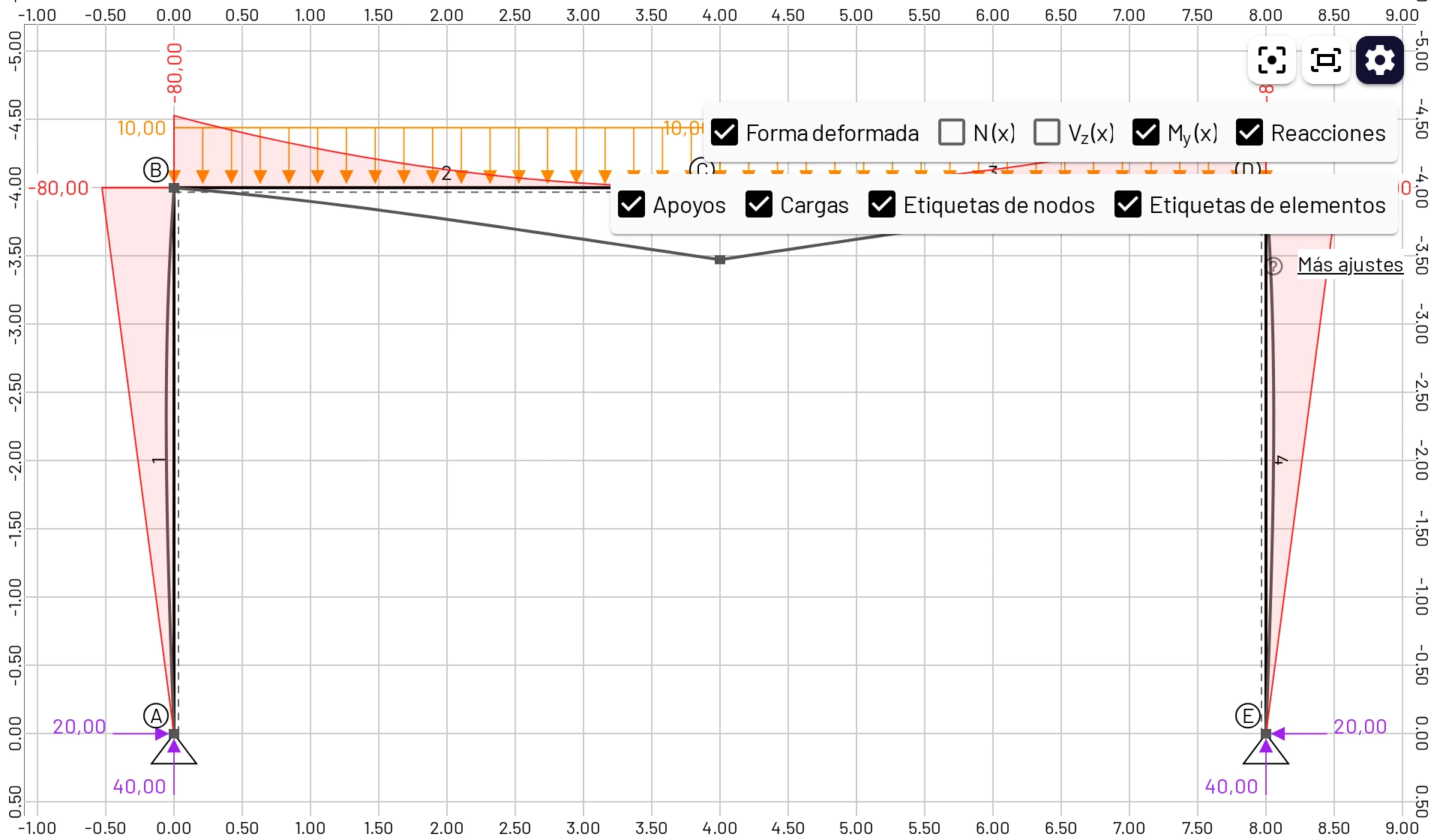
El modo visor es para mirar, pero no está bloqueado: los visitantes pueden seguir arrastrando nodos y cambiando de diagrama. Abrir un enlace de visor también reemplaza el modelo propio del visitante en ese navegador (pasa a Estructuras recientes), igual que un enlace normal.
Parámetros de URL
| Parámetro | Efecto |
|---|---|
model=<datos> | Carga el modelo codificado y lo ajusta a la pantalla. |
viewer=1 | Modo visor (ver arriba). |
lang=<código> | Cambia el idioma de la interfaz: en, cs, de, fr, es, pt, pl, cn, th, uk, ru, tr, hi, vi, it, id, ja, ko. |
panel=examples | Abre directamente la galería de ejemplos. |
Después de leerlos, EduBeam elimina los parámetros de la barra de direcciones.
Persistencia automática
El modelo actual y tu configuración se guardan en el almacenamiento local del navegador tras cada cambio y se restauran cuando vuelves, incluso después de cerrar el navegador. Es una comodidad, no una copia de seguridad: pertenece a un perfil de navegador en un dispositivo, y borrar los datos del sitio lo elimina. Guarda el trabajo importante como archivo de proyecto.
Formato del archivo de proyecto
project.json es JSON sencillo y legible:
{
  "edubeam": true,
  "version": "1.3.1",
  "domain": {
    "materials": [{ "label": "1", "e": 210000000000, "g": 81000000000, "alpha": 0.000012, "d": 7850 }],
    "crossSections": [{ "label": "1", "a": 0.00285, "iy": 1.943e-5, "h": 0.2, "k": 1 }],
    "nodes": [
      { "label": "1", "coords": [0, 0, 0], "bcs": [0, 2] },
      { "label": "2", "coords": [6, 0, 0], "bcs": [2] }
    ],
    "elements": [{ "label": "1", "nodes": ["1", "2"], "mat": "1", "cs": "1", "hinges": [false, false] }],
    "loadCases": [
      {
        "label": "1",
        "nodalLoads": [],
        "elementLoads": [{ "type": "udl", "target": "1", "lcs": false, "values": [0, 12000] }],
        "prescribedBC": []
      }
    ]
  },
  "dimensions": []
}
Es la viga del Inicio rápido. Todos los valores están en unidades SI (m, N, Pa, rad), sean cuales sean las unidades de visualización. Las coordenadas son [x, y, z], con y siempre 0. Las condiciones de contorno y las componentes de las cargas usan los identificadores de GDL 0 = Dx, 2 = Dz, 4 = Ry.
type de la carga de elemento | Valores |
|---|---|
udl | values: [fx, fz] en N/m |
trapezoidal | startValues: [f1x, f1z], endValues: [f2x, f2z] en N/m, ejes locales |
concentrated | values: [Fx, Fz, My, a] en N, N·m y m desde el nodo inicial |
temperature | values: [ΔTc, ΔTb, ΔTt] en K; el gradiente es ΔTb − ΔTt |
Las cargas nodales son { "target": "2", "values": { "0": Fx, "2": Fz, "4": My } } y los desplazamientos impuestos { "target": "2", "prescribedValues": { "0": Dx, "2": Dz, "4": Ry } }; indica las tres componentes. Los archivos escritos por la aplicación incluyen además una date, un commit, un lcs nodal y shapes poligonales.
Como el formato es sencillo, puedes generar modelos con un script o una hoja de cálculo y abrirlos con Abrir proyecto.