导入、导出与分享
EduBeam 中的一切都在你的浏览器中进行。没有任何内容会上传到服务器:分享链接本身就包含了模型。
保存项目
☰ → 保存项目或 Ctrl+S 会下载 project.json。其中包含节点、单元、材料、截面(含多边形形状)、荷载、尺寸标注,以及写入该文件的应用版本。文件可以随意重命名。
打开项目
- ☰ → 打开项目或 Ctrl+O,然后选择一个
.json文件,或者 - 把文件拖到应用窗口的任意位置。
打开项目会替换当前模型,包括材料和截面。原来的模型不会丢失:Ctrl+Z 可以恢复它,它也会保留在最近的结构中。如果文件不是 EduBeam 项目,应用会拒绝打开并显示消息,你的模型保持不变。
EduBeam 所有早期版本的项目文件都可以在当前版本中打开。
分享链接
分享模型(在应用栏或 ☰ 菜单中)会打开通过 URL 分享模型对话框:
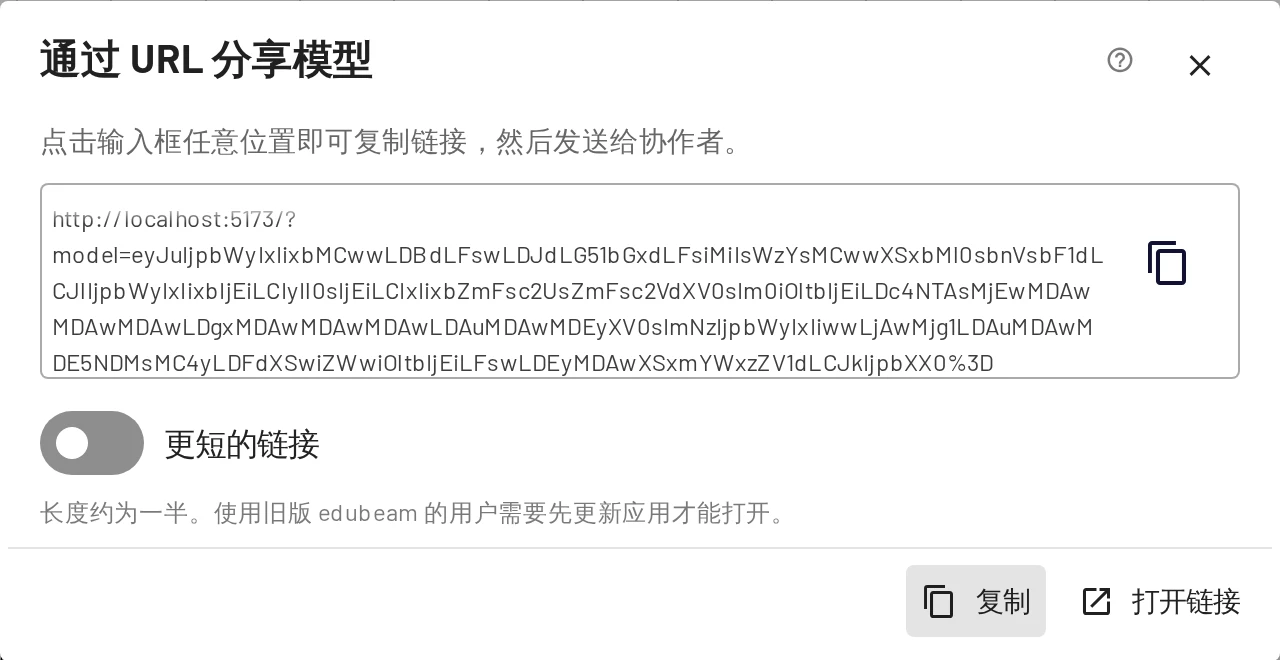
- 复制将链接复制到剪贴板。在输入框内点击也有同样的效果。
- 打开链接在新标签页中打开它,便于你检查接收者将看到的内容。
- 通过系统分享对话框把链接交给设备的系统分享面板(需浏览器支持)。
- 更短的链接用大约一半的字符写入同一个模型。自 2026 年 10 月以来未更新过的 EduBeam 副本要更新后才能读取它,因此如果链接必须立即在任何地方都能打开,请保持关闭。
链接的形式为 https://run.edubeam.app/?model=…,其中编码了整个模型。打开链接的人会得到一份属于自己的副本用于编辑;编辑不会同步回来,因此模型修改后请发送新的链接。非常大的模型会生成非常长的链接;对于这类模型,请改为分享 JSON 文件。
当有人打开链接时,他们自己原来的模型会进入“最近的结构”,并有消息告诉他们在哪里可以找到它。
旧版本生成的链接依然有效:去年讲义中的链接今天打开的仍是同一个模型。
导出图像
☰ → 导出图像或 Ctrl+P 会打开图像导出。
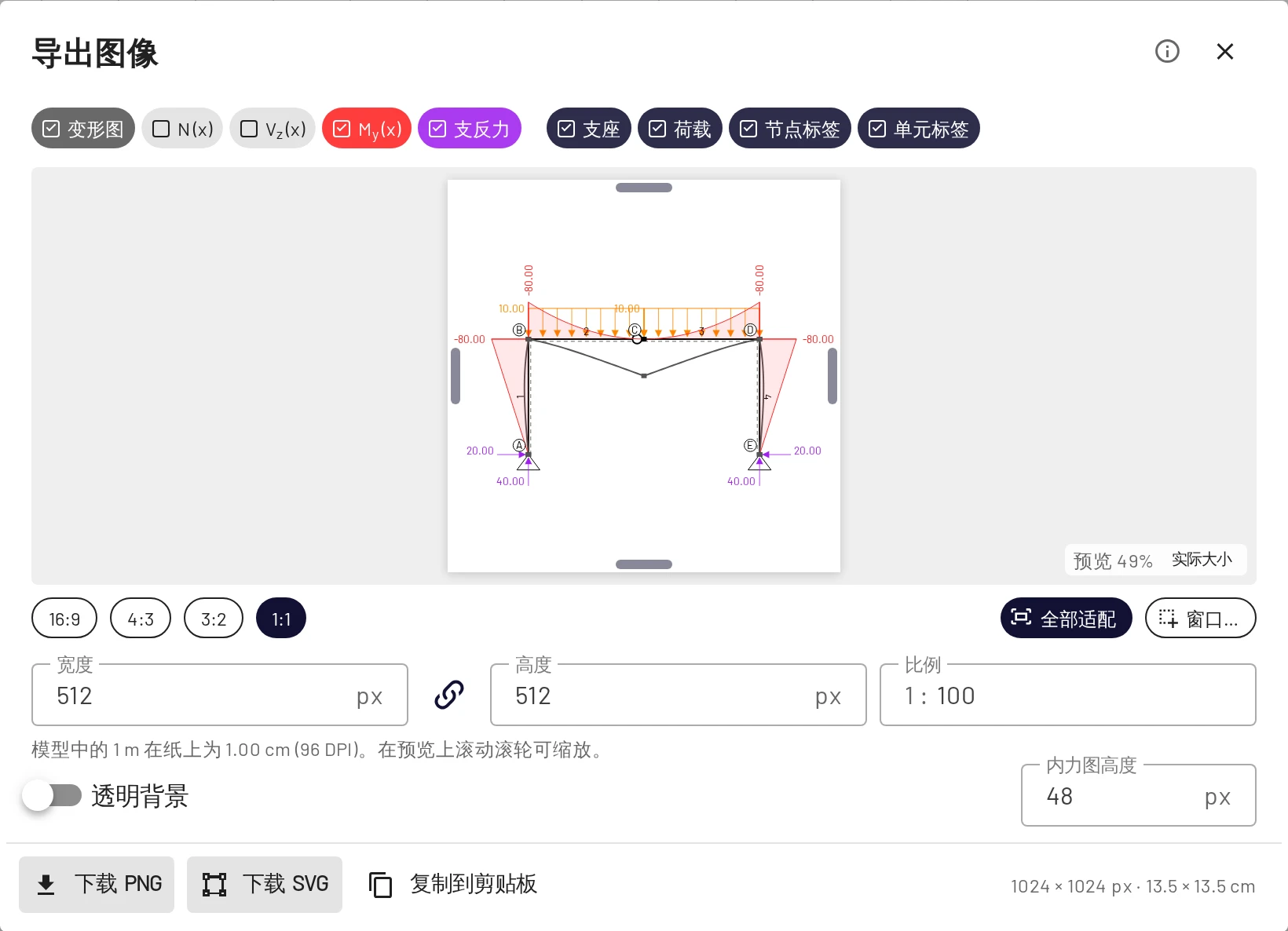
- 图层:顶部的标记用于选择要绘制的内容,与视图中的设置相互独立:变形图、N、V、M、支反力、支座、荷载、节点标签和单元标签。
- 取景:选择宽高比(16:9、4:3、3:2、1:1)、全部适配,或用窗口… 在图形上拖出一个矩形。也可以拖动预览的边缘。
- 尺寸:以像素表示的宽度和高度,或者 1 : 50 这样的比例,用于在纸上按比例出图。内力图高度设置图中结果内力图的大小。透明背景会去掉白色背景。
- 下载 PNG、下载 SVG 或复制到剪贴板。
SVG 在任何尺寸下都保持清晰,并可用于 Word、Inkscape 以及 Overleaf 上的 LaTeX,因此是报告和论文的最佳选择。
导出结果
结果 → 导出 CSV 会下载包括支反力在内的两个结果表格,复制则把它们放到剪贴板上,供电子表格使用。见导出 CSV 与复制。
最近的结构
☰ → 最近的结构保留最近 10 个被清空,或被链接、文件、示例或“第一根梁”任务替换的模型。每一项都显示缩略图、被替换的原因及其规模。恢复可以找回其中一个;此时你当前的模型会相应地进入该列表,Ctrl+Z 可以撤销这次恢复。

该列表只保存在当前浏览器中。
示例
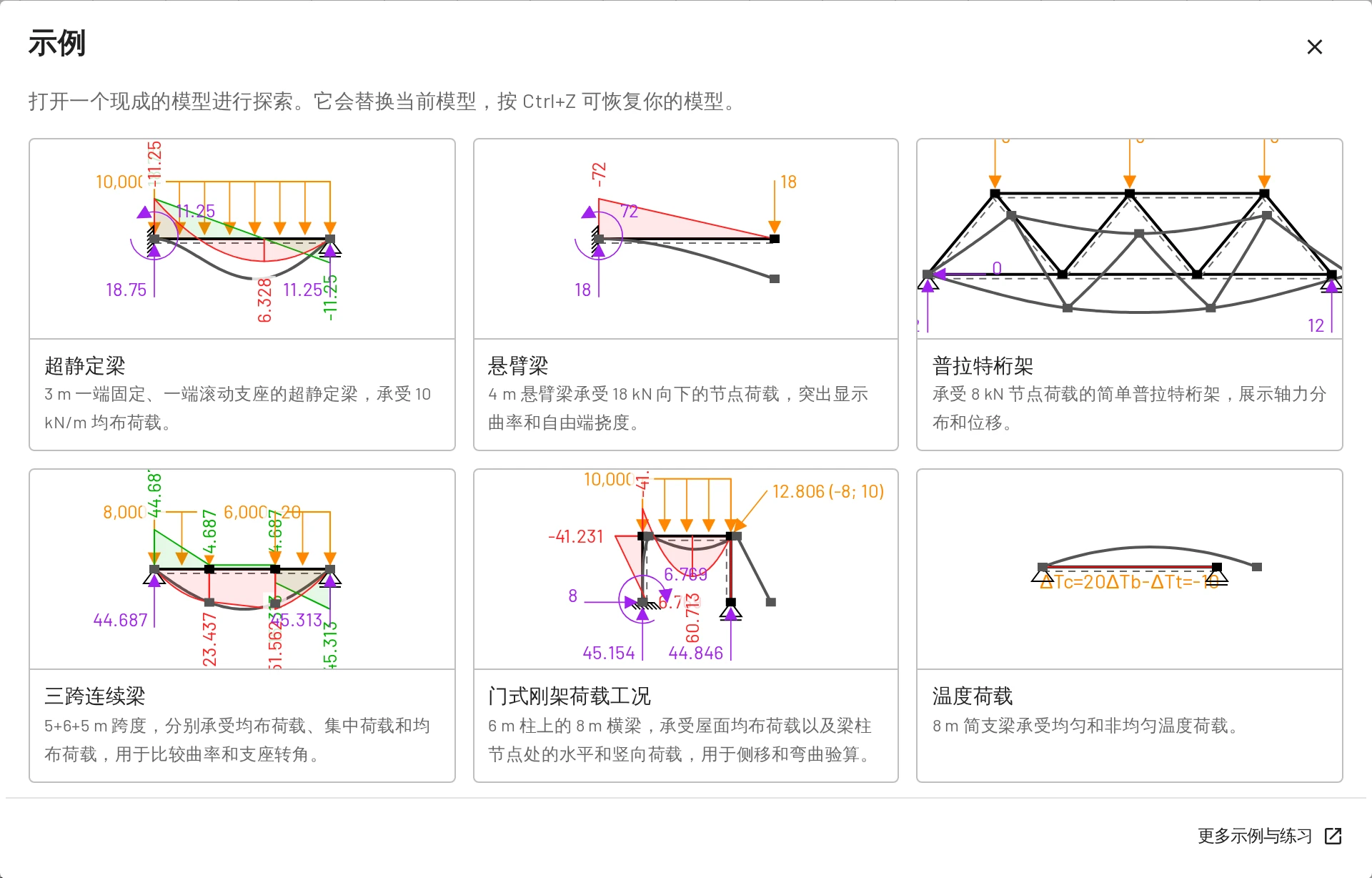
☰ → 示例会打开现成教学模型的示例库。打开其中一个会替换你的模型,Ctrl+Z 可以找回你的模型。本指南的示例页面也有这些模型,并附有练习。
嵌入查看器
在分享链接后加上 &viewer=1,即可在查看器模式下打开模型。应用栏、底部栏、标签页、撤销和重做、网格标记以及坐标轴指示器都会被隐藏,只保留画布、适配和居中按钮以及显示选项。把该 URL 放入 <iframe>,即可在讲义或网页中嵌入一个可缩放的实时模型:
<iframe src="https://run.edubeam.app/?viewer=1&model=…" width="100%" height="400"></iframe>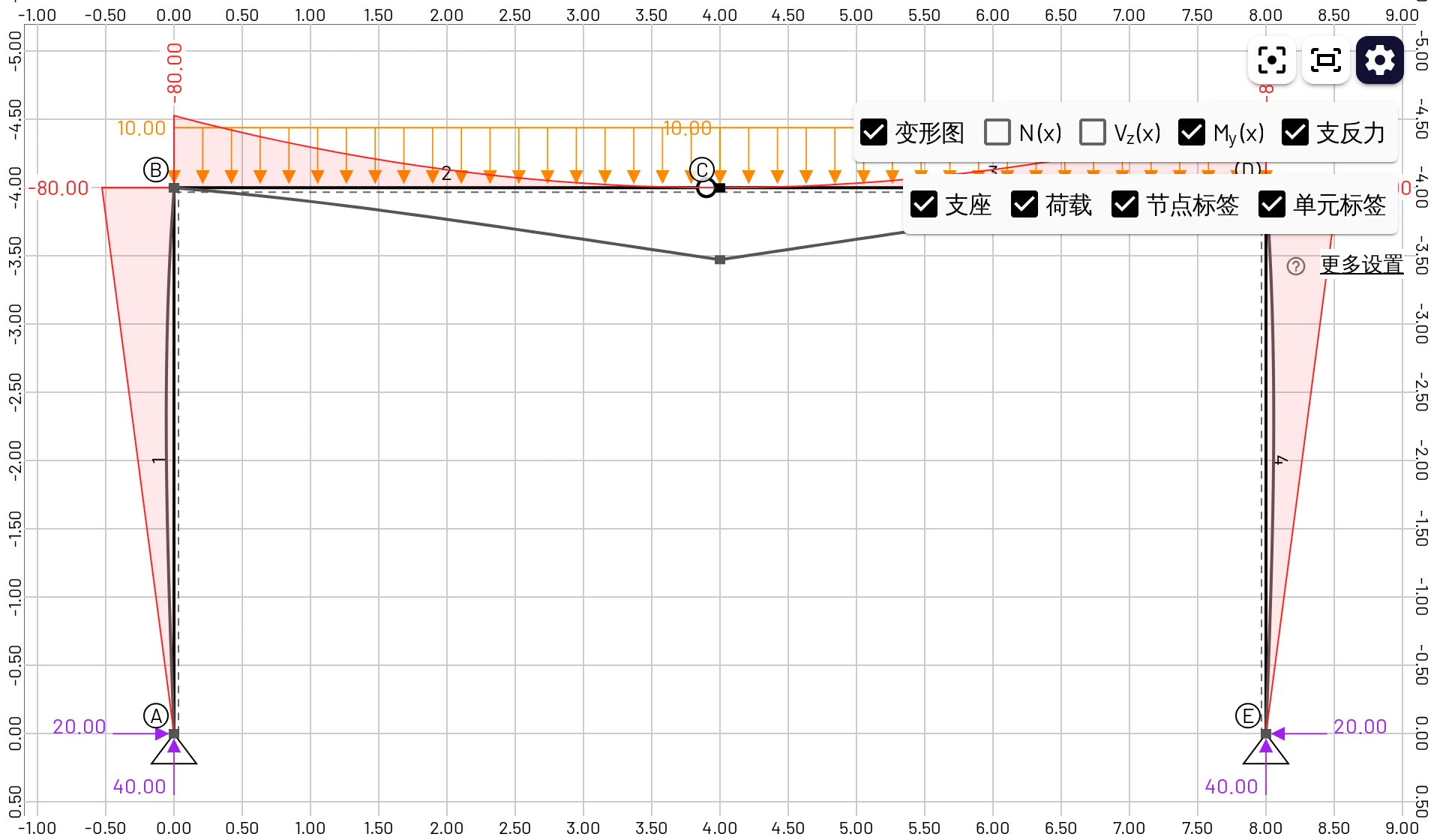
查看器模式用于查看,但并未锁定:访问者仍然可以拖动节点和切换内力图。和普通链接一样,打开查看器链接也会替换访问者在该浏览器中自己的模型(原模型进入“最近的结构”)。
URL 参数
| 参数 | 作用 |
|---|---|
model=<data> | 加载编码的模型并使其适配屏幕。 |
viewer=1 | 查看器模式(见上文)。 |
lang=<code> | 切换界面语言:en、cs、de、fr、es、pt、pl、cn、th、uk、ru、tr、hi、vi、it、id、ja、ko。 |
panel=examples | 直接打开示例库。 |
EduBeam 读取这些参数后,会把它们从地址栏中移除。
自动保存
当前模型和你的设置会在每次修改后保存到浏览器的本地存储中,并在你回来时恢复,即使关闭了浏览器也是如此。这只是为了方便,而不是备份:它属于某一台设备上的某一个浏览器配置文件,清除网站数据就会将其删除。请把重要的工作保存为项目文件。
项目文件格式
project.json 是可读的纯 JSON:
{
  "edubeam": true,
  "version": "1.3.1",
  "domain": {
    "materials": [{ "label": "1", "e": 210000000000, "g": 81000000000, "alpha": 0.000012, "d": 7850 }],
    "crossSections": [{ "label": "1", "a": 0.00285, "iy": 1.943e-5, "h": 0.2, "k": 1 }],
    "nodes": [
      { "label": "1", "coords": [0, 0, 0], "bcs": [0, 2] },
      { "label": "2", "coords": [6, 0, 0], "bcs": [2] }
    ],
    "elements": [{ "label": "1", "nodes": ["1", "2"], "mat": "1", "cs": "1", "hinges": [false, false] }],
    "loadCases": [
      {
        "label": "1",
        "nodalLoads": [],
        "elementLoads": [{ "type": "udl", "target": "1", "lcs": false, "values": [0, 12000] }],
        "prescribedBC": []
      }
    ]
  },
  "dimensions": []
}这是快速入门中的梁。无论显示单位是什么,所有数值都采用国际单位制(m、N、Pa、rad)。坐标为 [x, y, z],其中 y 始终为 0。边界条件和荷载分量使用自由度编号 0 = Dx、2 = Dz、4 = Ry。
单元荷载 type | 数值 |
|---|---|
udl | values: [fx, fz],单位 N/m |
trapezoidal | startValues: [f1x, f1z]、endValues: [f2x, f2z],单位 N/m,局部坐标轴 |
concentrated | values: [Fx, Fz, My, a],单位为 N、N·m 以及距起始节点的 m |
temperature | values: [ΔTc, ΔTb, ΔTt],单位 K;梯度为 ΔTb − ΔTt |
节点荷载为 { "target": "2", "values": { "0": Fx, "2": Fz, "4": My } },位移约束为 { "target": "2", "prescribedValues": { "0": Dx, "2": Dz, "4": Ry } };三个分量都要给出。应用写入的文件还带有 date、commit、节点的 lcs 以及多边形的 shape。
由于格式简单,你可以用脚本或电子表格生成模型,然后用打开项目打开它们。