Importar, exportar e compartilhar
Tudo no EduBeam acontece no seu navegador. Nada é enviado a um servidor: um link de compartilhamento contém literalmente o modelo.
Salvar um projeto
☰ → Salvar projeto ou Ctrl+S baixa project.json. Ele contém os nós, os elementos, os materiais, as seções (com as formas poligonais), as cargas, as linhas de cota e a versão do aplicativo que o gravou. Renomeie o arquivo à vontade.
Abrir um projeto
- ☰ → Abrir projeto ou Ctrl+O e escolha um arquivo
.json, ou - arraste o arquivo para qualquer lugar da janela do aplicativo.
Abrir substitui o modelo atual, inclusive materiais e seções. O modelo que você tinha não se perde: Ctrl+Z o traz de volta, e ele fica guardado em Estruturas recentes. Um arquivo que não é um projeto do EduBeam é recusado com uma mensagem, e o seu modelo permanece como estava.
Arquivos de projeto de todas as versões anteriores do EduBeam abrem na versão atual.
Compartilhar um link
Compartilhar modelo (na barra superior ou no menu ☰) abre o diálogo Compartilhar modelo por URL:
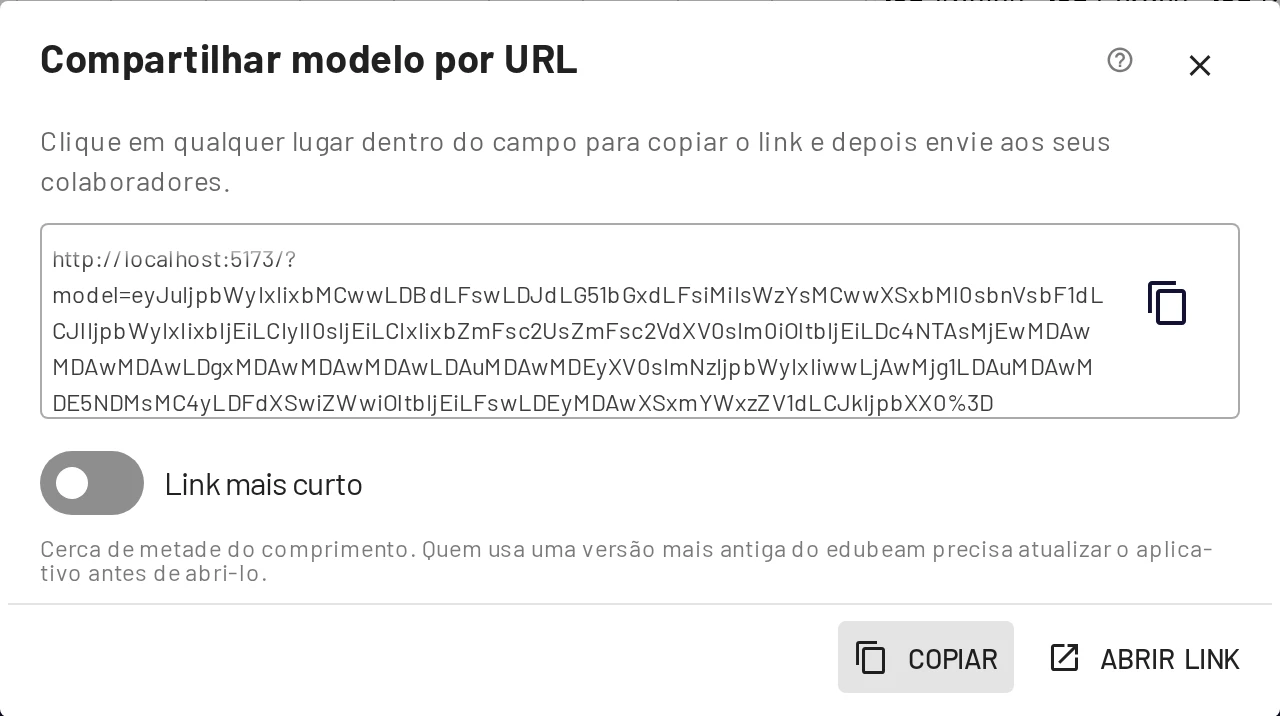
- Copiar copia o link para a área de transferência. Clicar dentro do campo faz o mesmo.
- Abrir link abre o link em uma nova aba, para que você confira o que o destinatário verá.
- Compartilhar via diálogo do sistema entrega o link ao menu de compartilhamento do seu dispositivo, quando o navegador permite.
- Link mais curto grava o mesmo modelo em cerca de metade dos caracteres. Uma cópia do EduBeam que não é atualizada desde outubro de 2026 só consegue lê-lo depois de atualizar, então deixe a opção desligada quando o link precisar abrir em qualquer lugar logo de cara.
O link tem a forma https://run.edubeam.app/?model=… e codifica o modelo inteiro. Quem o abre recebe uma cópia própria para editar; as edições não são sincronizadas de volta, então envie um novo link quando o modelo mudar. Modelos muito grandes geram links muito longos; nesses casos, compartilhe o arquivo JSON.
Quando alguém abre um link, o modelo anterior dessa pessoa vai para Estruturas recentes, e uma mensagem diz onde encontrá-lo.
Links de versões antigas continuam funcionando: um link nas notas de aula do ano passado abre o mesmo modelo hoje.
Exportar uma imagem
☰ → Exportar imagem ou Ctrl+P abre a exportação de imagem.
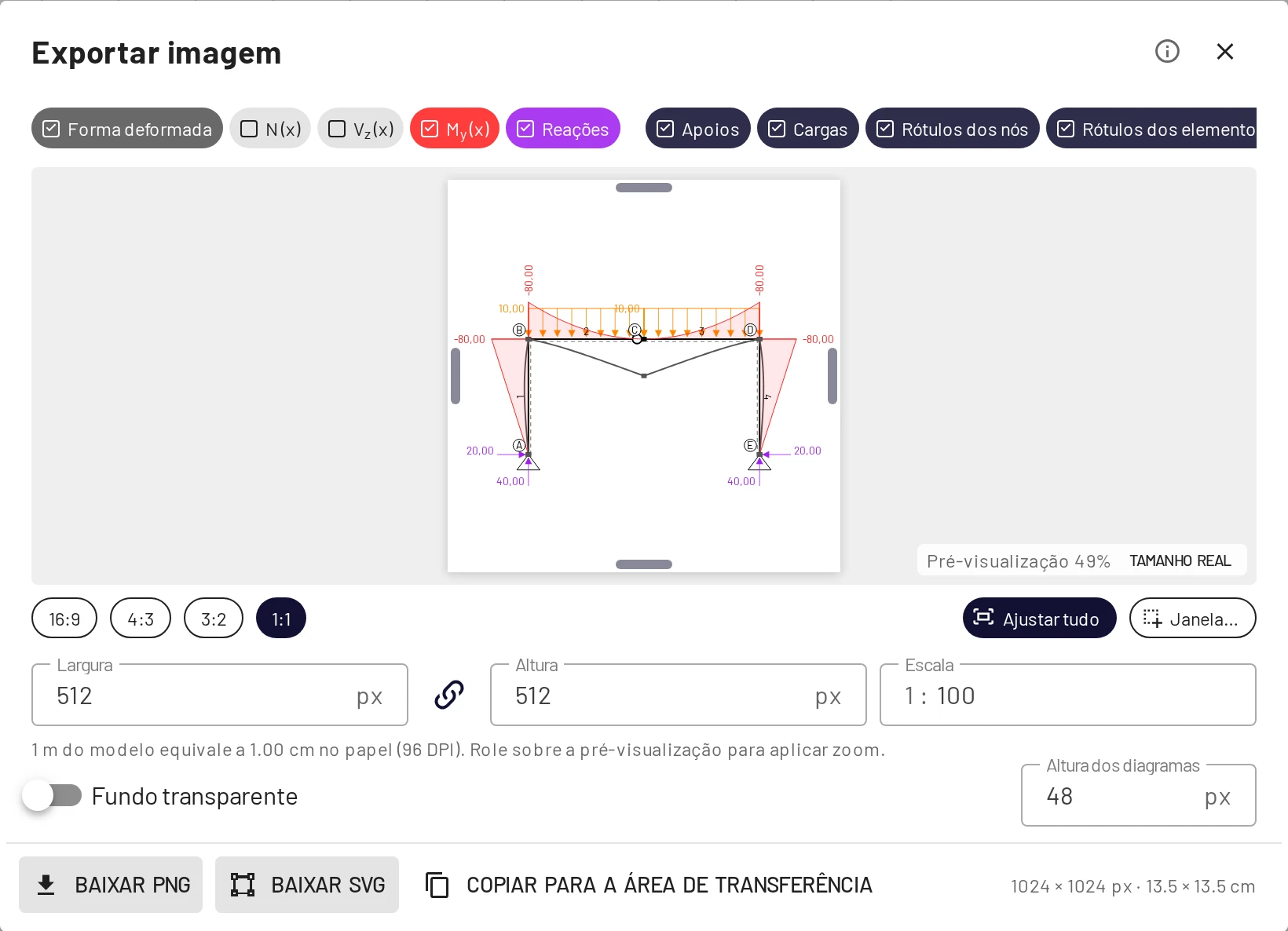
- Camadas: as etiquetas no topo escolhem o que é desenhado, independentemente da visualização: forma deformada, N, V, M, reações, apoios, cargas, rótulos dos nós e dos elementos.
- Enquadramento: escolha uma proporção (16:9, 4:3, 3:2, 1:1), Ajustar tudo ou Janela… para arrastar um retângulo sobre o desenho. Você também pode arrastar as bordas da pré-visualização.
- Tamanho: largura e altura em pixels, ou uma Escala como 1 : 50 para um desenho em escala no papel. Altura dos diagramas define o tamanho dos diagramas de resultados na imagem. Fundo transparente remove o branco.
- Baixar PNG, Baixar SVG ou Copiar para a área de transferência.
O SVG fica nítido em qualquer tamanho e funciona no Word, no Inkscape e no LaTeX do Overleaf, o que o torna a melhor escolha para relatórios e trabalhos de conclusão.
Exportar os resultados
Resultados → Exportar CSV baixa as duas tabelas de resultados, incluindo as reações, e Copiar as coloca na área de transferência para uma planilha. Veja Exportar CSV e Copiar.
Estruturas recentes
☰ → Estruturas recentes guarda os últimos 10 modelos que foram limpos ou substituídos por um link, um arquivo, um exemplo ou a tarefa da primeira viga. Cada um mostra uma miniatura, o motivo da substituição e seu tamanho. Restaurar traz um deles de volta; o modelo que você tinha passa, por sua vez, para a lista, e Ctrl+Z desfaz a restauração.
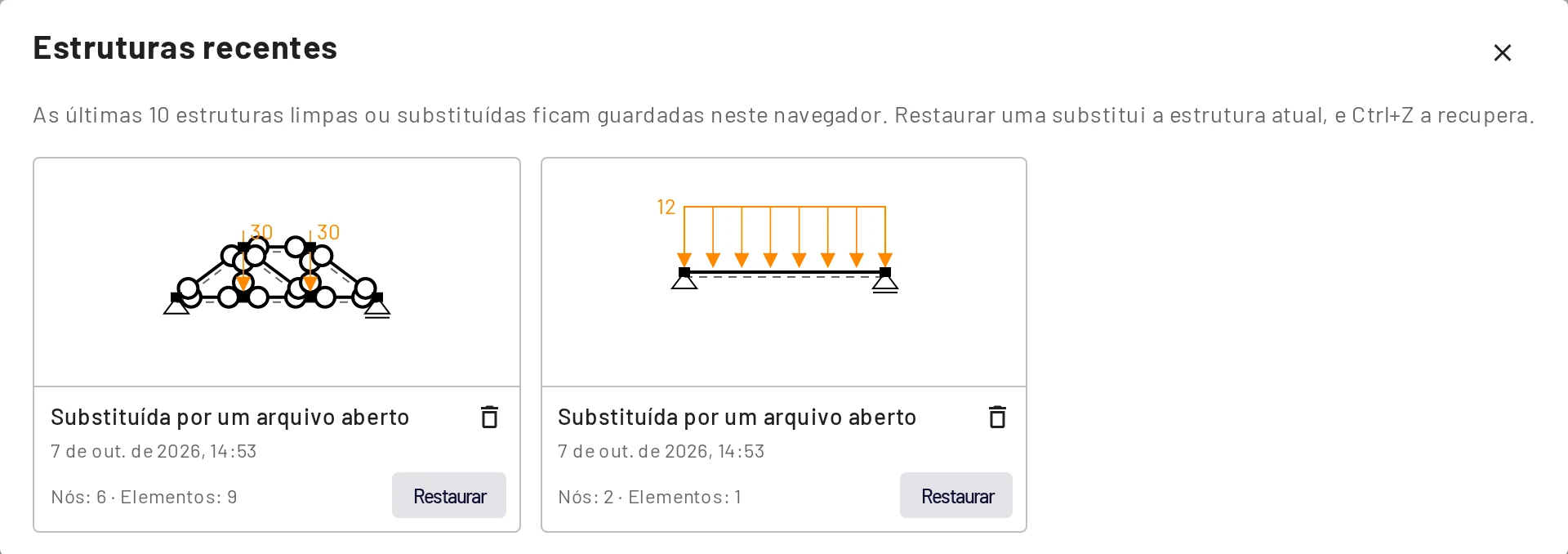
A lista fica guardada apenas neste navegador.
Exemplos
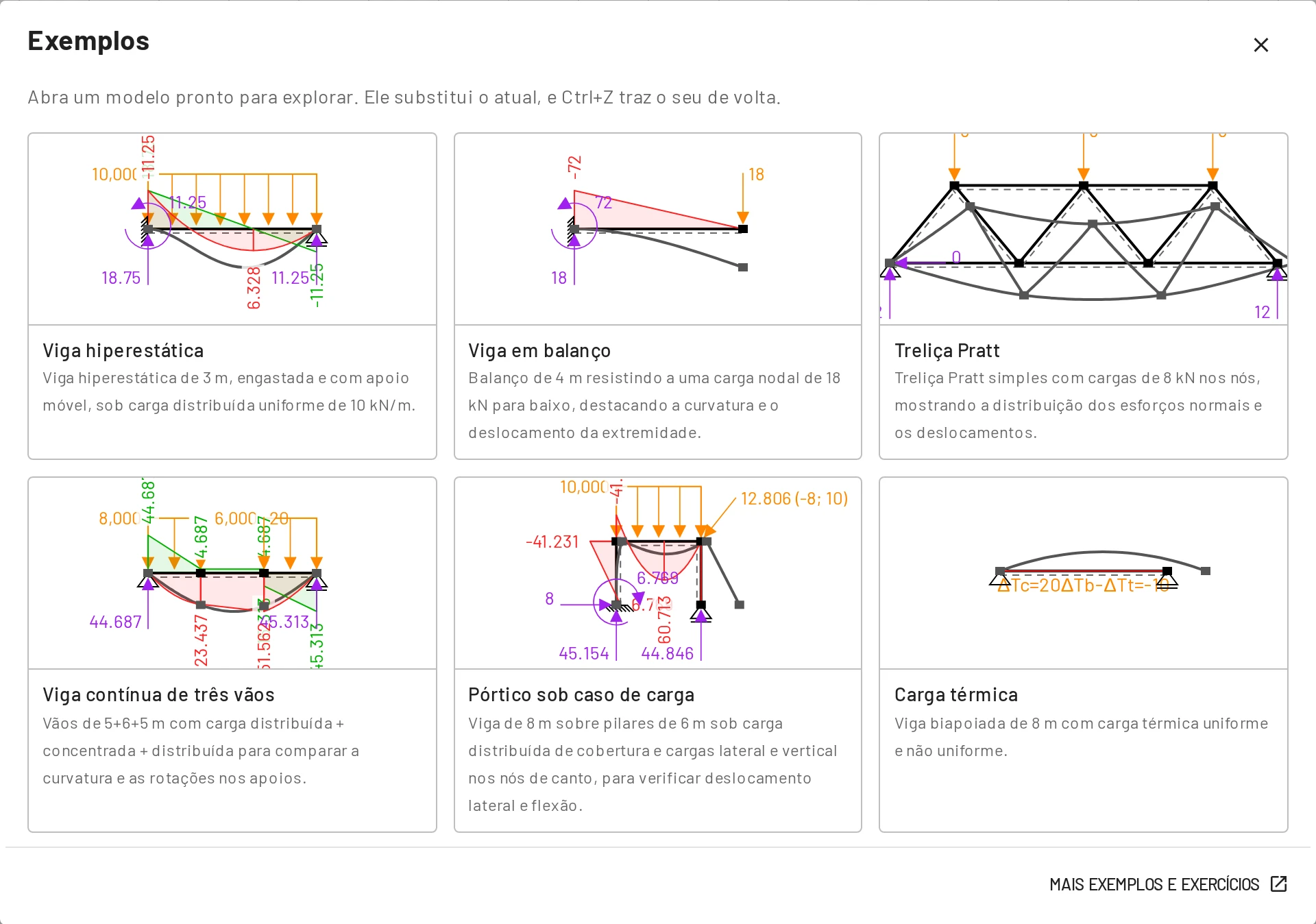
☰ → Exemplos abre uma galeria de modelos didáticos prontos. Abrir um deles substitui o seu modelo, e Ctrl+Z traz o seu de volta. Os mesmos modelos, com exercícios, estão na página Exemplos deste guia.
Incorporar um visualizador
Acrescente &viewer=1 a um link de compartilhamento para abrir o modelo no modo de visualização. A barra superior, a barra inferior, as abas, desfazer e refazer, os botões da grade e o indicador de eixos ficam ocultos, restando a tela, os botões de ajustar e centralizar e as opções de exibição. Coloque essa URL em um <iframe> para incorporar um modelo vivo, com zoom, em notas de aula ou em uma página web:
<iframe src="https://run.edubeam.app/?viewer=1&model=…" width="100%" height="400"></iframe>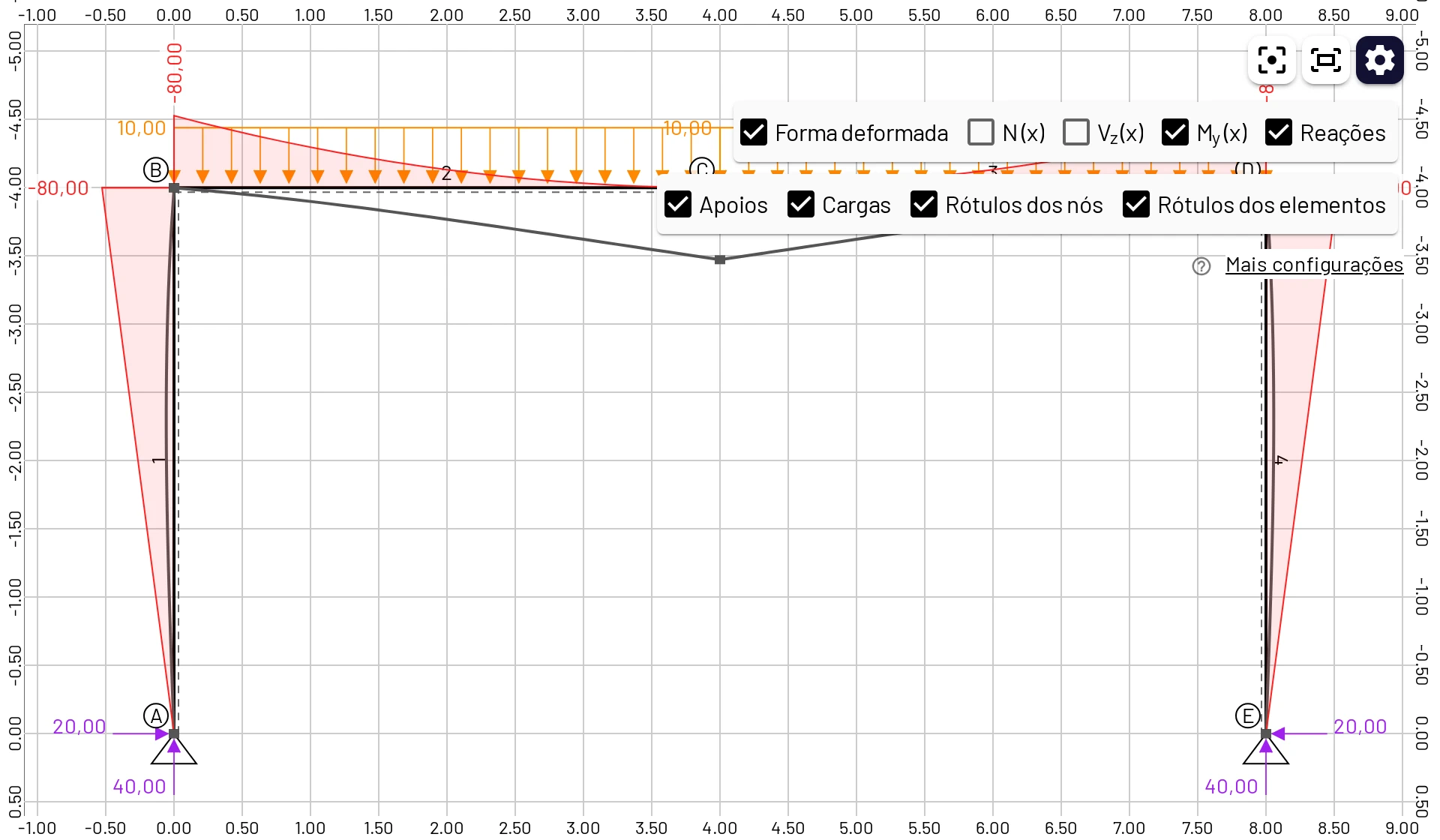
O modo de visualização serve para olhar, mas não é bloqueado: os visitantes ainda podem arrastar nós e alternar diagramas. Abrir um link de visualização também substitui o modelo do próprio visitante naquele navegador (ele vai para Estruturas recentes), exatamente como um link normal.
Parâmetros de URL
| Parâmetro | Efeito |
|---|---|
model=<dados> | Carrega o modelo codificado e o ajusta à tela. |
viewer=1 | Modo de visualização (veja acima). |
lang=<código> | Troca o idioma da interface: en, cs, de, fr, es, pt, pl, cn, th, uk, ru, tr, hi, vi, it, id, ja, ko. |
panel=examples | Abre a galeria de exemplos imediatamente. |
Depois de lê-los, o EduBeam remove os parâmetros da barra de endereço.
Persistência automática
O modelo atual e as suas configurações são salvos no armazenamento local do navegador após cada alteração e restaurados quando você volta, mesmo depois de fechar o navegador. É uma conveniência, não um backup: pertence a um perfil de navegador em um dispositivo, e limpar os dados do site o remove. Salve trabalhos importantes como arquivo de projeto.
Formato do arquivo de projeto
project.json é JSON simples e legível:
{
  "edubeam": true,
  "version": "1.3.1",
  "domain": {
    "materials": [{ "label": "1", "e": 210000000000, "g": 81000000000, "alpha": 0.000012, "d": 7850 }],
    "crossSections": [{ "label": "1", "a": 0.00285, "iy": 1.943e-5, "h": 0.2, "k": 1 }],
    "nodes": [
      { "label": "1", "coords": [0, 0, 0], "bcs": [0, 2] },
      { "label": "2", "coords": [6, 0, 0], "bcs": [2] }
    ],
    "elements": [{ "label": "1", "nodes": ["1", "2"], "mat": "1", "cs": "1", "hinges": [false, false] }],
    "loadCases": [
      {
        "label": "1",
        "nodalLoads": [],
        "elementLoads": [{ "type": "udl", "target": "1", "lcs": false, "values": [0, 12000] }],
        "prescribedBC": []
      }
    ]
  },
  "dimensions": []
}
Esta é a viga do Início rápido. Todos os valores estão em unidades SI (m, N, Pa, rad), independentemente das unidades exibidas. As coordenadas são [x, y, z], com y sempre igual a 0. As condições de contorno e as componentes das cargas usam os identificadores de GL 0 = Dx, 2 = Dz, 4 = Ry.
type da carga de elemento | Valores |
|---|---|
udl | values: [fx, fz] em N/m |
trapezoidal | startValues: [f1x, f1z], endValues: [f2x, f2z] em N/m, eixos locais |
concentrated | values: [Fx, Fz, My, a] em N, N·m e m a partir do nó inicial |
temperature | values: [ΔTc, ΔTb, ΔTt] em K; o gradiente é ΔTb − ΔTt |
As cargas nodais são { "target": "2", "values": { "0": Fx, "2": Fz, "4": My } } e os deslocamentos prescritos { "target": "2", "prescribedValues": { "0": Dx, "2": Dz, "4": Ry } }; informe as três componentes. Os arquivos gravados pelo aplicativo também trazem date, commit, um lcs nodal e as formas poligonais em shape.
Como o formato é simples, você pode gerar modelos com um script ou uma planilha e abri-los com Abrir projeto.